

Shopify - Carrinho abandonado
Se você administra uma loja de comércio eletrônico, o abandono de carrinho pode ser um dos principais motivos pelos quais você perde receita. Estudos sugerem que a maioria das lojas convive com uma taxa estimada de 30% a 45% de abandono de carrinho. Se a sua empresa é de pequeno ou médio porte, esse número pode ser a diferença entre apenas sobreviver e ter lucro.
Muitas empresas usam automações, como e-mail marketing e abordagem ativa, para recuperar carrinhos. Em 2023, porém, existem métodos mais direcionados, mais eficazes que o e-mail marketing tradicional e, em muitos casos, mais econômicos.
Hoje vamos aprender a montar essa automação para a sua loja Shopify usando o NicoChat.
O primeiro passo para criar essa automação é conectar a sua loja Shopify ao NicoChat. Para estabelecer a conexão, vamos criar um aplicativo personalizado dentro da sua loja Shopify, que funciona como ponte entre a loja e o NicoChat.
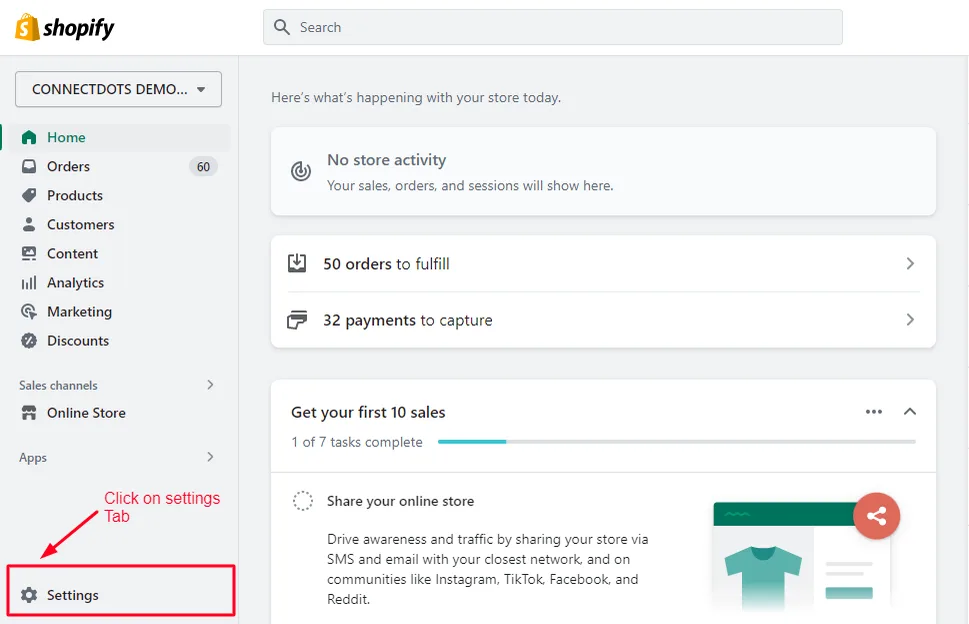
Para criar um aplicativo personalizado, clique na guia Configurações, no canto inferior esquerdo do painel de administração do Shopify.
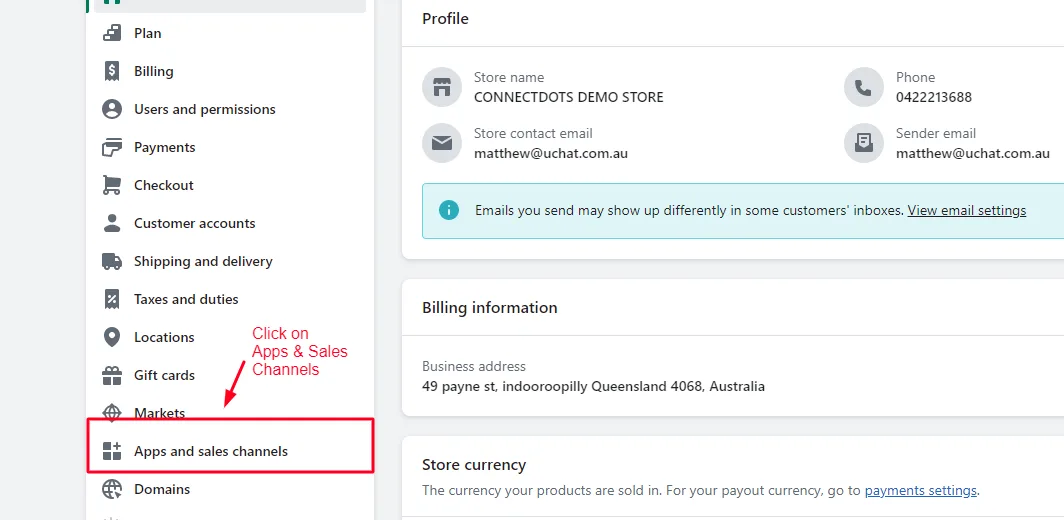
Role um pouco a página e clique na guia “Aplicativos e canais de vendas”.
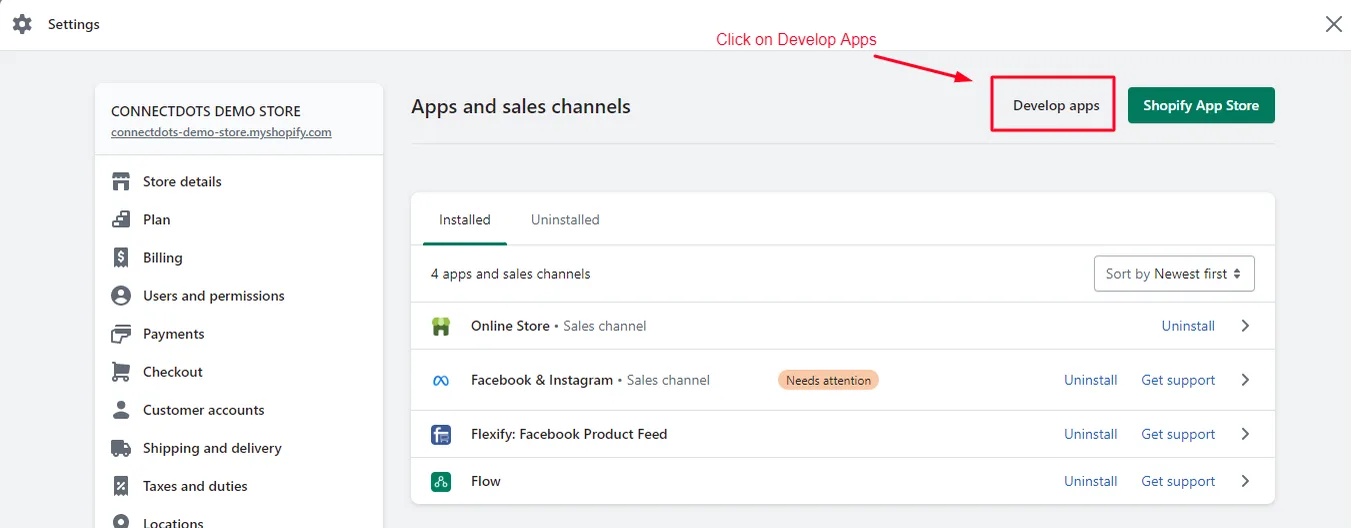
Clique em “Desenvolver aplicativos”.
Clique em “Criar aplicativo”.
.webp)
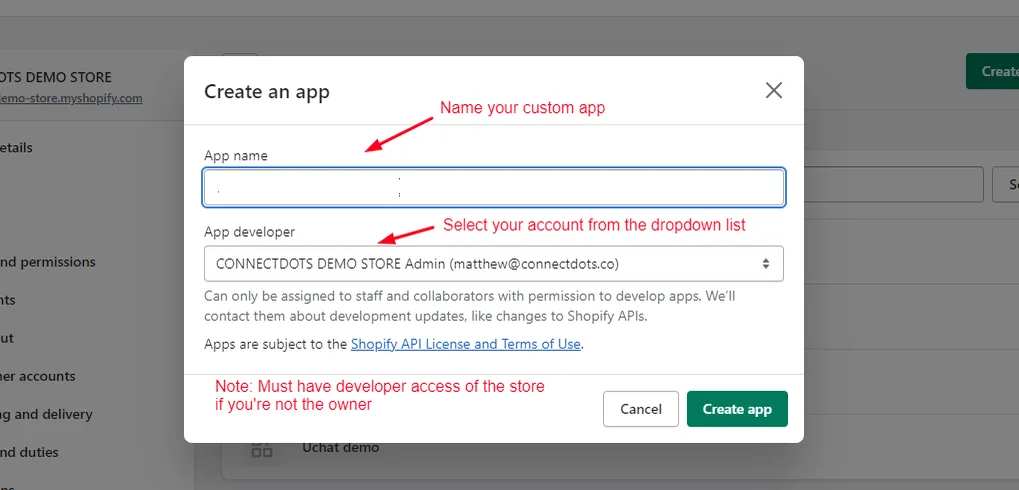
Preencha os detalhes, como o nome do aplicativo personalizado, e selecione a conta para a qual o aplicativo está sendo criado. Se você não é o proprietário da loja, precisa de privilégios de desenvolvedor para poder criar um aplicativo.
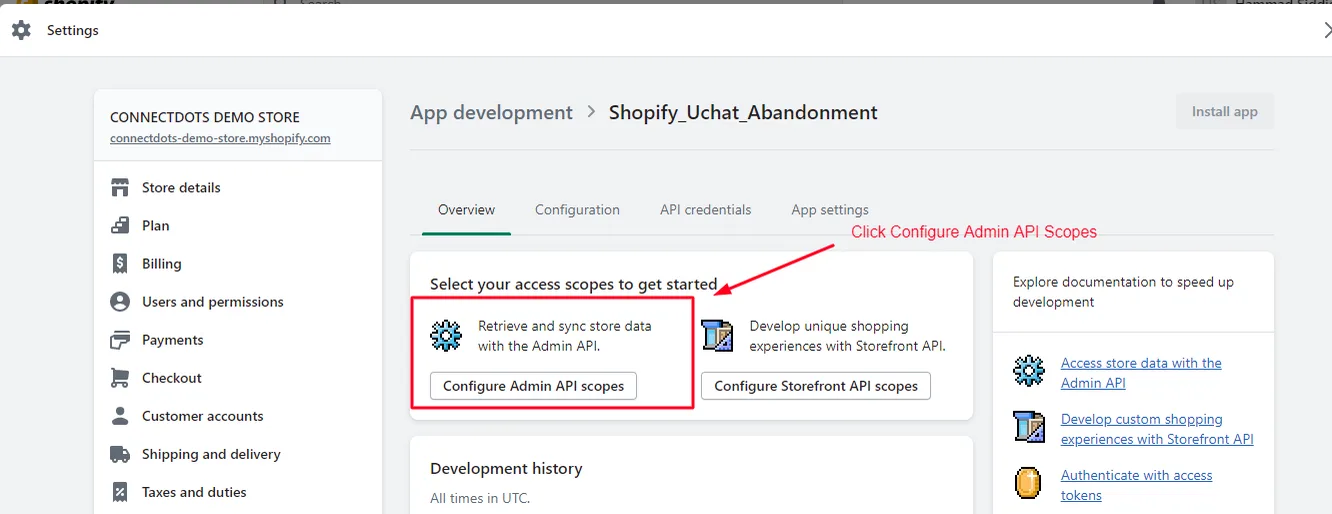
Agora vamos configurar os escopos de administração para conceder as permissões necessárias à configuração correta dos fluxos de carrinho abandonado. Clique em “Configurar escopos da API Admin”.
Precisamos de permissões referentes a produtos, listas de produtos e processamento (fulfillment) de produtos. Selecione as permissões a seguir.
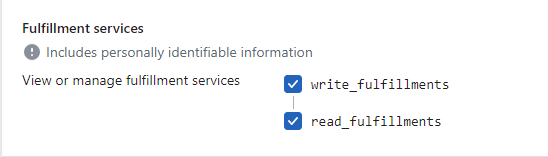
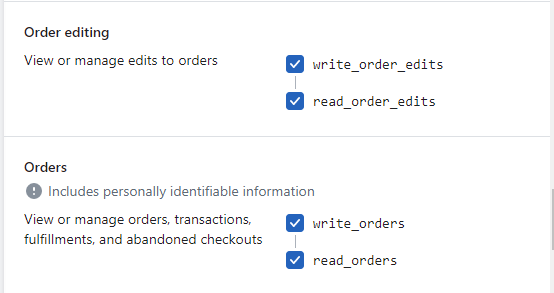
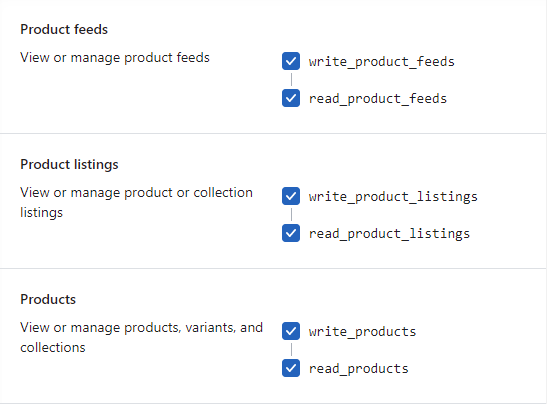
Em seguida, clique em Salvar e depois em “Credenciais da API” para instalar o aplicativo.
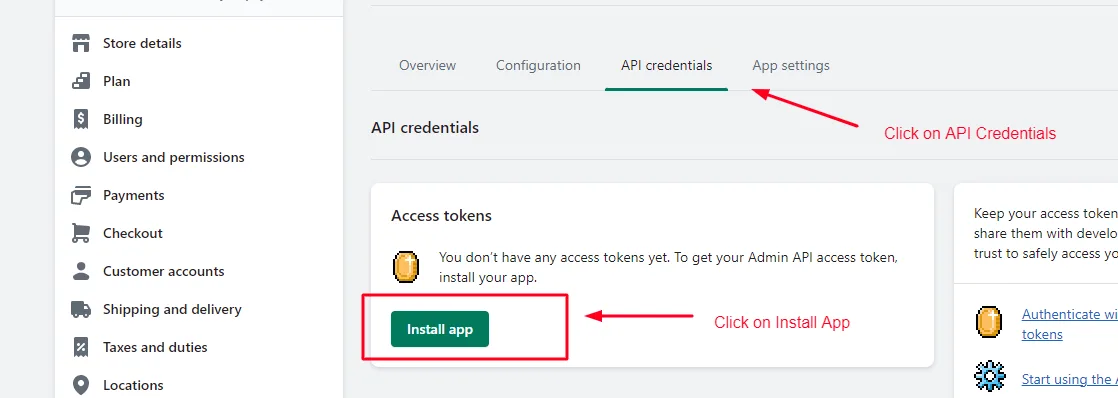
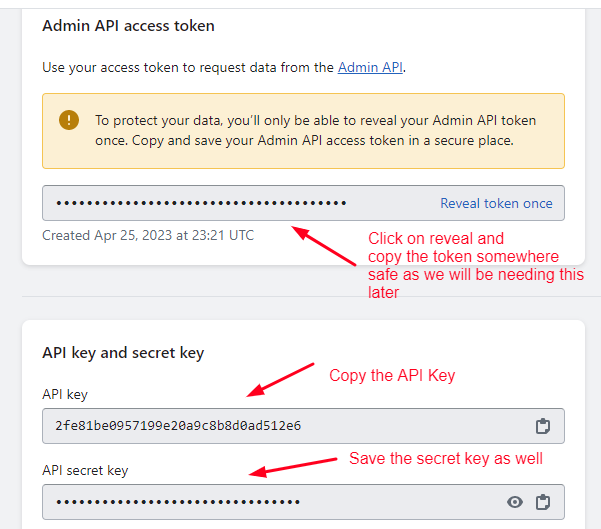
Depois de instalar o aplicativo, precisamos anotar os dados que passam a ser exibidos. Eles são necessários para estabelecer a conexão entre o NicoChat e a sua loja. Salve todos os dados conforme indicado abaixo.
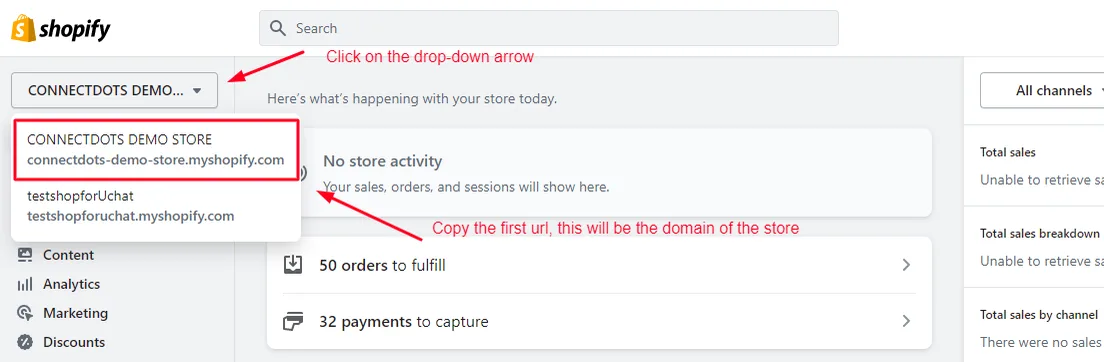
O último dado de que precisamos é o domínio da loja, que aparece ao clicar no nome da loja no painel de administração.
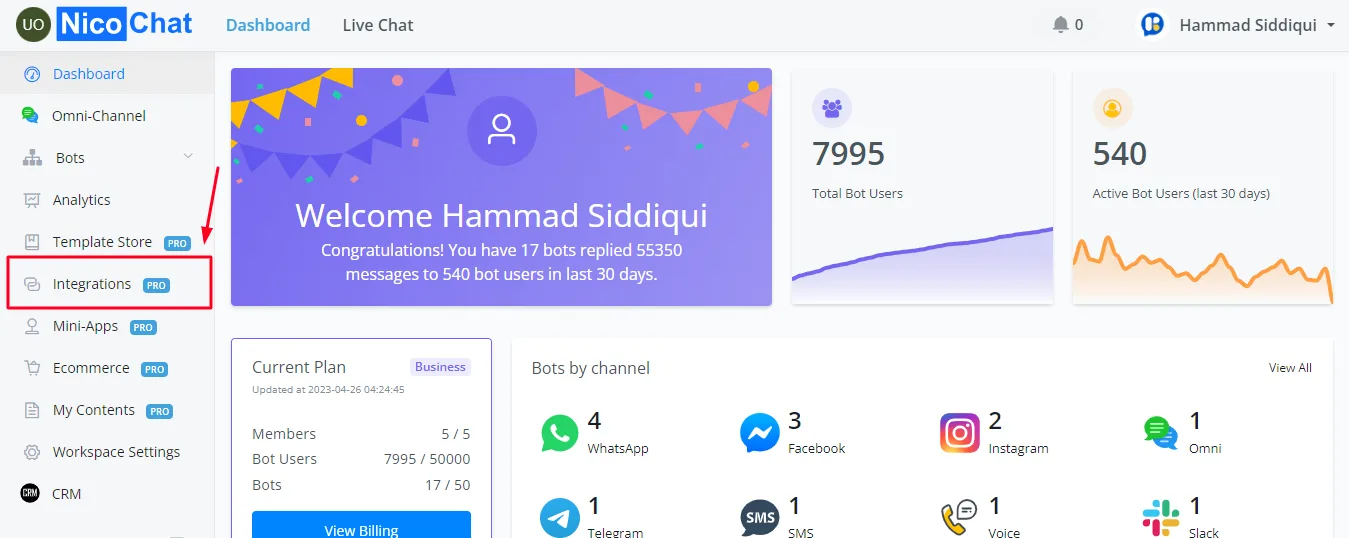
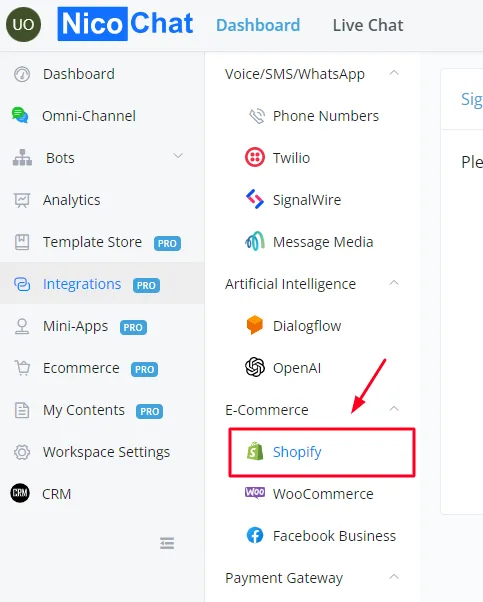
No painel do NicoChat, clique em Integrações no menu lateral esquerdo. Depois selecione Shopify na lista suspensa.
Preencha todas as informações que copiamos na etapa anterior e clique no botão Salvar para criar a conexão.
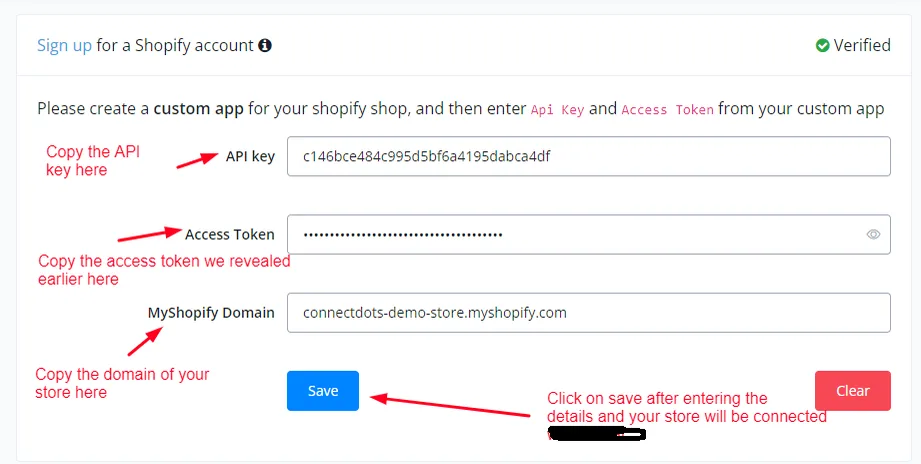
Parabéns, sua loja está integrada ao NicoChat. Vamos agora configurar um fluxo básico de comércio eletrônico.
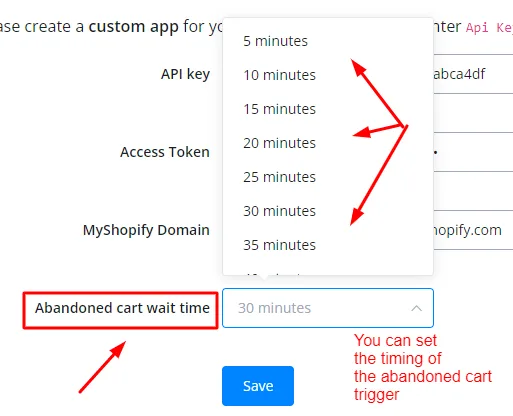
Você pode definir os tempos do gatilho de carrinho abandonado de acordo com o seu caso de uso.
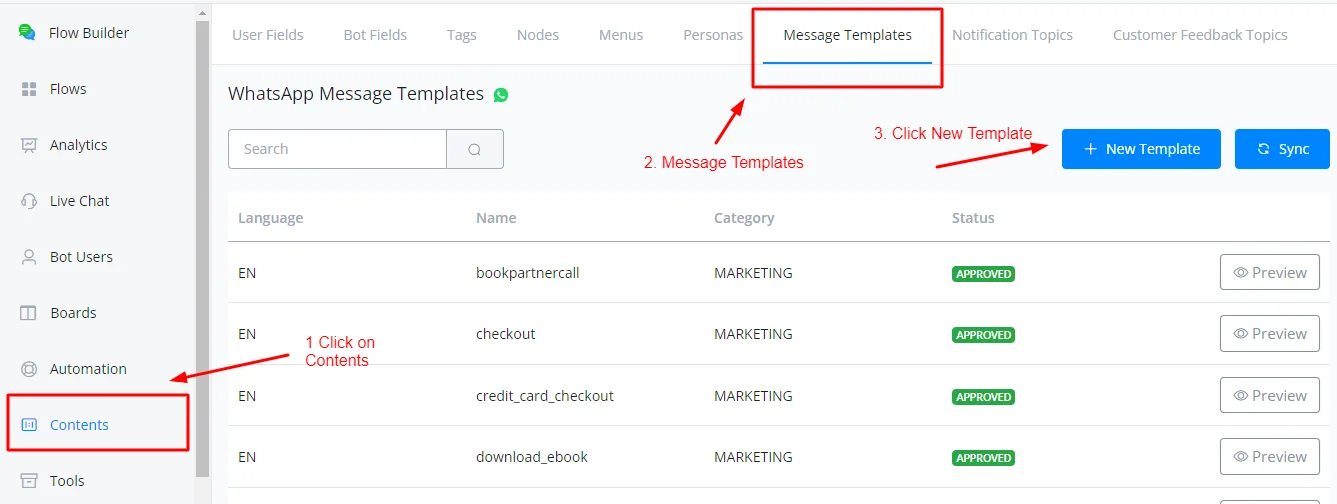
Vá para o seu construtor de fluxo e clique em Conteúdo, no canto inferior esquerdo da tela. Abra Modelos de Mensagens e clique em “+ Novo Modelo”.
Comece a preencher os detalhes do modelo conforme as instruções abaixo:
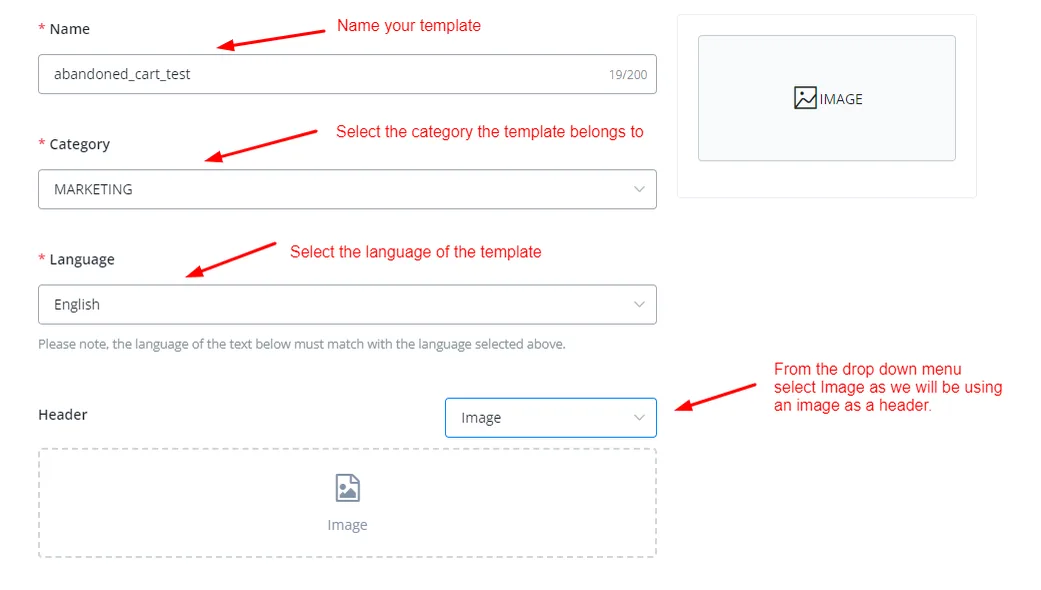
Precisamos fornecer uma imagem de exemplo para que a Meta aprove o nosso modelo. Clique na guia Imagem e cole a URL de exemplo.
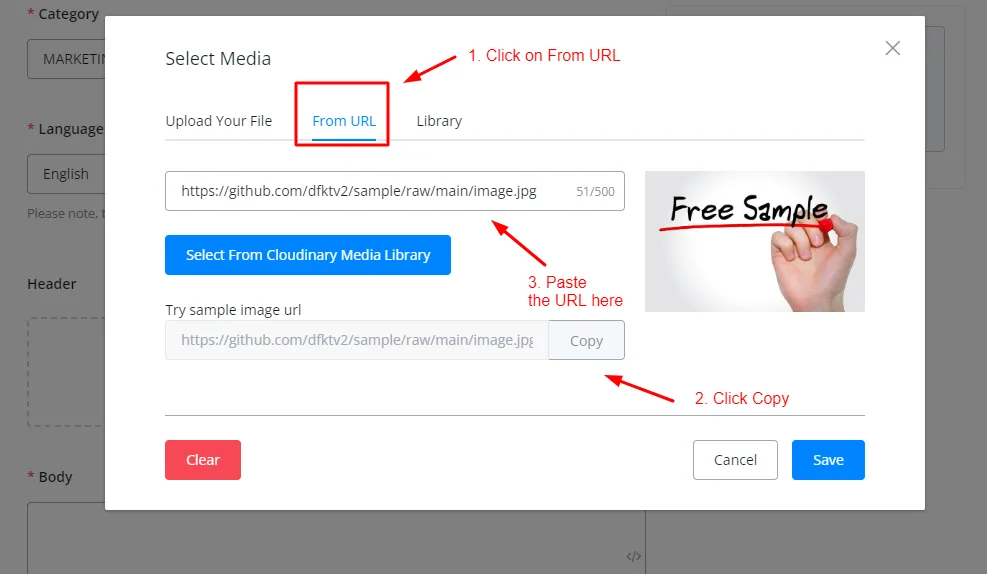
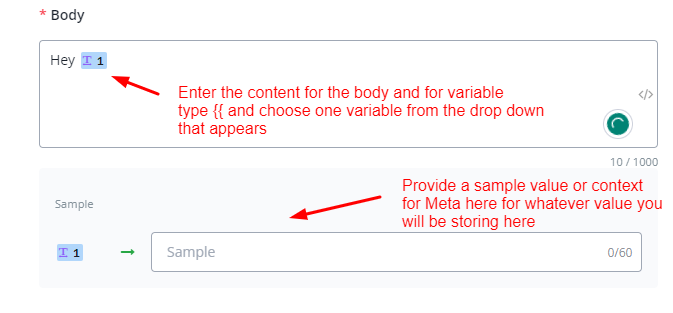
Clique em Salvar. Comece a preencher o corpo do modelo assim:
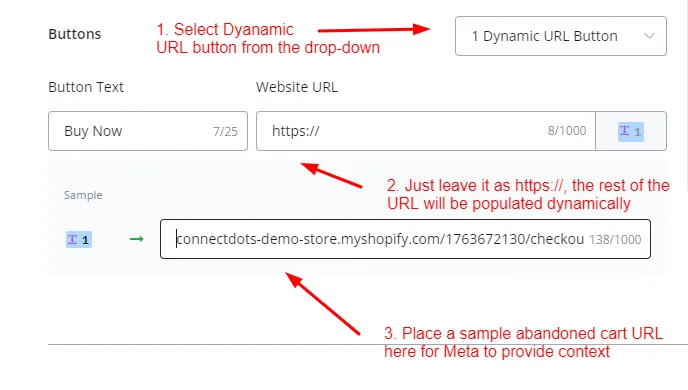
Para o botão de URL, escolha um botão dinâmico da seguinte forma:
Clique em “Enviar para revisão” e aguarde a aprovação do seu modelo.
Como etapa final, crie um novo subfluxo. Depois de criá-lo, clique no nó Iniciar.
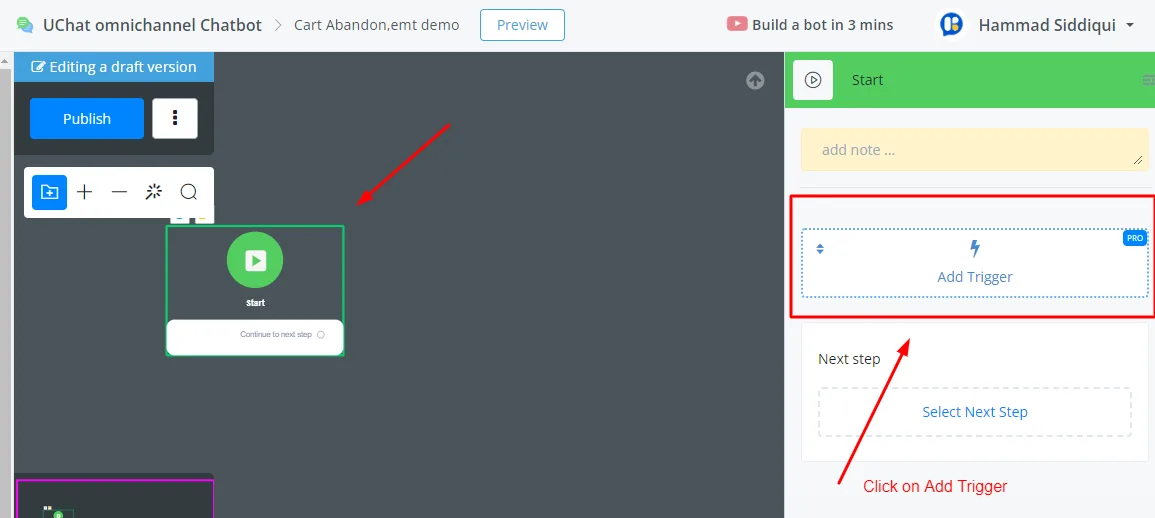
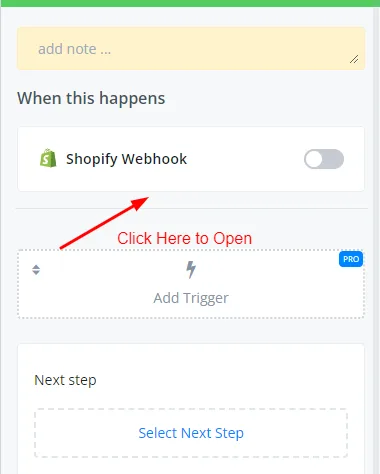
No menu suspenso, role para baixo, clique em “Webhook do Shopify” e selecione os webhooks.
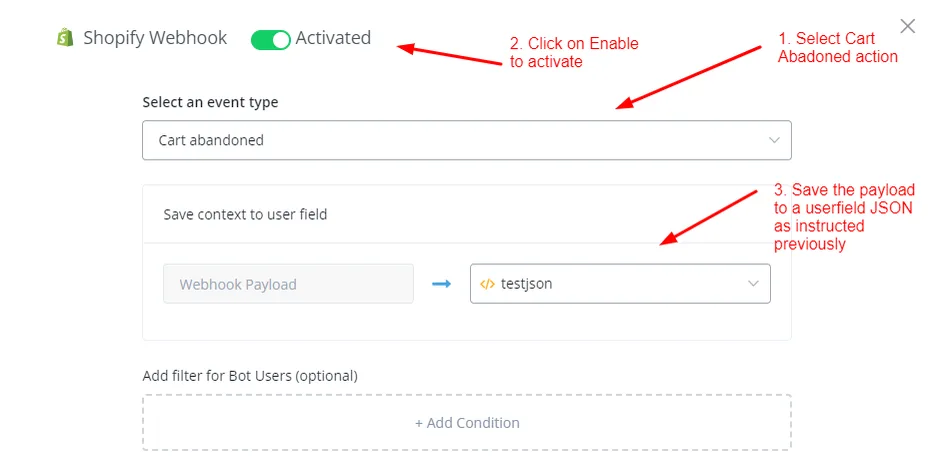
Selecione “Carrinho Abandonado” no menu suspenso e mapeie as variáveis da seguinte forma:
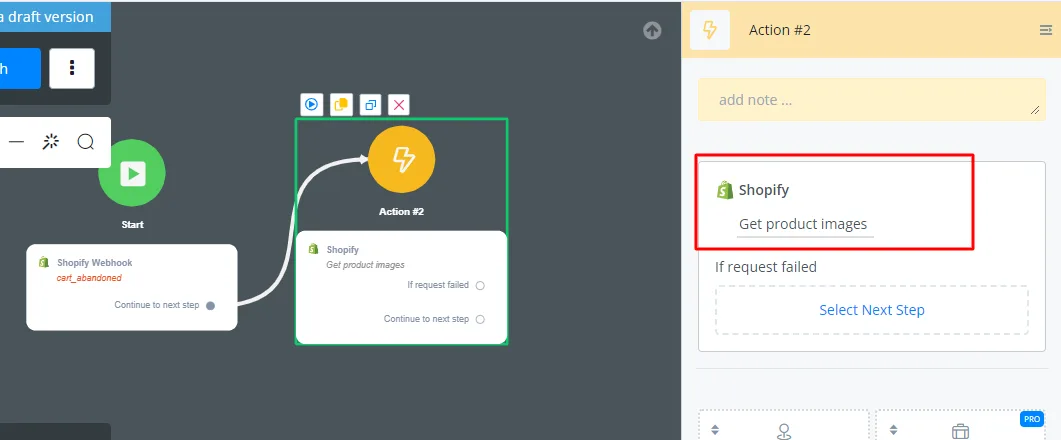
Agora crie outro fluxo de ação e selecione Shopify na guia Integrações. Em seguida, selecione “Imagens do produto”.
Informe a variável JSON em que você salvou o payload do gatilho e selecione o atributo adequado no campo ID do Produto.
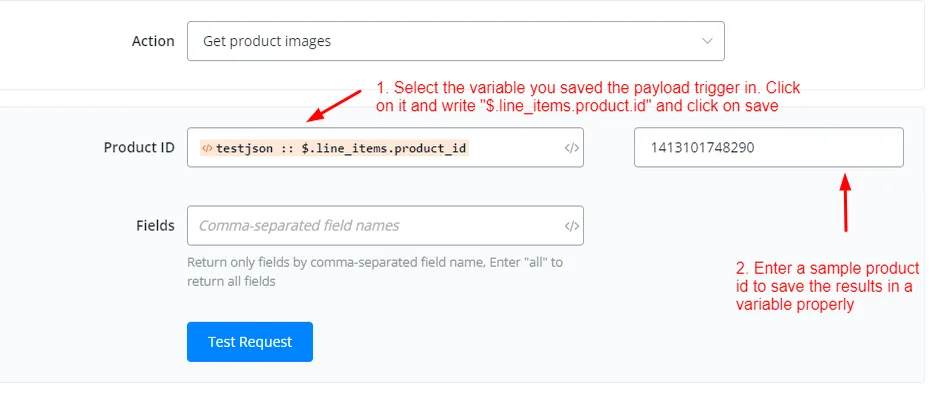
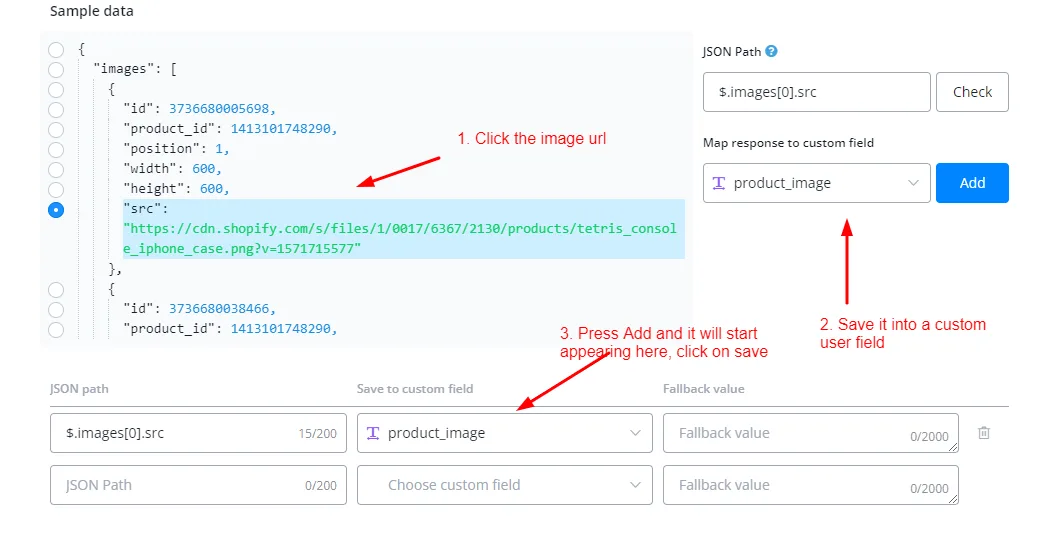
Clique em Solicitação de teste para visualizar os dados de exemplo.
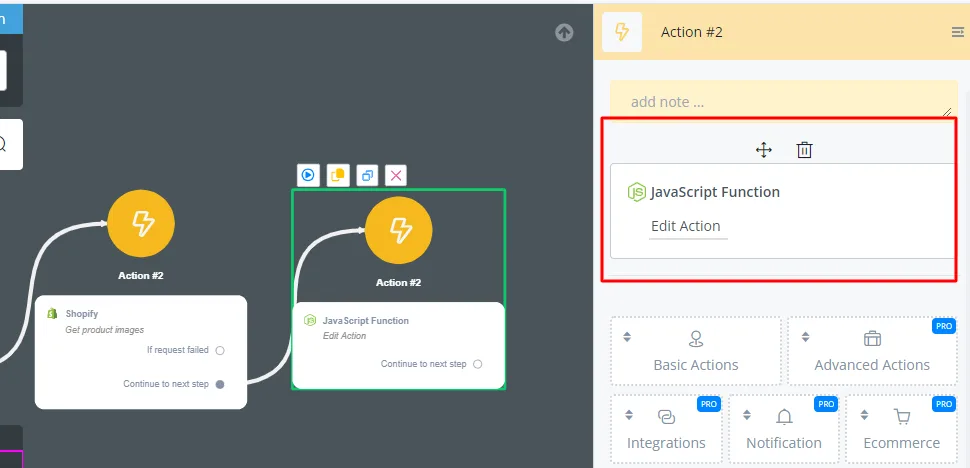
Precisamos encurtar a URL dinamicamente para poder usá-la dentro do nosso modelo. Crie um nó JS a partir do bloco de ação.
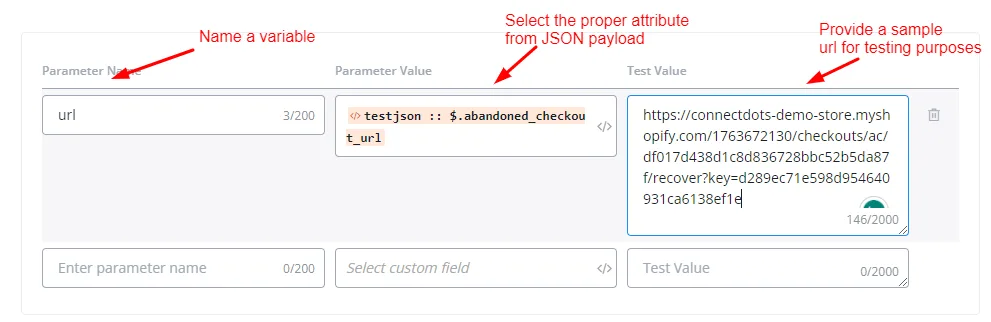
Use novamente a variável JSON em que você salvou o payload do gatilho e utilize o atributo abadoned_checkout_url.
Cole o código a seguir no corpo e salve o resultado em uma variável, assim:
let b = a.splice( 3, a.length)
let c = b.join( "/" )
return c
let b = a.splice( 3, a.length)
let c = b.join( "/" )
return c
Salve a saída do código em um CUF, assim:
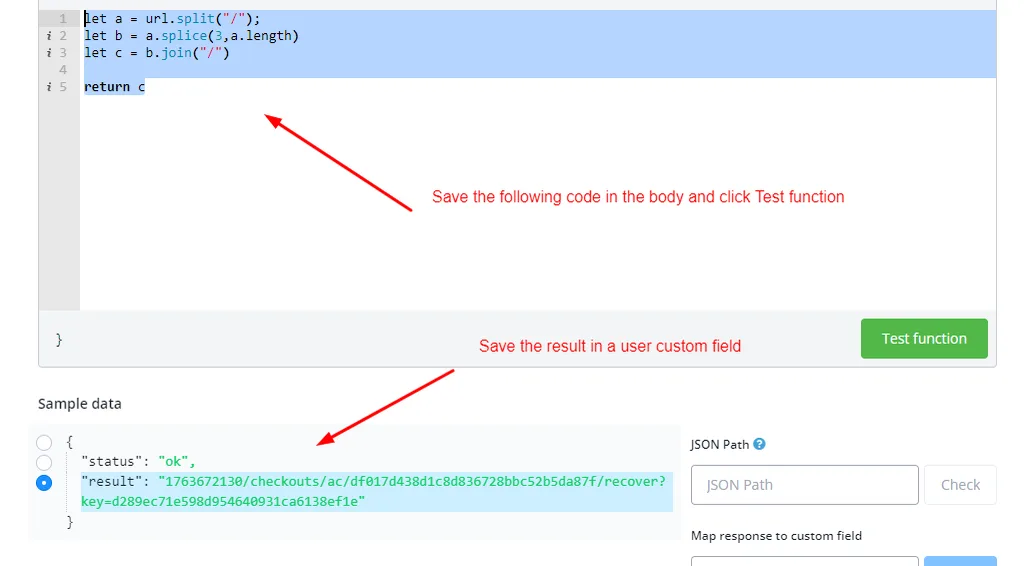
Agora temos tudo o que é preciso para enviar um modelo ao cliente.
Crie outro bloco de ação e selecione “Notificação de Modelo do WhatsApp” na guia Notificações.
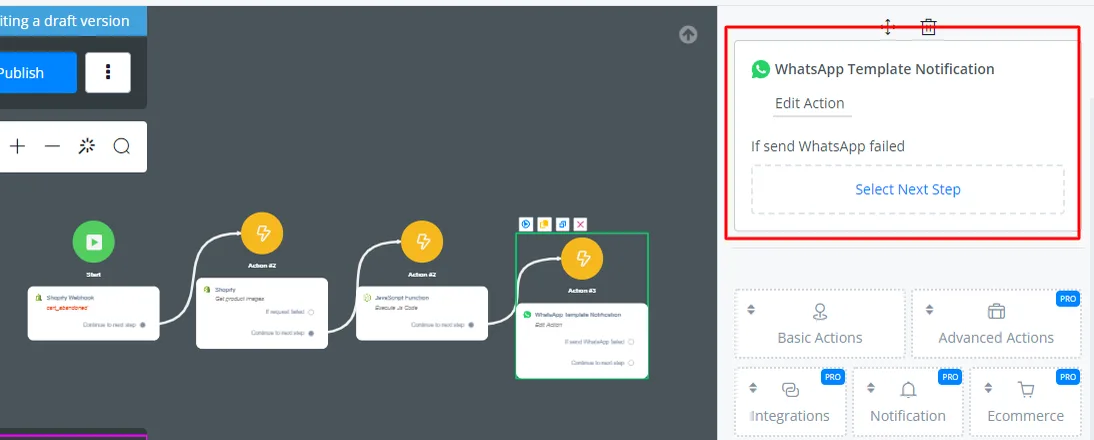
Selecione o número de telefone para o qual você quer enviar o modelo do WhatsApp ao cliente e escolha o modelo que deseja enviar.
Preencha o modelo com os CUFs que salvamos e buscamos antes.
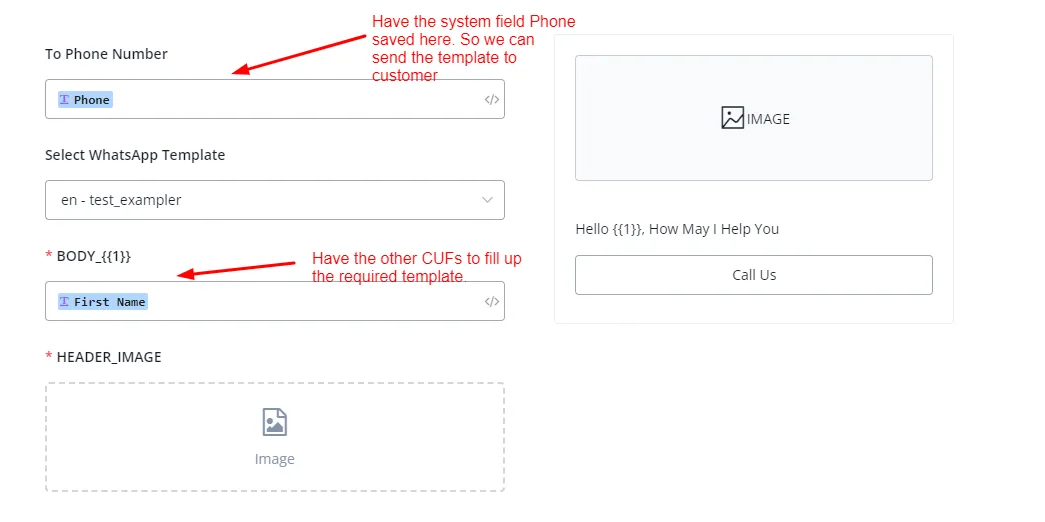
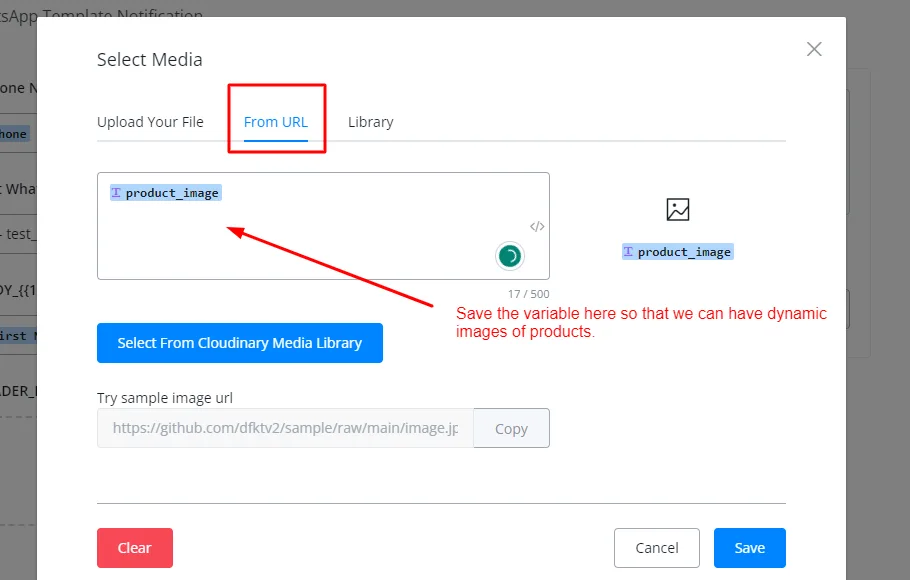
Depois de preencher todos os CUFs no modelo, clique em Salvar. O fluxo está pronto.
Neste artigo, vimos primeiro como integrar a nossa loja Shopify ao NicoChat. Depois construímos um fluxo básico de comércio eletrônico usando o recurso e as ações nativas que o NicoChat oferece para o Shopify.
Por fim, usamos os gatilhos de carrinho abandonado e montamos um fluxo de recuperação de carrinho.