

SendGrid
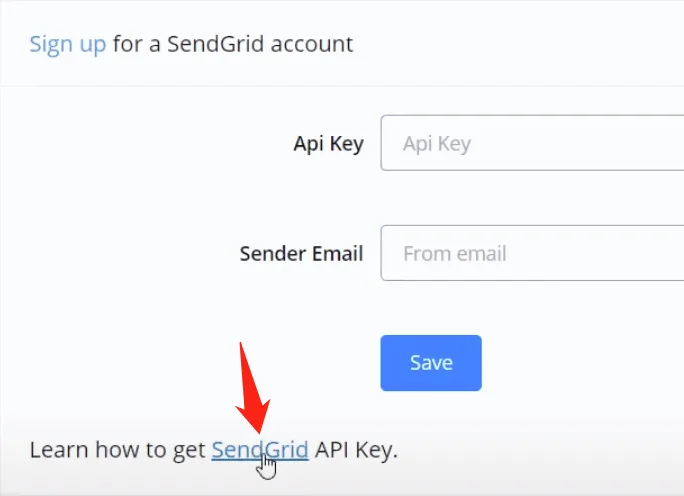
Selecione "SendGrid" e abra o site:
Selecione "SendGrid" e abra o site:
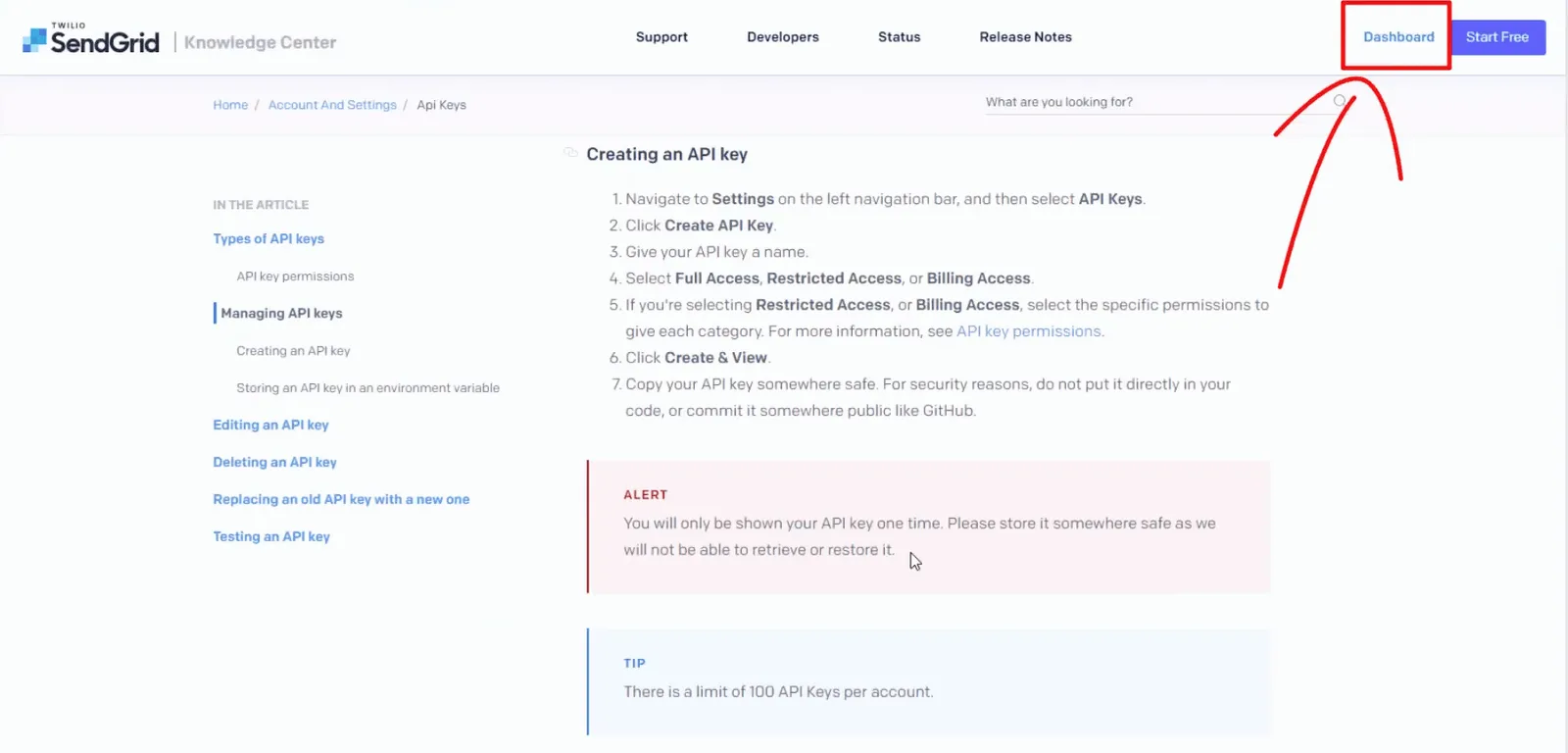
Faça login e entre no "painel" do SendGrid, no canto superior direito.
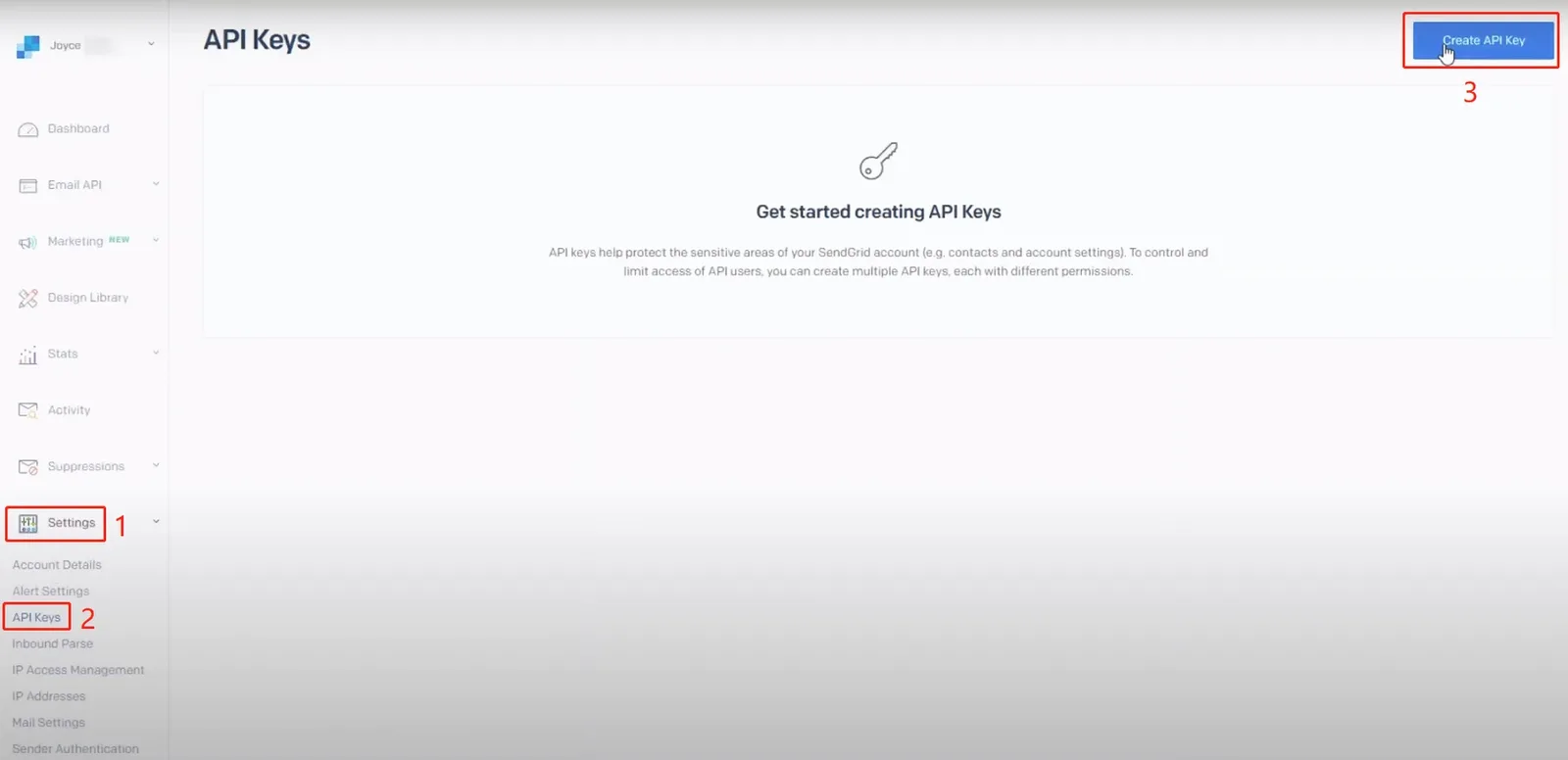
Siga as etapas 1, 2 e 3 para criar a chave API:
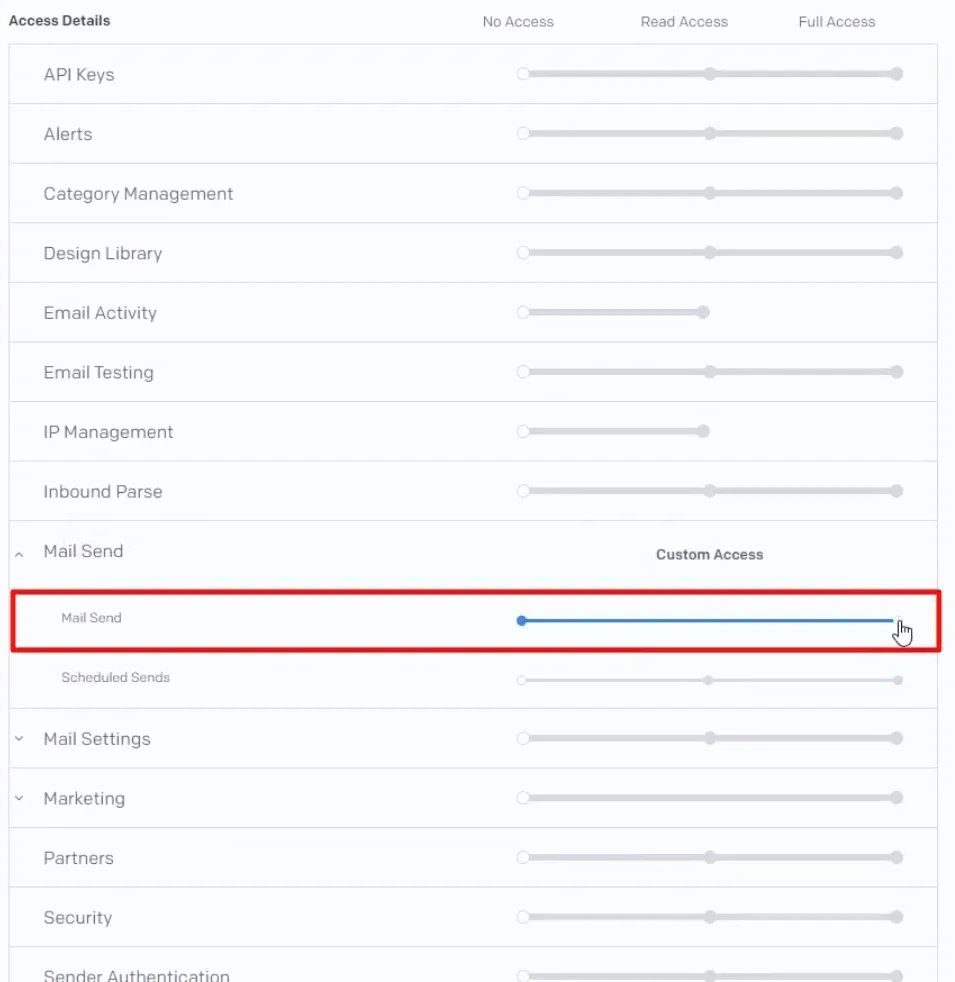
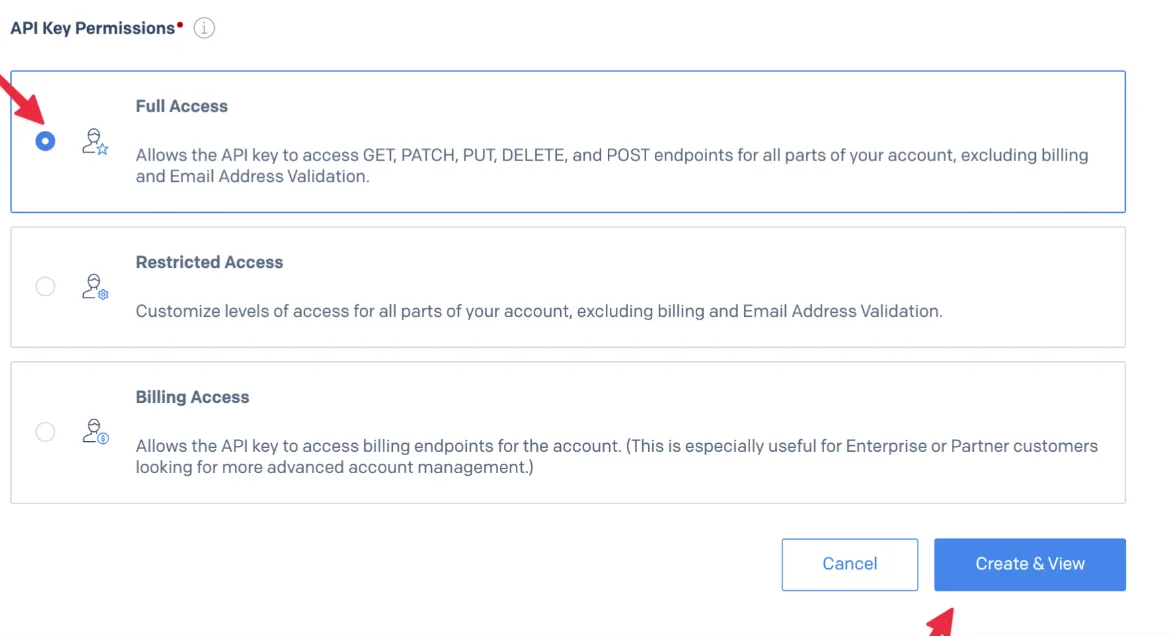
Dê um nome à chave de API e selecione "Acesso restrito".
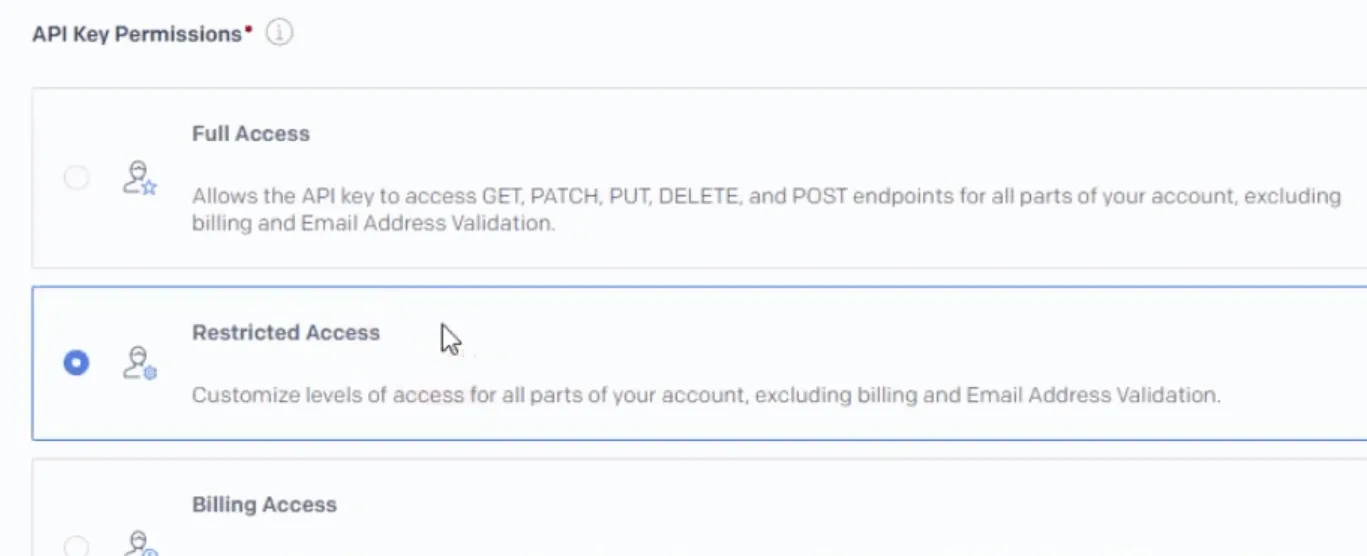
Certifique-se de conceder ao NicoChat acesso total ao "Envio de e-mail" e clique em "Criar e visualizar" na parte inferior da página.
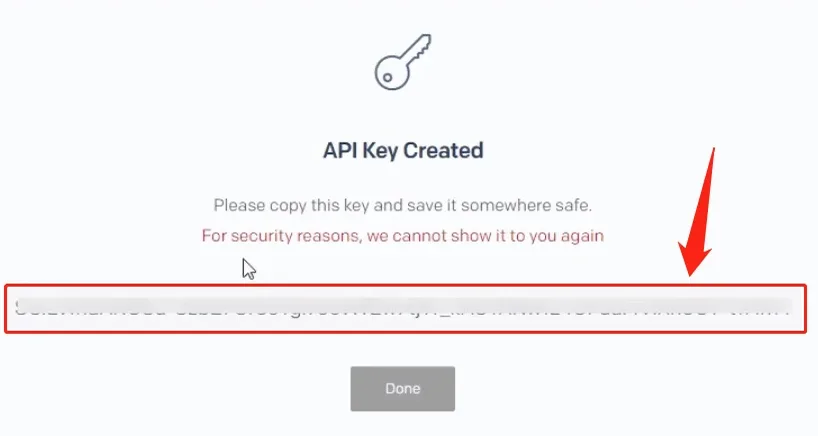
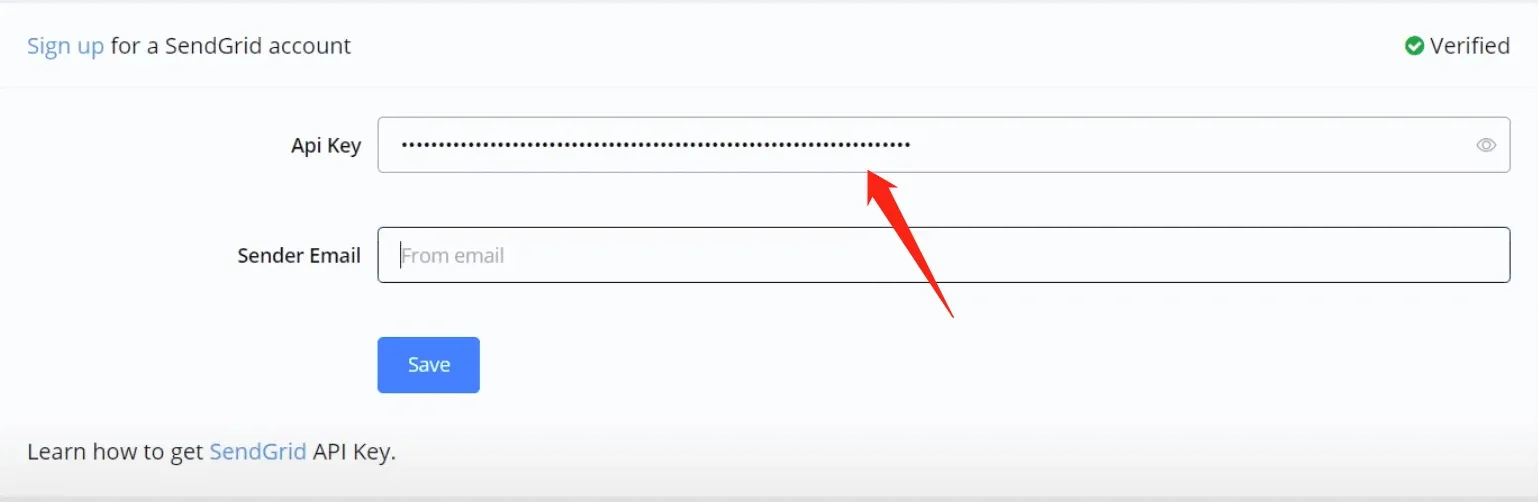
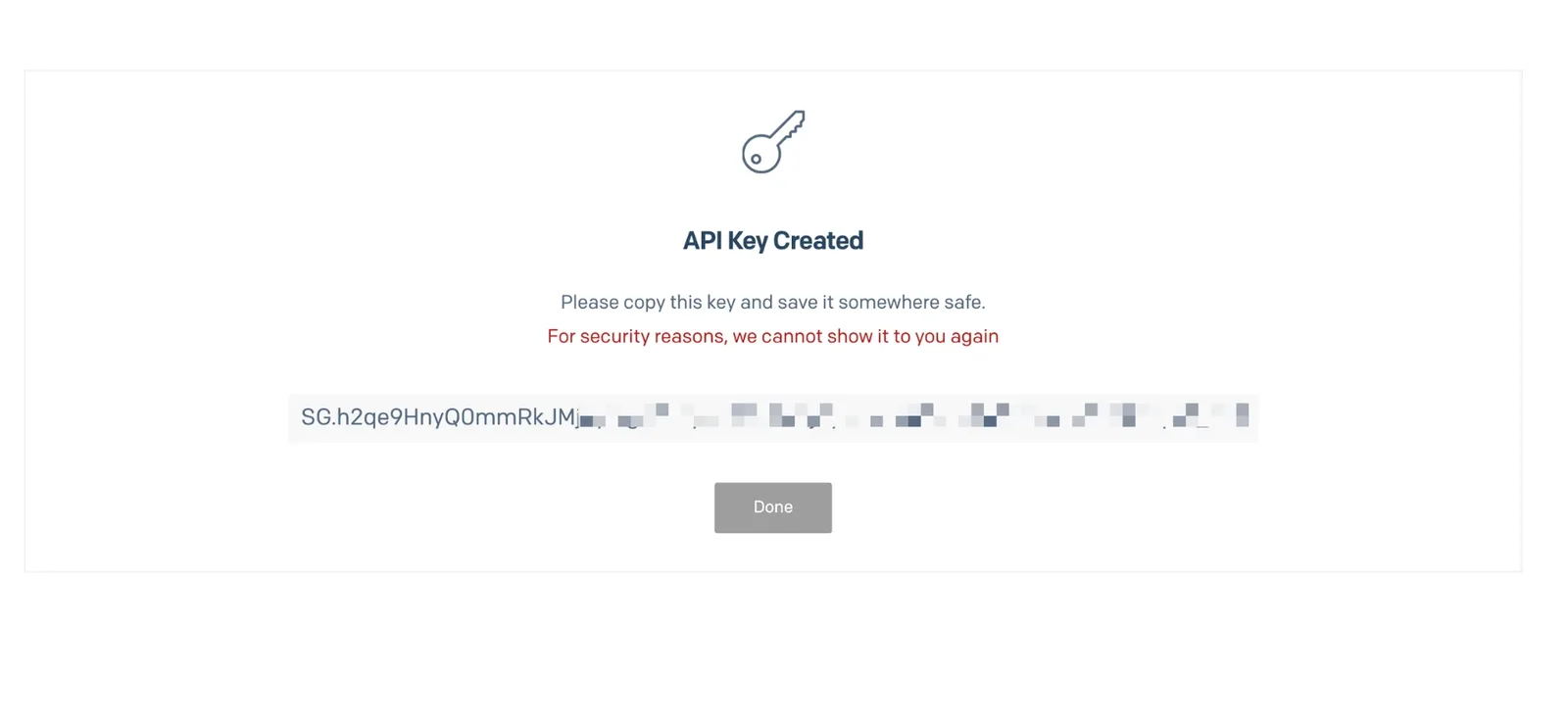
Feito isso, copie a chave e cole no NicoChat.
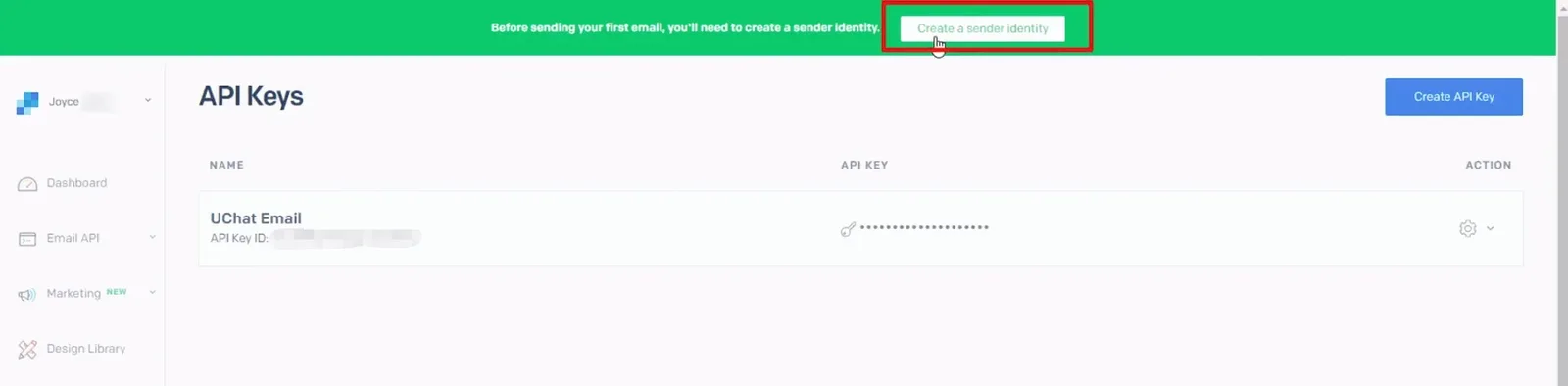
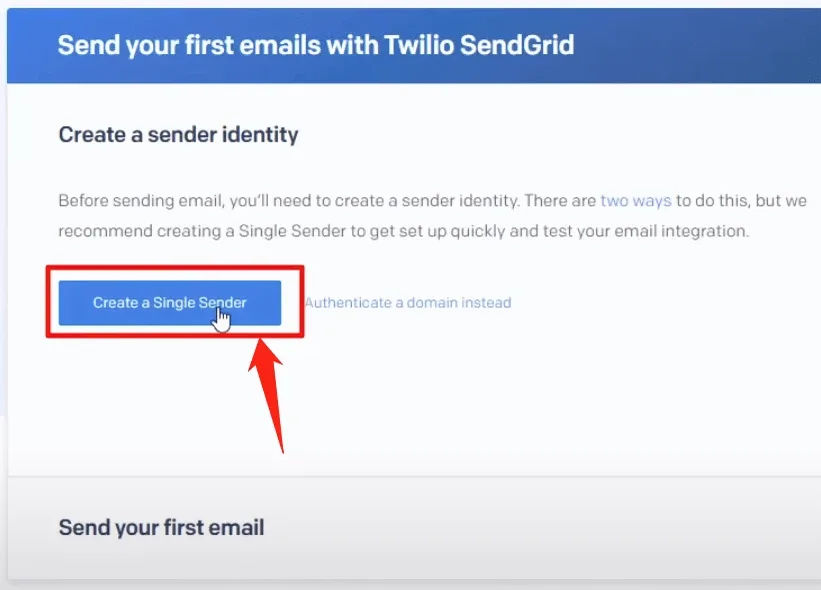
Para obter um “E-mail do remetente”, volte ao site do SendGrid. Clique em "Criar uma identidade de remetente" e em "Receber um único remetente":
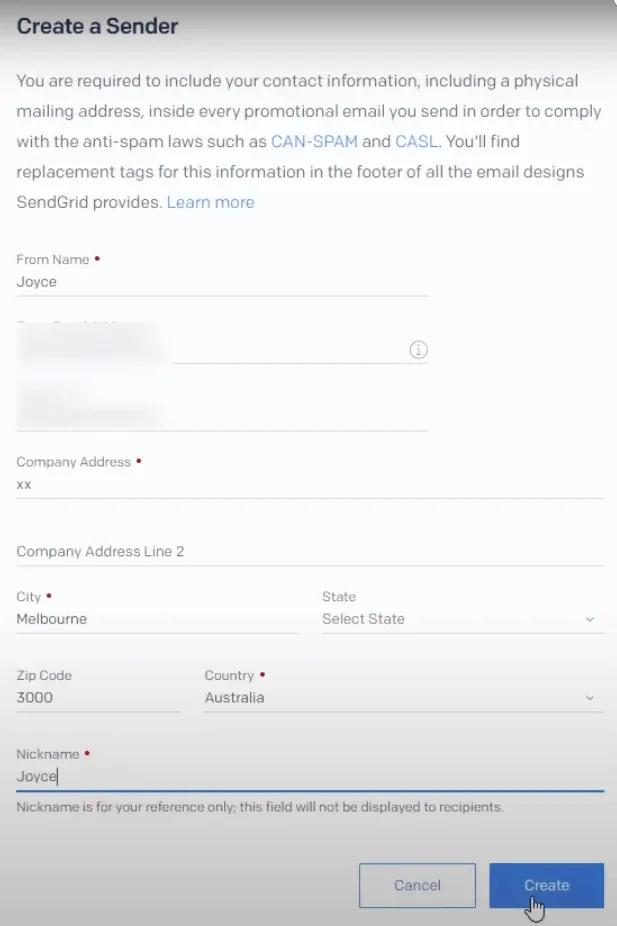
Preencha seus dados e clique em "Criar":
Um link de verificação será enviado para o seu e-mail; clique nele para concluir a verificação.
Depois de configurar a integração de e-mail, você pode selecioná-la como remetente na lista "Perfil de e-mail". Veja como enviar notificação por e-mail.
Lançamos um novo recurso que permite sincronizar o seu e-mail nos dois sentidos e até responder aos e-mails recebidos usando nossa integração nativa com o SendGrid.
Com isso, você tem uma solução completa de e-mail marketing dentro de qualquer um dos seus canais.
Primeiro, vamos precisar da integração com o SendGrid.
Para se conectar ao SendGrid, vá até a seção de integrações do painel do NicoChat, depois até a seção Email Marketing, e escolha SendGrid.
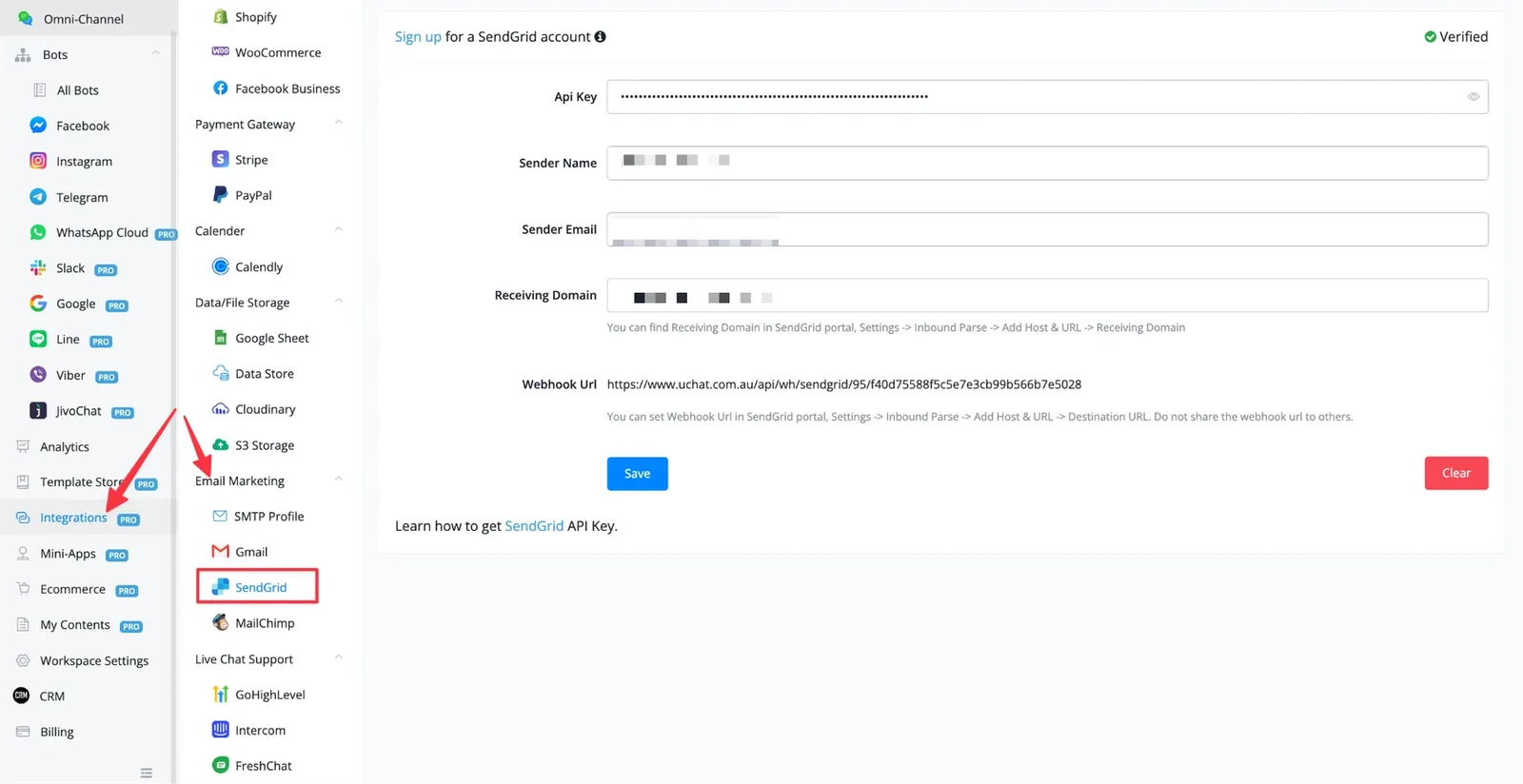
Aqui vamos precisar de 4 informações:
- Chave API
- Nome do Remetente
- E-mail do remetente
- Dominio de Recebimento
Vamos entrar no SendGrid e ver quais etapas precisamos seguir:
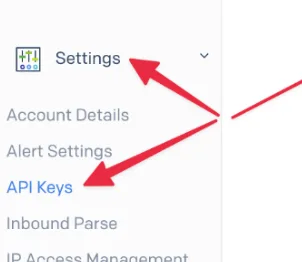
Primeiro vamos pegar a chave de API acessando Configurações e selecionando Chaves API. Uma vez lá, clique no botão “Criar Chave API”.
Na tela seguinte, você precisa dar um nome à sua chave API, conceder acesso total a ela e, por fim, clicar no botão “Criar e visualizar”.
Copie e cole a chave API em algum lugar seguro: esta será a única vez que você vai vê-la.
Quando terminar, vamos para a próxima seção: Autenticar um domínio.
No menu à esquerda, onde você encontrou a seção Chaves API, desça um pouco até ver Autenticação do remetente e clique nessa opção.
A partir daqui você terá uma visão geral dos seus domínios, mas, se esta for a primeira vez, essa visão geral estará em branco.
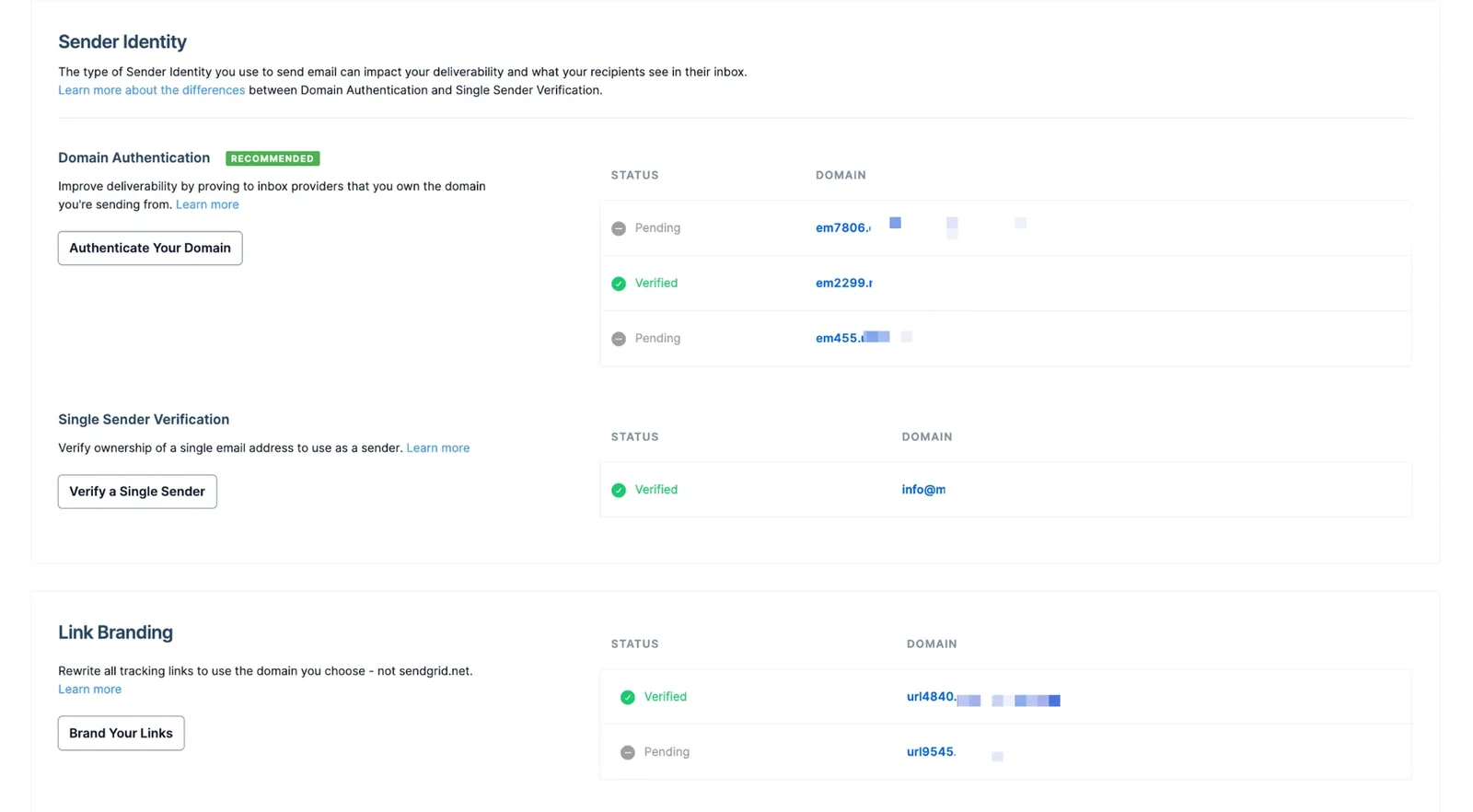
Clique no primeiro botão, chamado “Autenticar seu domínio”.
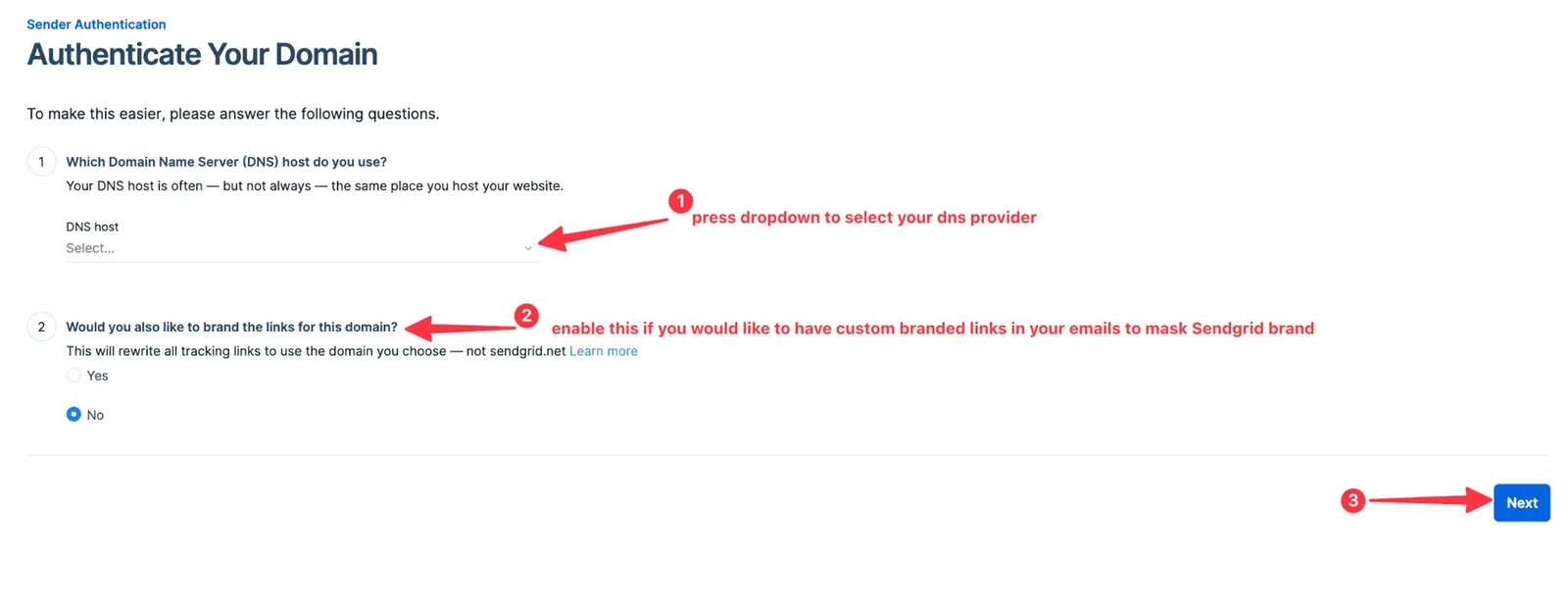
Você chegará à visão geral acima, onde terá duas opções para revisar.
- Selecione seu provedor de DNS. Ao abrir o menu suspenso, você verá a lista completa de provedores. Se o seu não estiver entre eles, escolha a última opção, “outro host (não listado)”.
- Links de marca. Se quiser que links de marca apareçam nos seus e-mails, ative esta opção. Feito isso, um registro CNAME extra será adicionado na visão geral seguinte.
Definidas as duas opções, clique no botão “Avançar”.
Em seguida, digite o domínio que você quer usar. Ao fazer isso, um exemplo aparecerá no lado direito.
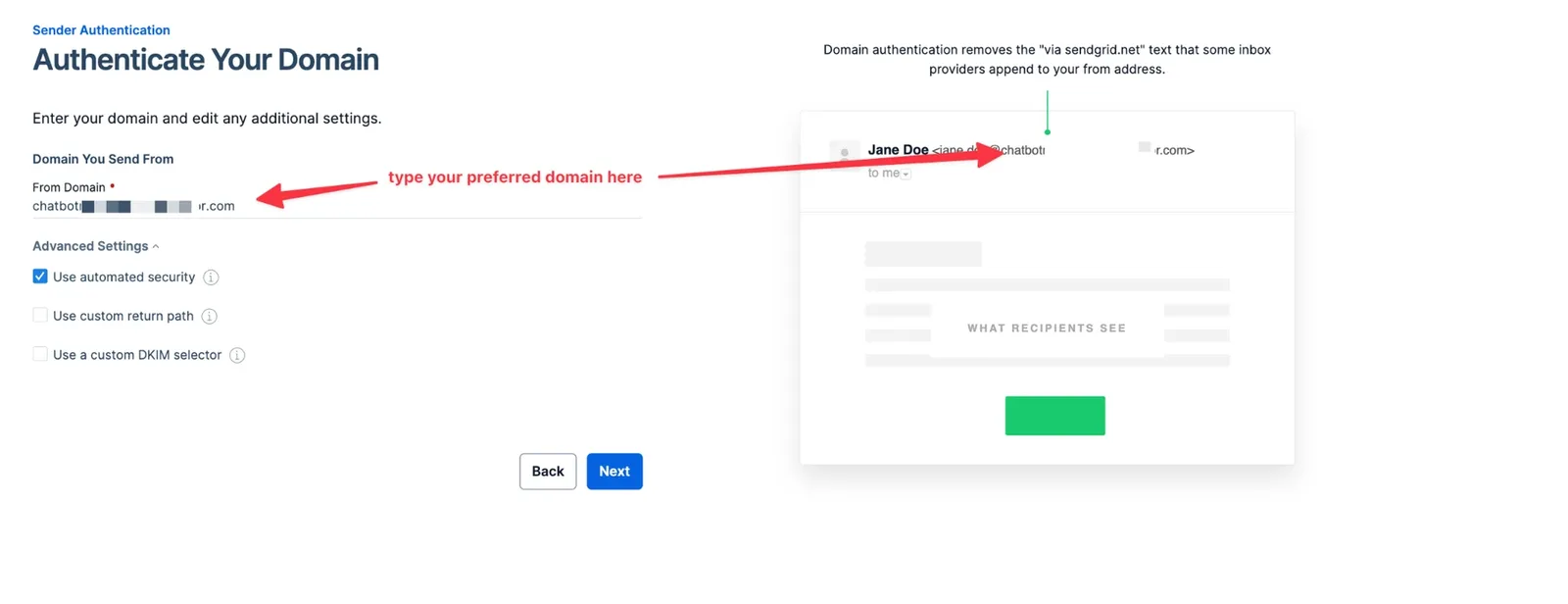
Quando terminar, você pode ir até as configurações avançadas, abaixo do domínio digitado, e escolher qualquer uma das opções. A segurança automatizada padrão já é suficiente.
Clique no botão “Avançar” para continuar.
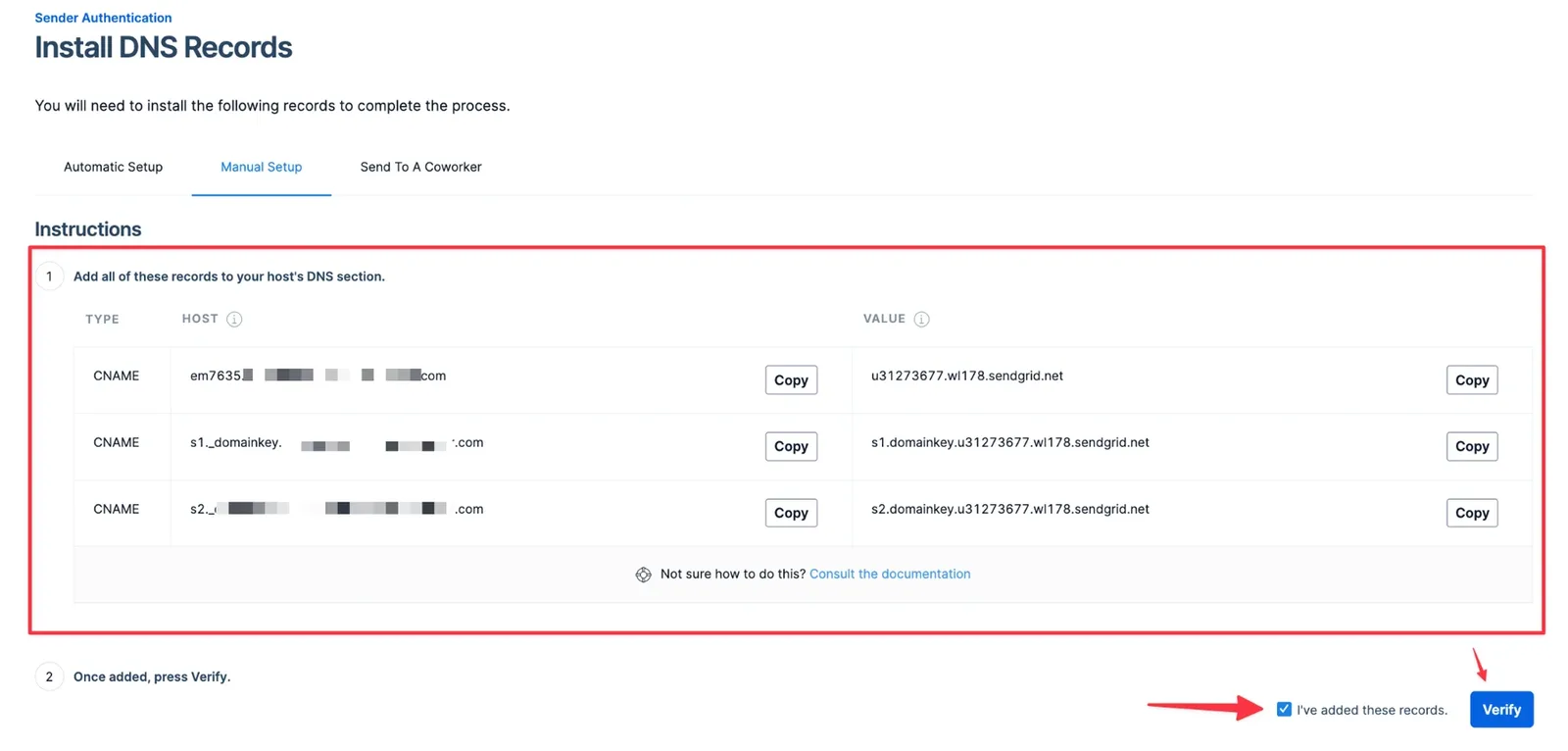
Agora você terá uma visão geral dos registros CNAME que precisa adicionar ao seu DNS.
Depois de adicionar os registros e esperar algum tempo, marque a caixa chamada “Eu adicionei esses registros” e clique no botão “Verificar”. Os dois ficam no canto inferior direito desta página de visão geral do DNS.
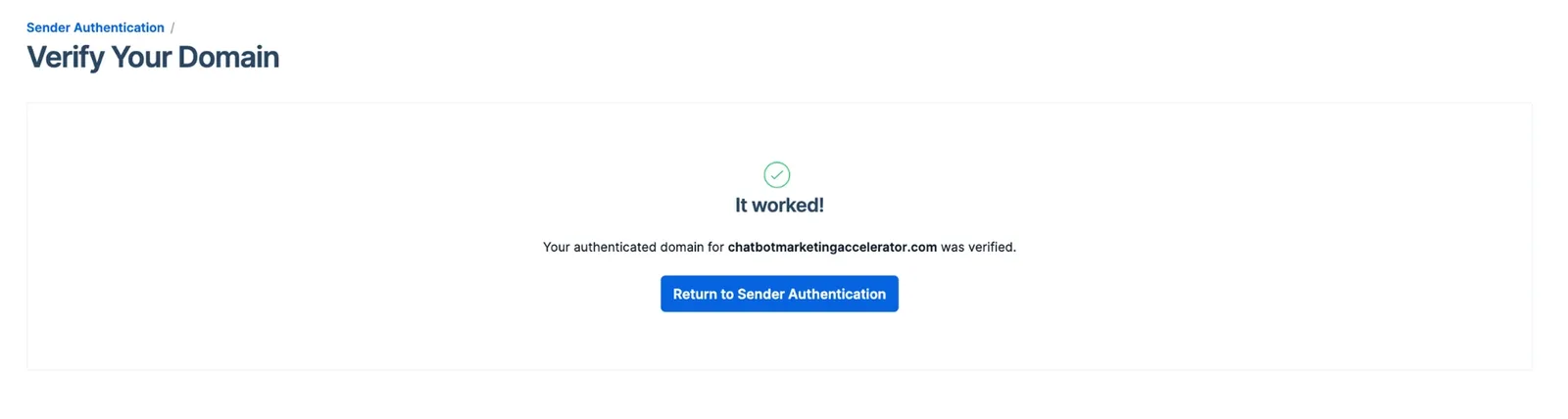
Assim que a verificação for aprovada, você verá uma tela de confirmação.
Agora que o domínio está registrado, você precisa verificar um e-mail que possa ser usado.
Clique no botão “Verificação de remetente único”.
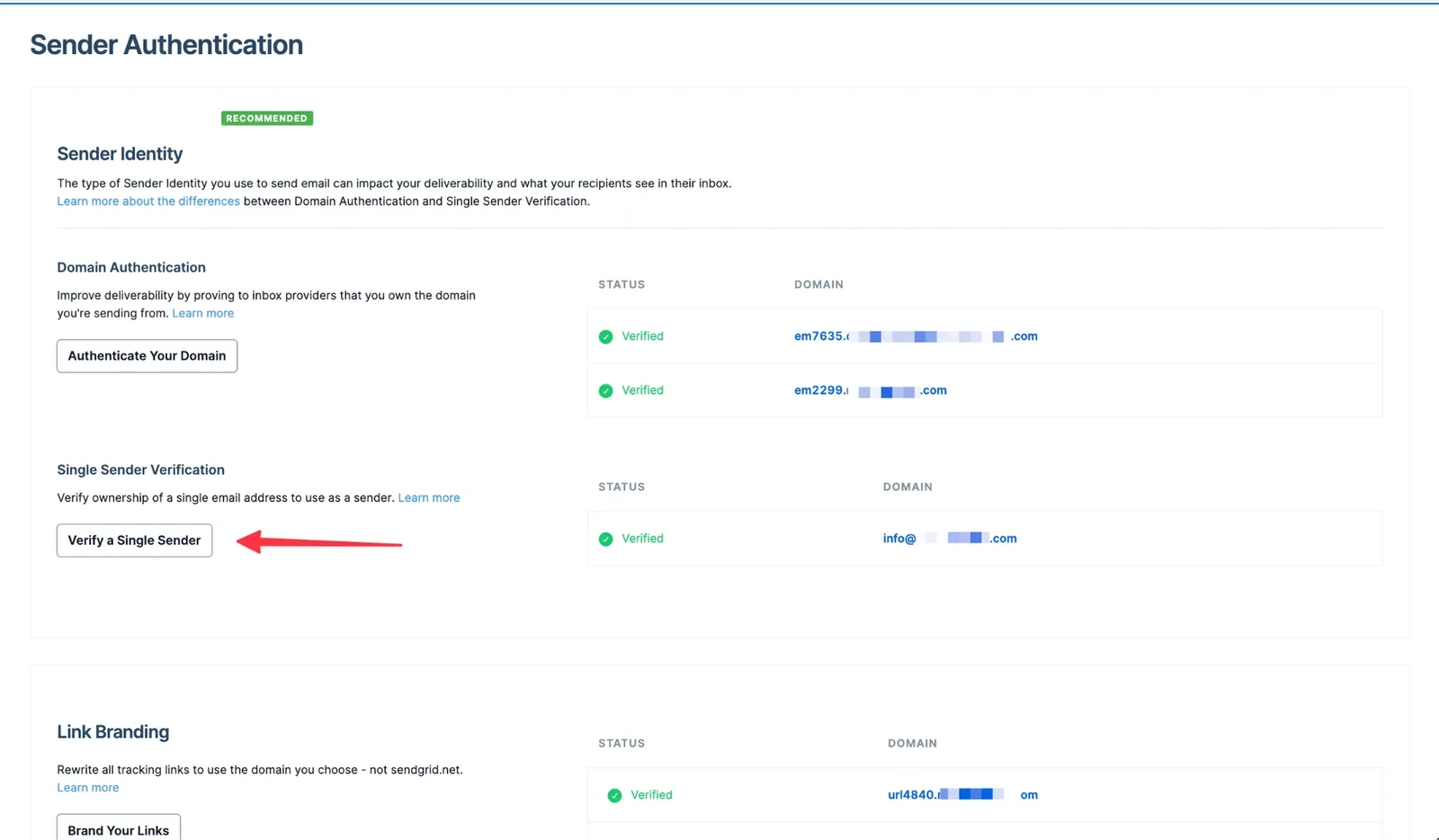
Uma nova tela aparecerá para você preencher todos os seus dados. Feito isso, clique no botão chamado “Criar”.
Feito isso, você verá uma visão geral do seu e-mail verificado.
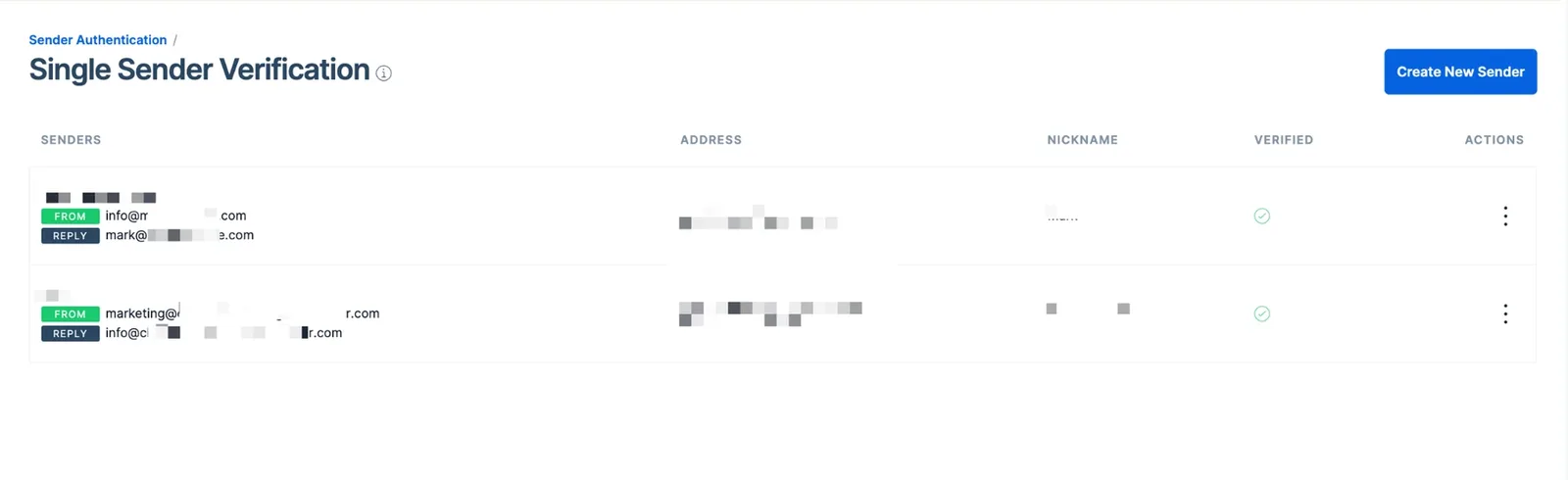
Agora que temos todas as informações, é hora de preenchê-las na integração do NicoChat.
Basta ir até a seção mencionada na sua workspace e preencher os dados.
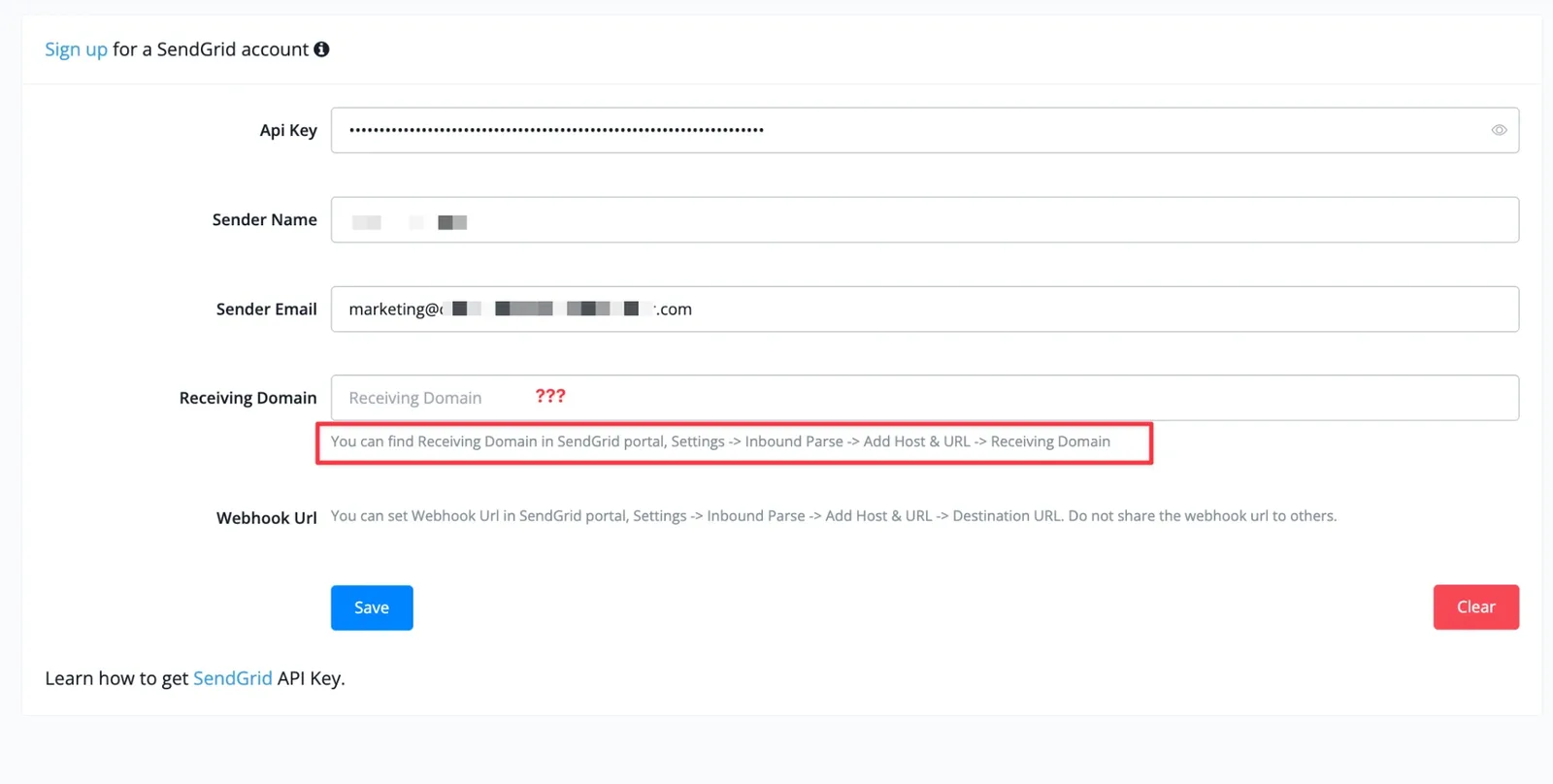
Agora, no Dominio de Recebimento, você pode usar diretamente um dos domínios que acabou de verificar na aba Autenticação do remetente. Em seguida, clique no botão Salvar.
Isso vai gerar a URL do Webhook que você usará na próxima etapa.
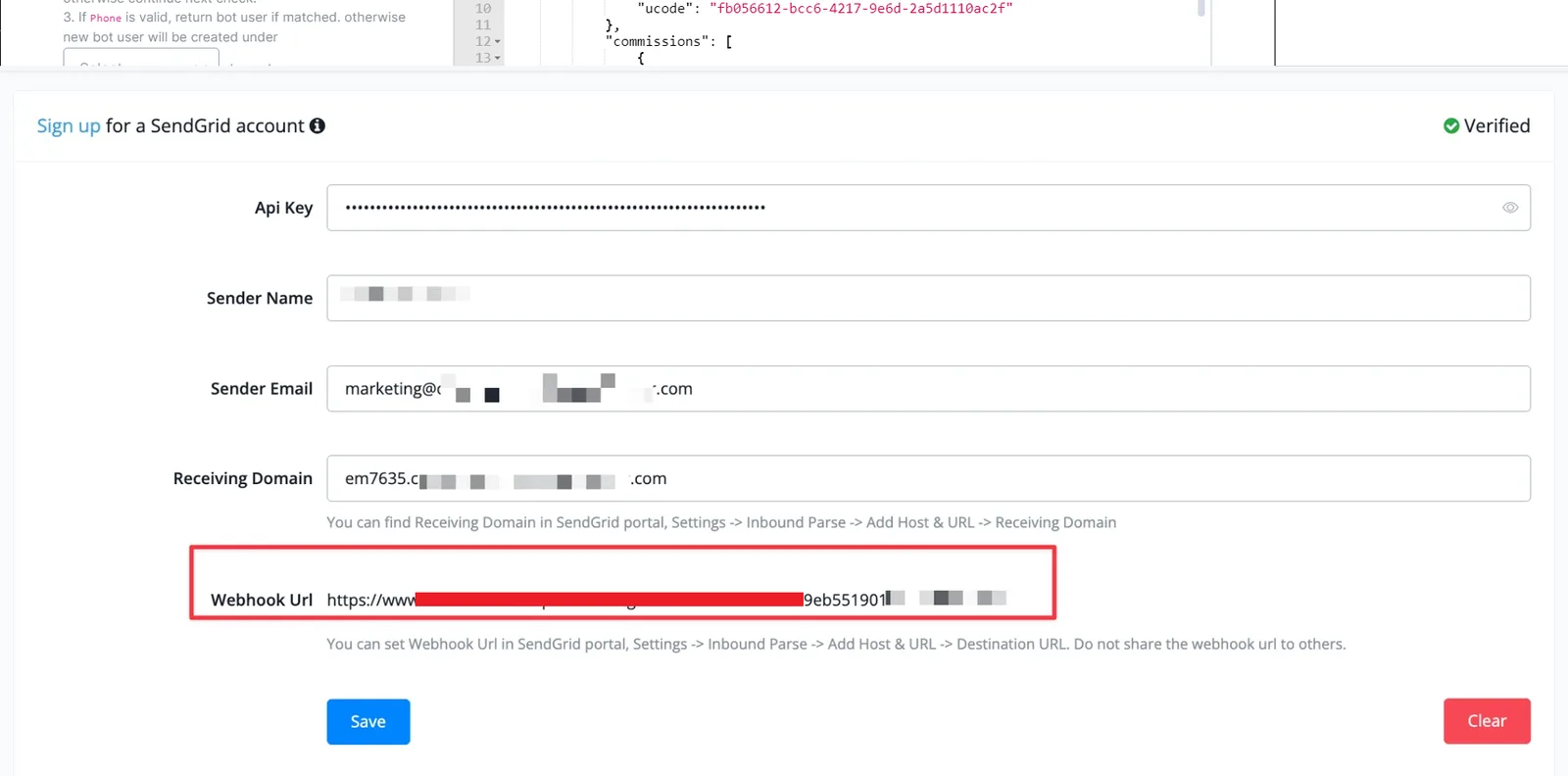
Basta copiar a URL do Webhook e voltar para SendGrid -> Configurações -> Análise de entrada -> Adicionar host e URL -> Domínio de recebimento. A partir daqui, clique no botão “Adicionar host e URL”.
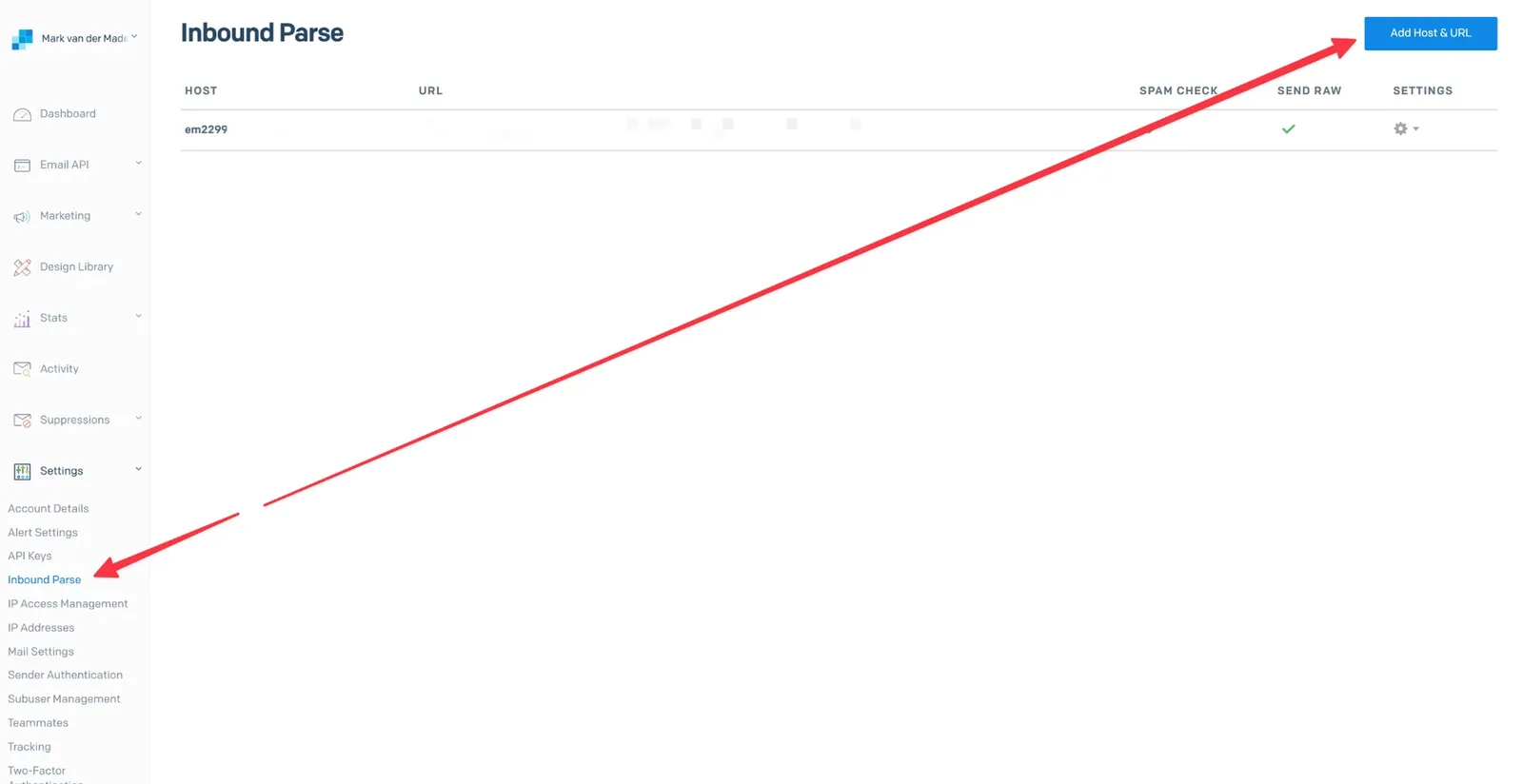
Você verá a seguinte visão geral:
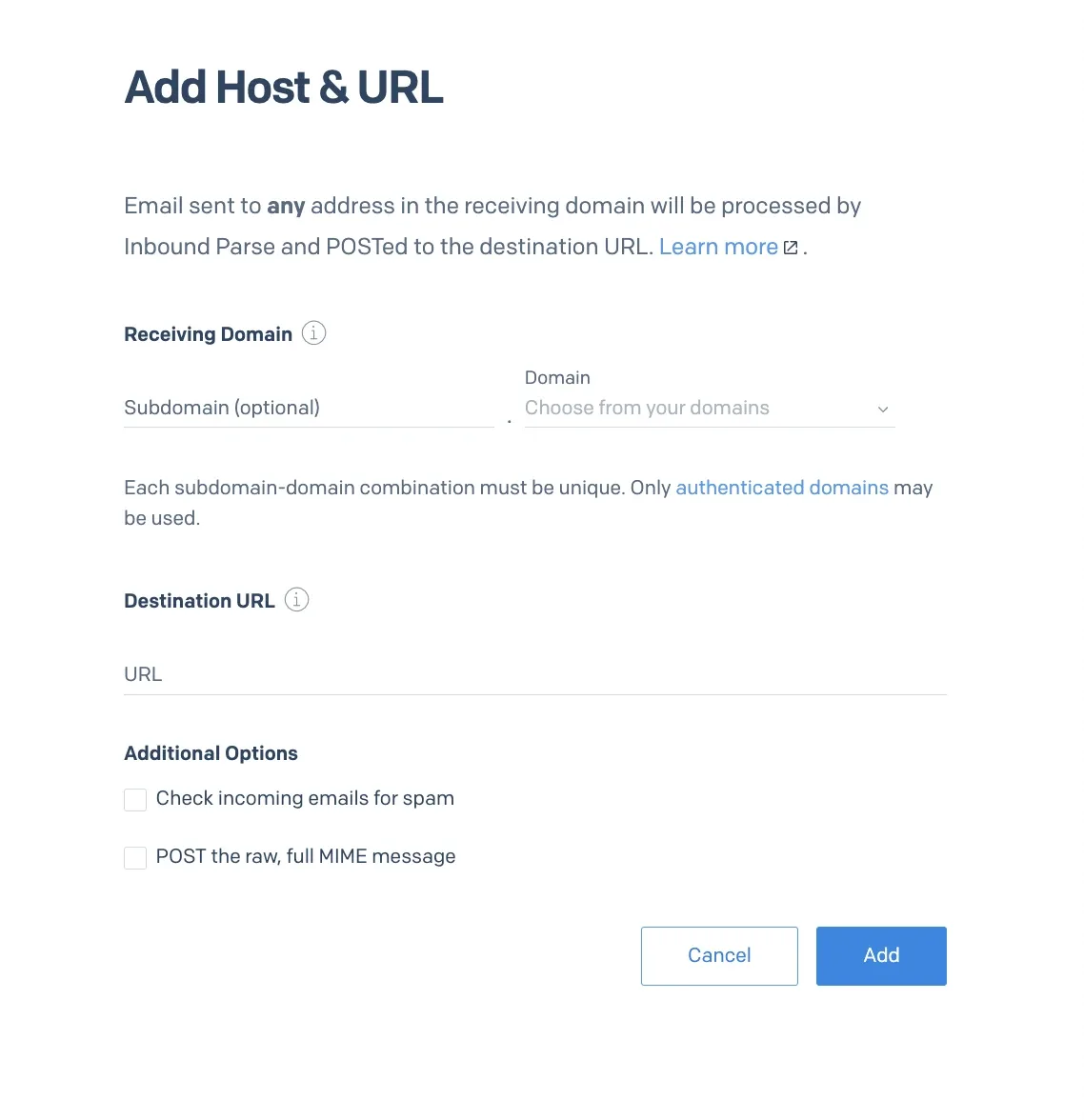
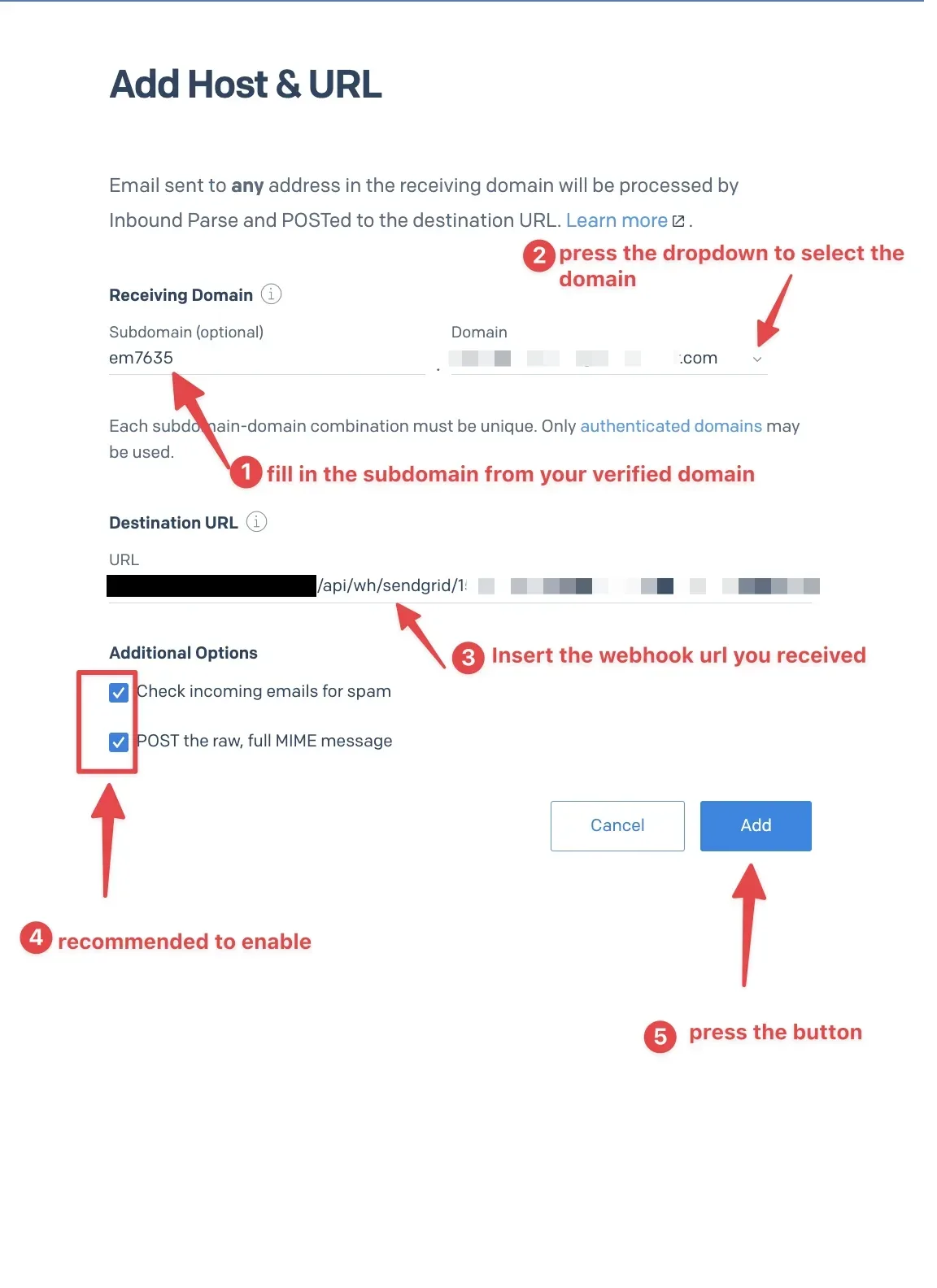
Para o subdomínio, você pode pegar o início do domínio verificado, que será uma sequência de letras e números. Basta voltar à seção de autenticação do remetente e copiar esse valor.
Já para o domínio em si, escolha o seu domínio verificado no menu suspenso. Por último, cole no campo URL de destino a URL do Webhook que você recebeu no NicoChat.
Também recomendamos ativar as opções adicionais. Feito isso, clique no botão “adicionar”.
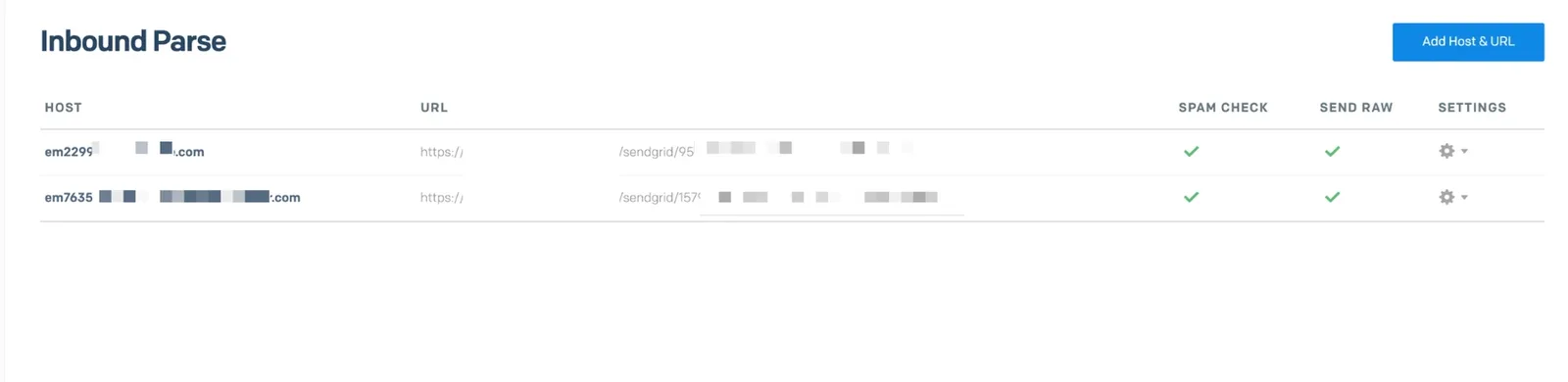
Feito isso, você terá uma visão geral dos seus domínios verificados.
Só falta voltar ao NicoChat e clicar em Salvar mais uma vez, para que todas as alterações entrem em vigor.
Agora você está pronto para usar a sincronização bidirecional de e-mail no NicoChat!
Vamos entrar em um canal e abrir uma conversa de chat ao vivo com um contato que já optou por receber e-mail, e criar um e-mail para enviar.
Como você pode ver, o e-mail acaba de ser enviado ao contato. Todos os e-mails enviados ou recebidos aparecem em rosa, para deixar claro de que tipo de mensagem se trata.
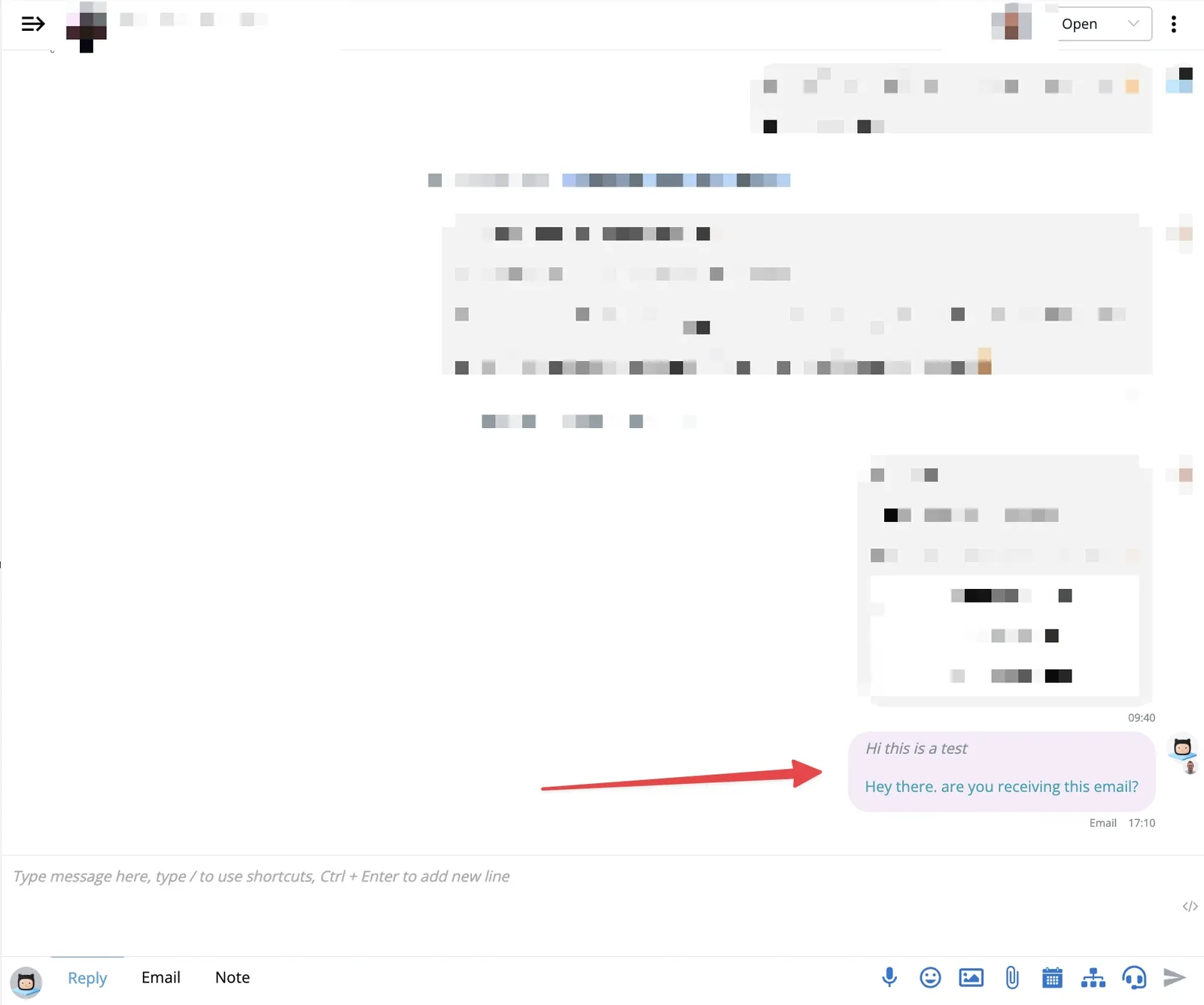
Vamos verificar se recebemos o e-mail na nossa caixa de entrada e depois respondê-lo.
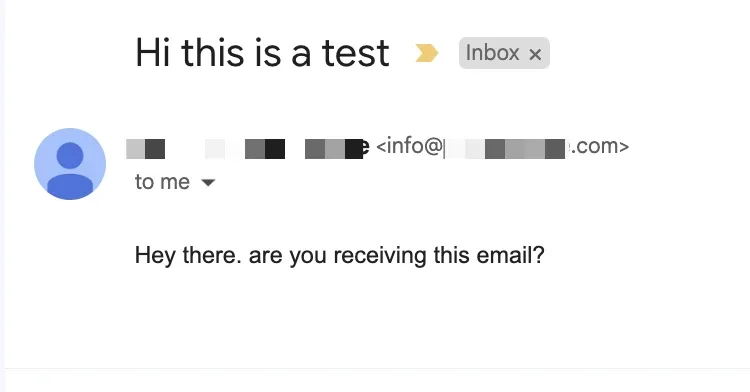
Como você pode ver, recebemos o e-mail na nossa caixa de entrada. A próxima etapa, então, é verificar se conseguimos receber respostas na nossa caixa de entrada de chat ao vivo no NicoChat.
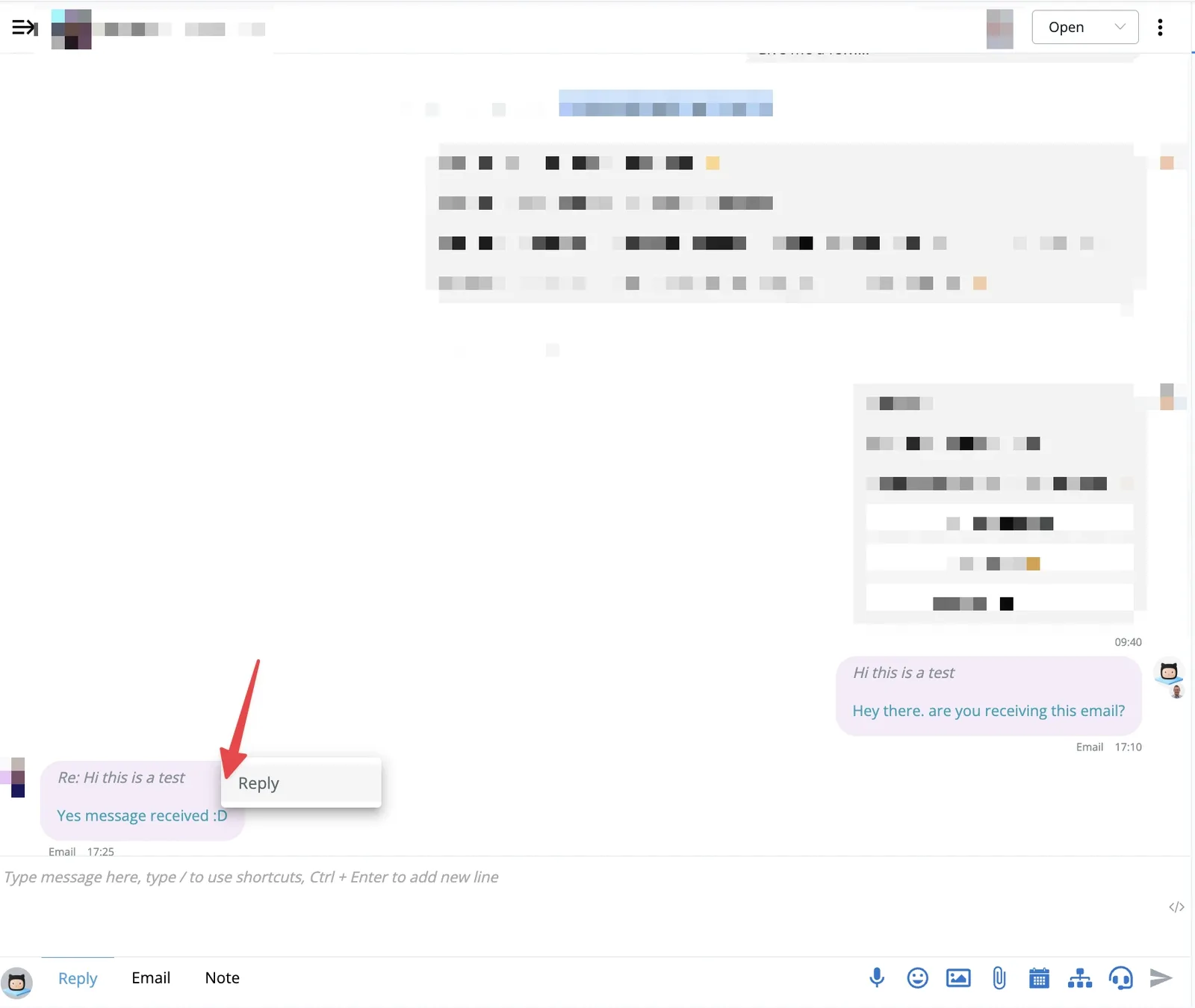
Perfeito!
Aqui você vê que é uma resposta, porque o título está marcado com Re:
Agora dá para responder facilmente: passe o mouse sobre o canto superior direito do e-mail e aparecerá uma seta suspensa. Ao clicar nela, você verá que agora pode escolher a opção “responder”.
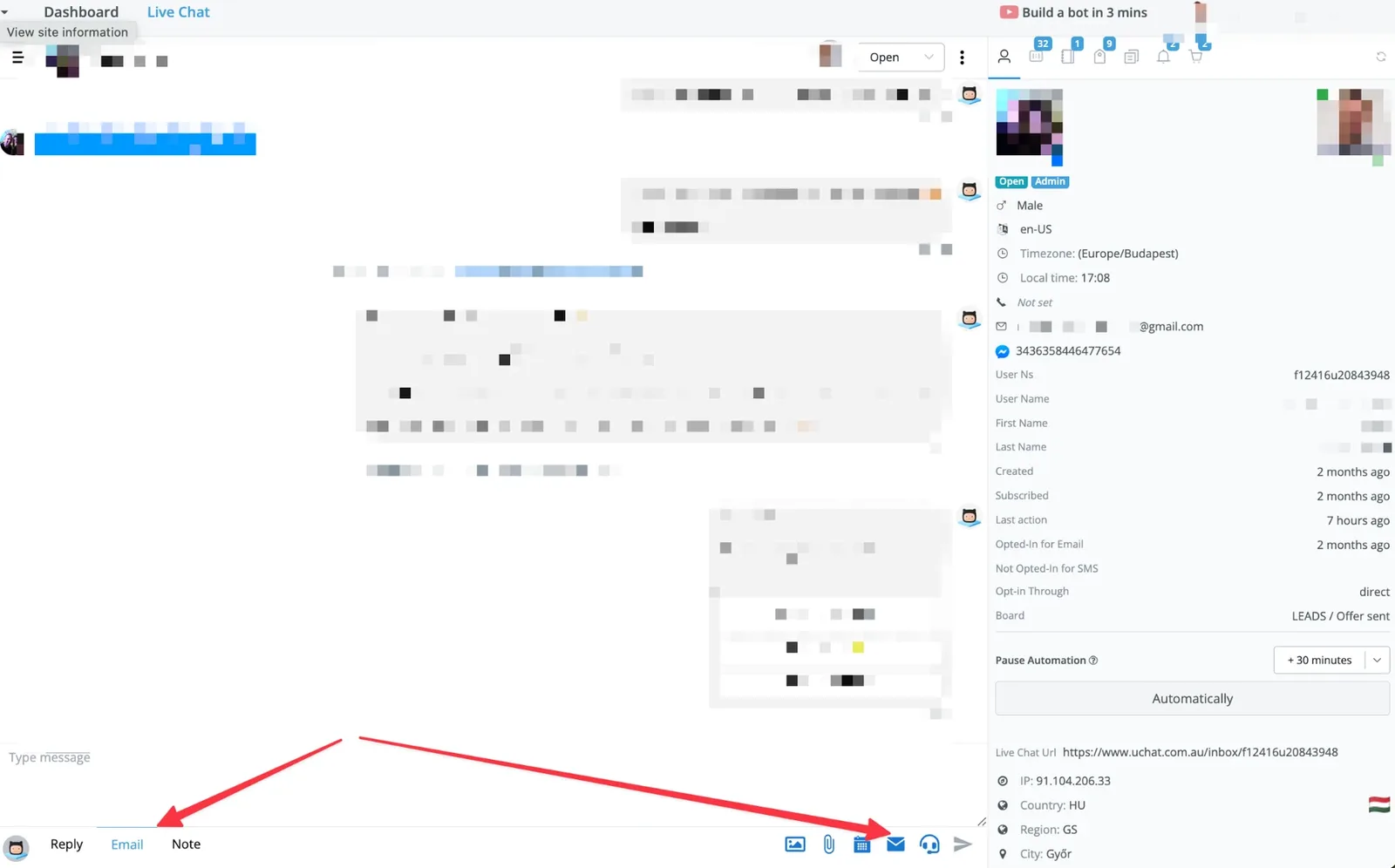
Você pode enviar um e-mail clicando em “E-mail”, entre Responder e Nota, na parte inferior, ou pelo ícone de e-mail no lado direito.
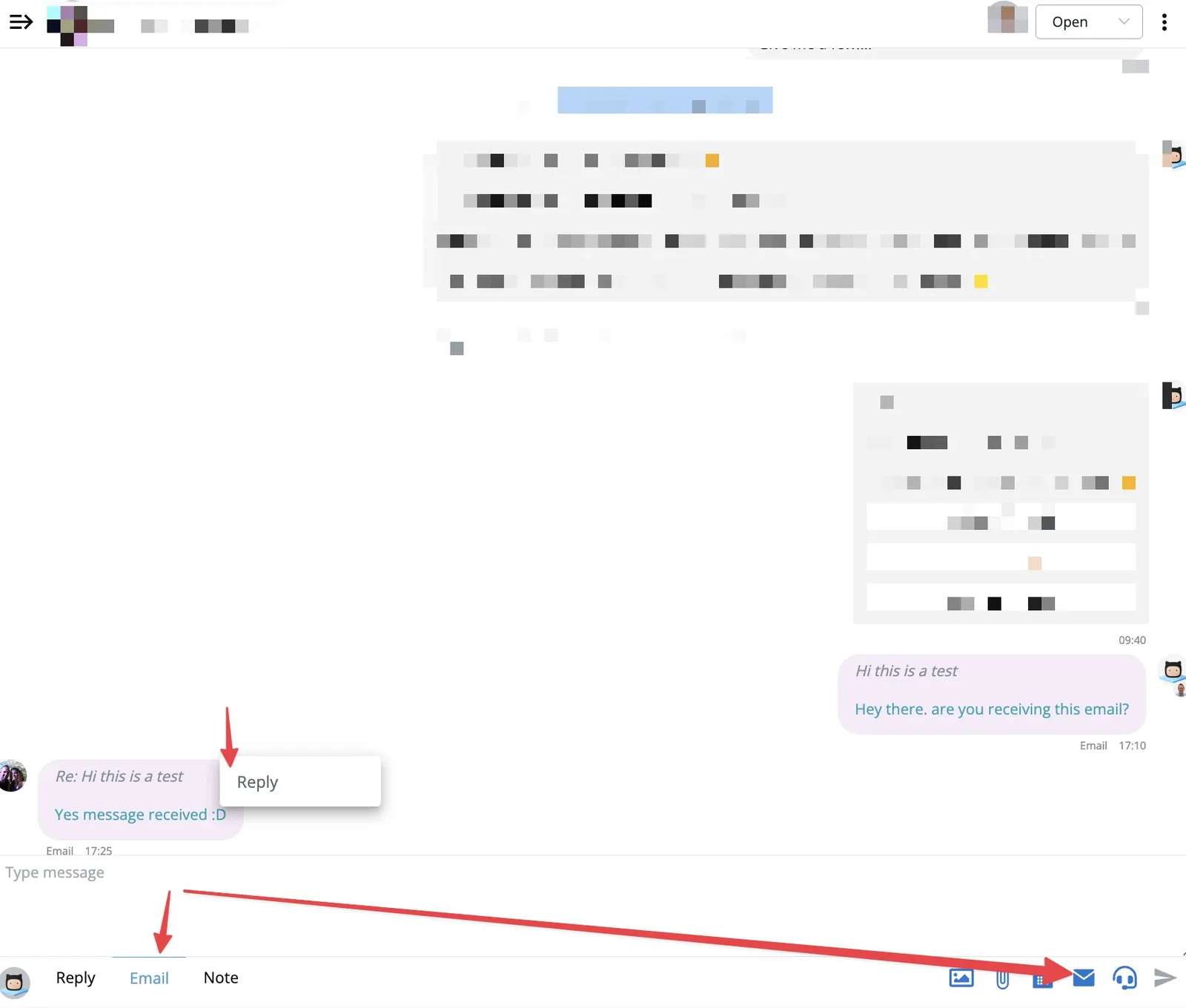
Quando o seu e-mail for enviado, é hora de dar uma olhada na caixa de entrada do contato para ver se respondemos e iniciamos um tópico.

E, por fim, como você pode ver na caixa de entrada do contato, a mensagem aparece dentro do tópico atual com esse contato.
É assim que você configura um sistema de sincronização bidirecional de e-mail dentro do NicoChat usando nossa integração nativa com o SendGrid!