

Integrações/Integrações Nativas/Integrações por MCP/Pinecone - MCP (Ferramenta para buscas vetoriais - RAG)
Pinecone - MCP (Ferramenta para buscas vetoriais - RAG)
O Pinecone MCP Server permite que o NicoChat se conecte diretamente ao seu banco de dados vetorial Pinecone. Com isso, a IA pode realizar buscas vetoriais (RAG), inserção de embeddings.
O Pinecone MCP Server permite que o NicoChat se conecte diretamente ao seu banco de dados vetorial Pinecone.
Com isso, a IA pode realizar buscas vetoriais (RAG), inserção de embeddings e recuperação de contextos relevantes com eficiência.
- Acesse o Painel da sua conta Pinecone:
www.pinecone.io/ - No menu lateral, clique em “Assistants”.
- Clique em “Create Assistant”.
- Escolha um nome para o seu Assistant (exemplo:
nicochat-assistant). - Após criar, o Pinecone vai exibir a URL exclusiva do MCP Server, que será parecida com:
texto
https://prod-1-data.ke.pinecone.io/mcp/assistants/nicoteste/sseCopie exatamente a URL fornecida.
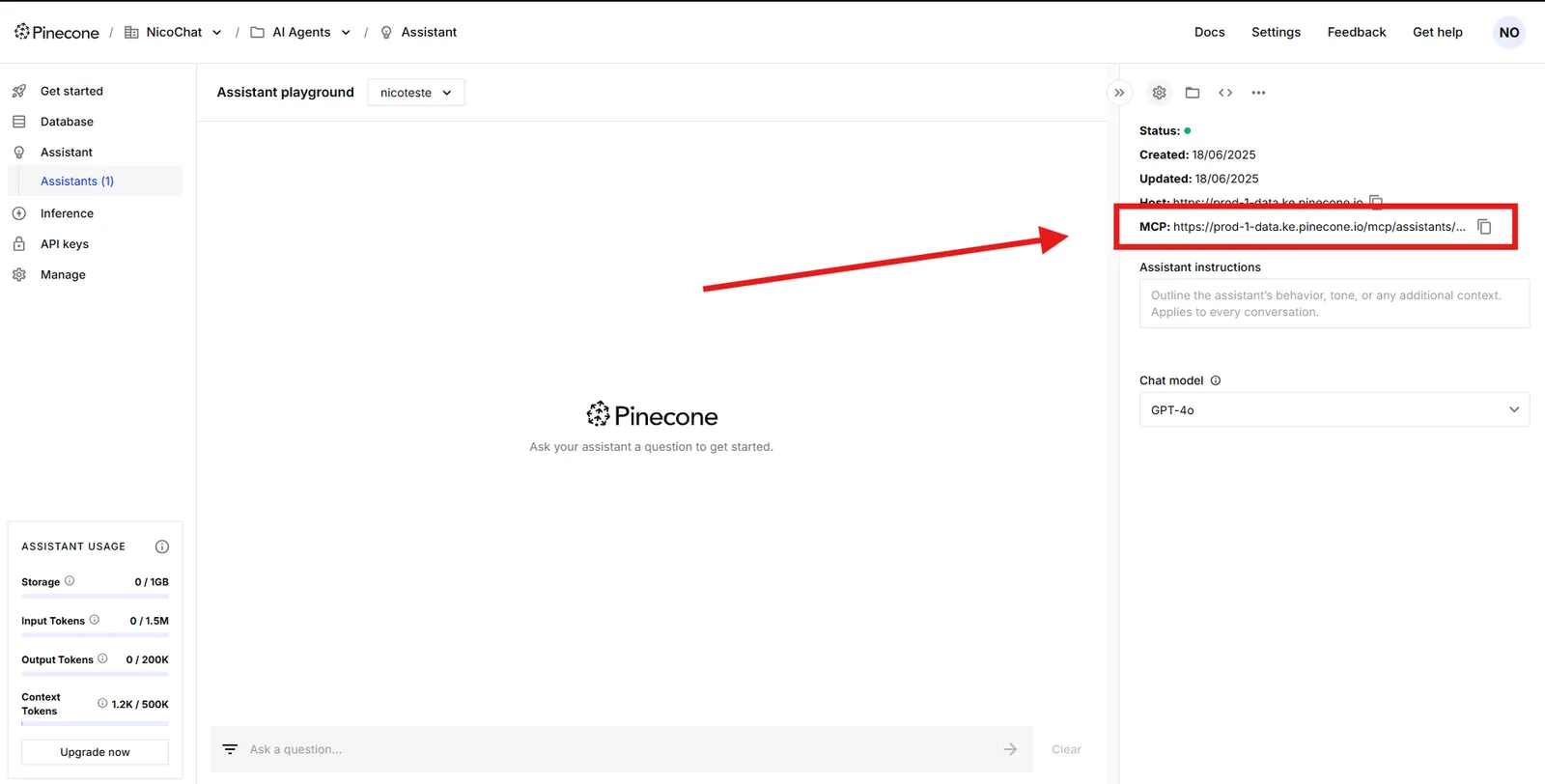
A autenticação é feita por Bearer Token, usando sua API Key do Pinecone.
Siga os passos:
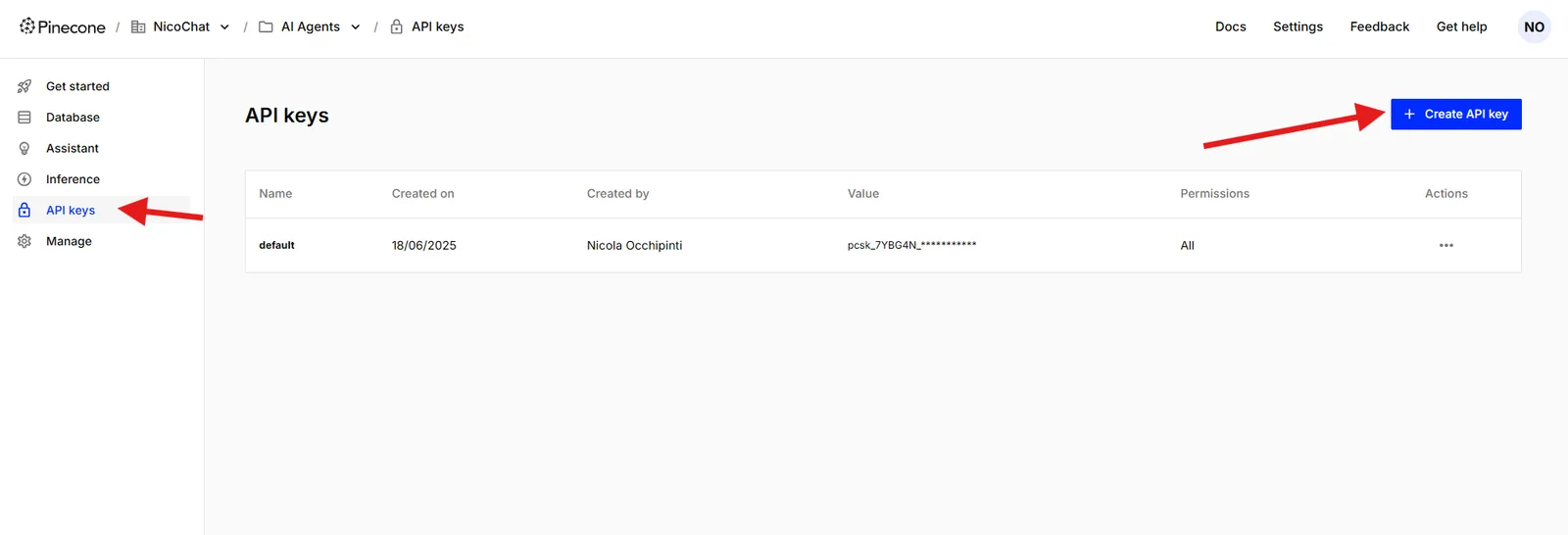
- No painel do Pinecone, vá até a seção API Keys.
- Gere uma nova chave ou copie a já existente.
- Guarde essa API Key com segurança — ela será usada dentro do NicoChat.
- No menu lateral do NicoChat, acesse:
texto
Centro de IA → Servidores MCP → Adicionar Servidor MCP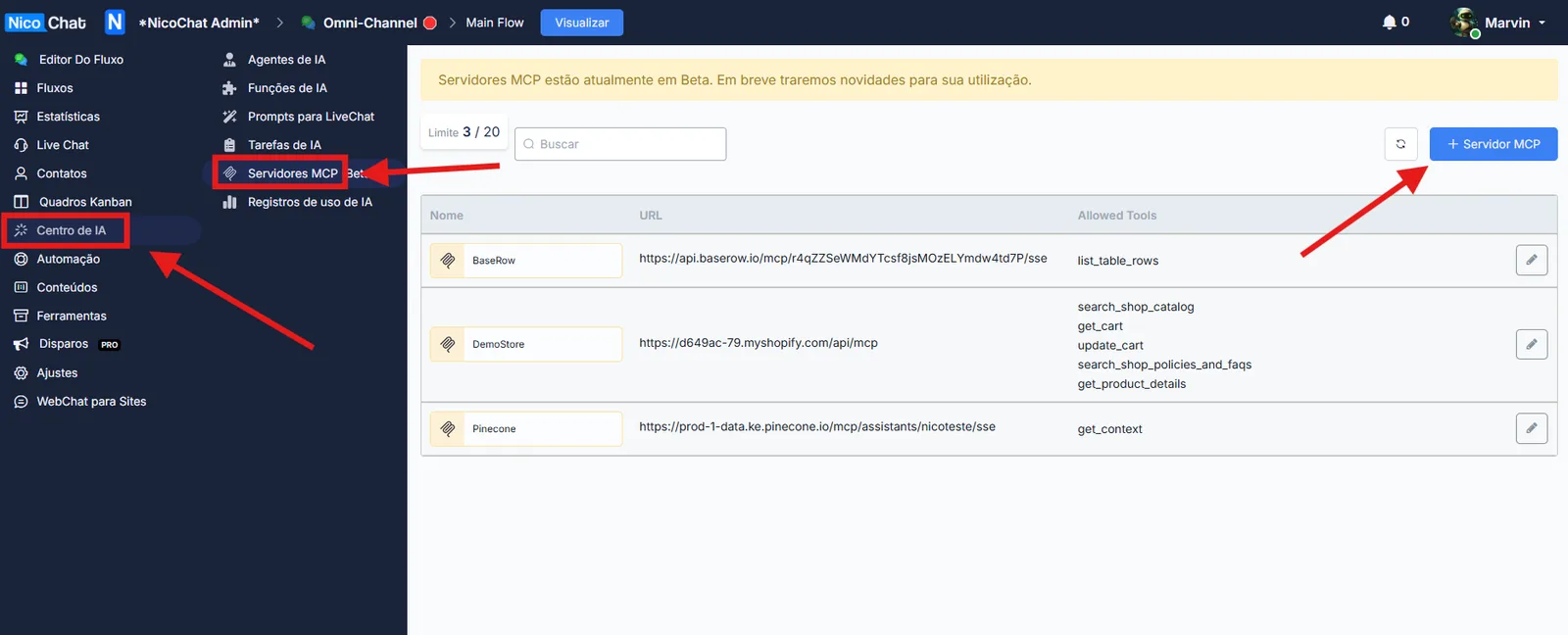
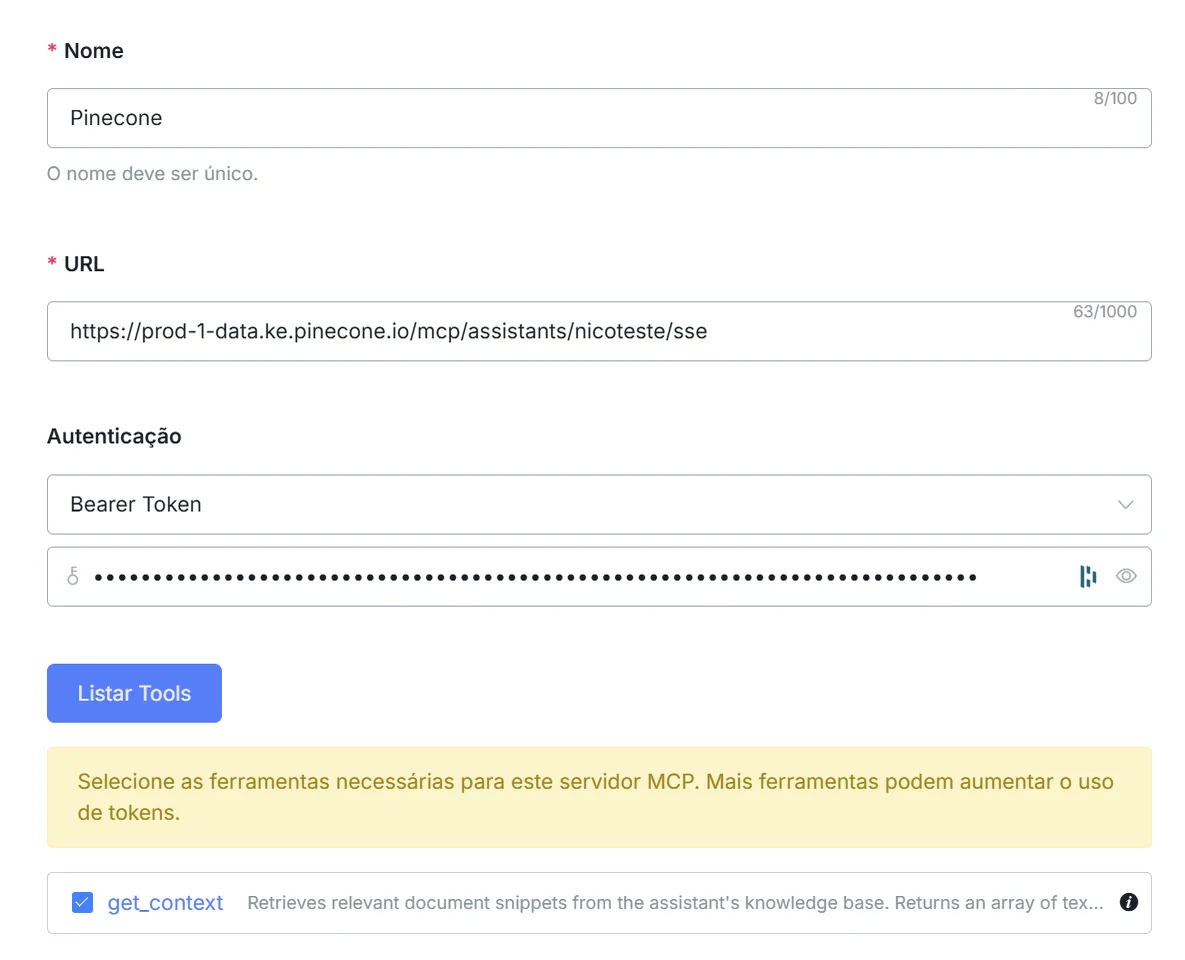
- Preencha os campos assim:
Campo
Valor
Nome
Um nome simples e único (exemplo:
Pinecone)URL
Cole a URL MCP do seu Assistant Pinecone
Autenticação
Selecione Bearer Token
Token de Acesso
Cole a sua API Key do Pinecone
- Clique em Listar Tools para o NicoChat buscar as ferramentas disponíveis nesse MCP Server.
- Selecione apenas as ferramentas que você deseja habilitar para a IA.
Exemplo: ✅get_context(para buscar contexto vetorial).
📌 Aprenda mais sobre como configurar isso no seu fluxo em:
👉 Servidores MCP