

OpenAI Assistant
Este guia explora a integração do NicoChat com o OpenAI Assistant, que permite usar o poder do OpenAI diretamente nos seus chatbots. O OpenAI Assistant é um assistente virtual treinado com os dados do seu negócio, capaz de responder às perguntas dos usuários com eficácia.

Este guia explora a integração do NicoChat com o OpenAI Assistant, que permite usar o poder do OpenAI diretamente nos seus chatbots. O OpenAI Assistant é um assistente virtual treinado com os dados do seu negócio, capaz de responder às perguntas dos usuários com eficácia.
- Assistente OpenAI: assistente virtual treinado com os arquivos do seu negócio que você enviou, funcionando como uma base de conhecimento pesquisável.
- ID do assistente: identificador exclusivo do seu assistente OpenAI no NicoChat.
- Modelo: o modelo do OpenAI usado pelo assistente (por exemplo, gpt-4o-mini).
- Instruções: orientações adicionais dadas ao assistente para refinar as respostas dele.
- Uploads de arquivos: documentos do seu negócio enviados para treinar o assistente.
- Acesse a integração: no painel do NicoChat, vá até "Integrações" e selecione "OpenAI".
- Chave de API: informe a sua chave de API do OpenAI nas configurações.
- Upload de arquivos: use a aba "Arquivos" para enviar os documentos que vão treinar o assistente. O envio pode ser feito por botão ou por URL do arquivo, com limite recomendado de 200 MB.
- Criando um Assistente: clique em "Novo" para criar um assistente. Escolha um nome, uma descrição e um modelo (padrão: gpt-4 turbo).
- Fornecendo instruções: no campo "Prompt", defina o tom e o estilo de resposta que você quer para o assistente. Você pode usar emojis e escrever em primeira pessoa. (Limite de caracteres: 20.000)
- Anexando arquivos: selecione os arquivos enviados que sejam relevantes para a função do assistente.
- Salvando e sincronizando: clique em "Criar" para gerar o assistente. Ele também será sincronizado com a sua conta do OpenAI.
- Criando o fluxo: crie um fluxo no NicoChat para incorporar o assistente.
- Bloco de perguntas: adicione um bloco de perguntas que peça uma resposta do usuário, como "Em que posso ajudar você hoje?"
- Integração do OpenAI Assistant: em "Integrações", escolha "OpenAI" e selecione "Criar conclusão do assistente".
- Lembrar Histórico: a opção "Lembrar Histórico" é opcional. Se você escolher "Não", o assistente não terá acesso ao histórico da conversa, o que pode limitar a capacidade dele de dar respostas adequadas ao contexto.
- ID do assistente: informe o ID do assistente escolhido, obtido na interface do NicoChat.
- Modelo: o "Modelo" no NicoChat é opcional e substitui o modelo associado ao assistente. Modelos: gpt-4-1106-preview, gpt-4-vision-preview, gpt-4, gpt-4-32k, gpt-3.5-turbo-1106 e outros.
- Entrada do usuário: renomeie o rótulo "Conteúdo" para "Entrada do usuário" ou algo parecido, para deixar clara a finalidade dele.
- Instruções adicionais (opcional): se as instruções padrão não forem suficientes, escreva prompts mais específicos no campo "Conteúdo".
- Testando e salvando: faça uma pergunta de teste ("Qual é sua oferta?") e observe a resposta do assistente. Salve a conclusão quando o resultado estiver bom.
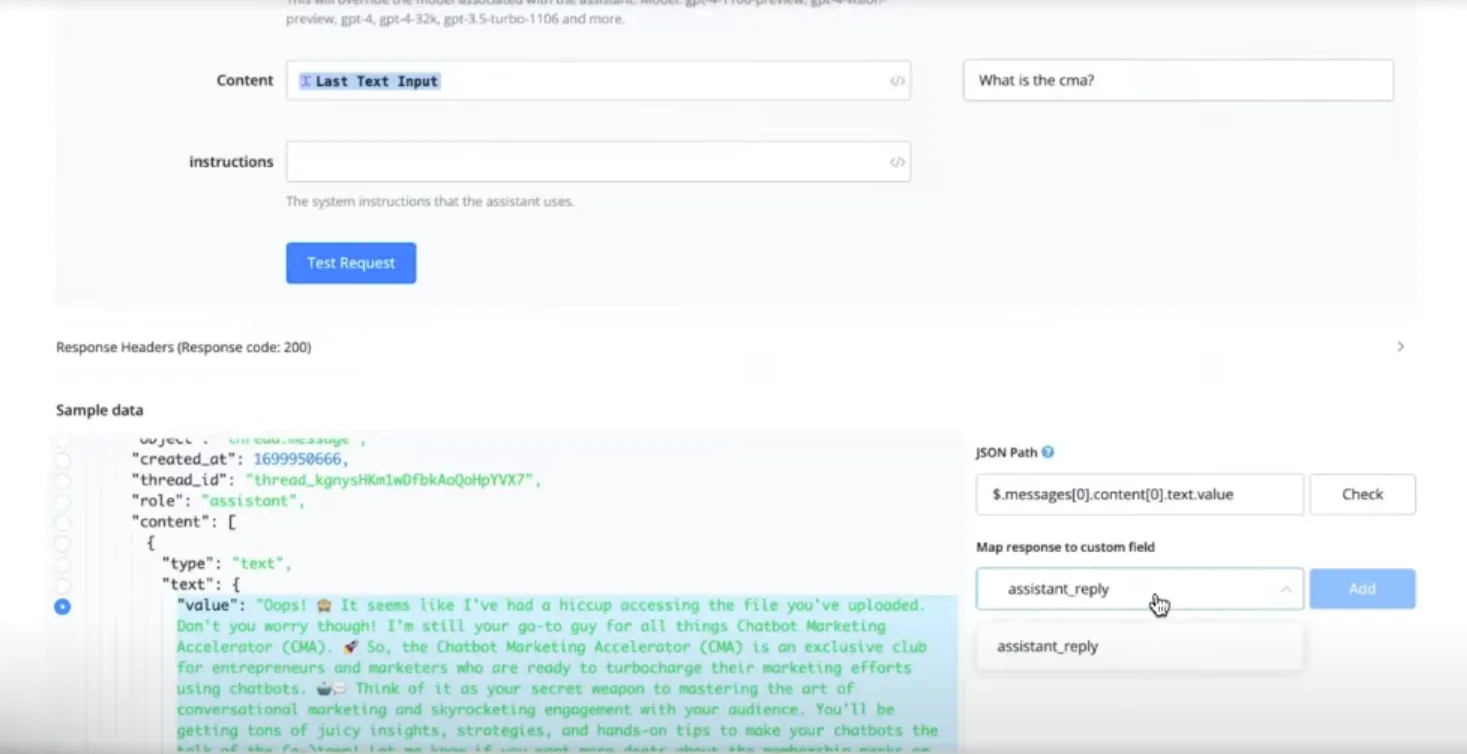
No bloco "Criar conclusão do assistente", depois de fazer a "Solicitação de Teste", vá até a seção "Dados de Amostra".
- Clique no ícone "Mapa" e selecione o valor da resposta do assistente.
- Dê um nome descritivo à variável mapeada, como "resposta", em um campo personalizado do tipo texto.
- Clique em "Salvar".
Uso avançado e considerações
- O NicoChat oferece várias ações individuais do OpenAI para um controle mais granular (por exemplo, listar arquivos do assistente e criar assistente).
- Considere fazer o fluxo voltar à conclusão do assistente para permitir interações parecidas com uma conversa.
- Você pode usar a resposta do assistente dentro das suas mensagens de texto, como um campo personalizado.
Com a integração do NicoChat com o OpenAI Assistant, você cria chatbots capazes de responder às perguntas dos usuários direto da base de conhecimento do seu negócio.
Isso melhora a experiência do usuário e simplifica a busca por informação. Explore os recursos do assistente e experimente as ações do OpenAI no NicoChat para aproveitar todo o potencial delas.