Mensagens e Histórico
Pega todo o LiveChat e transforma em assistant/user no formato JSON
Pega todo o LiveChat e transforma em assistant/user no formato JSON
Essa função irá salvar o histórico da conversa em um formato JSON da seguinte forma:
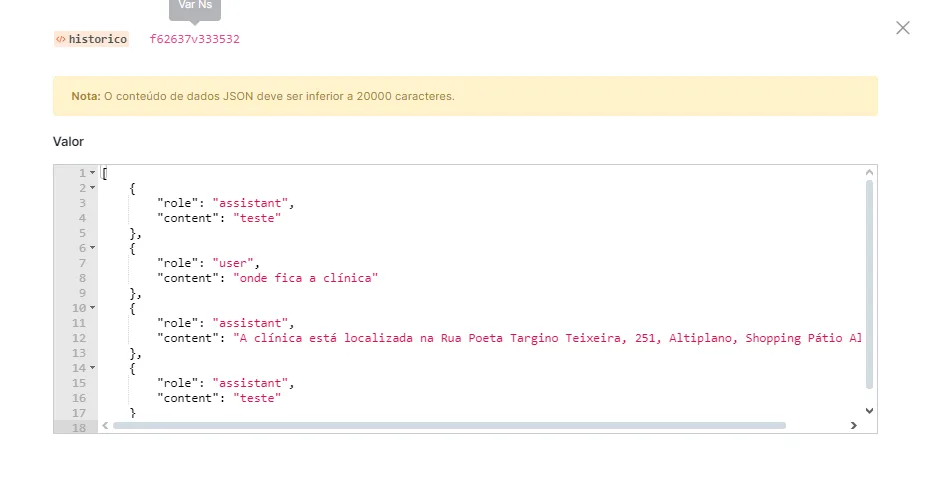
Para isso, basta inserir a quantidade máxima de mensagens que será salva.

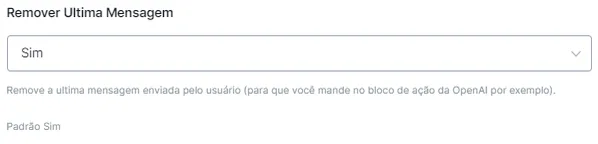
Em seguida, se deseja que novas mensagens sejam atualizadas após o limite ser atingido, deixe a opção “Remover Última Mensagem” marcada como “sim”.
Para finalizar, basta inserir onde será salvo o histórico.
Essa função irá salvar o histórico da conversa em um formato de texto da seguinte forma:
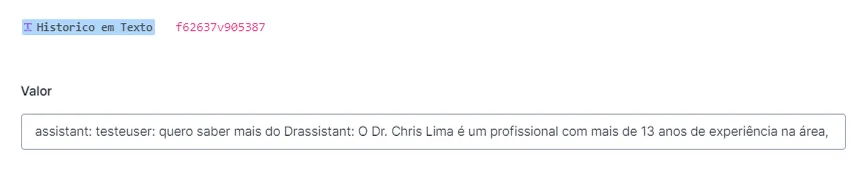
Para isso, basta inserir a quantidade máxima de mensagens que será salva.
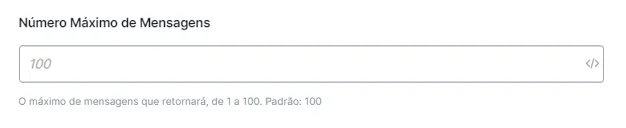
Para finalizar, basta inserir onde será salvo o histórico.
Essa ação é útil para você mandar mensagem para um vendedor, para um agente, um funcionário específico. Você pode informar, por exemplo, que um cliente está aguardando um orçamento.
Para iniciar, você deve selecionar o canal que irá iniciar o fluxo.

Em seguida, insira a mensagem que deseja enviar e selecione o UserNS.
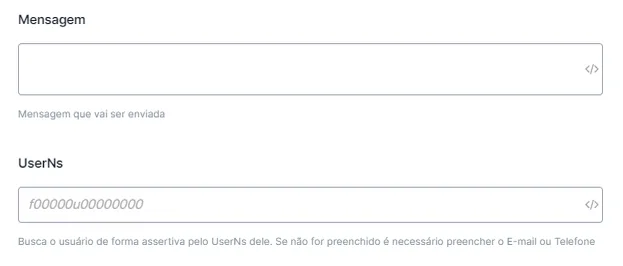
Caso não insira o UserNS ou não o encontre, ele irá pesquisar pelo telefone e/ou e-mail, se inserido.
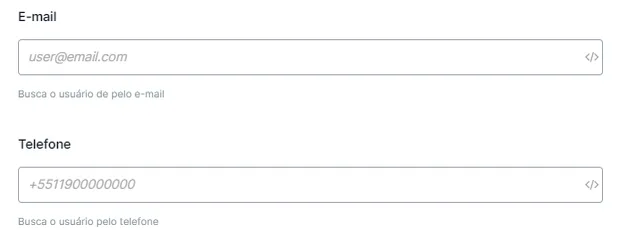
Em seguida, selecione se, ao não encontrar o usuário, deve ou não criar um novo.
Obtém todo o histórico de mensagens entre usuário, bot e agente. Formatado em Texto.
Para iniciar, você deve inserir se deve ou não interpretar áudio e texto, e o prompt (opcional, insira de acordo com sua necessidade).
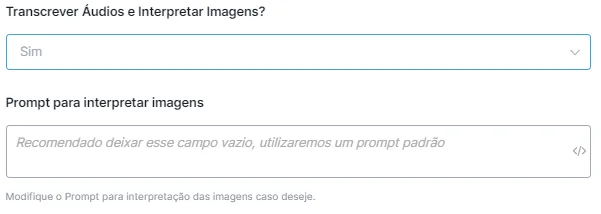
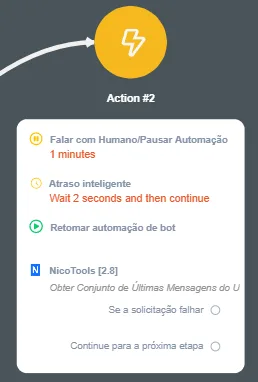
No fluxo, você deve pausar a automação para que qualquer interação feita pelo usuário não a ative e, em seguida, iniciá-la novamente e ativar a recuperação do histórico em texto.
- Adicione um bloco de ação.
- Adicione um “Falar com Humano/Pausar Automação”. O tempo aqui é indiferente, só deve ser maior que o do passo 3.
- Adicione um Atraso Inteligente (aqui você define o tempo de atraso, como 30 segundos).
- Adicione um “Retomar Automação”.
- Adicione o Nicotools de “Obter Conjunto de Últimas Mensagens do Usuário - Multi Input” para obter as mensagens recebidas no tempo determinado no passo 3.
Essa função irá salvar o histórico da conversa em um formato de texto da seguinte forma:
Para isso, basta inserir a quantidade máxima de mensagens que será salva.
Para finalizar, basta inserir onde será salvo o histórico.
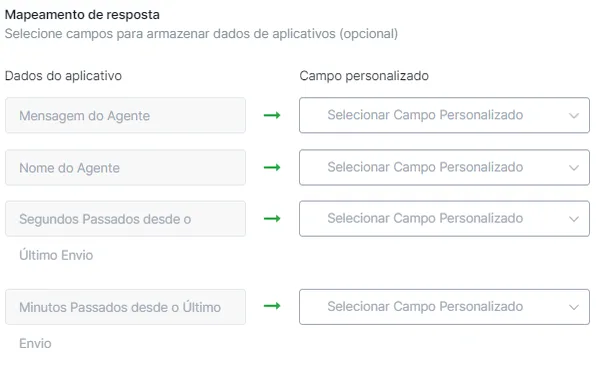
Obtém a última mensagem enviada por um agente e calcula quanto tempo se passou desde então.
Inicialmente, você deve inserir se deseja retornar um erro para essa ação caso não encontre uma mensagem do agente nas últimas 100 mensagens.
Em seguida, basta inserir as saídas dos resultados desejados.
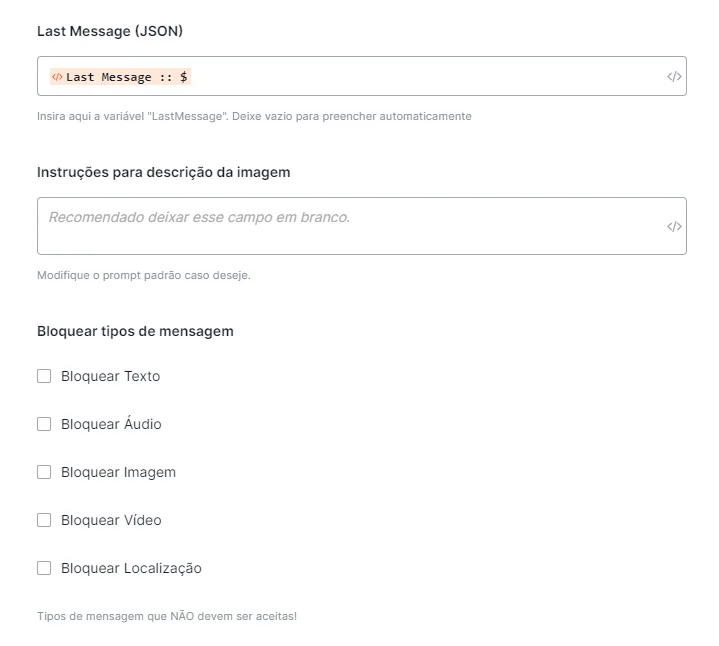
Processa a última mensagem recebida, transcrevendo áudio, descrevendo imagem ou fornecendo o texto. Útil para quando você quer deixar que o usuário mande qualquer tipo de mensagem.
Inicialmente, você deve inserir a variável da última mensagem e o prompt (esta primeira parte é opcional; caso você não altere, será preenchido automaticamente).
Em seguida, você deve selecionar o tipo de mensagem que não será identificado.
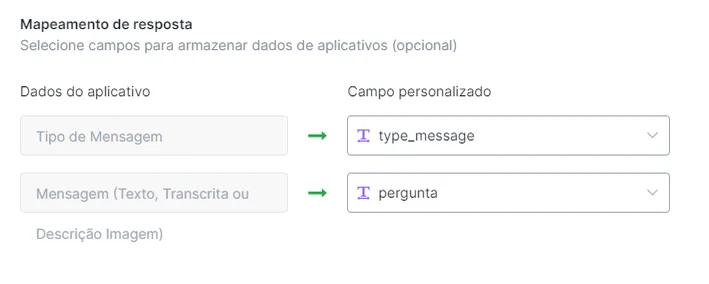
Depois mapeie o resultado para obter a mensagem recebida:
Há duas aplicações práticas:
- Inserir essa ação no início do fluxo para obter a mensagem enviada inicialmente pelo usuário, a mensagem que acionou o fluxo.
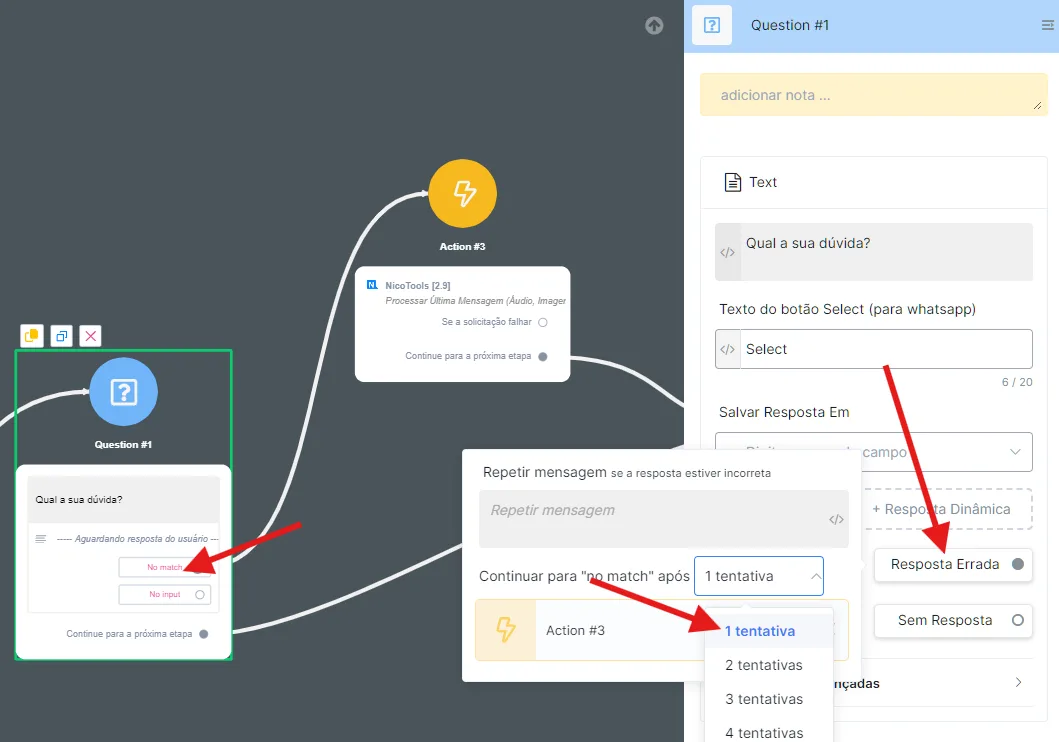
- Inserir na “Resposta Errada” de um bloco de pergunta para aceitar que o usuário envie qualquer tipo de mensagem conforme imagem abaixo:
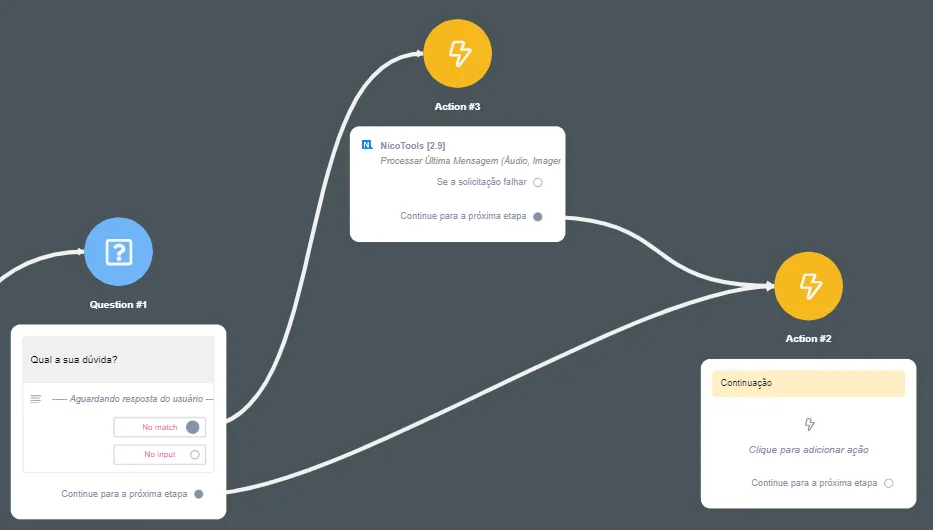
Não esqueça de colocar a “Resposta Errada” com apenas uma tentativa: