

MailChimp
Siga as etapas 1 a 4 da imagem acima e abra o site do MailChimp.
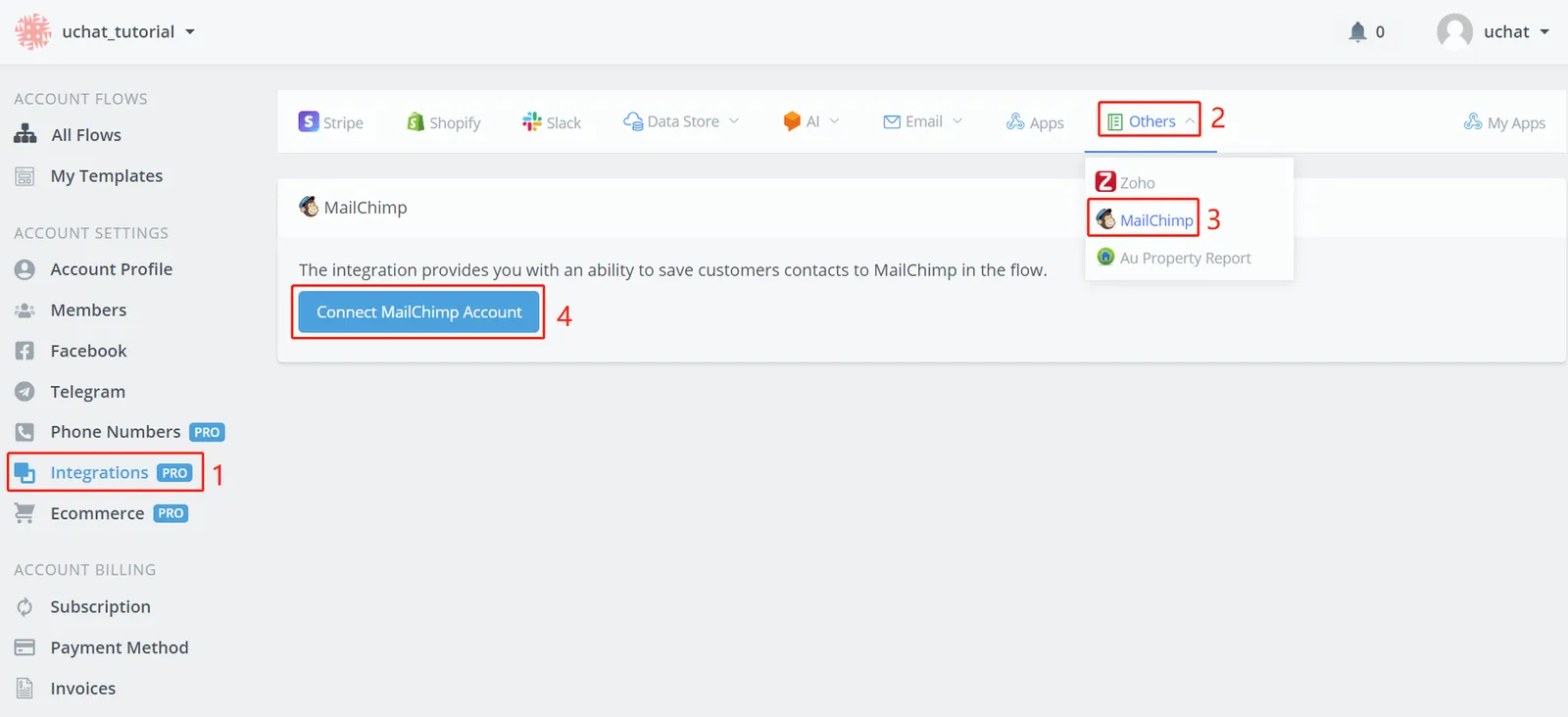
Siga as etapas 1 a 4 da imagem acima e abra o site do MailChimp.
Faça o login e autorize o NicoChat.
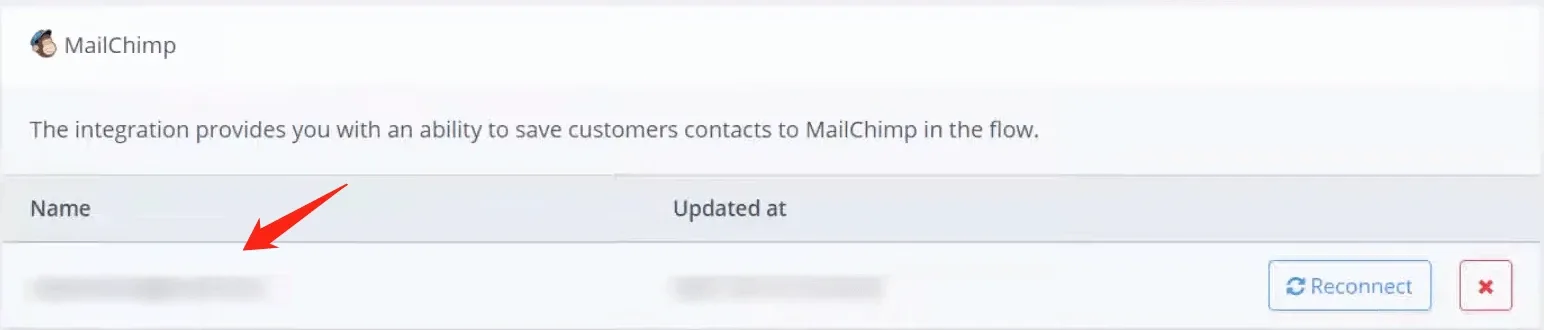
A página vai levar você de volta ao NicoChat. Agora você já vê o nome da sua conta.
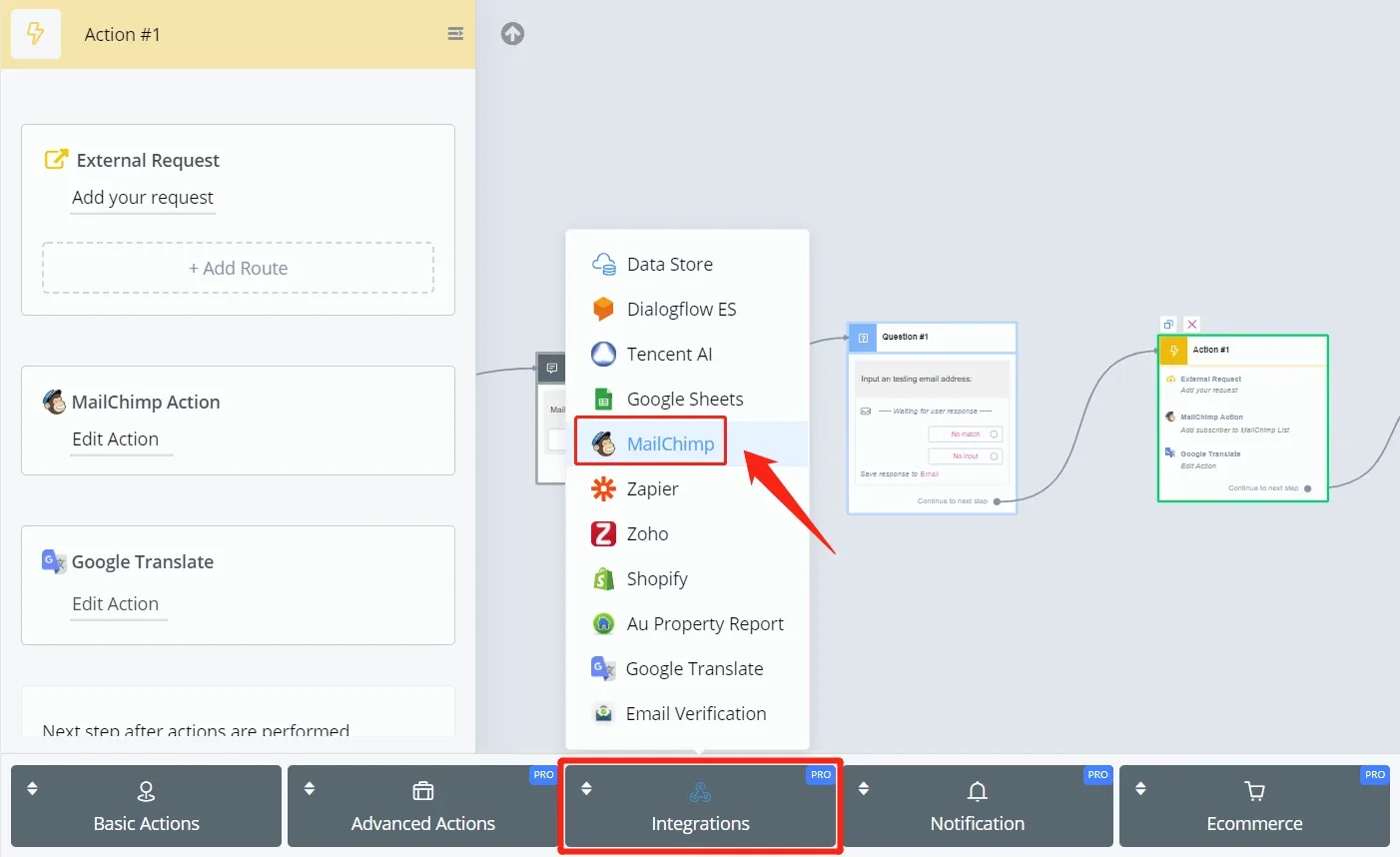
Na etapa Ação, encontre "MailChimp" na lista "Integrações".
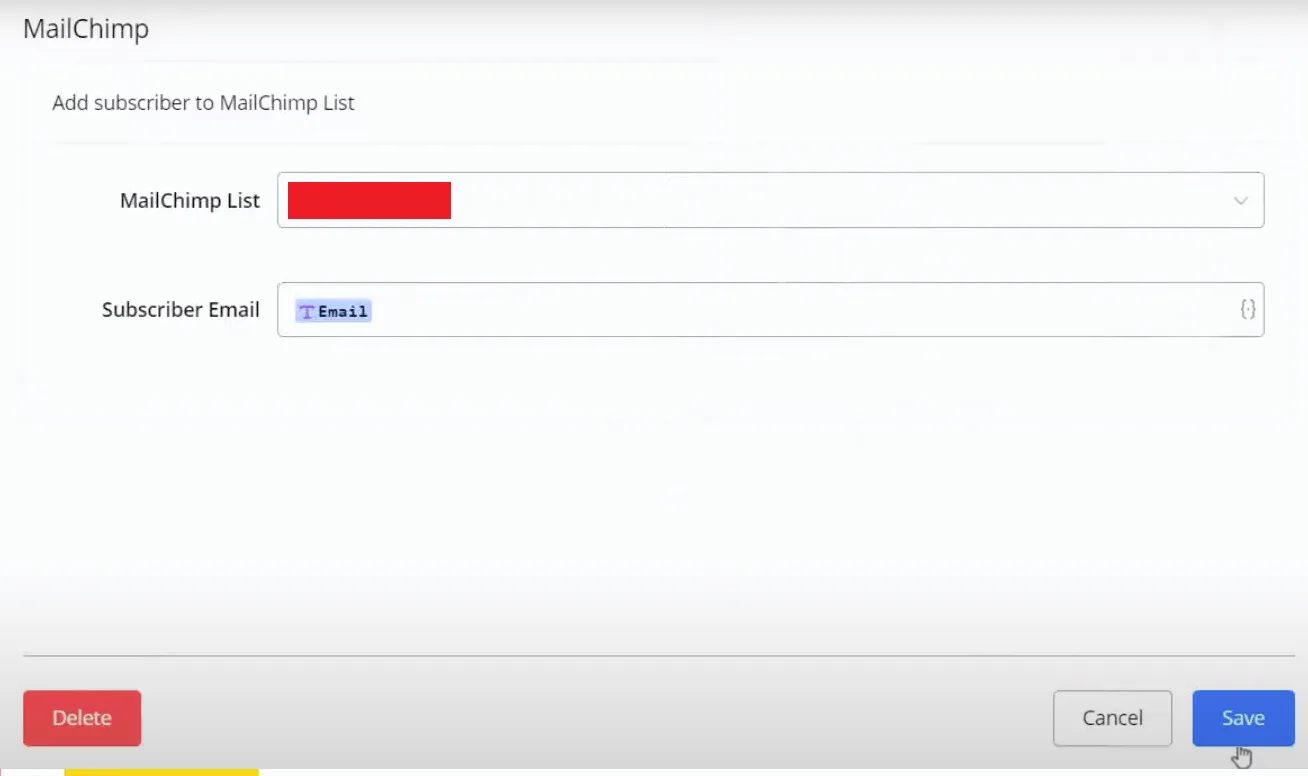
Basta colocar esta ação depois de uma etapa de pergunta. Escolha uma lista do MailChimp e informe o endereço de e-mail dos usuários. É só isso!
Vamos ver o que acontece no MailChimp:
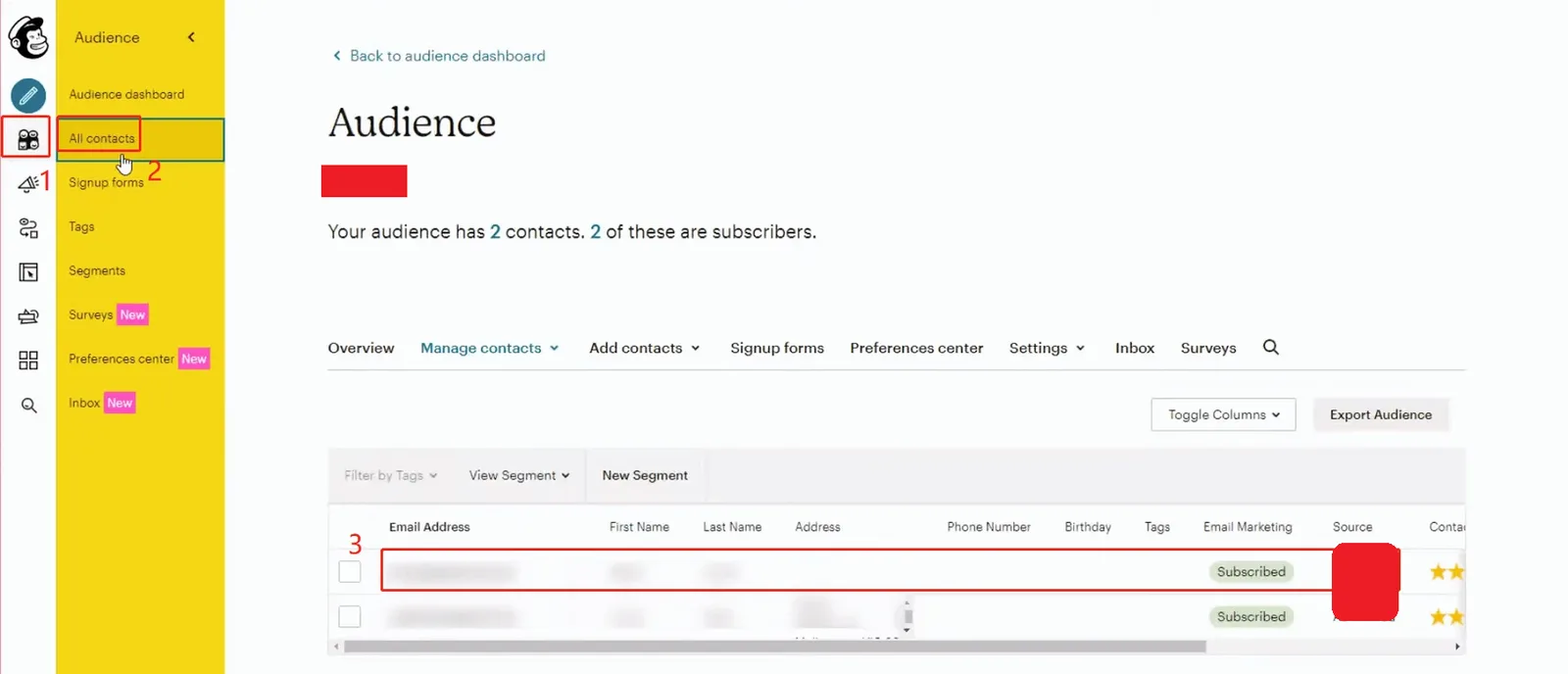
No painel do MailChimp, clique nas áreas 1 e 2 da barra lateral esquerda. Você verá então o público adicionado com o NicoChat como origem.
Atenção
Observe que apenas um endereço de e-mail válido pode ser adicionado ao seu MailChimp. Se nada acontecer depois da etapa Ação, o endereço de e-mail do usuário pode estar incorreto.
Nota
DICA - Por isso, vale adicionar mais uma ação para verificar se o e-mail informado pelo usuário está correto. Existem várias APIs de terceiros para verificação de e-mail, como mailboxlayer (abre uma nova janela). Você pode chamar essas APIs pela Solicitação Externa - API ou, de forma mais fácil, pelo NicoApp.
Mais detalhes, clique -> Mailchimp