JivoChat Live Chat
Nesta seção, você aprenderá a usar o Jivo Chat para atender todos os chats ao vivo nos mais de 12 canais sociais que o NicoChat suporta.
Facebook Messenger, Instagram, WhatsApp, Google Business Messenger, SMS, Voz, Slack, Line, Viber, VK, Intercom, Jivo Chat e WeChat
O benefício de usar o NicoChat com o Jivo Chat é que a automação do chatbot e a IA (integração com o Dialogflow) podem reduzir os chamados de suporte sem acionar o Jivo Chat.
Você poderá:
- Reduzir 80% do suporte filtrando os atendimentos com automação de chatbot e IA
- Receber e responder às perguntas dos clientes em todos os 12 canais sociais
- Criar seu chatbot inteligente com o construtor de fluxo visual do NicoChat e a IA do Google
Você aprenderá a configurar o Jivo Chat para atender todo o suporte por chat ao vivo no NicoChat.
Abaixo está a lista de verificação do que você precisa para fazer isso funcionar.
Agora, vamos começar a configurar isso.
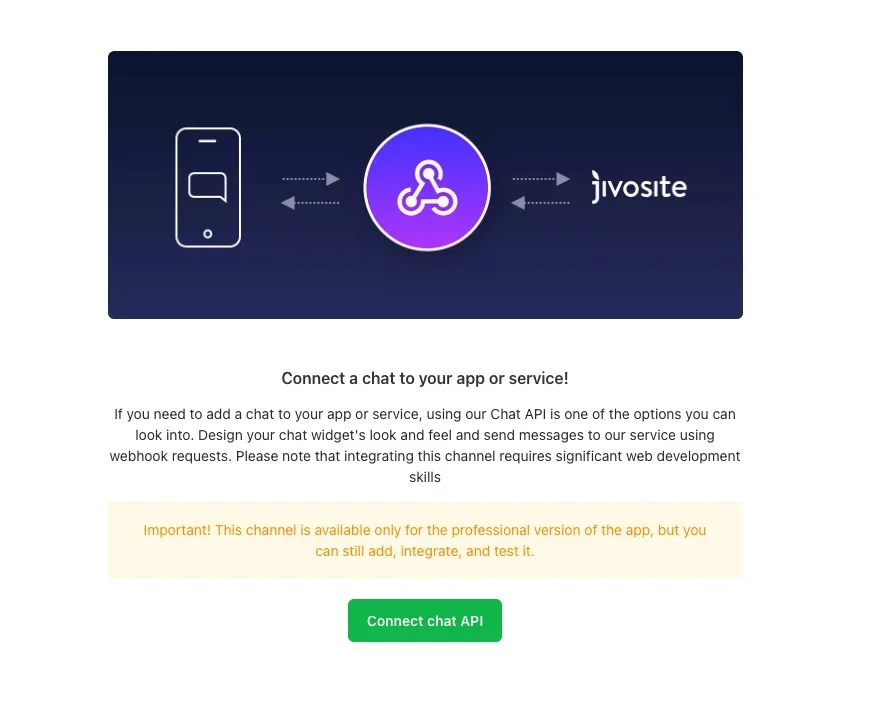
Para começar, faça login no painel do Jivo Chat, localize a API do Chat e clique em “conectar”.
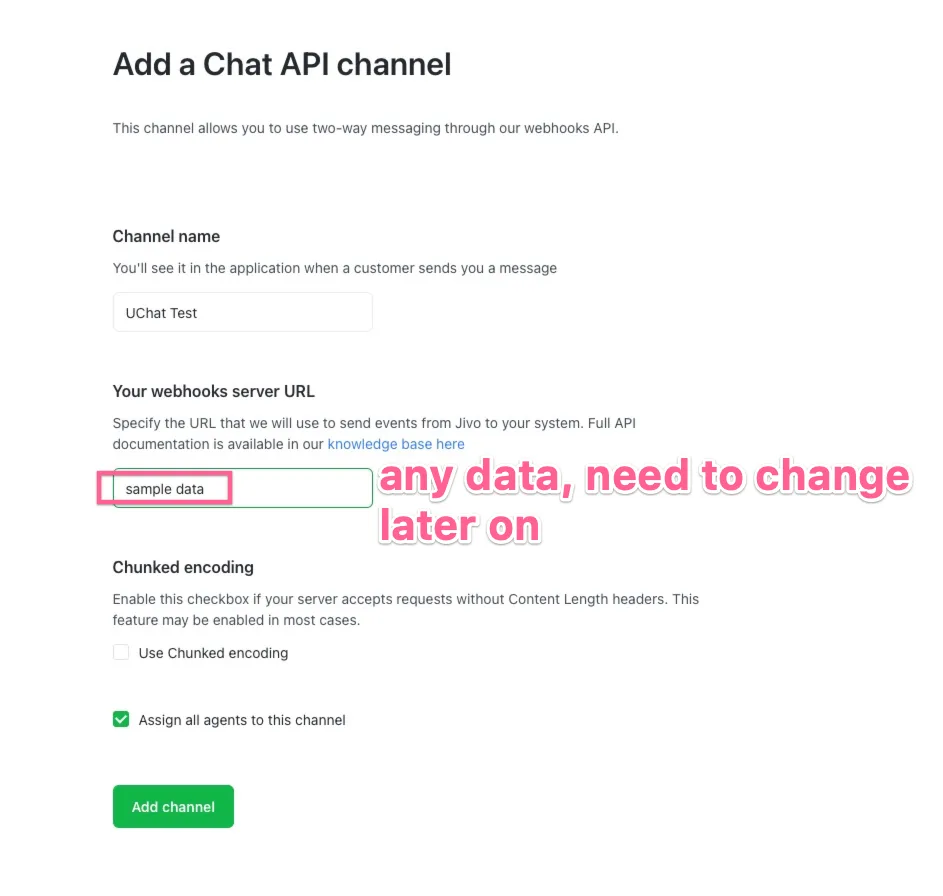
Em seguida, na tela abaixo, adicione o nome do canal, preencha um valor qualquer em “URL do seu servidor webhooks” e clique em “Adicionar Canal”.
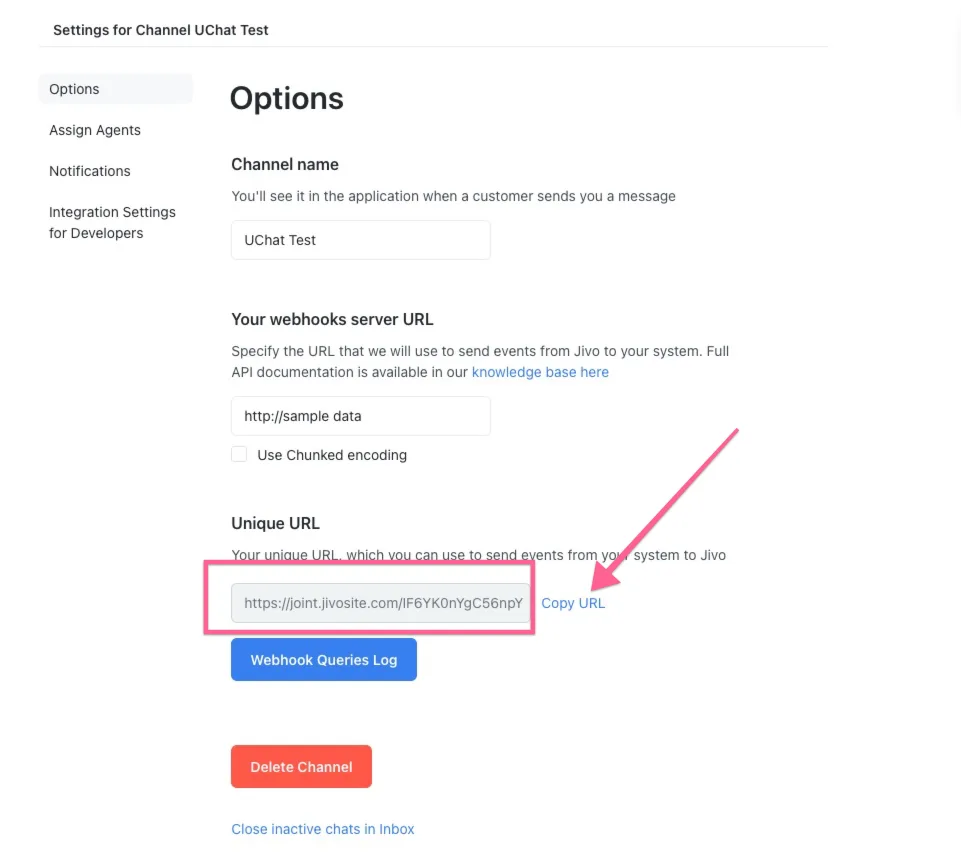
Após clicar em “Adicionar Canal”, você será redirecionado para a tela abaixo. Copie a URL do webhook do Jivo Chat e cole essa URL de webhook no NicoChat.
Em seguida, faça login no painel do NicoChat, vá em “Integração”, selecione “Jivo Chat” e cole a URL exclusiva do Jivo Chat conforme a imagem abaixo.
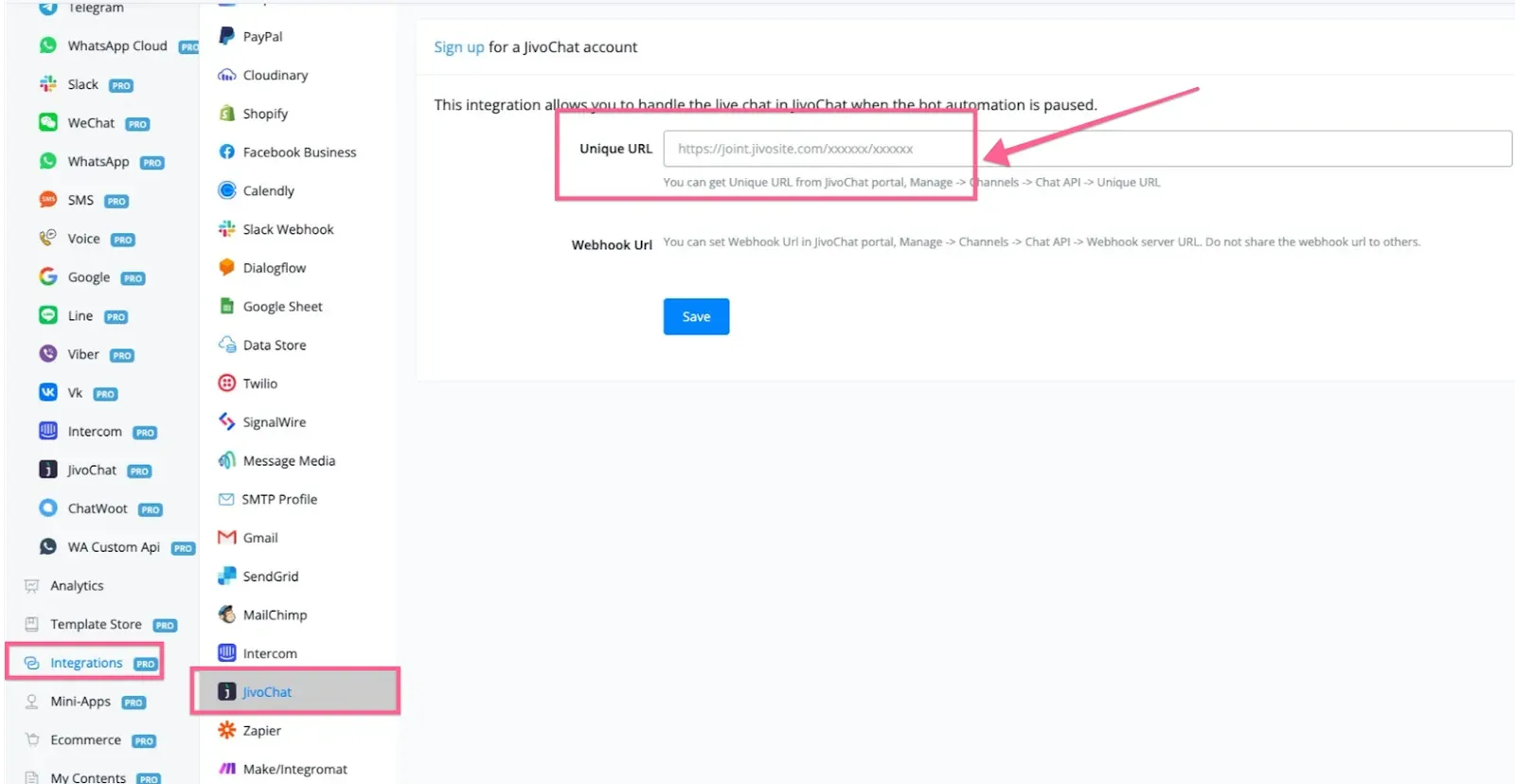
Depois de colar o webhook do Jivo Chat no NicoChat, clique no botão salvar: ele vai gerar o webhook do NicoChat.
Na próxima etapa, você precisa configurar a URL do webhook do NicoChat para o Jivo Chat.
Na última etapa, você gerou o webhook no NicoChat. Agora, vá ao Jivo Chat e substitua os dados de exemplo/dados fictícios que informamos na etapa anterior.
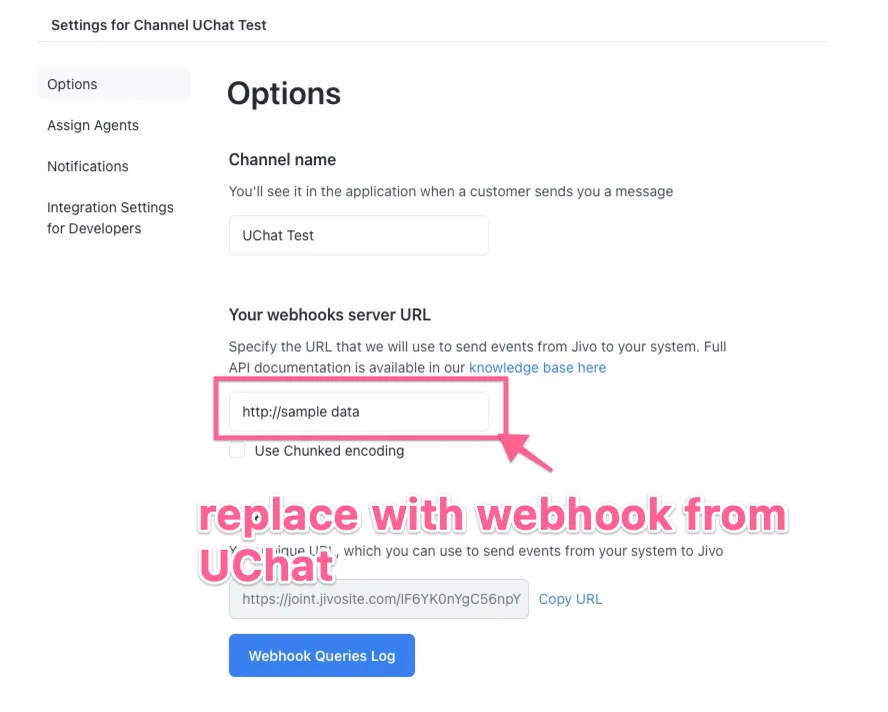
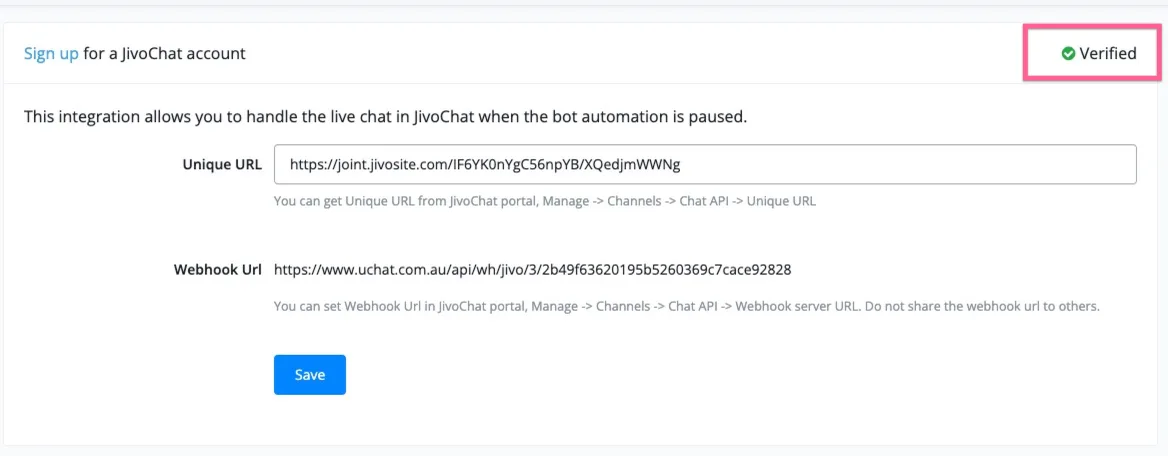
Pronto, a conexão está configurada e podemos passar para a próxima etapa. Se o webhook dos dois lados estiver configurado corretamente, ao clicar em salvar no NicoChat você verá “Verificado” na integração de chat ao vivo, conforme a imagem abaixo.
Em qualquer canal suportado pelo NicoChat, você pode usar o Jivo Chat para atender o chat ao vivo. Se você configurar tudo conforme as instruções abaixo, depois de pausar a automação no construtor de fluxo todas as conversas seguintes serão enviadas aos agentes do Jivo Chat.
Então, nos canais, vá em “Configurações”, abra a aba “Live Chat” e selecione “Jivo Chat” na lista suspensa da integração de chat ao vivo.
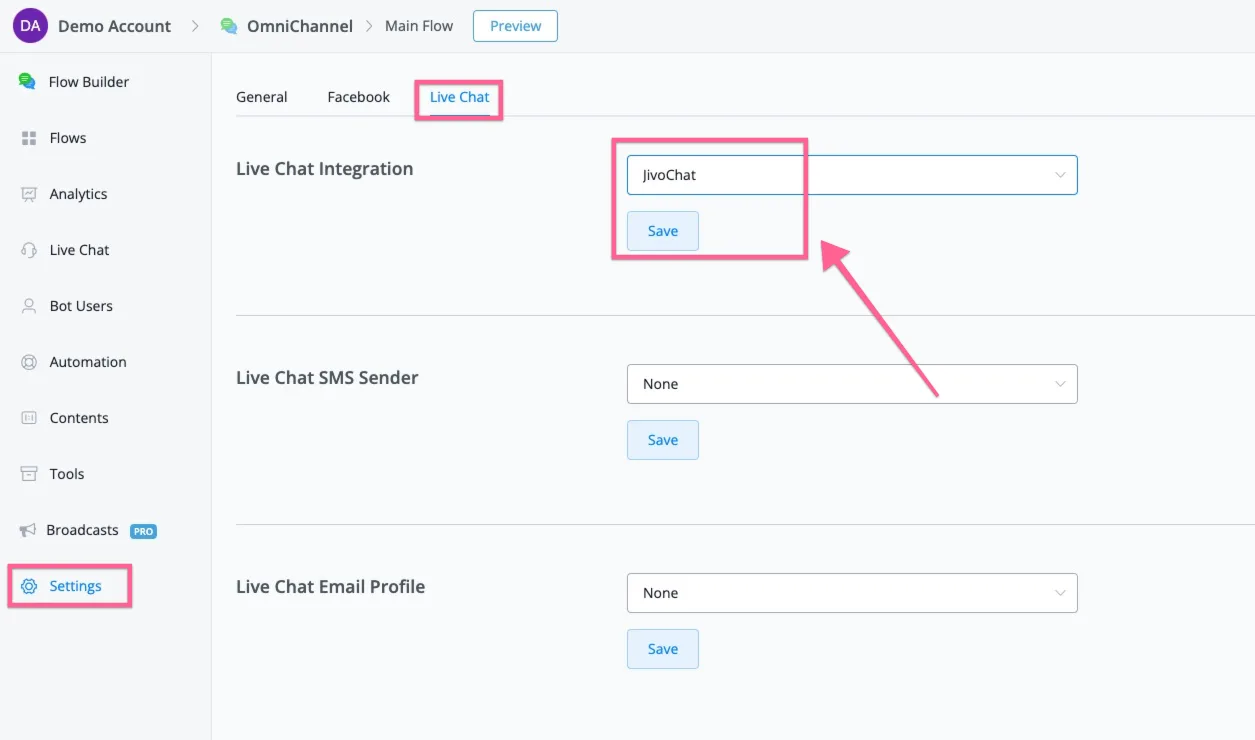
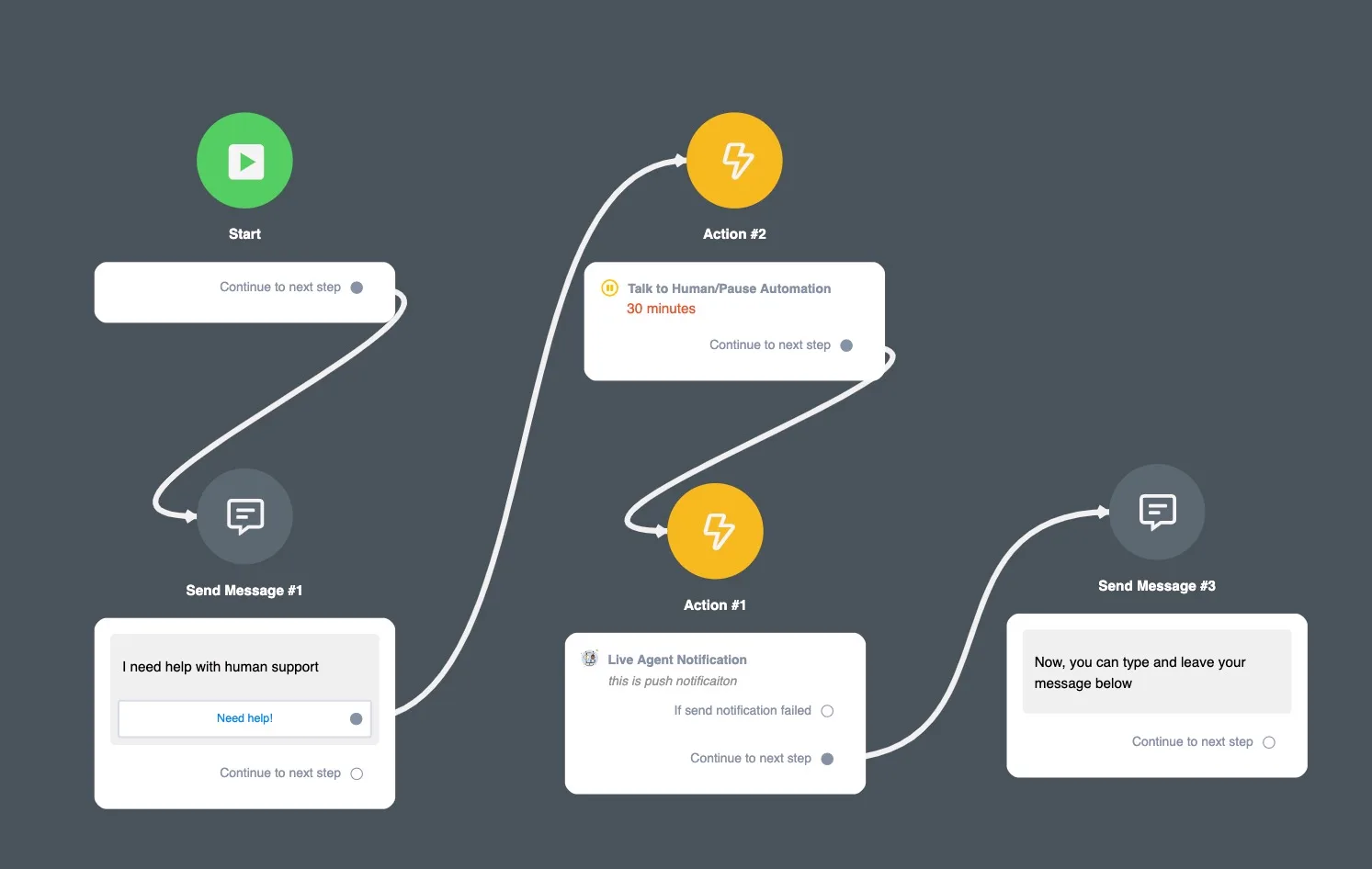
Este é o último passo para configurar a transferência do chat ao vivo para o Jivo Chat. Em qualquer construtor de fluxo, use primeiro a “Pausar Automação”, nas ações básicas, e conecte-a à “Notificação de chat ao vivo” no construtor de fluxo. A partir daí, todo o chat ao vivo será enviado para o Jivo Chat.
Você pode usar isso em qualquer um dos mais de 12 canais sociais que suportamos.
Aqui está uma captura de tela do construtor de fluxo.