

Hubspot - MCP
O HubSpot MCP Server (em beta público desde 6 de maio de 2025) permite que o NicoChat se conecte diretamente ao seu CRM da HubSpot. Assim, sua IA pode consultar contatos, empresas, negócios, tickets, tarefas, criar anotações, criar associações e muito mais — tudo via prompts e conforme as permissões configuradas.
O HubSpot MCP Server (em beta público desde 6 de maio de 2025) permite que o NicoChat se conecte diretamente ao seu CRM da HubSpot.
Assim, sua IA pode consultar contatos, empresas, negócios, tickets, tarefas, criar anotações, criar associações e muito mais — tudo via prompts e conforme as permissões configuradas.
- A URL do HubSpot MCP Server é fixa e igual para todos os usuários:
A autenticação é feita via Bearer Token, usando a sua Private App Token da HubSpot.
- Acesse o painel da HubSpot: https://app.hubspot.com
- Vá em Configurações → Integrações → Private Apps.
- Crie uma nova Private App.
- Defina os escopos (scopes) de API que você deseja permitir (ex.: leitura de contatos, escrita de empresas, etc.).
- Copie o Access Token da sua Private App.
- No menu lateral do NicoChat, vá em:
Centro de IA → Servidores MCP → Adicionar Servidor MCP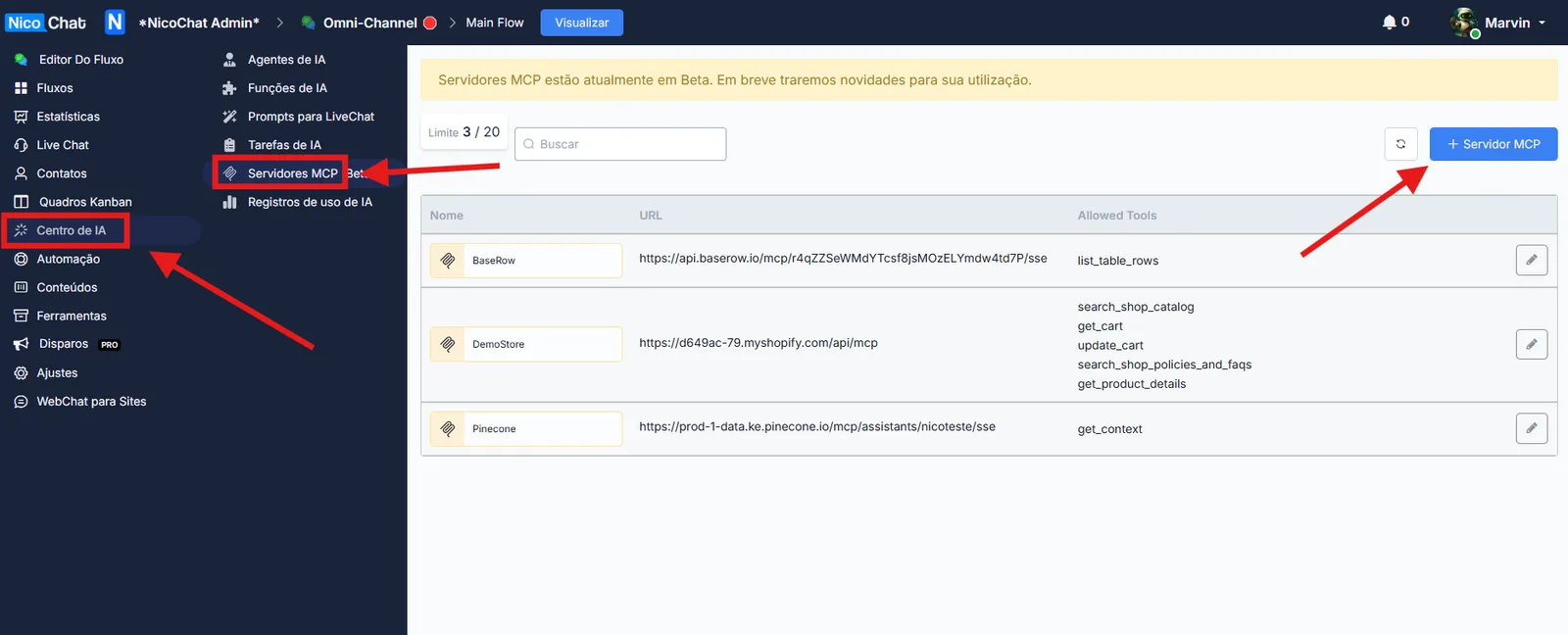
- Preencha os dados conforme abaixo:
HubSpotBearer Token- Clique em Listar Tools para carregar as ferramentas MCP disponíveis da HubSpot.
- Selecione apenas os endpoints que você realmente precisa (ex.:
hubspot_get_active_contacts,hubspot_create_contact,hubspot_get_recent_engagementsetc.).
- Selecione somente as ferramentas que o fluxo precisa utilizar.
- Menos ferramentas = menos risco de exposição de dados sensíveis ou de uso indevido.
- Para operações de escrita/edição, garanta que os escopos adequados estejam configurados na Private App.
📌 Aprenda mais sobre como configurar isso no seu fluxo em:
👉 Servidores MCP