

HeroSpark
Para automatizar o recebimento de eventos do HeroSpark no NicoChat, siga o passo a passo abaixo
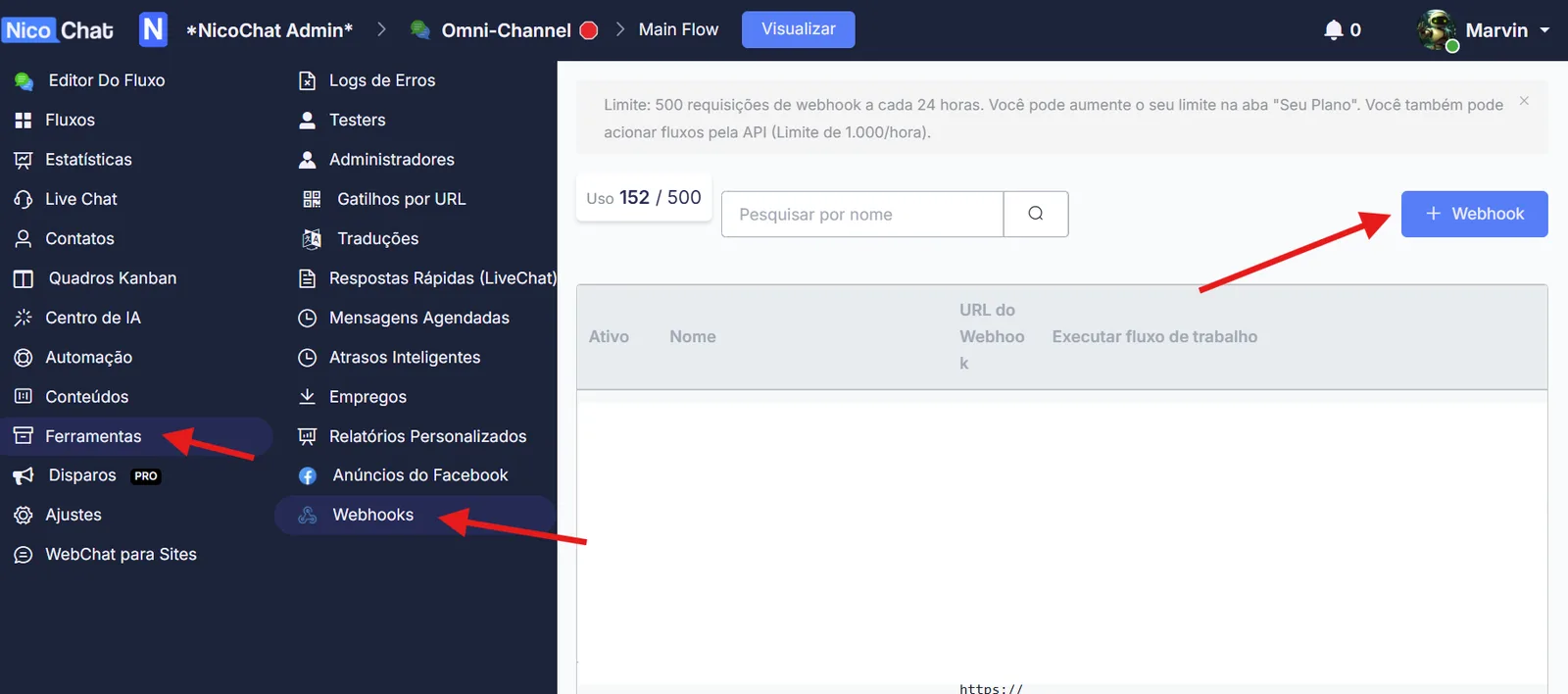
Abra seu canal. Vá em Ferramentas > Webhook > clique no botão "+ Webhook" para gerar o link de integração via Webhook do NicoChat.
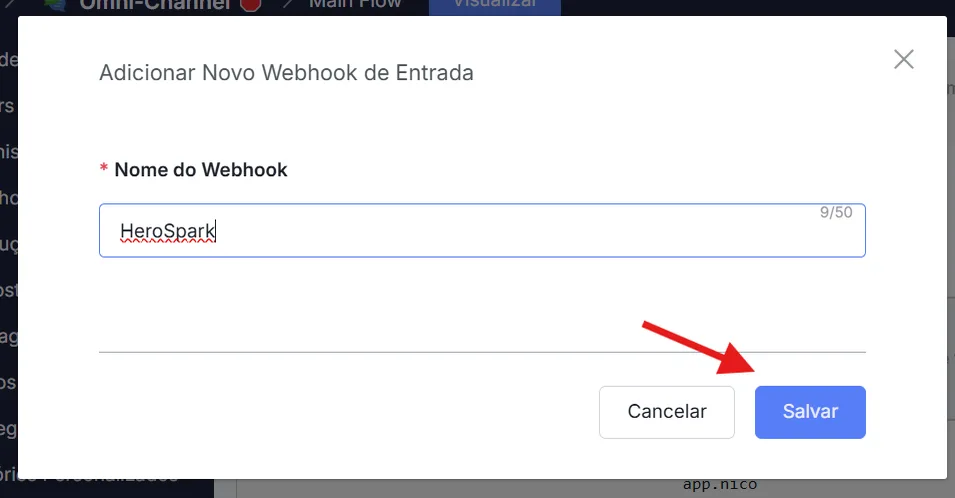
Insira “HeroSpark” e clique em salvar:
Depois de criar seu Webhook no NicoChat, ative a URL, copie a URL gerada pela ferramenta e guarde para usarmos nos próximos passos.

Acesse o Piloto Automático na HeroSpark e crie a automação com o modelo desejado, escolhendo a opção webhook. Neste exemplo, foi utilizado o modelo “Pagamento Confirmado”, mas qualquer um pode ser utilizado.
Configure os campos da automação da seguinte forma:
URL:
O webhook copiado no NicoChat no Passo 2
Método:
Não mexa em nada: mantenha o valor padrão (POST)
Headers:
Pode deixar em branco
Body:
Copie e cole exatamente o código a seguir:
{
  "nome": "{{ buyer_name }}",
  "email": "{{ buyer_email }}",
  "phone": "{{ buyer_phone_ddi }}{{ buyer_phone }}",
  "cpf_cnpj": "{{ buyer_document_id }}",
  "boletourl": "{{ bank_slip_file_url }}",
  "pixqrcode": "{{ pix_qr_code_url }}",
  "id_produto": "{{ product_id }}",
  "id_pagamento": "{{ payment_id }}",
  "nome_produto": "{{ product_name }}",
  "pixcopiacola": "{{ pix_code }}",
  "data_pagamento": "{{ payment_date }}",
  "boletocodbarras": "{{ bank_slip_barcode }}",
  "valor_pagamento": "{{ offer_price | money }}",
  "datavencboleto": "{{ boleto_expiration_at }}",
  "dataexpirapix": "{{ pix_expiration_at }}",
  "motivorecuscartao": "{{ credit_card_refused_message }}",
  "statusassinatura": "{{ subscription_status }}",
  "terminocicloassinatura": "{{ subscription_available_until }}"
}
Atenção: Não esqueça de “Salvar” e “Ativar” sua automação!
Clique no botão “Testar Automação” no HeroSpark, volte à automação do NicoChat e edite o webhook criado:

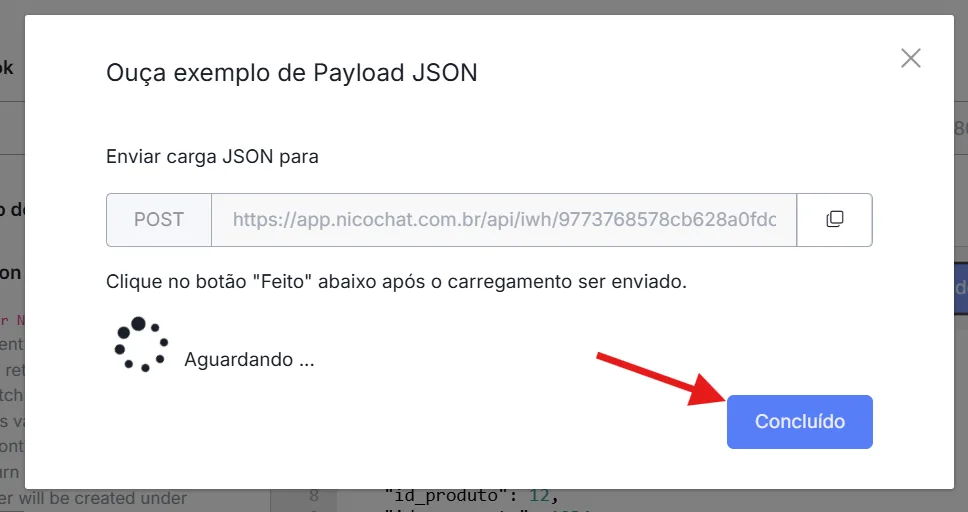
Depois clique no botão “Ouça os Dados de Payload” e clique em “Concluído” para realizar os testes de integração e verificar se todos os dados estão chegando.
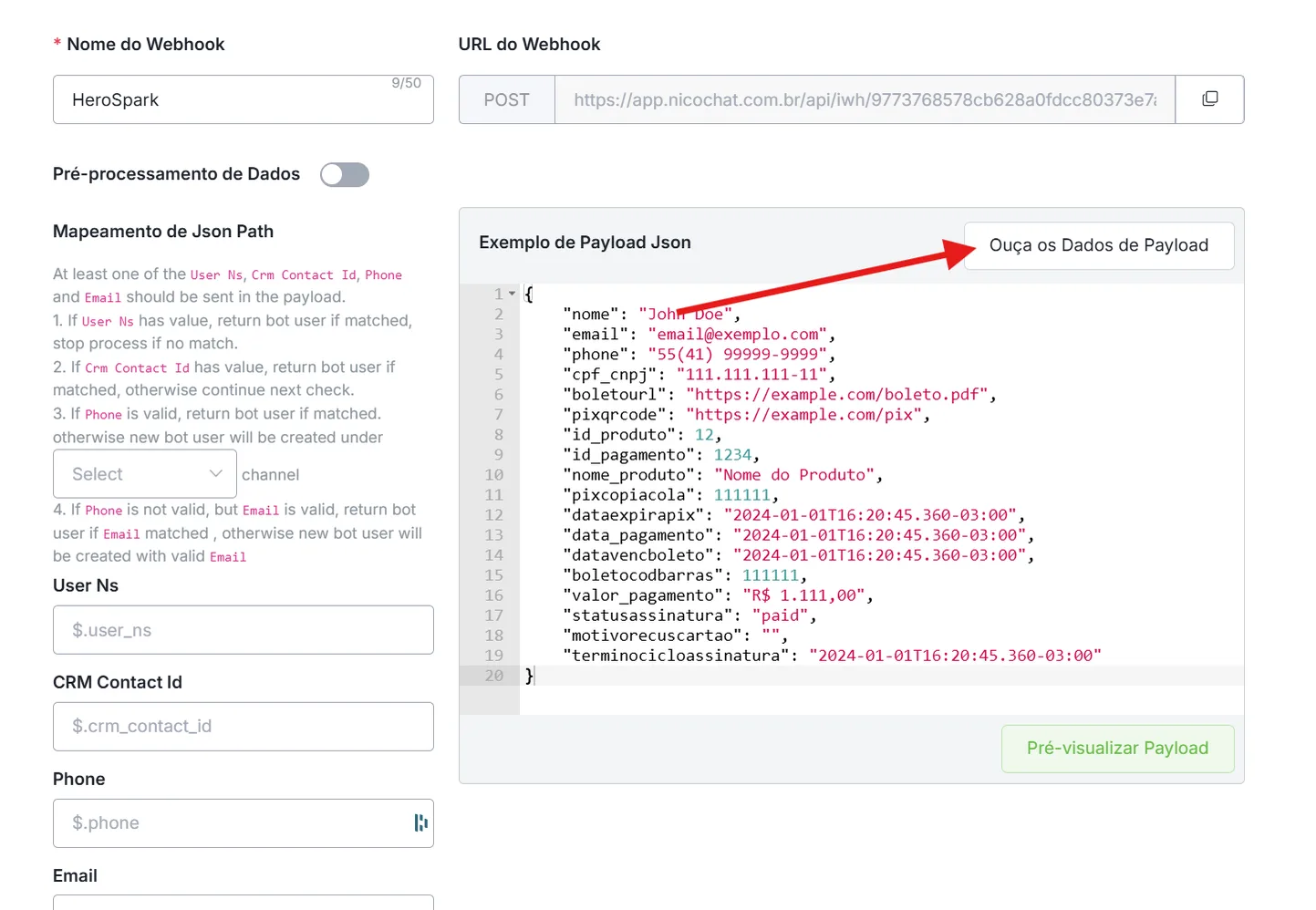
Após receber os dados, vá até “Mapeamento de Json Path” e preencha os campos obrigatórios:
Telefone:
$.phoneEmail:
$.email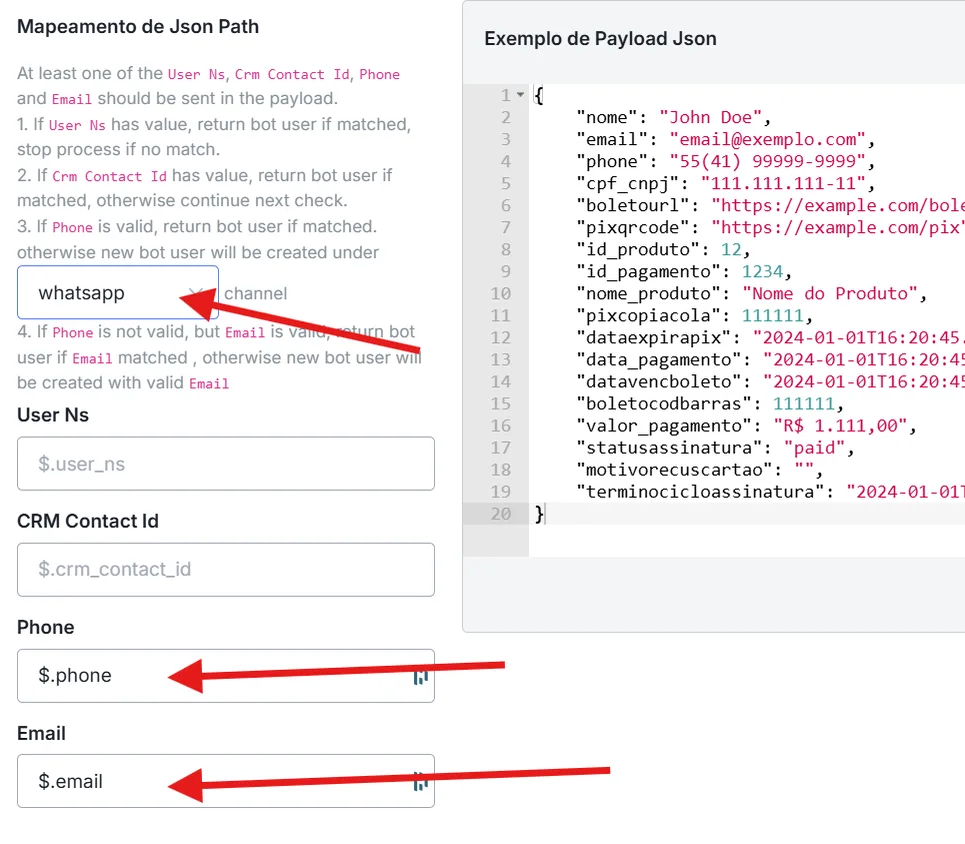
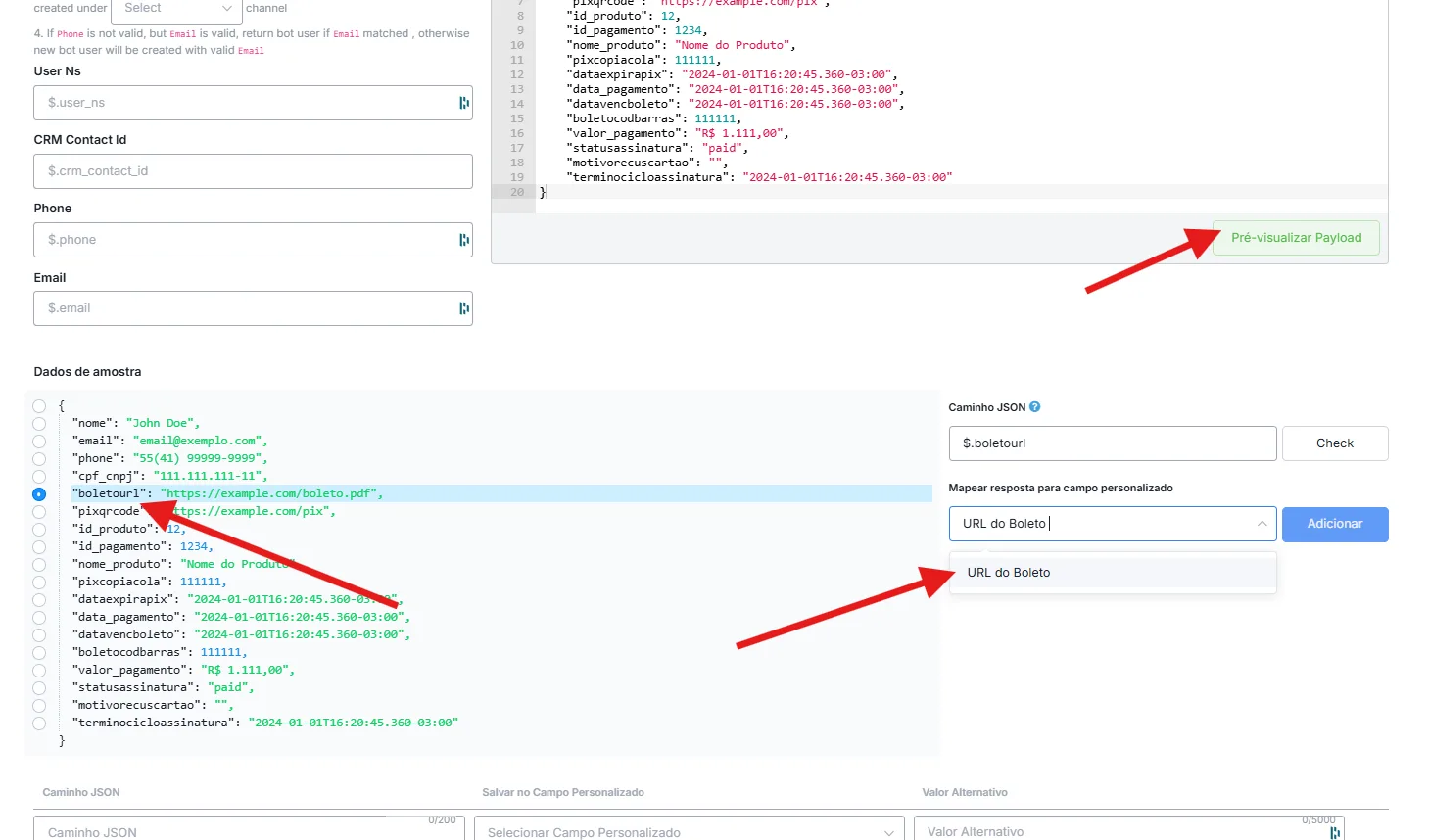
Depois clique no botão “Pré-visualizar Payload” para salvar os campos desejados.
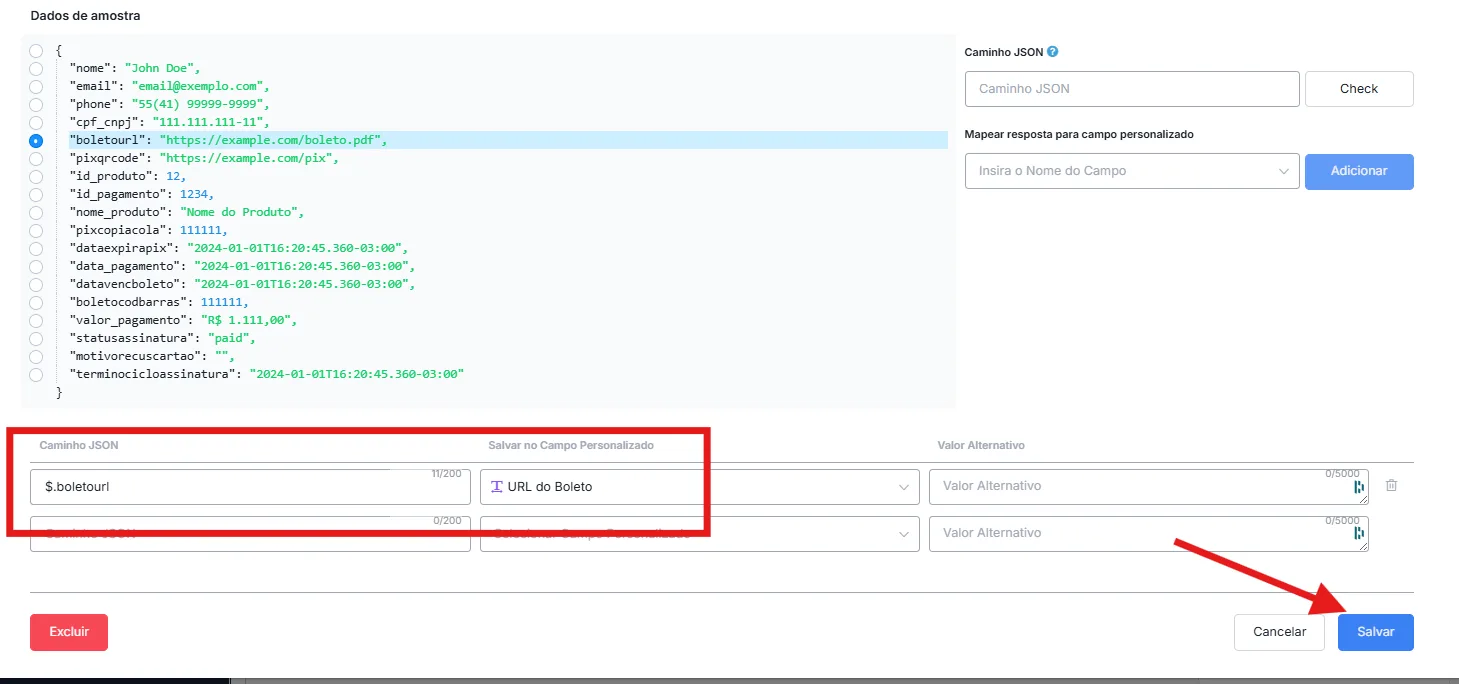
Depois de mapeados todos os campos desejados, clique em “Salvar”:
Para finalizar, selecione o fluxo que deseja iniciar:
