

Go High Level (GHL) LiveChat
O NicoChat agora permite que seus usuários integrem o Go High Level como um portal de chat ao vivo. Isso não só dá aos agentes mais flexibilidade e conforto, como também amplia o acesso do público do Go High Level a canais que ele não suporta nativamente.
O recurso de chat ao vivo funciona com todos os canais que o NicoChat suporta. As limitações de cada canal (como o limite de 24 horas dos canais Meta) continuam valendo da mesma forma.
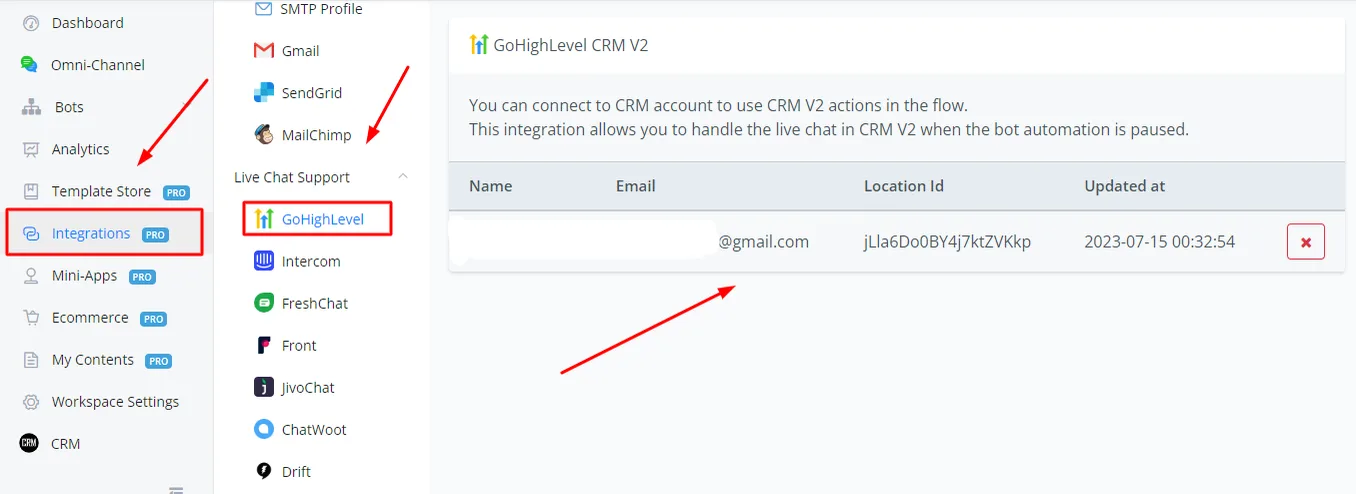
No seu painel, clique na guia Integrações. Role para baixo até ver “GoHighLevel” na guia de chat ao vivo. Conecte sua conta Go High Level aqui.
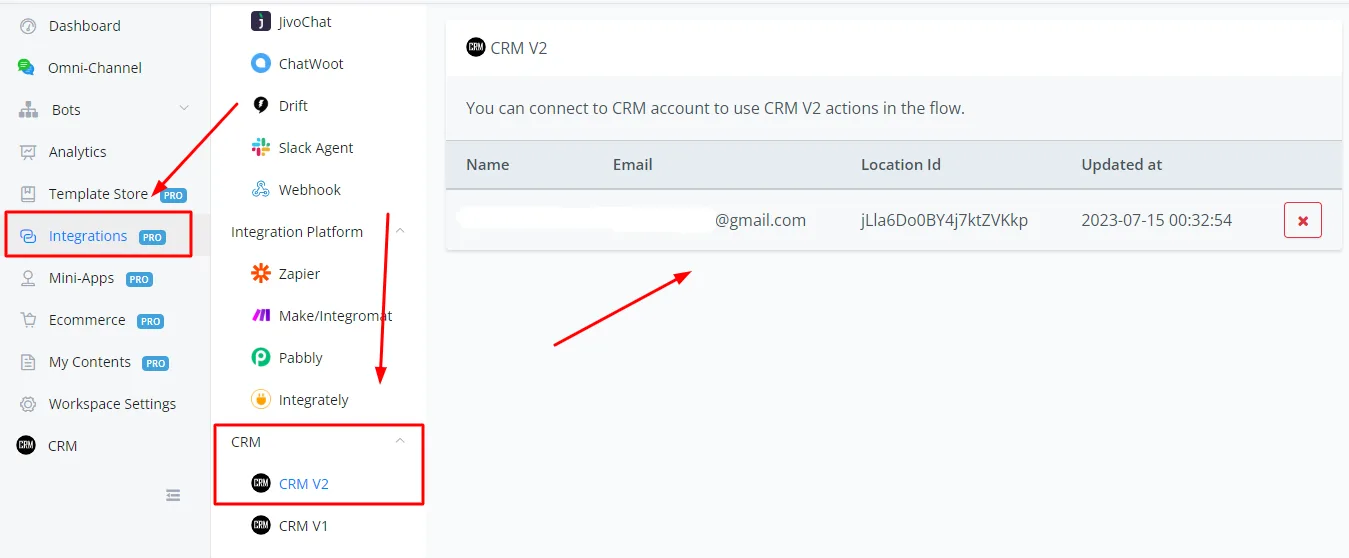
Você também pode estabelecer a conexão pela guia Integrações: role até ver a guia CRM e conecte sua conta Go High Level no GoHighLevel V2.
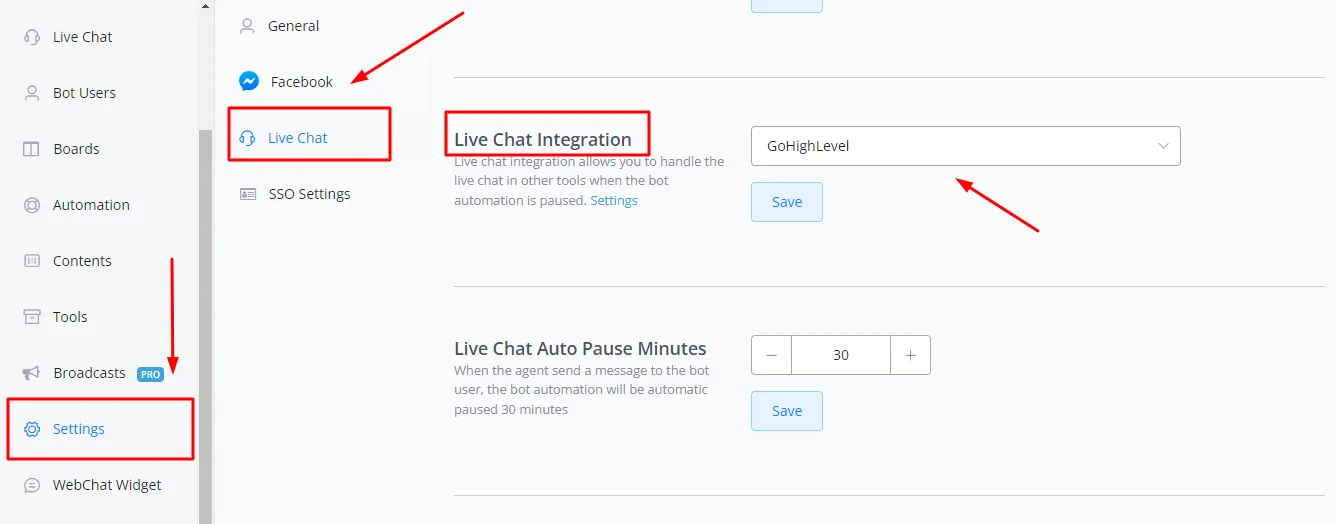
Depois de conectar a conta, abra o canal que deseja conectar. Role para baixo e selecione a guia Configurações no menu lateral. Clique na guia Bate-papo ao vivo. Role para baixo até ver “Integração de chat ao vivo” e selecione “GoHighLevel” no menu suspenso.
Para transferir o fluxo da automação do NicoChat para o chat ao vivo no Go High Level, você precisa usar duas ações em conjunto:
- Falar com Humano/Pausar Automação (obrigatória)
- Notificação de Agente ao Vivo (opcional)
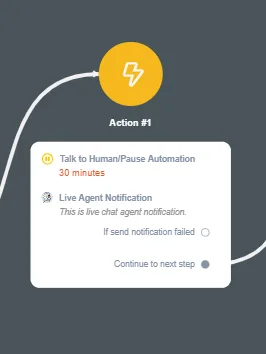
Usadas em sequência, essas duas ações primeiro interrompem o avanço da automação do bot e depois fazem a transferência para o agente no portal de chat ao vivo do Go High Level.
Além disso, quando o contato é criado no Go High Level, o telefone e o e-mail do usuário são sincronizados com o Go High Level.
Estes são os comandos que você pode digitar no portal de chat ao vivo do Go High Level para obter informações relevantes sobre o usuário ou o status da automação.
Se você estiver respondendo ao cliente e receber o aviso de que o usuário está fora da janela de 24 horas, use o SMS ou o e-mail integrados ao Go High Level para entrar em contato com ele.