

Freshchat LiveChat
O NicoChat agora permite que os usuários integrem o seu chat ao vivo com o Freshchat, aumentando a produtividade ao combinar o recurso de chat ao vivo do Freshchat com as automações do NicoChat.
No painel do NicoChat, clique na guia Integrações, role a página até encontrar a integração de chat ao vivo e selecione o Freshchat.
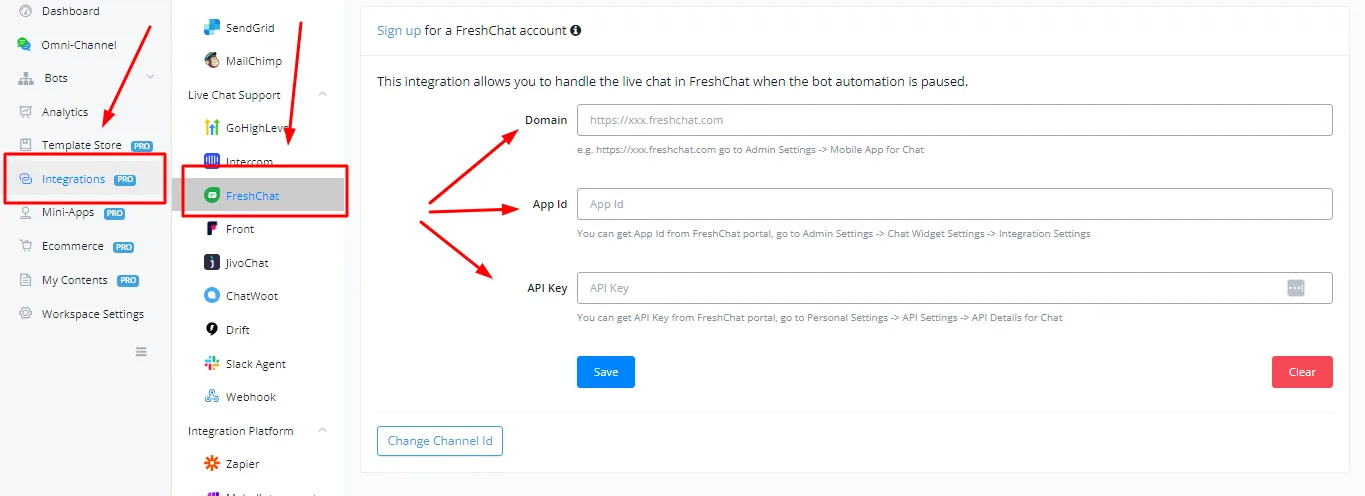
São necessárias três informações:
- Domínio
- ID do aplicativo
- Chave da API
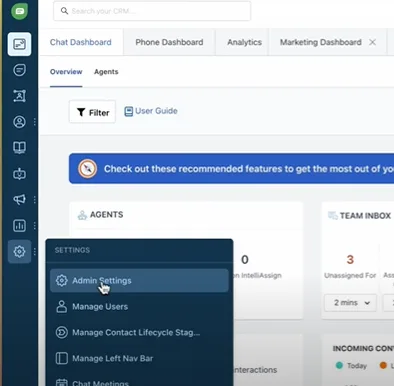
No painel do Freshchat, clique no ícone de engrenagem e depois em Configurações de administrador.
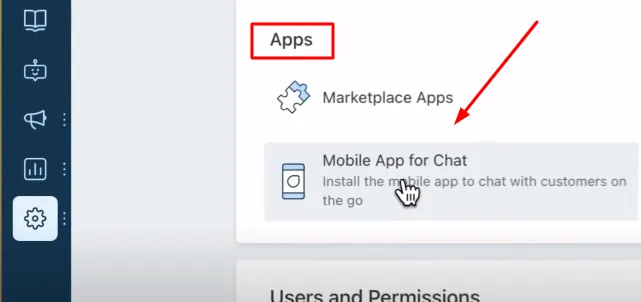
Role a página até a seção Aplicativo e selecione “Aplicativo móvel para bate-papo”.
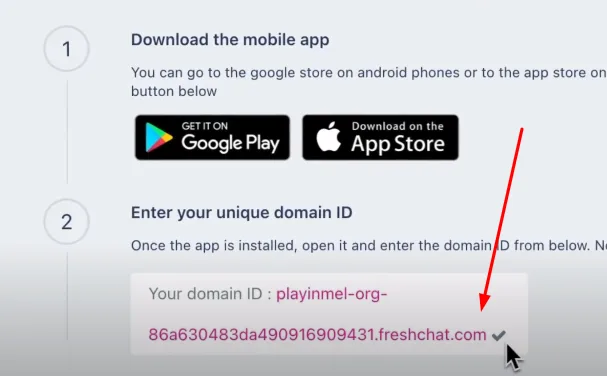
Copie o seu ID de domínio e cole no campo Domínio, no NicoChat.
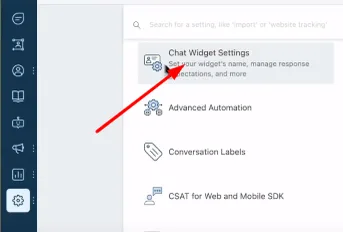
Vá para as Configurações de administrador e role a página até ver as configurações do widget de bate-papo.
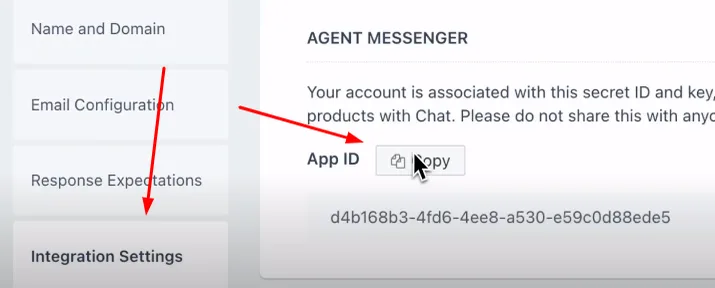
Clique em Configurações de integrações e copie o ID do aplicativo.
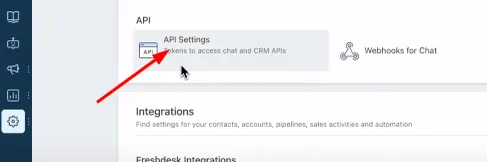
Vá para as Configurações de administrador, role a página até API e clique em Configurações de API.
Crie a chave da API, copie e cole no NicoChat.
Depois que o status ficar verificado no NicoChat, copie o webhook de volta para o Freshchat.
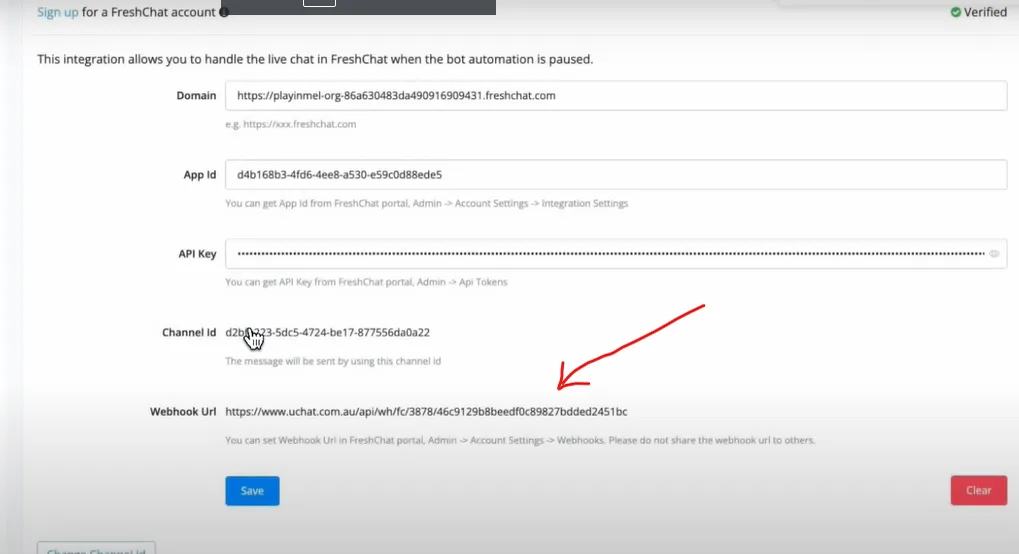
Copie a URL e volte ao Freshchat: vá para as Configurações de administrador e role a página até API. Clique em Webhooks para bate-papo.
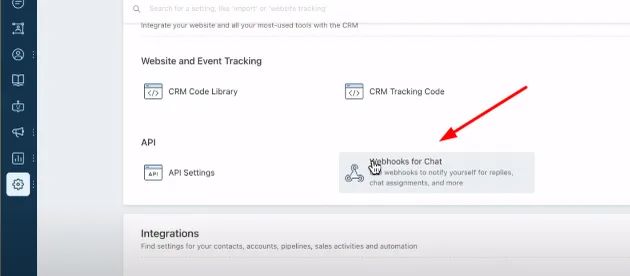
Cole o webhook no campo. A integração está concluída.
O canal definido por padrão pode ser o errado. No NicoChat, clique no botão Alterar Id do canal.
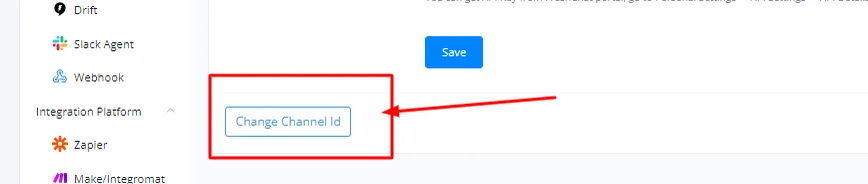
Certifique-se de ter selecionado o canal correto.
Com tudo configurado, você já pode construir o chatbot para automatizar o seu negócio. Também é possível integrá-lo ao Dialogflow para reconhecer a intenção do usuário e direcioná-lo para a automação do seu chatbot.
Isso deve reduzir drasticamente a carga de trabalho de suporte do agente ao vivo. Ainda assim, o usuário pode querer falar com o suporte em qualquer ponto do fluxo.
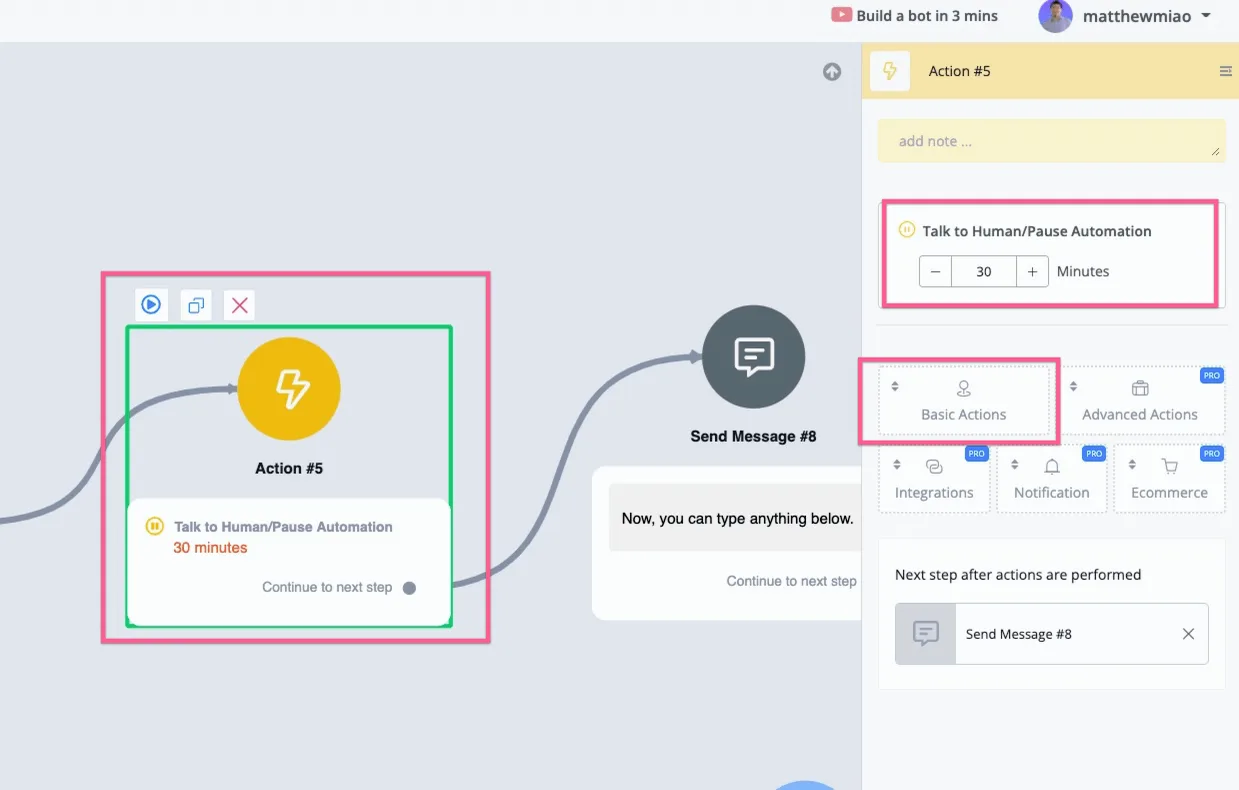
Você pode usar a ação “Falar com humano/Pausar Automação”, nas Ações básicas, e também terá a opção de definir o tempo padrão de pausa da automação.
Todas as mensagens enviadas pelo usuário são encaminhadas para o painel do Freshchat. Você poderá ver o usuário na caixa de entrada.
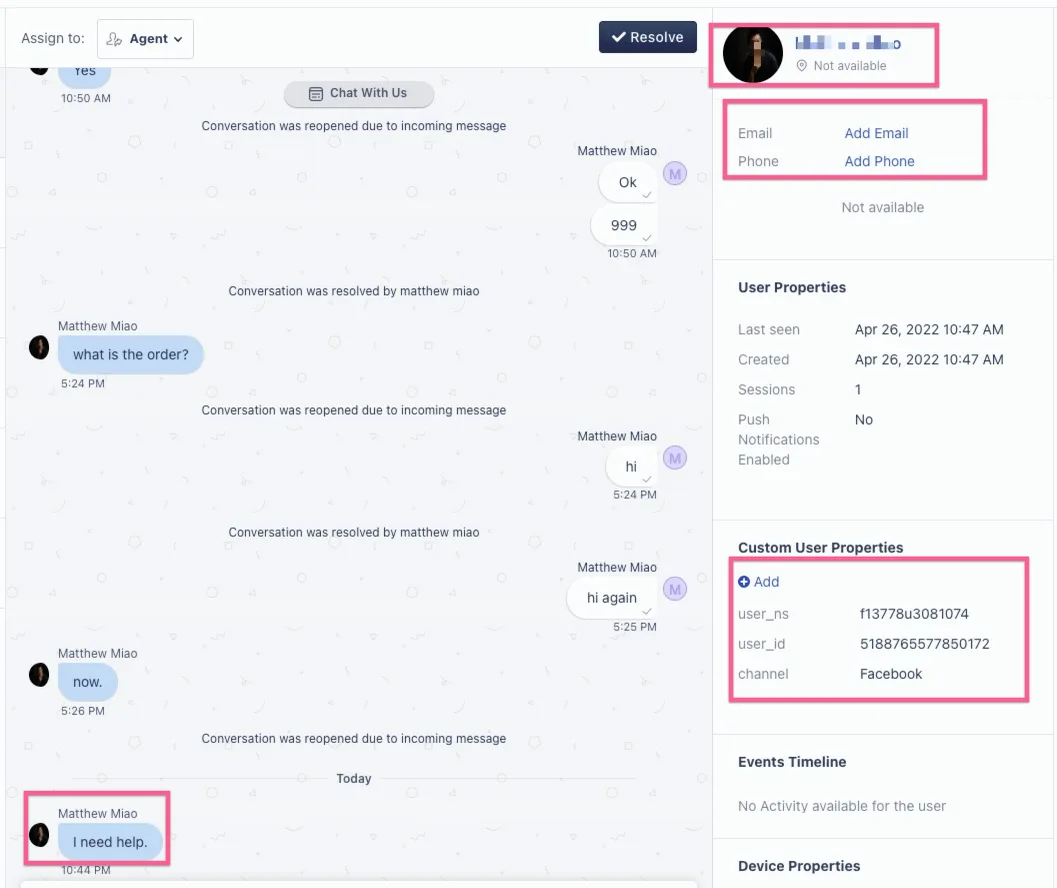
Observe que o NicoChat envia ao Freshchat a imagem e o nome do perfil social do usuário, além do número de telefone e do e-mail.
Além disso, user_ns, user_id e canal também são adicionados às propriedades personalizadas do usuário.
A partir daí, você pode enviar texto, imagens ou arquivos para o usuário.
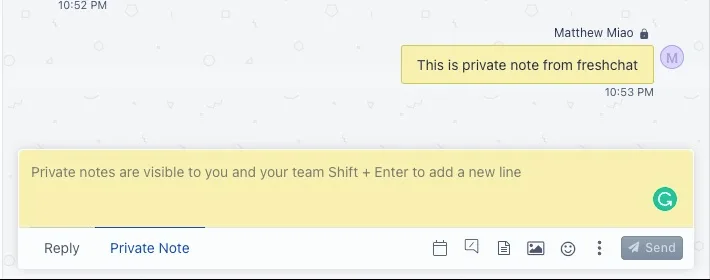
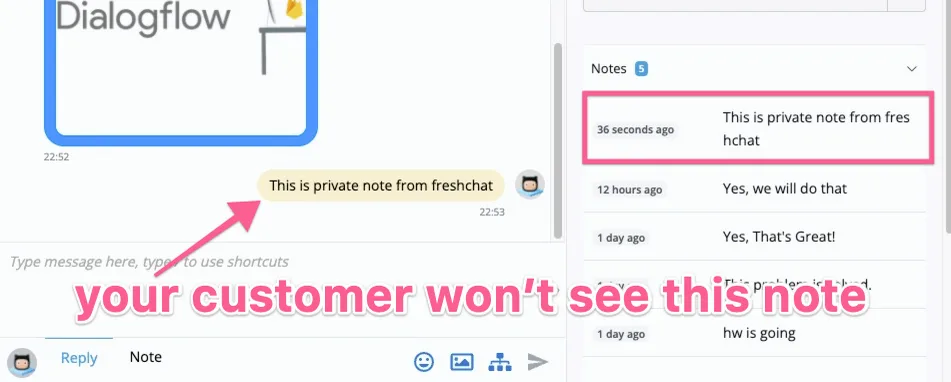
O NicoChat também permite adicionar notas ao usuário, e a nota é sincronizada com o usuário no NicoChat.
Abaixo, uma captura de tela do envio de uma nota privada a partir do Freshchat.
No NicoChat, você verá que a nota foi adicionada ao usuário.
Se o agente ao vivo clicar no botão Resolver no Freshchat, a sessão de chat ao vivo com o usuário do chatbot no NicoChat será encerrada.
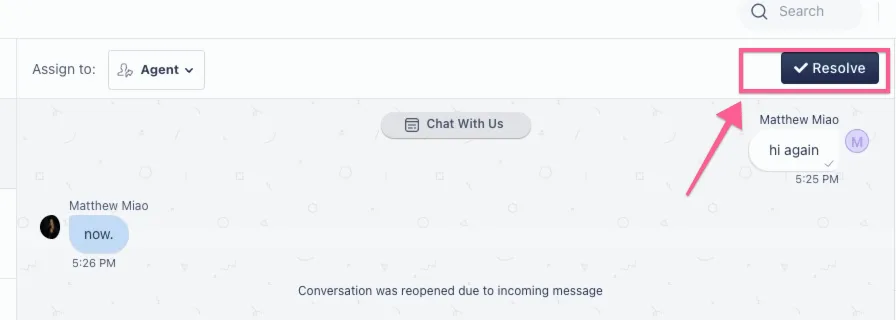
Depois que o agente do Freshchat resolver a conversa, qualquer mensagem enviada do NicoChat acionará o chatbot novamente.
No entanto, o usuário pode acionar o chat ao vivo novamente se necessário.
Vale observar que, se o agente de chat ao vivo do Freshchat enviar uma mensagem de acompanhamento a partir da pasta Resolvido, o resultado depende da restrição de janela de 24 horas: se não houver restrição, a mensagem é entregue ao usuário e a sessão de chat ao vivo é reativada.
Caso o usuário esteja fora da janela de 24 horas para um determinado canal (WhatsApp, Messenger, Instagram), retornaremos a mensagem “O usuário está fora da janela de contato, entre em contato por e-mail ou sms”.
Por último, sempre que o agente ao vivo do Freshchat envia uma mensagem ao usuário do NicoChat, o tempo volta ao padrão de 30 minutos, para que a conversa continue sem devolver o usuário ao chatbot por acidente.