

Dialogflow
Com o Dialogflow, você pode predefinir algumas perguntas frequentes: seu bot responde às perguntas simples por você e transfere as difíceis. Além disso, você pode treinar seu bot para entender uma linguagem mais humana.
Consulte estes tutoriais para saber como conectar o NicoChat ao Dialogflow, como conectar vários agentes do Dialogflow e como usar o Dialogflow para preencher slots no NicoChat.
Com o Dialogflow, você pode predefinir algumas perguntas frequentes: seu bot responde às perguntas simples por você e transfere as difíceis. Além disso, você pode treinar seu bot para entender uma linguagem mais humana, incluindo saudação, gratidão, interação básica, etc.
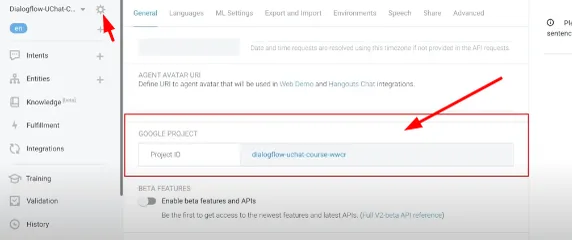
No painel do Dialogflow, clique no ícone de engrenagem e depois no URL do seu projeto,
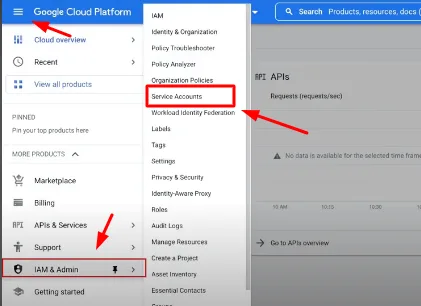
Clique no canto superior esquerdo e abra as opções. Role a página para baixo, clique nas configurações de “IAM e Admin” e depois em “Contas de serviço”
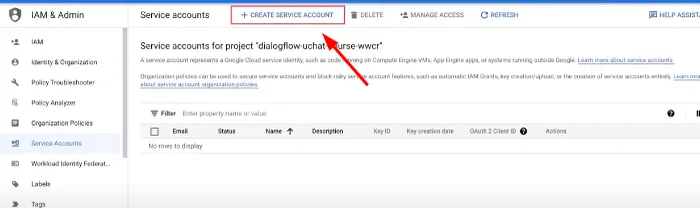
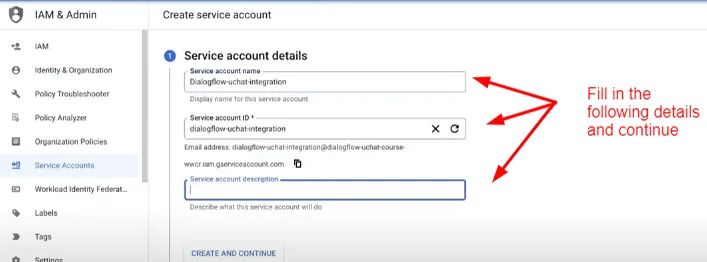
Clique em “Criar conta de serviço”. Siga o processo abaixo.
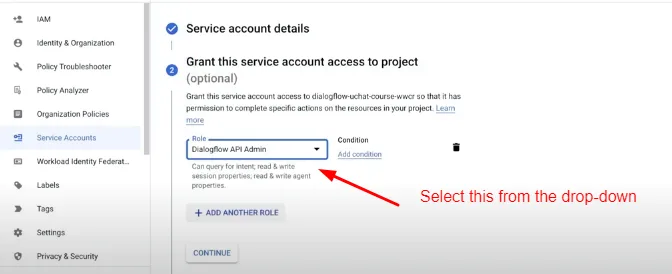
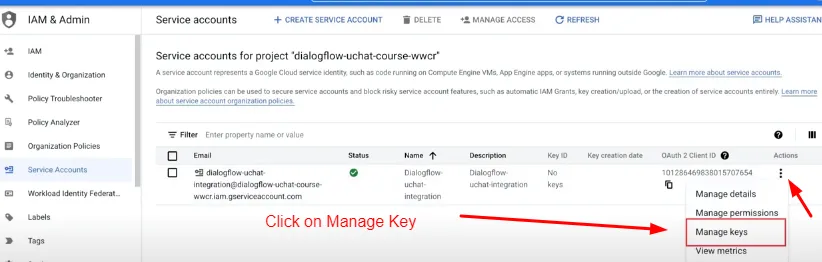
Depois, clique em Gerenciar Chaves para criar uma chave.
Clique em “Adicionar Chave”
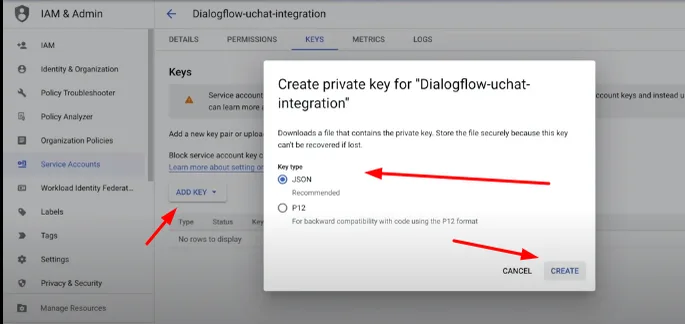
Isso vai baixar um arquivo JSON. Você pode então enviá-lo diretamente no NicoChat.
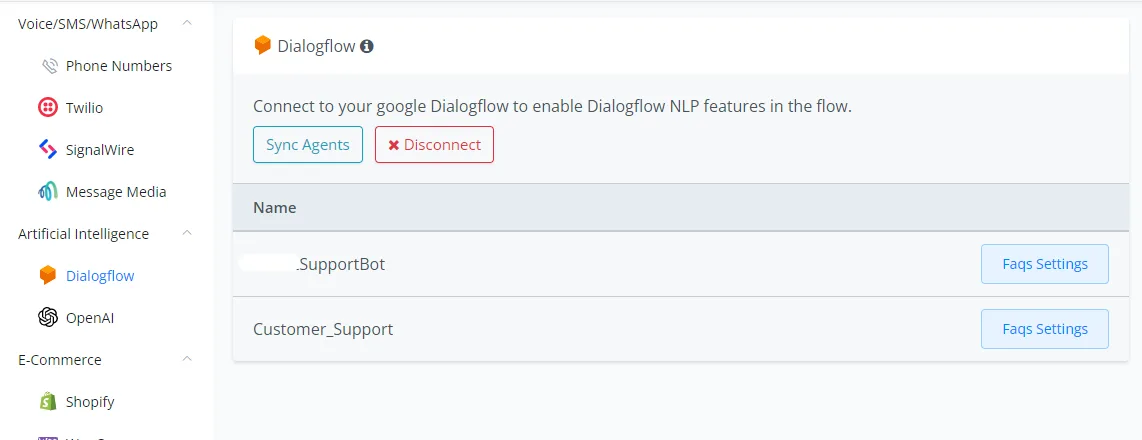
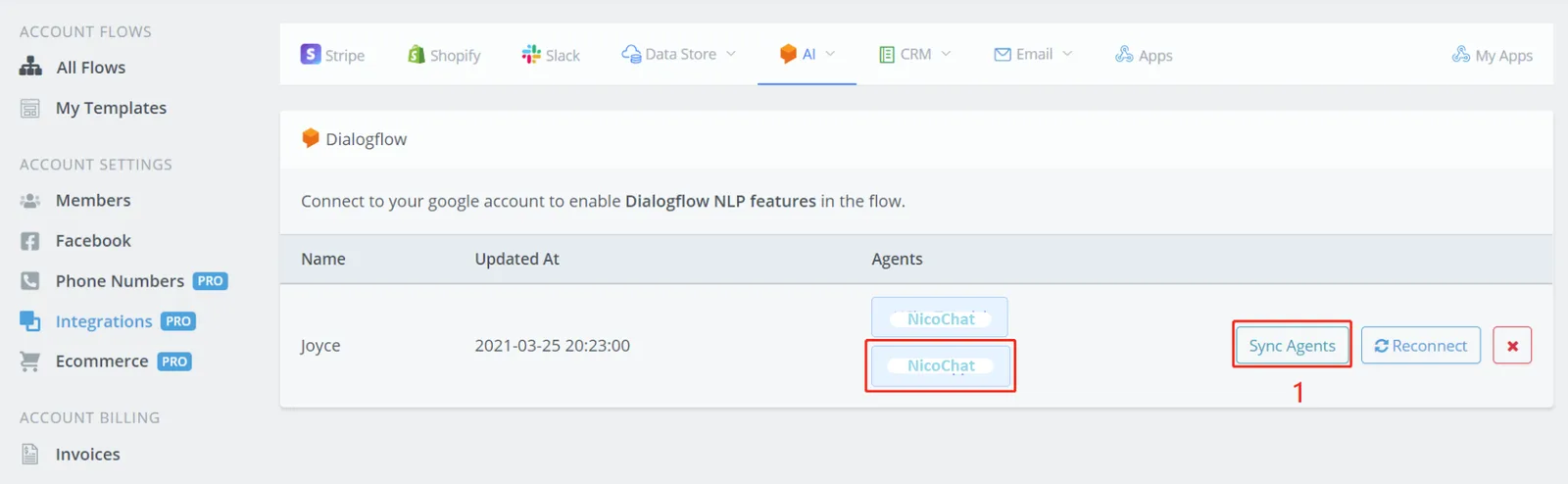
Clique em Sincronizar Agentes uma vez após a conclusão da integração.
Clique no botão azul "Permitir" para permitir que o NicoChat obtenha acesso à sua conta do Dialogflow.
Visite o site do Dialogflow, faça login na sua conta do Google e você verá o painel do Dialogflow assim:
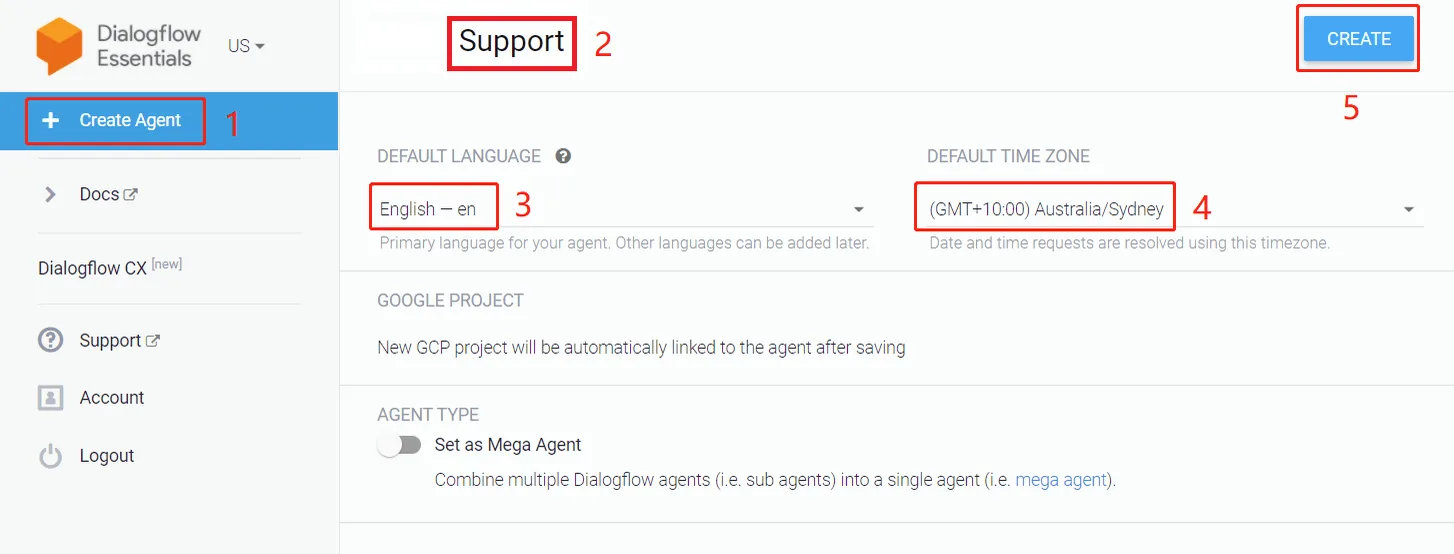
- Clique em "Criar Agente" na barra lateral esquerda
- nomeie este agente
- escolha um idioma padrão para o bot
- escolha um fuso horário padrão
- quando terminar, clique em "CRIAR"
Se você não conseguir criar um agente e aparecer o erro "Google Cloud Platform service has been disabled. Please contact your administrator to restore service", é possível que a conta do Google seja da sua organização, do tipo SeuNome@SuaEmpresa.com. Para resolver, peça ao administrador da sua empresa a autorização do Google Cloud Platform ou use a sua própria conta do Google.
Após criar um novo agente, volte ao NicoChat, clique em “Sincronizar Agentes” conforme abaixo. Todos os seus agentes serão listados aqui.
Escolha um dos fluxos que você quer que o agente do Dialogflow gerencie.
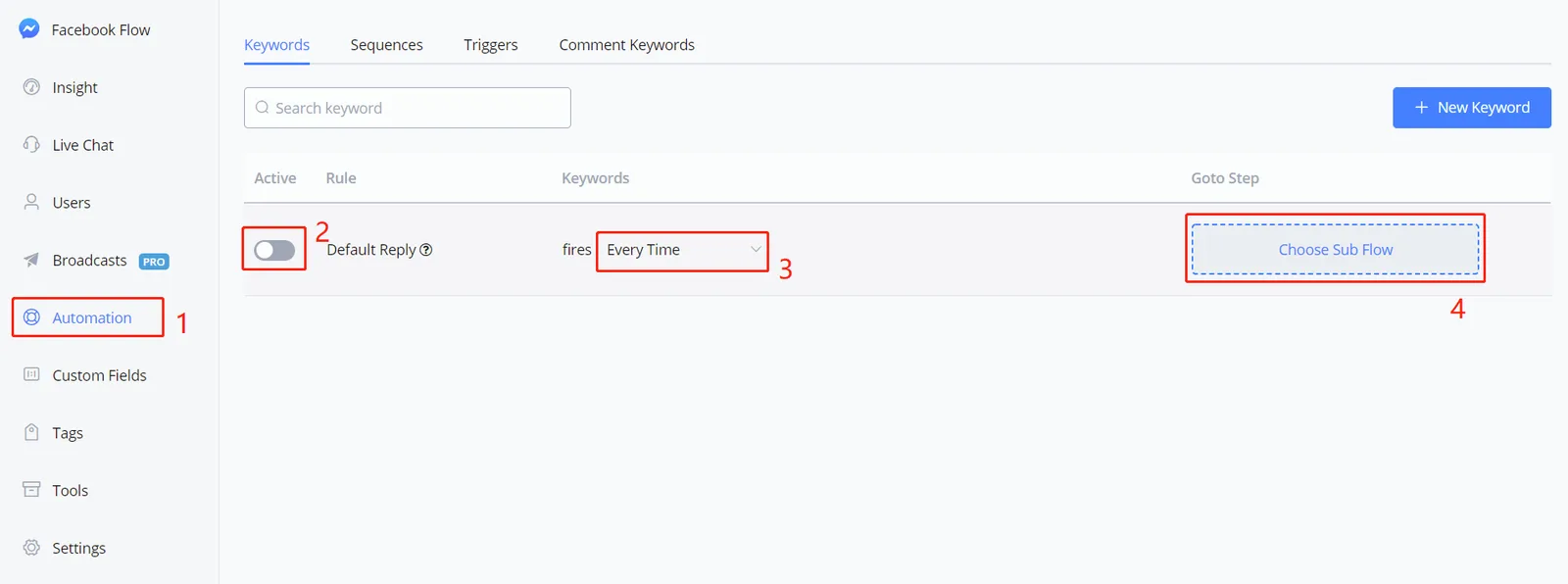
Na área de trabalho do fluxo,
- clique em "Automação" na barra lateral esquerda
- ative a "Resposta Padrão"
- selecione a frequência, geralmente "Every Time".
- clique em "Escolher Subfluxo"
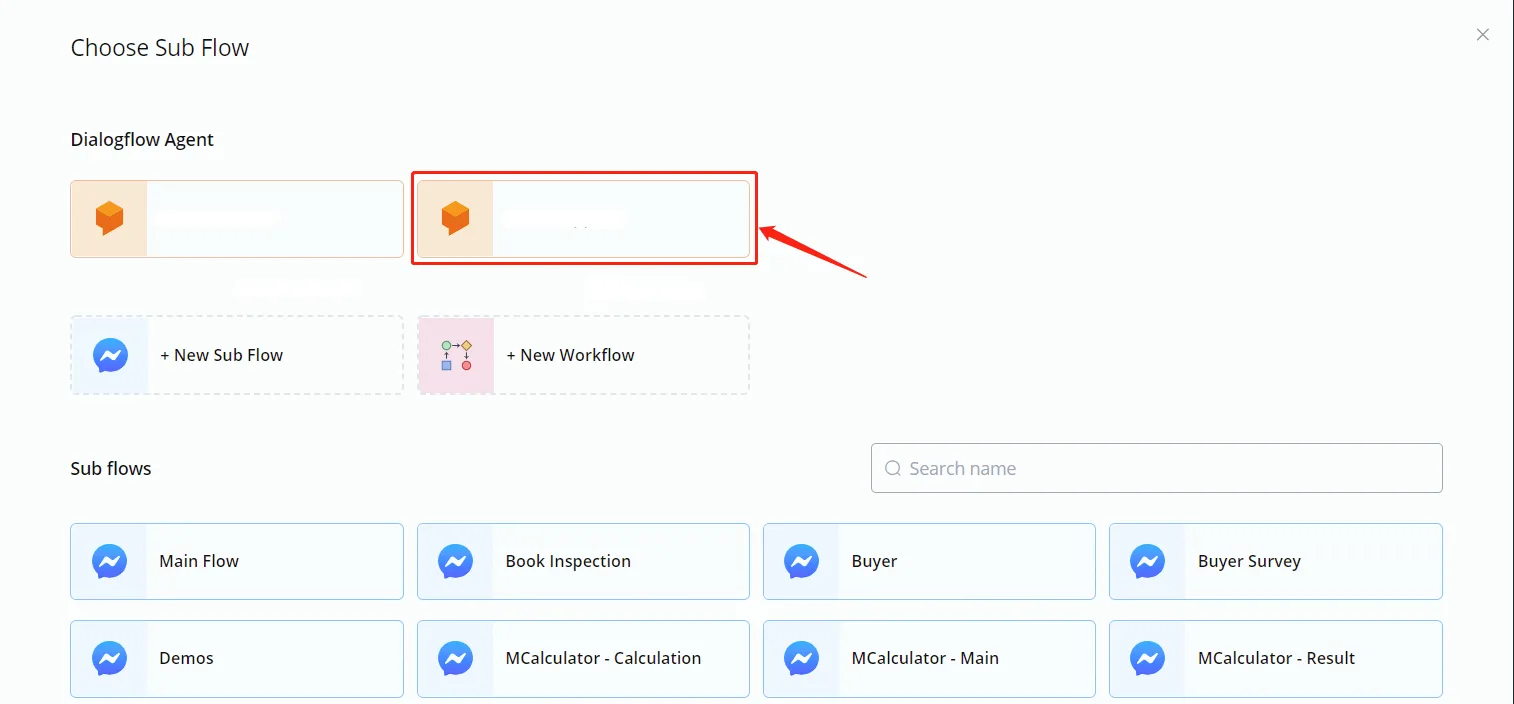
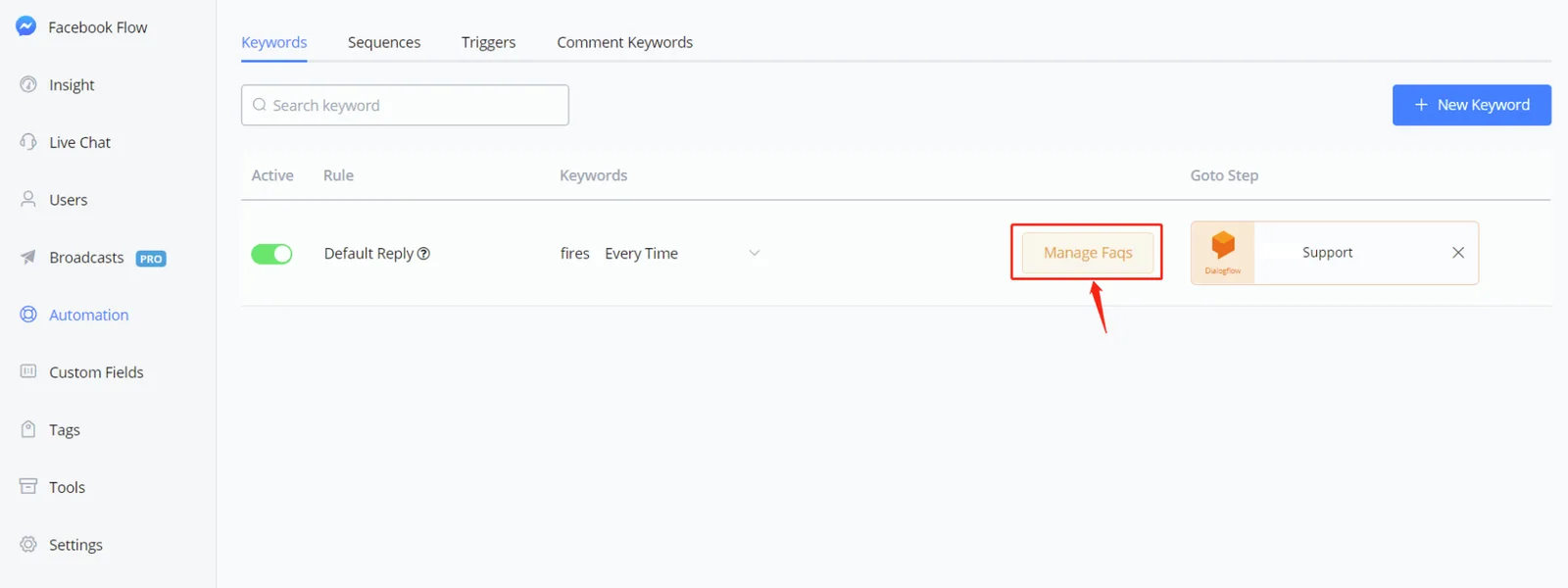
Selecione seu agente e você já poderá gerenciar suas perguntas frequentes. Entre na interface de FAQ clicando no botão "Gerenciar FAQs", como abaixo:
Esta é a aparência da interface do FAQ:
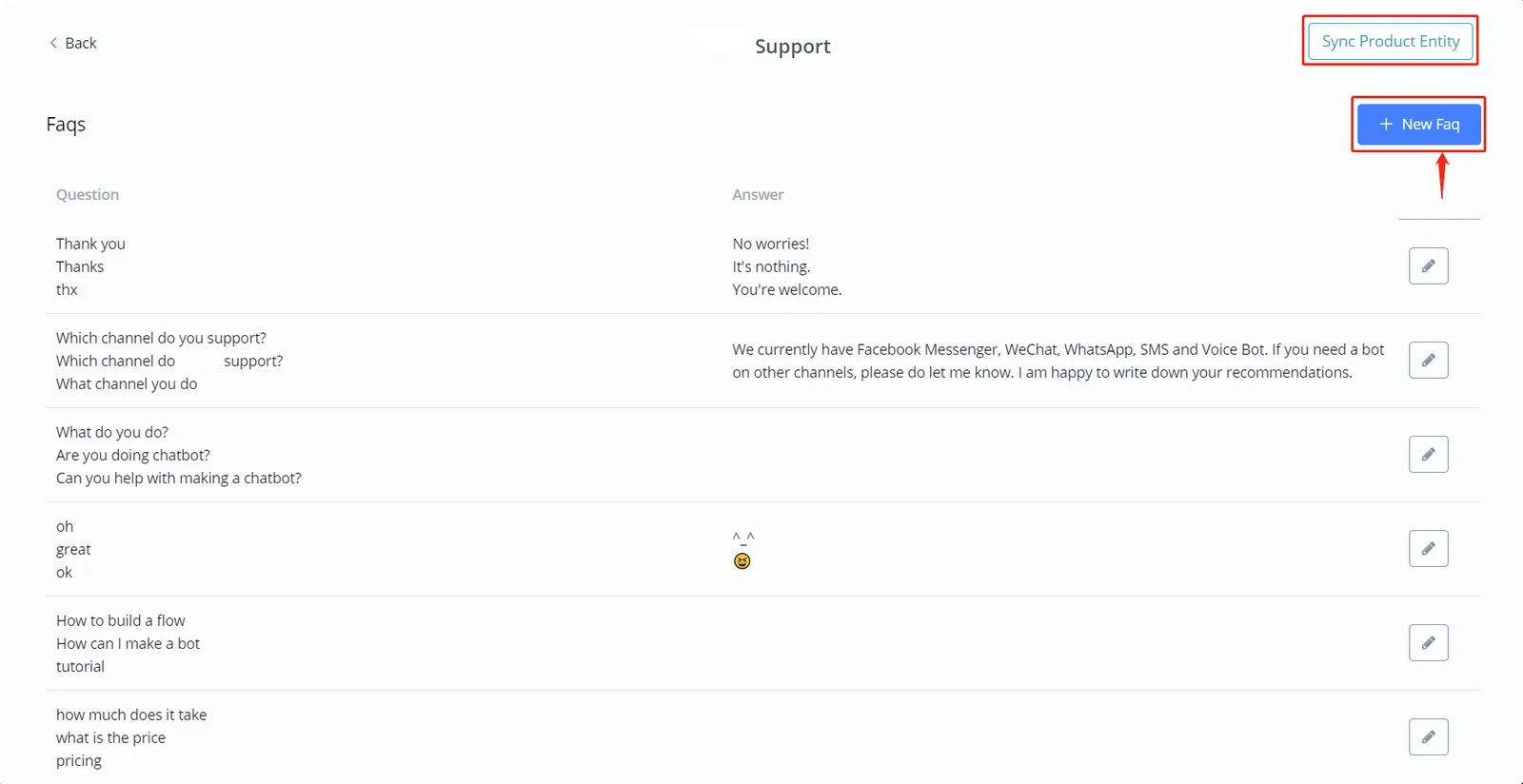
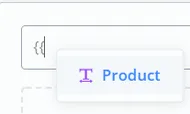
O botão "Sincronizar Entidade do Produto" é para uso em comércio eletrônico. Ao sincronizar as informações de produto do seu sistema de comércio eletrônico com o Dialogflow, o bot passa a reconhecer os produtos relacionados e a responder quando os usuários perguntarem sobre eles. Para citar o nome de um produto, digite "{{" e veja a imagem abaixo.
Clique em "+ Nova FAQ" para começar a construir seu diálogo inteligente:
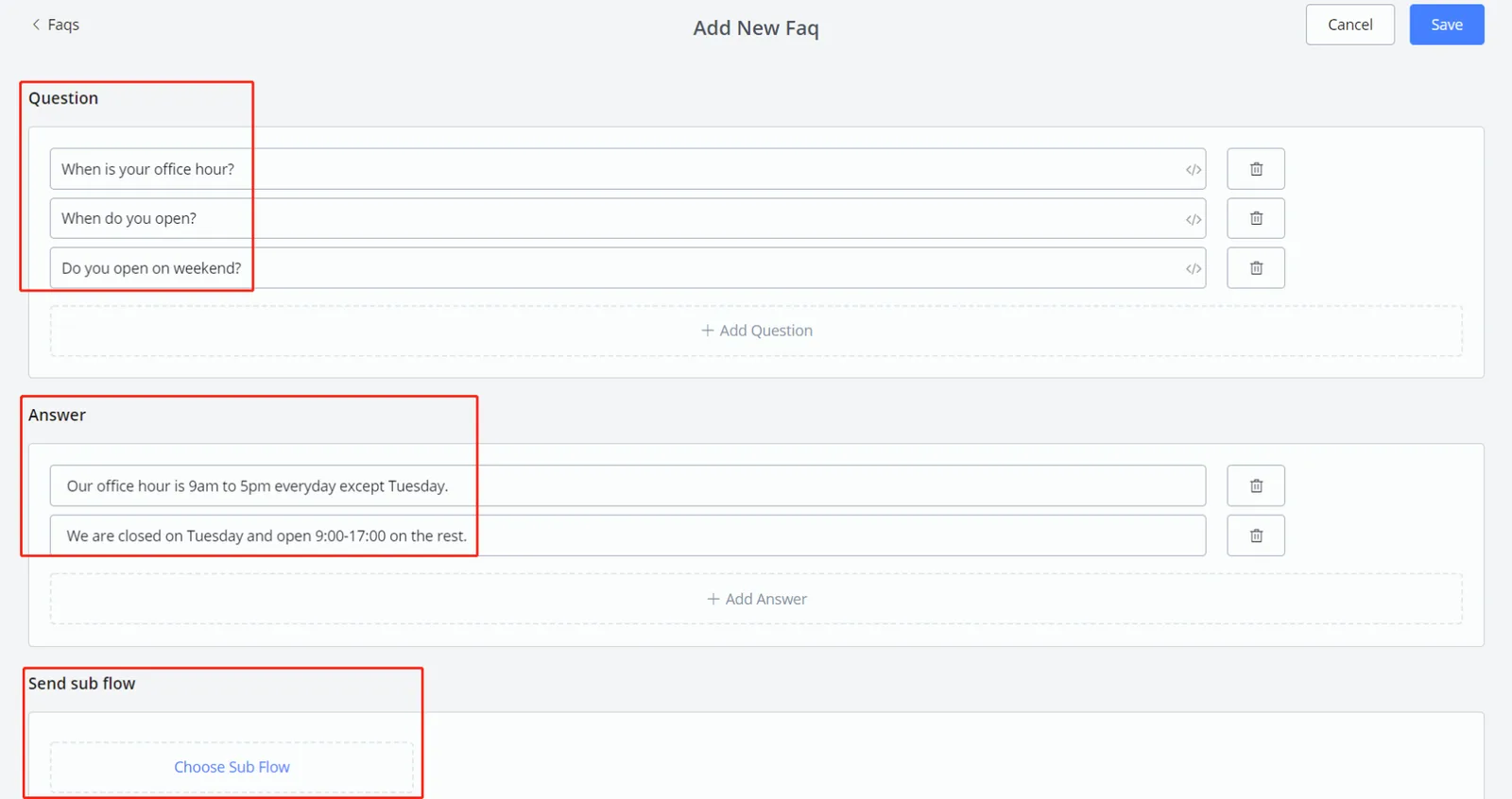
Para cada pergunta frequente, coloque na área de perguntas quantas frases sinônimas conseguir; o Dialogflow ajuda com o resto.
Você não precisa se preocupar com muitos detalhes, porque o Dialogflow usa correspondência aproximada. Por exemplo, suponha que você já tenha colocado "Quando é o seu horário de expediente?" e "Quando vocês abrem?". O bot reconhece que a pergunta é sobre o horário de funcionamento, independentemente do que o usuário enviar — "horário comercial?", "quando vcs abrem?", etc. —, mesmo com abreviação ou erro de gramática. A área de resposta informa ao bot o que responder quando uma pergunta corresponder. O bot escolhe aleatoriamente uma resposta da lista para enviar.
Na área "Enviar subfluxo", escolha um subfluxo, se precisar. O subfluxo é enviado logo depois da resposta.
Por fim, clique em "Salvar" e pronto: 🎉 sua primeira FAQ está concluída. O bot já entende mais a linguagem humana! Continue testando e melhorando.
De volta ao site do Dialogflow, você verá que o NicoChat criou várias intenções de FAQ por você:
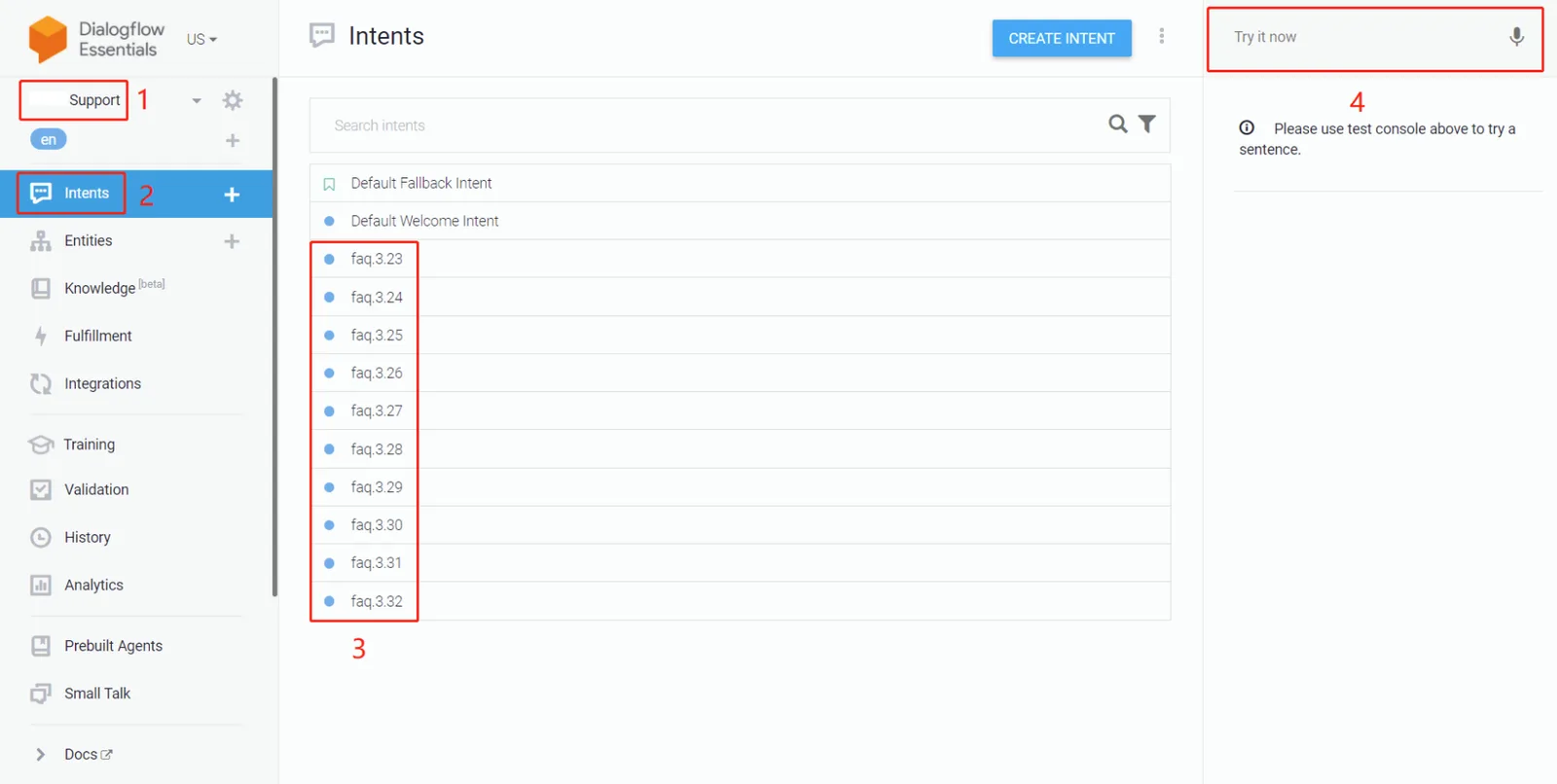
- escolha seu agente
- clique em "Intenções"
- estas são as intenções sincronizadas do NicoChat
- Teste seu bot aqui e veja se ele entende a qual FAQ você está se referindo.
Verifique e ajuste a "Intenção de fallback padrão" ou a "Intenção de boas-vindas padrão", se precisar. A "Default Fallback Intent" é acionada quando nenhuma das perguntas frequentes corresponde.
Selecione uma intenção e edite-a um pouco mais para ajudar o bot a entender melhor:
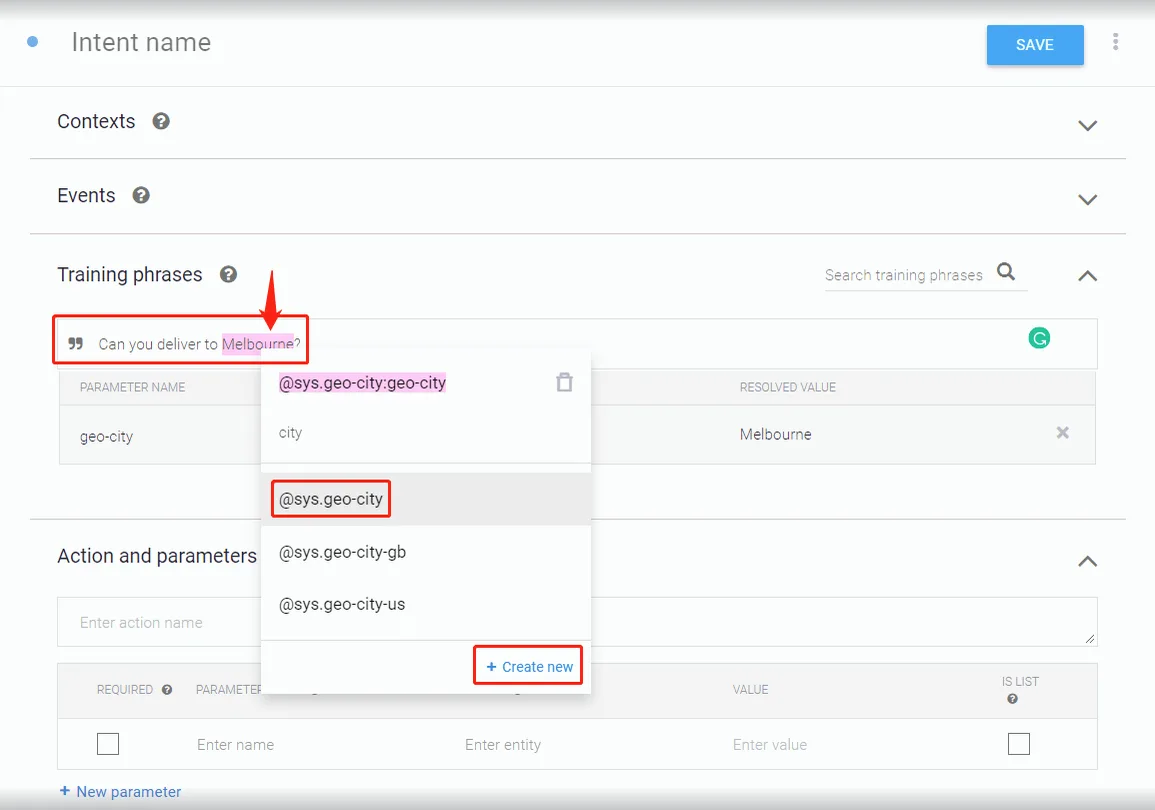
Por exemplo, neste caso, clique duas vezes para selecionar "Melbourne", digite a palavra-chave "cidade" e clique em "@sys-geo-city". Isso diz ao bot que a palavra “Melbourne” é uma cidade. Assim, da próxima vez que os usuários perguntarem "Vocês entregam em Sydney?" ou citarem outras cidades, o bot consegue encaminhar a pergunta para esta FAQ.
Há vários léxicos prontos e úteis, que incluem cor, hora, código postal, país, nome de rua, idioma, etc.
A resposta não se limita a texto. Experimente a carga personalizada!
Para começar, crie no NicoChat uma FAQ só com perguntas, sem resposta nem subfluxo.
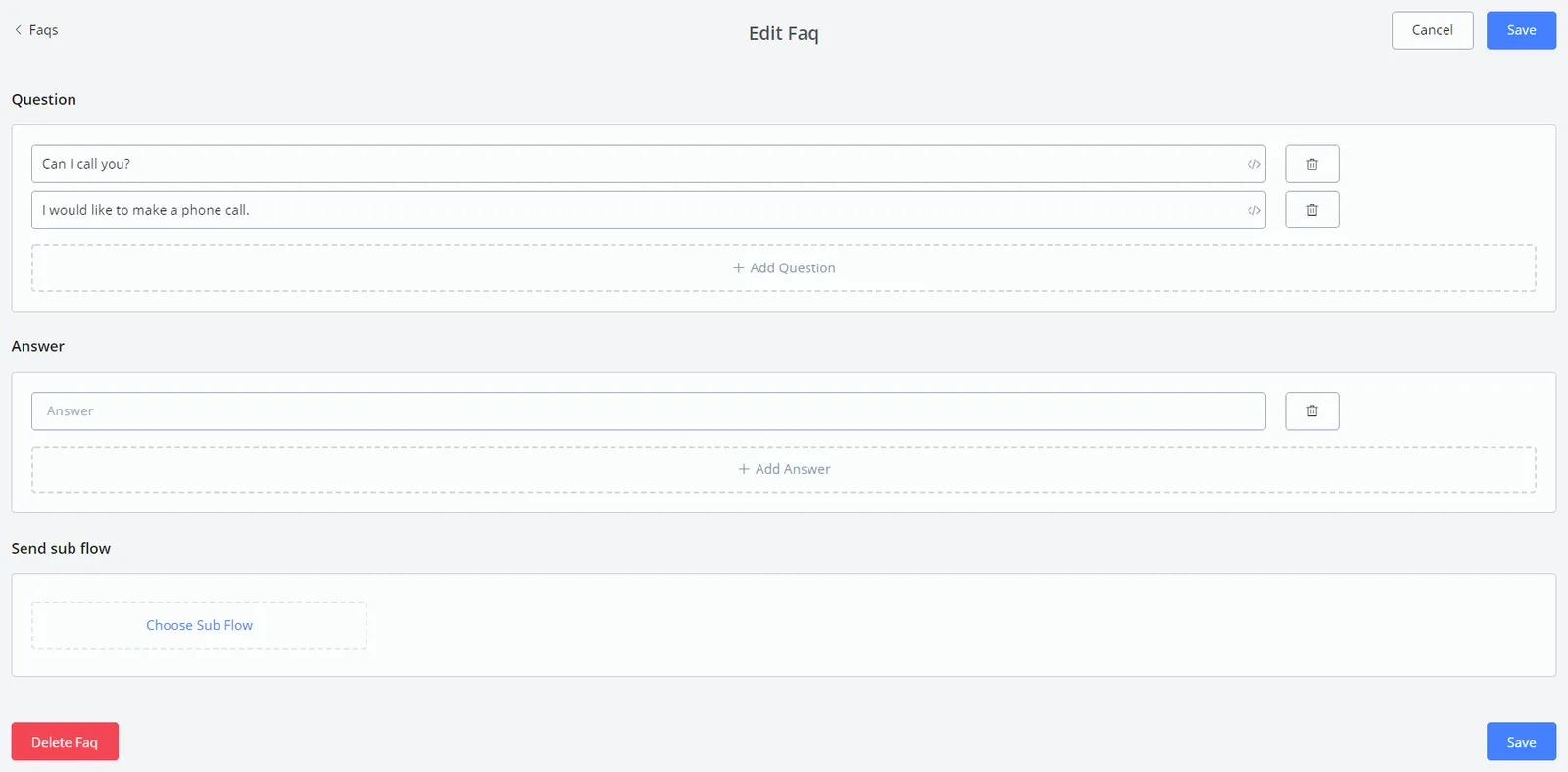
Aguarde um momento e atualize as intenções do Dialogflow até a nova intenção aparecer.
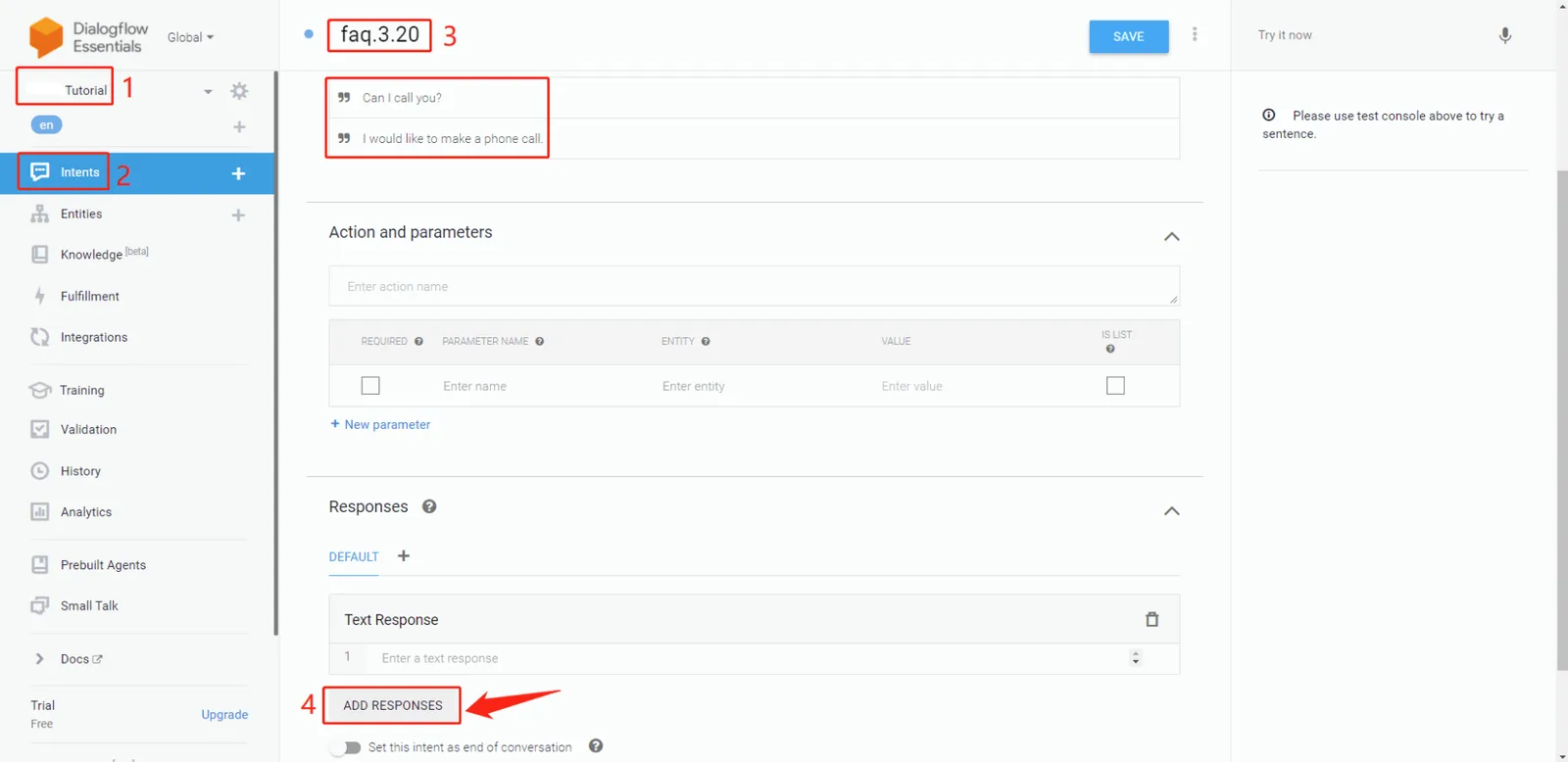
Na nova intenção, clique na área 4, "ADICIONAR RESPOSTAS", e depois em "Carga personalizada". Copie e cole aqui o formato de resposta que precisar: texto/mídia/arquivos, botões, ações, respostas rápidas e assim por diante.
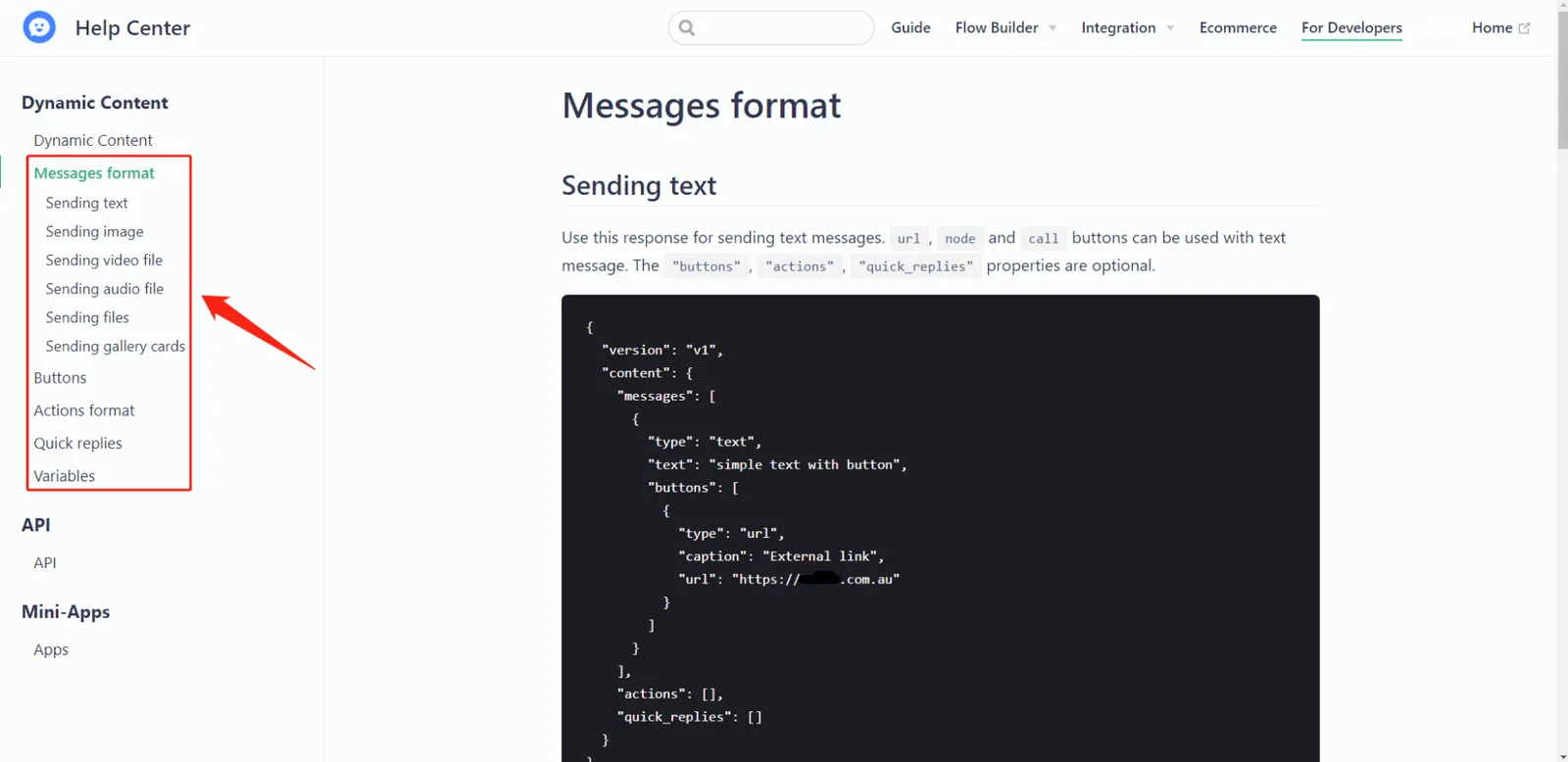
Neste caso, será enviado um botão de ligação. Copie o código a seguir para o Dialogflow:
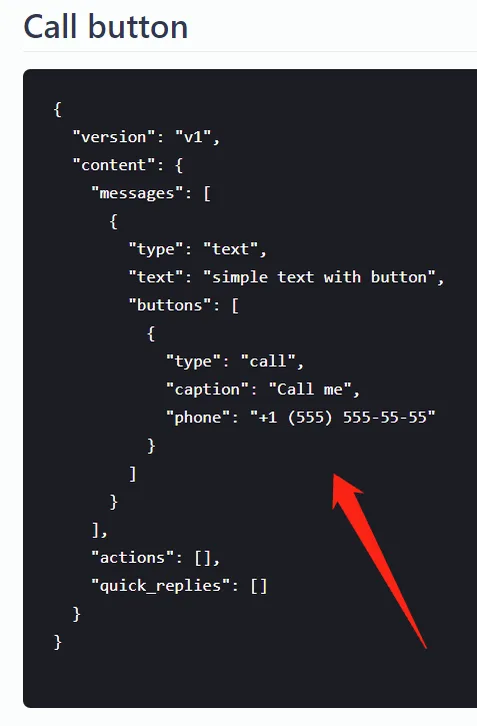
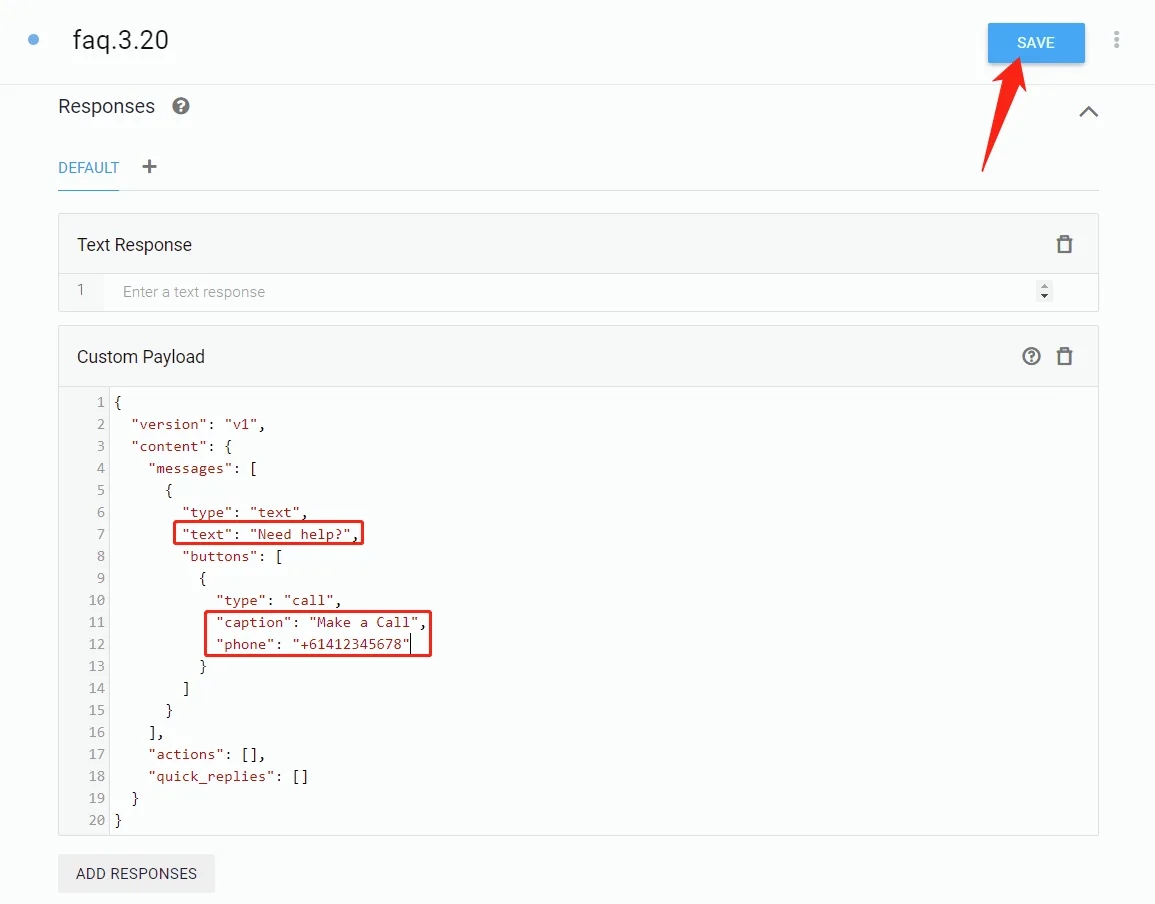
Ajuste o texto, o título do botão, o número, etc. conforme precisar e clique em "Salvar":
Vamos testar na área de testes, à direita:
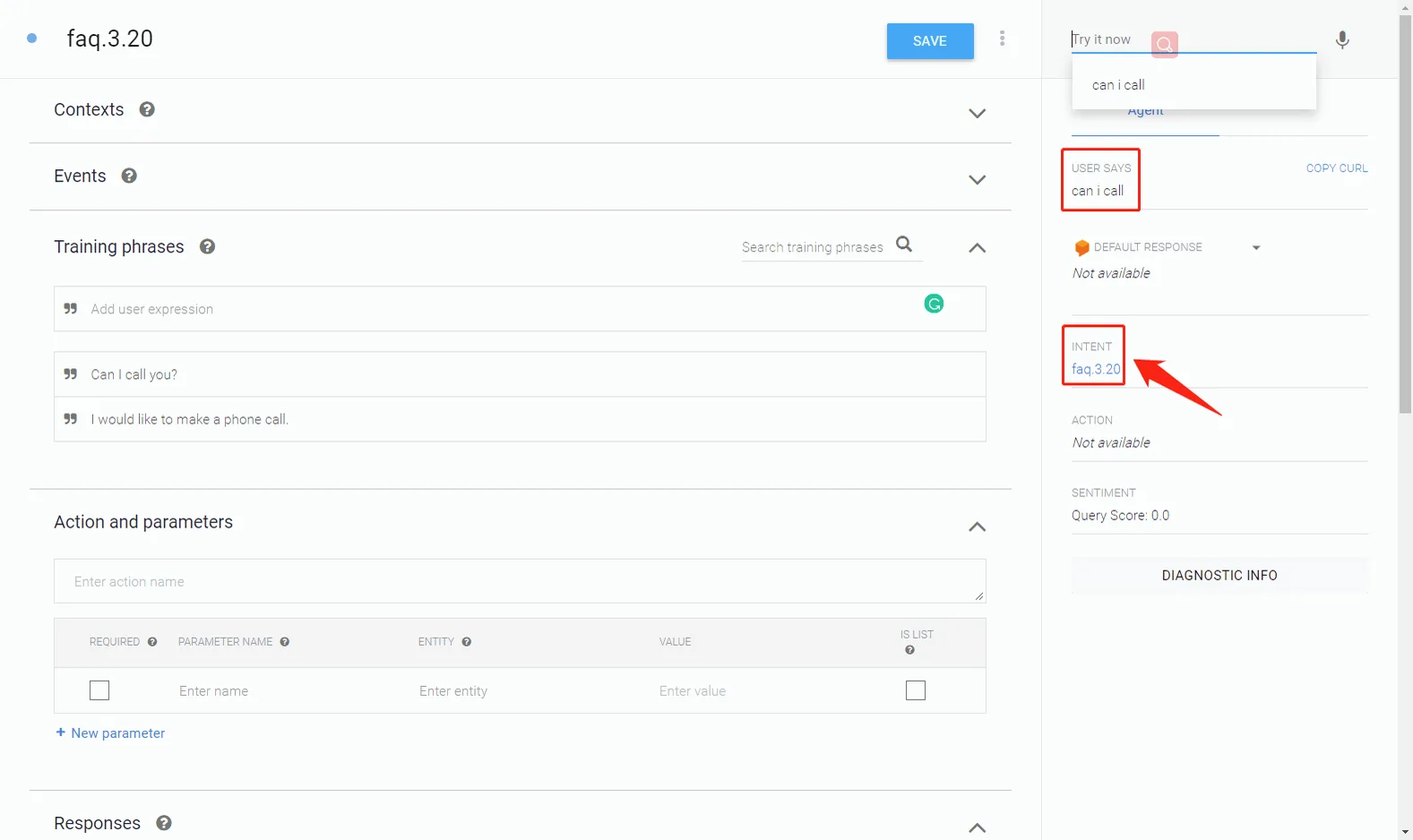
Muito bem! O bot reconhece que "posso ligar" corresponde à faq3.20.
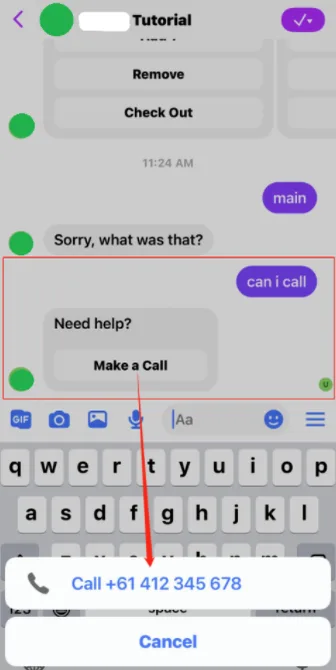
Do lado do usuário também fica perfeito. Fique à vontade para explorar outros tipos de resposta!