

Cloudinary
O NicoChat se integra ao Cloudinary para você armazenar dados com facilidade, em poucos passos.
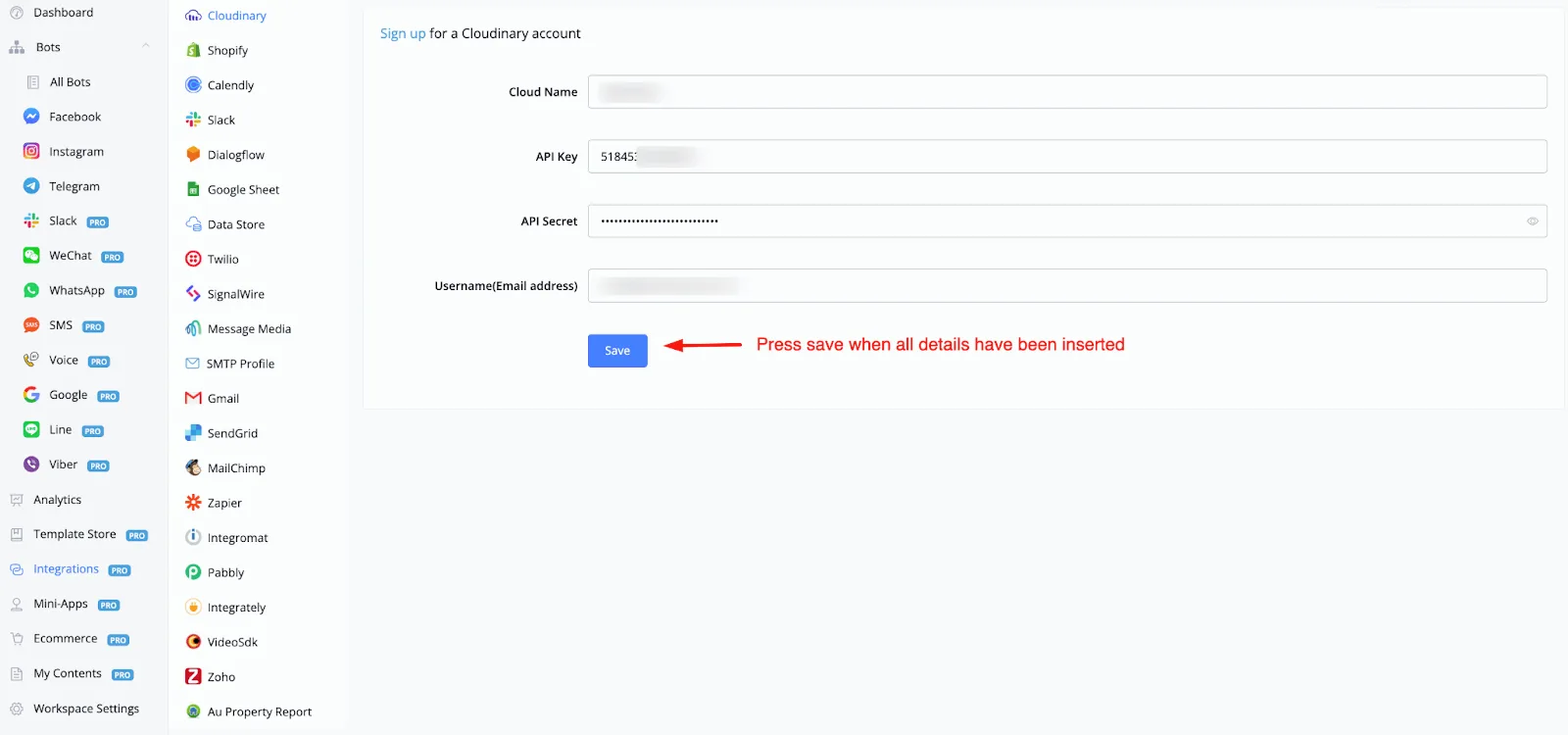
Para conectar sua conta do Cloudinary, você vai precisar de algumas informações, como mostra a imagem abaixo.
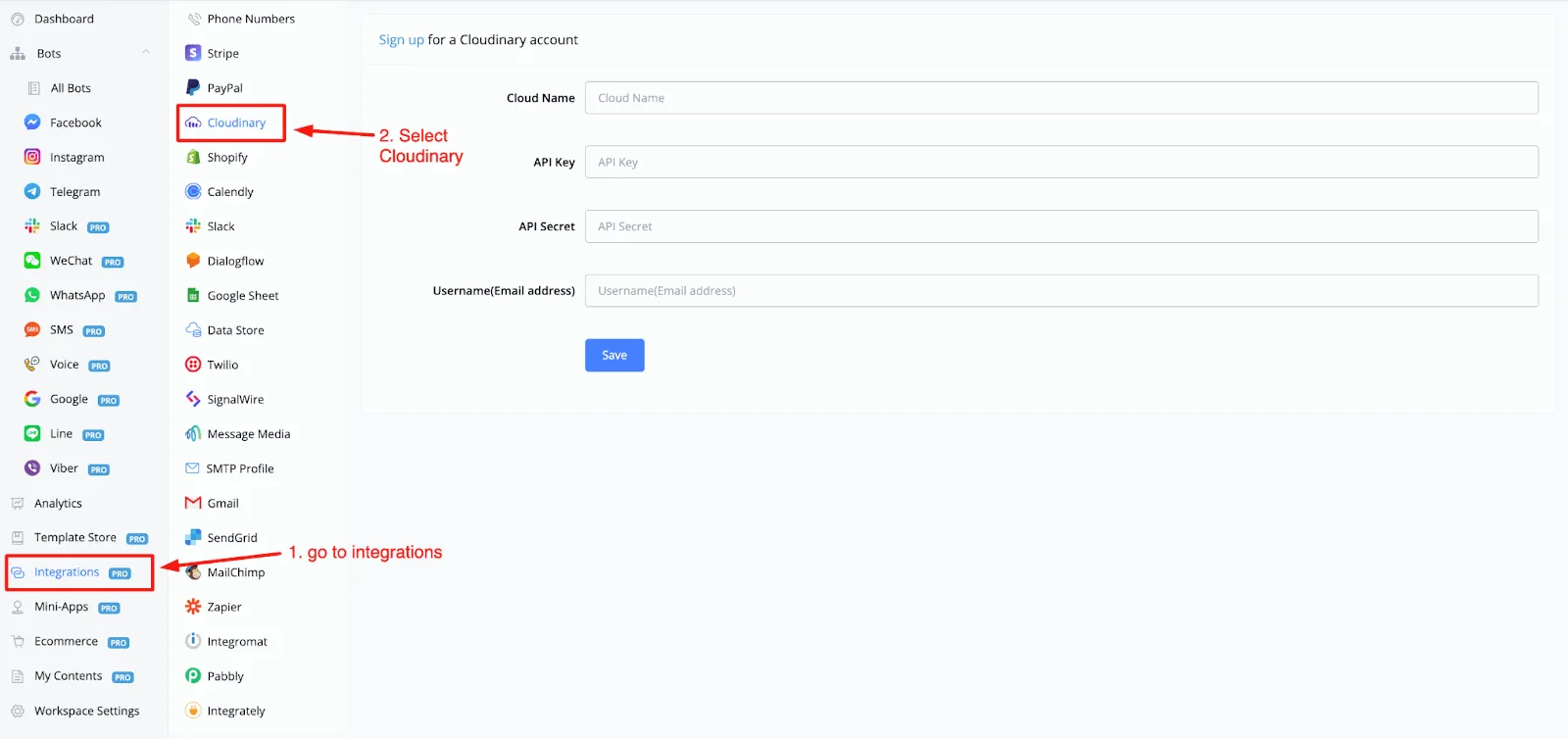
No painel principal, vá até a seção Integrações no menu à esquerda. Em seguida, selecione Cloudinary na visão geral. Daqui em diante, você vai precisar de apenas 4 informações, que pode obter na sua conta do Cloudinary.
Basta fazer login. No painel, você encontra todas as informações, caso já as tenha criado antes.
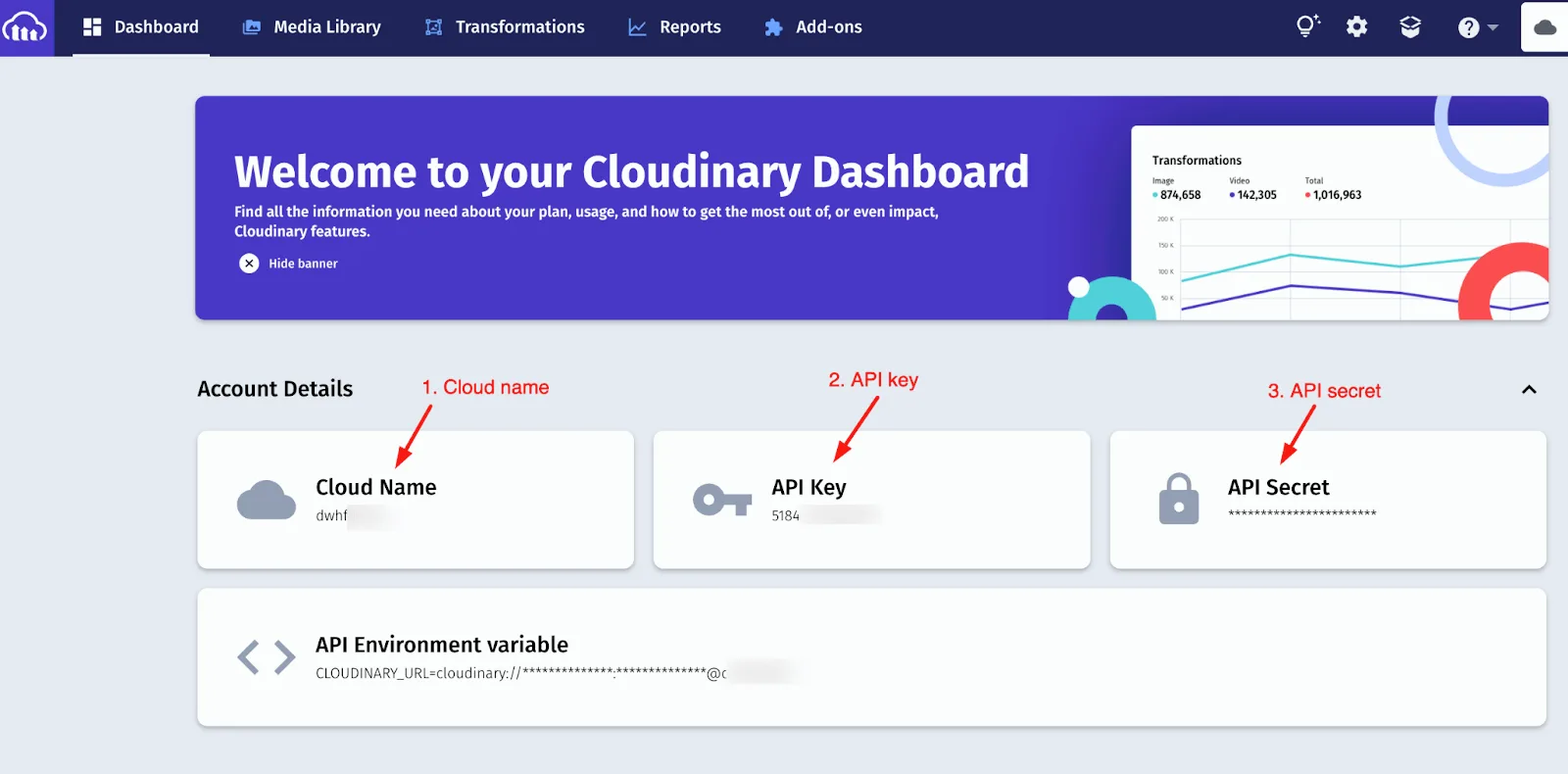
Se você já tem o que está acima, é só seguir em frente: copie e cole essas informações na visão geral da integração, na sua workspace.
Se você ainda não tem uma Chave da API e um segredo, ou se quer criar um par novo só para o seu chatbot, será preciso criá-lo.
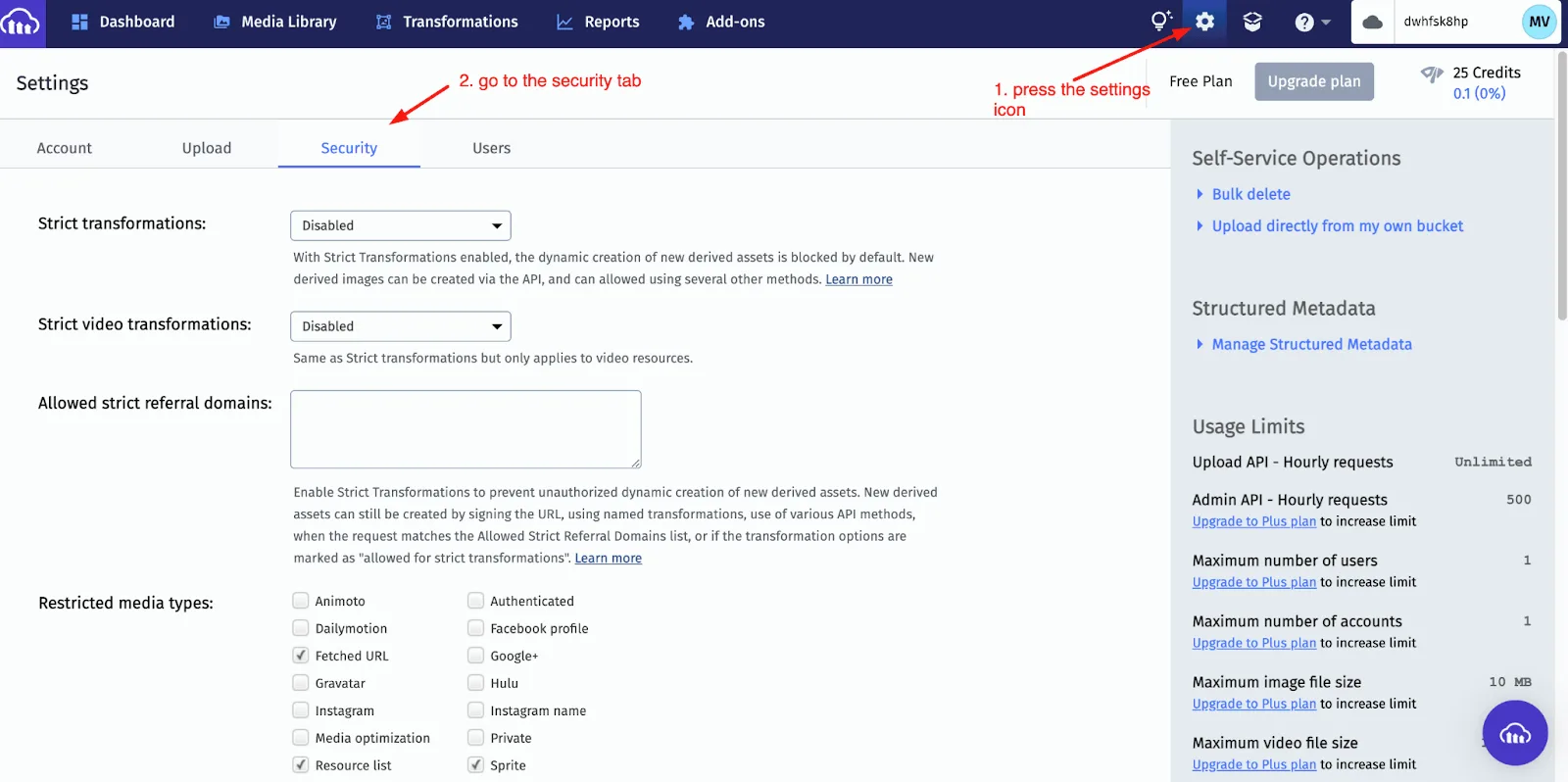
Para criar uma Chave da API, vá até as configurações e selecione a guia Segurança.
Ali, role a página até o fim, até ver uma seção chamada Chaves de acesso. Nela, clique no texto “gerar novo par”.
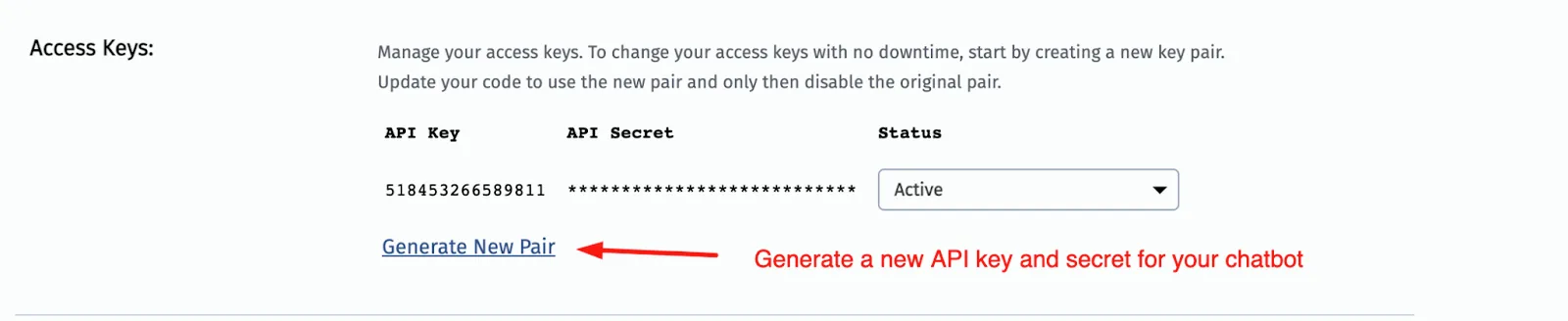
Depois de gerado, copie a Chave da API e o segredo e cole os dois na sua workspace, junto com os outros dados.
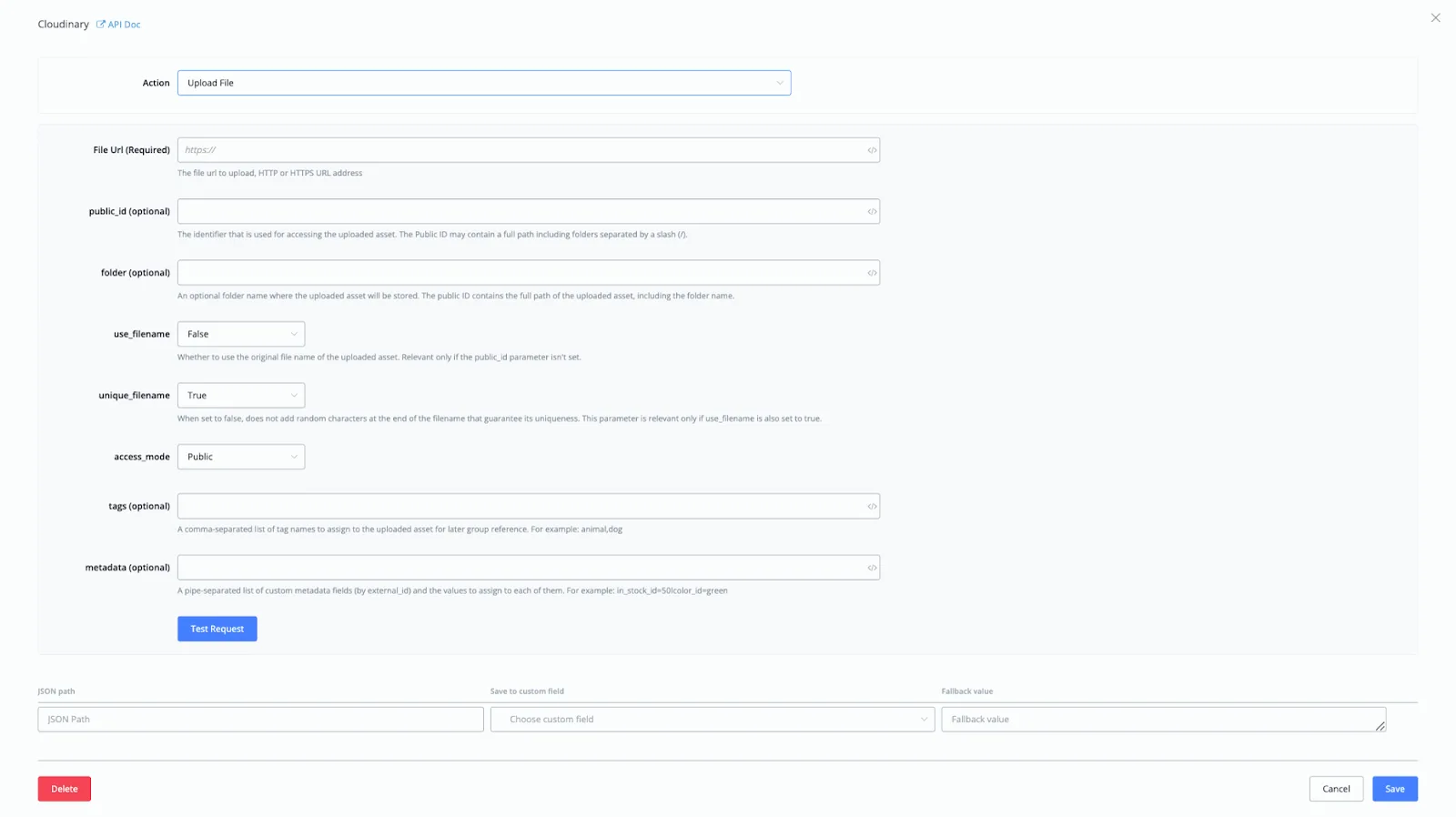
Depois de conectado, você pode usar o Cloudinary diretamente nos fluxos do chatbot.
Basta inserir um bloco de Ação -› Integrações -› Cloudinary.
A partir daí, você poderá fazer upload de um arquivo diretamente para sua conta e armazená-lo com segurança.
Se preferir, assista ao nosso tutorial em vídeo abaixo:
Nova série do curso básico do NicoChat - 24. Como se conectar à sua conta Cloudinary