

Cloudflare Browser Rendering - MCP
O Cloudflare Browser Rendering MCP Server permite que o NicoChat acesse a infraestrutura de navegação web da Cloudflare. Com essa integração, a IA do NicoChat pode:
O Cloudflare Browser Rendering MCP Server permite que o NicoChat acesse a infraestrutura de navegação web da Cloudflare.
Com essa integração, a IA do NicoChat pode:
- Buscar conteúdo HTML de páginas da web
- Converter páginas para Markdown
- Tirar screenshots de sites
- Gerar PDFs de páginas
- Extrair links de qualquer URL
Tudo isso com segurança, diretamente via chamadas MCP.
A URL é fixa e pública para todos os usuários:
https://browser.mcp.cloudflare.com/sseComo esse MCP exige autenticação via Bearer Token, você vai precisar criar um API Token personalizado na sua conta Cloudflare.
- Acesse:
https://dash.cloudflare.com/profile/api-tokens - Clique em Criar Token.
- Em vez de usar os modelos prontos, clique em "Criar token personalizado".
- Preencha os campos assim:
MCP - NicoChat- Permissões:
Conta → Renderização do navegador → Editar- Recursos da conta:
Incluir → Todas as contas📸 Exemplo real de como deve ficar na Cloudflare:
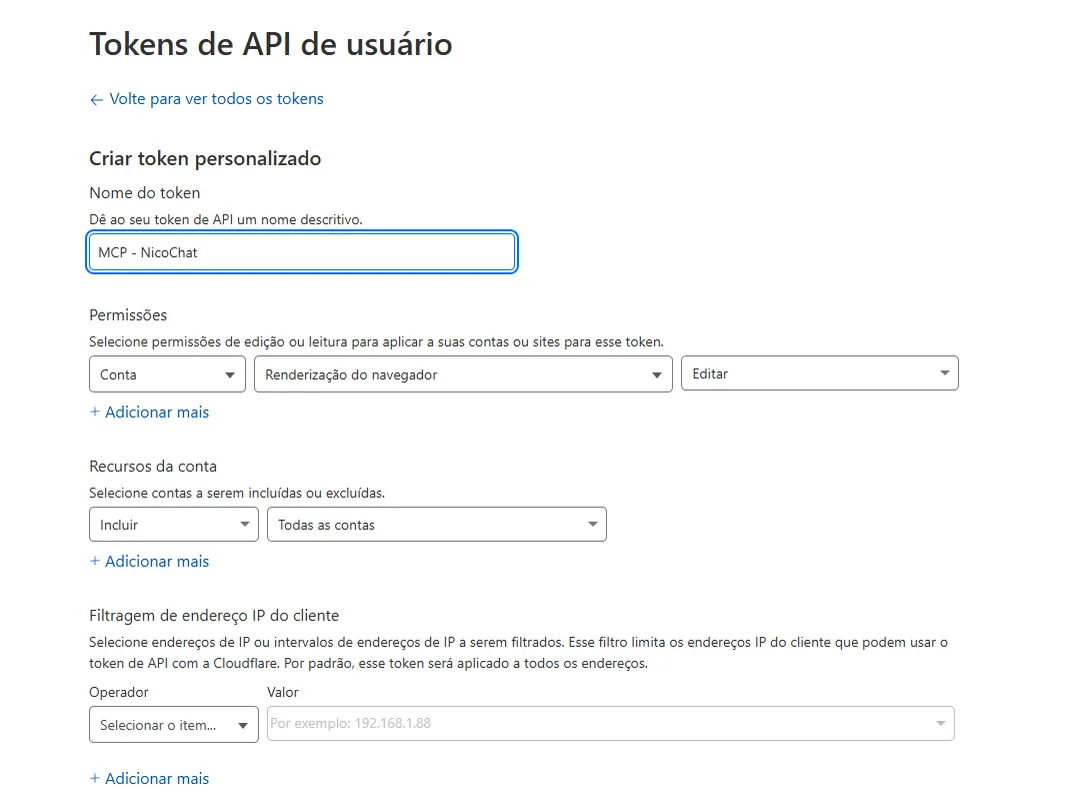
Depois de criar o token, siga os passos no NicoChat:
- No menu lateral, vá até:
Centro de IA → Servidores MCP → Adicionar Servidor MCP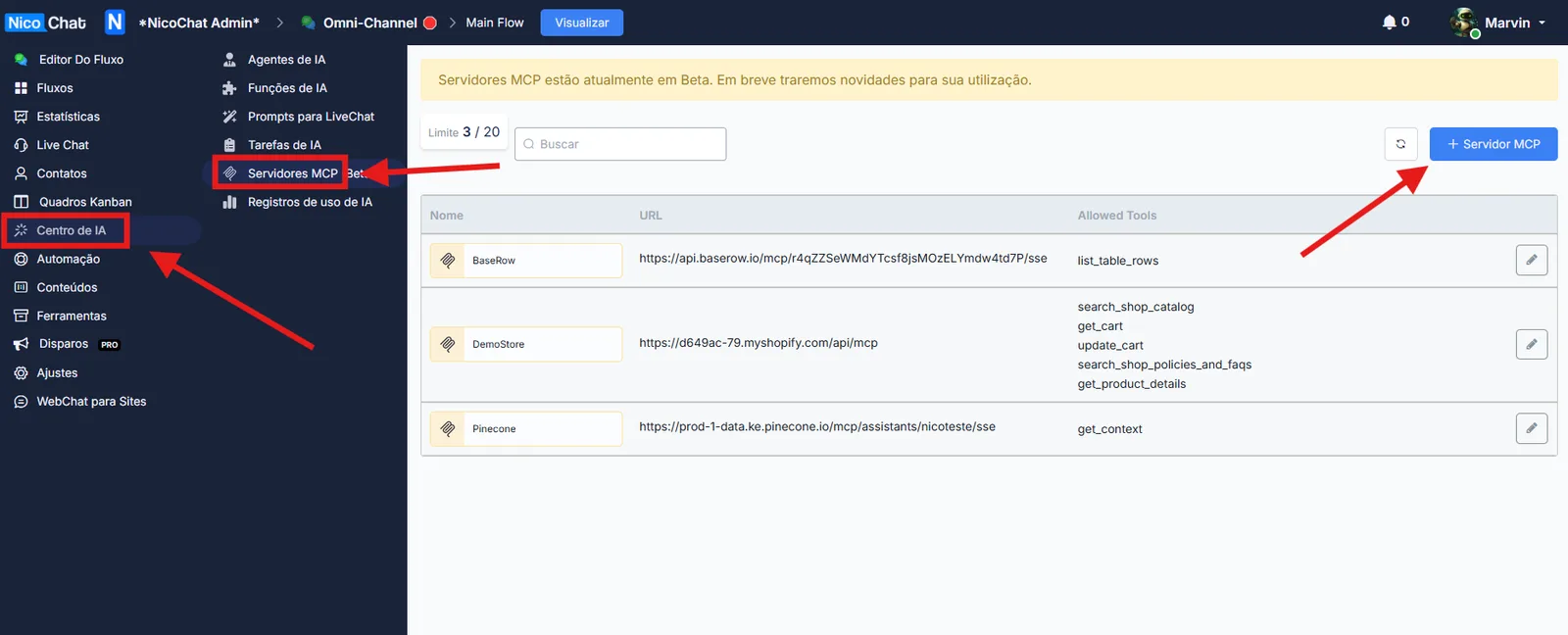
- Preencha os campos assim:
Cloudflare-Browserhttps://browser.mcp.cloudflare.com/sse- Clique em Listar Tools.
O NicoChat vai carregar todas as ferramentas (Tools) disponíveis deste servidor MCP.
- Selecione apenas as ferramentas que você deseja habilitar para a IA, por exemplo:
browser_fetchbrowser_markdownbrowser_screenshotbrowser_pdfbrowser_links
- Não exponha todas as ferramentas sem necessidade.
- Quanto menos ferramentas liberadas, menor o risco de uso indevido ou de consumo desnecessário de tokens.
📌 Aprenda mais sobre como configurar isso no seu fluxo em:
👉 Servidores MCP