ClickSign
A equipe do NicoChat avaliou a fundo diversas ferramentas para fazer automações de contratos e decidiu iniciar integrando com o ClickSign pelos seguintes motivos:
A equipe do NicoChat avaliou a fundo diversas ferramentas para fazer automações de contratos e decidiu iniciar integrando com o ClickSign pelos seguintes motivos:
- Valor acessível para o Plano API, a partir de R$ 119
- Sistema de Modelos, em que você pode criar um contrato com variáveis e preenchê-las via API
- Fácil e Rápido de Integrar
🔹 Envio Automático de Documentos: Envie documentos ou dados para um modelo já cadastrado no ClickSign diretamente pelo fluxo do NicoChat. Automatize a geração de documentos de maneira prática e eficiente.
🔹 Cadastro de Signatários: Cadastre automaticamente os signatários, suas qualificações e como devem assinar os documentos, tudo dentro do fluxo do NicoChat.
🔹 Monitoramento em Tempo Real: Receba webhooks em tempo real para acompanhar o status dos documentos. Saiba quando um cliente assina, recusa ou quando o contrato é finalizado, diretamente na sua interface do NicoChat.
Primeiro, para conectar o ClickSign ao NicoChat, você precisa ter um Plano Avançado no ClickSign, para liberar a integração via API e Webhook:
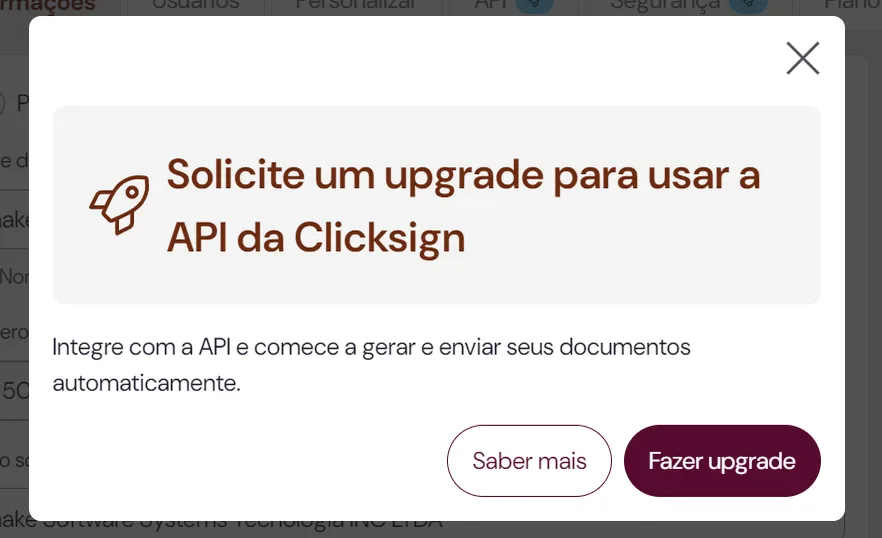
Vá até Configurações, depois entre na aba API e em seguida gere um Access Token.
Para liberar o uso do Access Token na conta, é necessário associar o usuário à API.
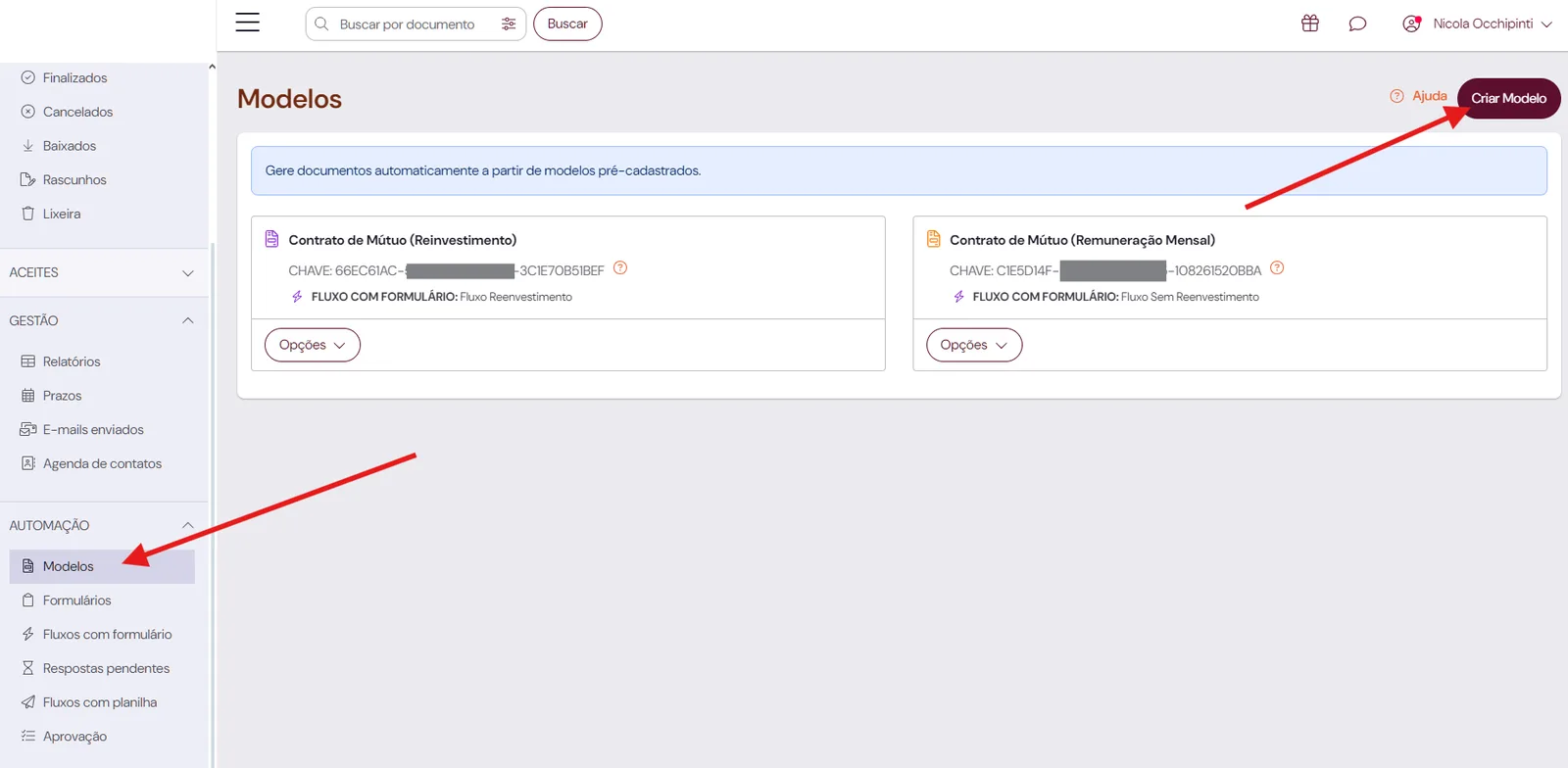
Para fazer assinaturas no NicoChat, o melhor caminho é criar um modelo no ClickSign. Para isso, vá em Automação > Modelos > Criar Modelo
Sandbox do ClickSign
Depois faça upload de um documento de modelo. Você pode baixar um exemplo aqui. Você deve colocar as variáveis conforme o exemplo abaixo:
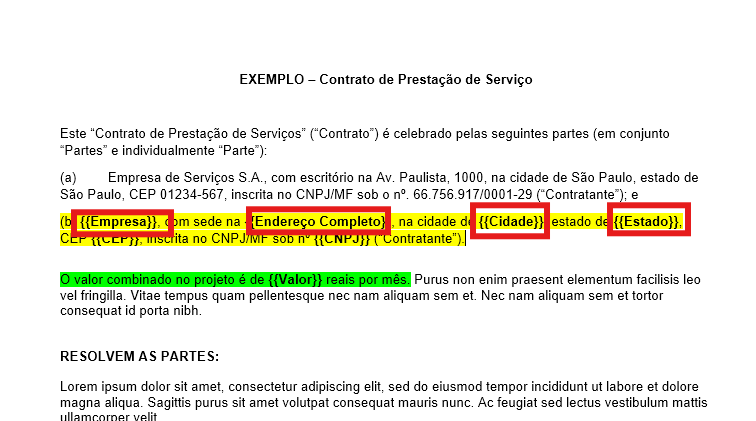
Essas variáveis são importantes para a implementação do NicoChat. Anote o nome exato de cada uma.
No NicoChat você deve mapear todas as variáveis em um objeto JSON. A forma mais fácil é fazendo uma função JavaScript e passando todas as variáveis para criar o JSON:
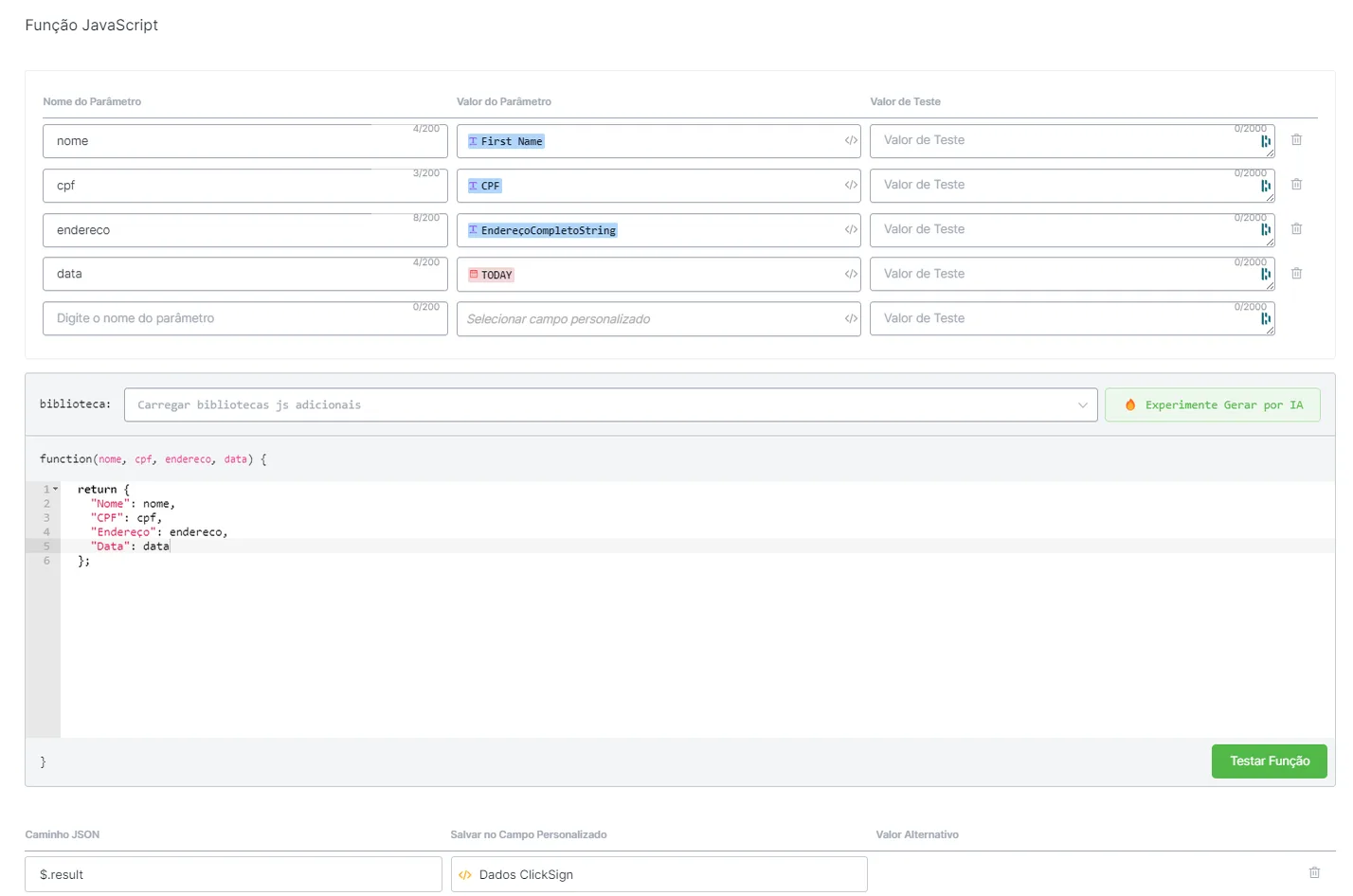
Salve os dados em um JSON e execute os 3 passos abaixo para criar o documento:
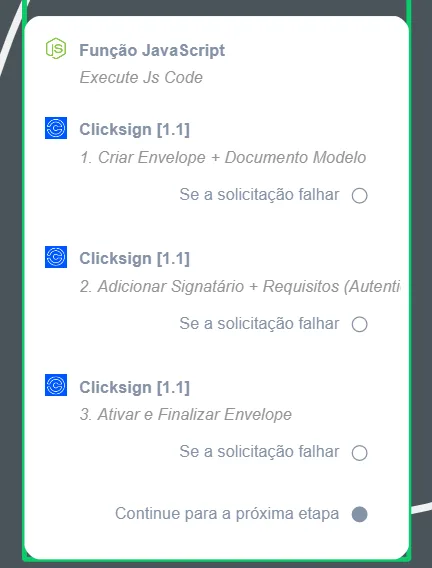
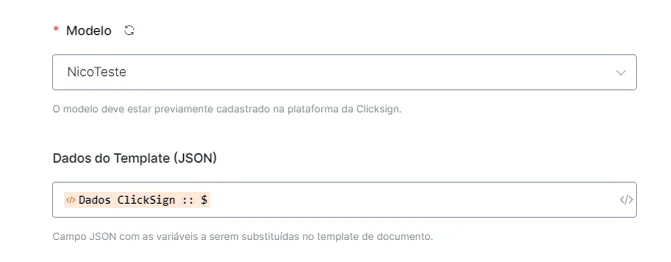
O JSON deve ser inserido no passo 1:
O passo 2 pode ser repetido várias vezes para colocar mais de um signatário.
O passo 3 é para finalizar o documento.
Instale o Template de Exemplo do NicoChat no link abaixo:
Em "Tools" ou "Ferramentas", acesse "Webhooks".
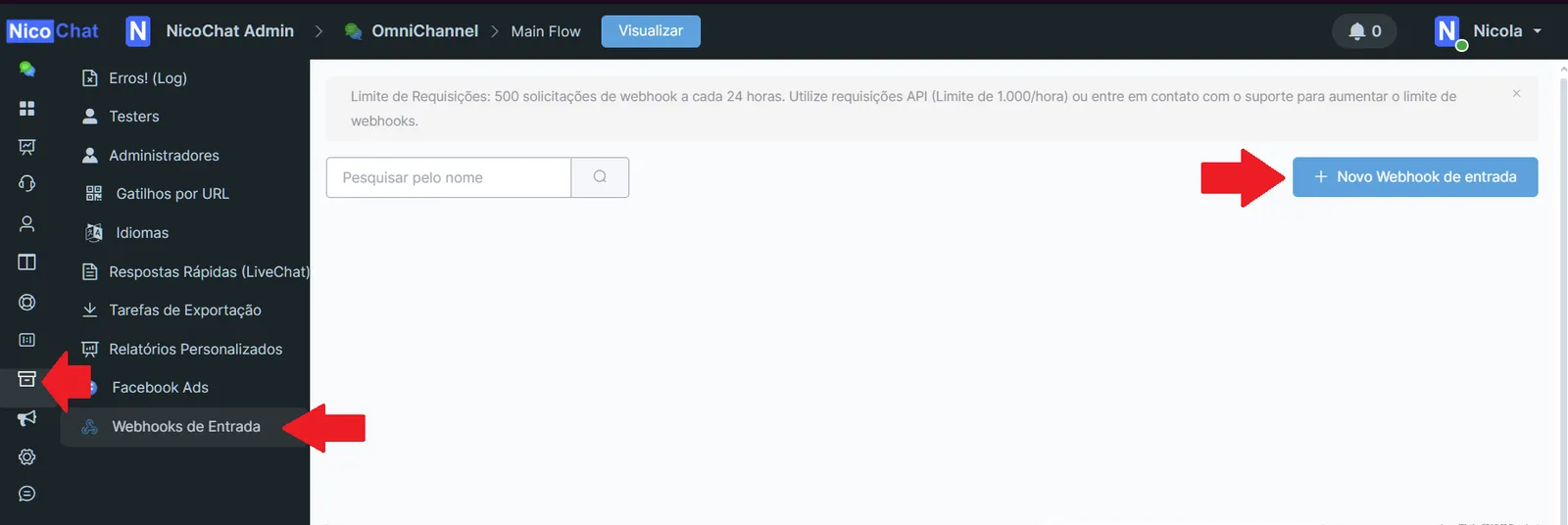
Crie um novo Webhook nomeando-o como "ClickSign" e copie a URL fornecida.

Clique em “Editar”, ative o “Pré-processamento de Dados” e insira o código abaixo:
function formatarTelefone(telefone){
    let whatsapp = telefone.replace(/\D/g, '');
    //Adicione aqui exceções de DDi que não devem receber o tratamento do Script
    if (telefone.startsWith('+55') || telefone.startsWith('55') || (telefone.startsWith('+') && !telefone.startsWith('+55'))) {
        return whatsapp;
    }
    const ddi = "+55";
    let ddd;
    if (whatsapp.length === 10 || whatsapp.length === 11) {
        ddd = whatsapp.slice(0, 2);
        whatsapp = whatsapp.slice(2);
        if (parseInt(ddd, 10) <= 28) {
            whatsapp = '9' + whatsapp.slice(-8);
        } else {
            whatsapp = whatsapp.slice(-8);
        }
        return ddi + ddd + whatsapp;
    }
    return whatsapp;
}
let email = null, phone = null;
  let signer = (payload.event?.data?.signer ||payload.event?.data?.signers?.[0] || payload.document?.signers?.[0] || {});
  email = signer.email || payload.event?.data?.user?.email || payload.acceptance?.sender_name;
  phone = signer.phone_number || payload.event?.data?.user?.phone_number || payload.acceptance?.signer_phone;
  phone = formatarTelefone(phone);
  return { email, phone, payload };
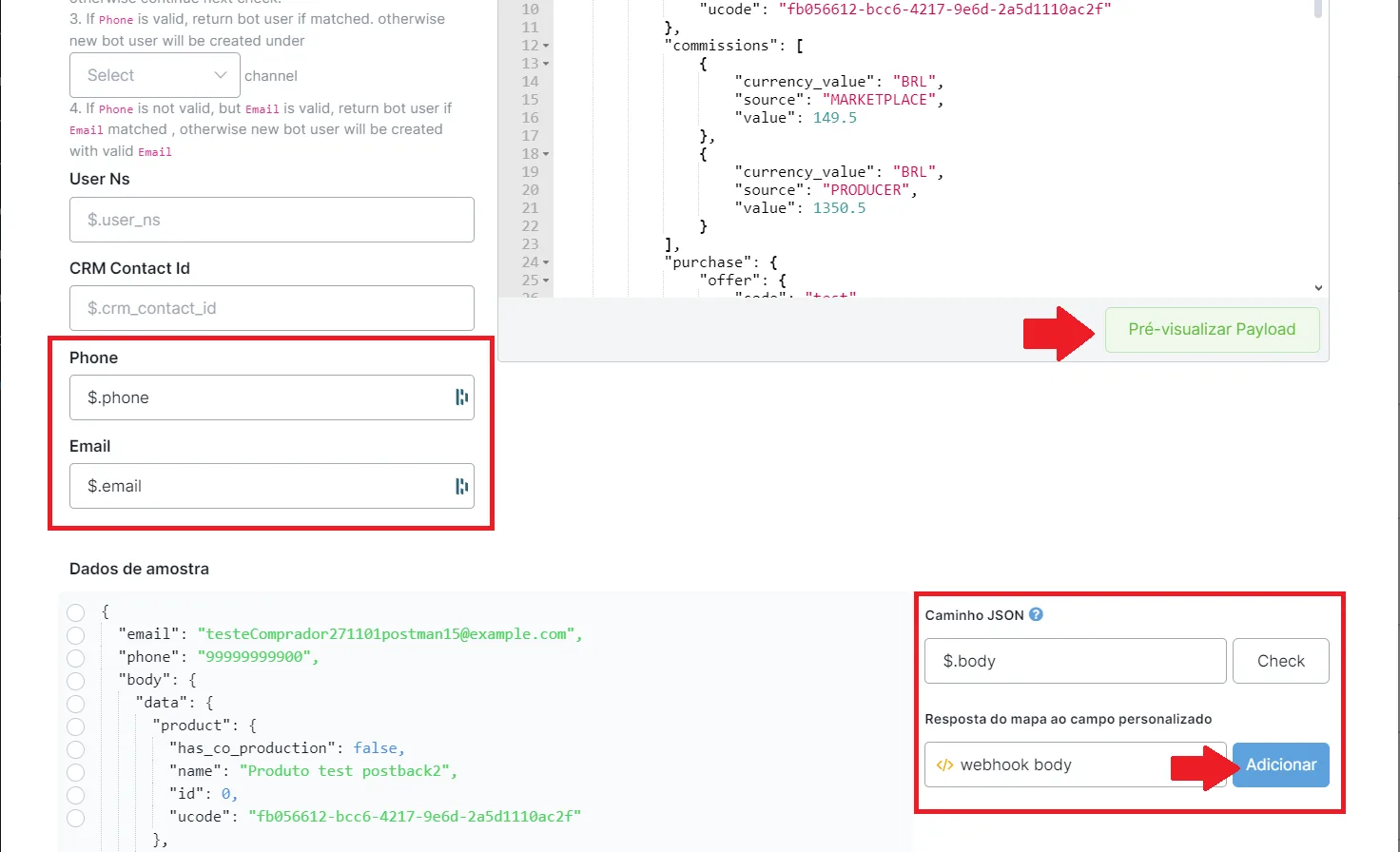
Depois clique em “Pré-visualizar Payload”, mapeie os campos de Email, Phone e Webhook Body conforme abaixo:
Phone: $.phone
Email: $email
Webhook Body: $.payload
(caso não tenha, você pode criar uma variável do tipo JSON)
(Clique em Adicionar)
Crie um subfluxo no NicoChat, insira um bloco de ação e selecione Integrações > ClickSign
Depois selecione “Webhook” e insira o JSON do “Webhook Body” criado anteriormente. Em seguida, salve.
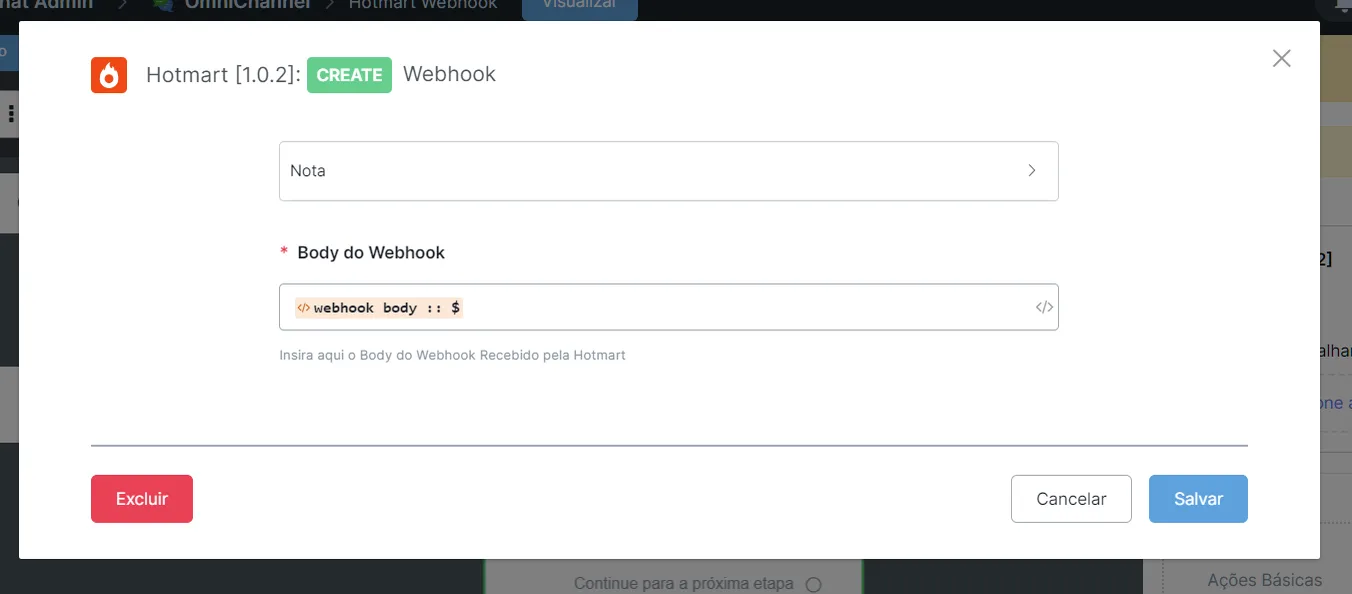
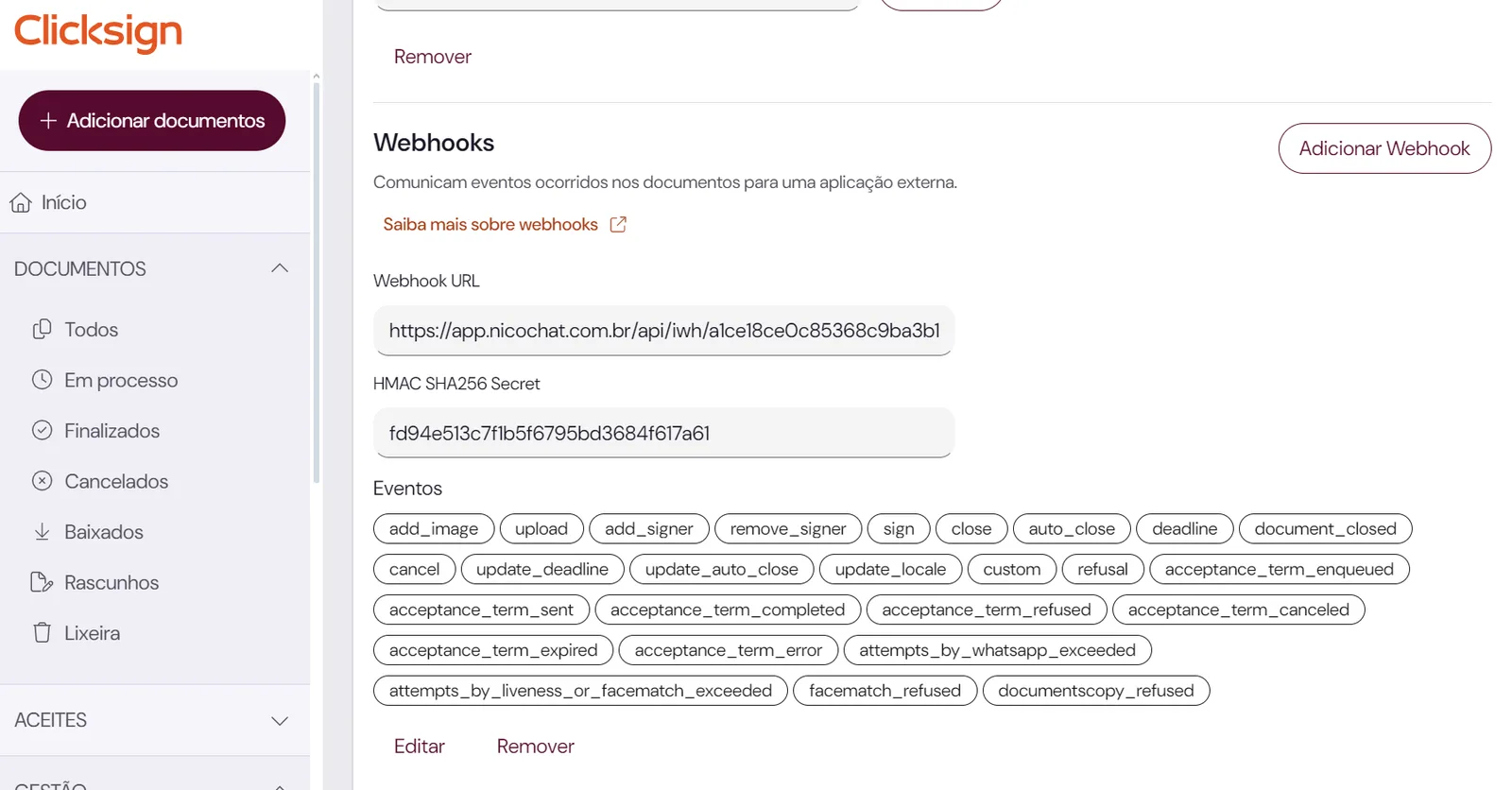
Depois volte em Ferramentas > Webhooks e selecione o fluxo criado:

Obtenha o link do Webhook, vá em ClickSign > Configurações > API > Webhook e insira o link ao criar um novo webhook. Selecione APENAS os eventos que desejar para evitar gastos desnecessários de Limites de Webhook.