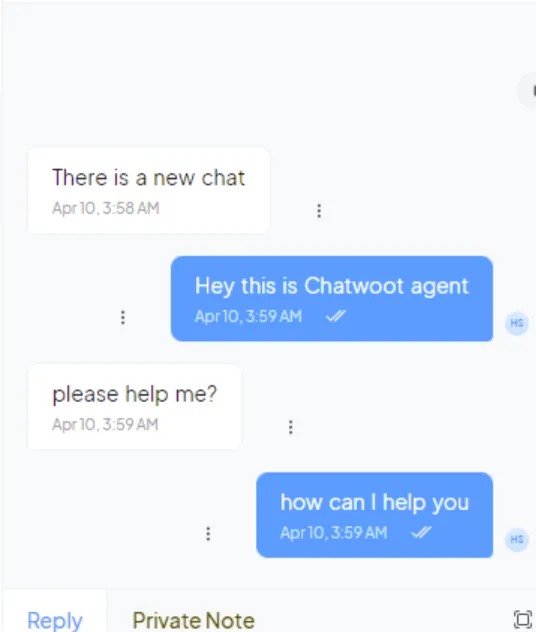
Chatwoot Live Chat
No seu painel, clique na seção de integrações, role para baixo até a guia Live Chat e selecione o Chatwoot.
No seu painel, clique na seção de integrações, role para baixo até a guia Live Chat e selecione o Chatwoot.
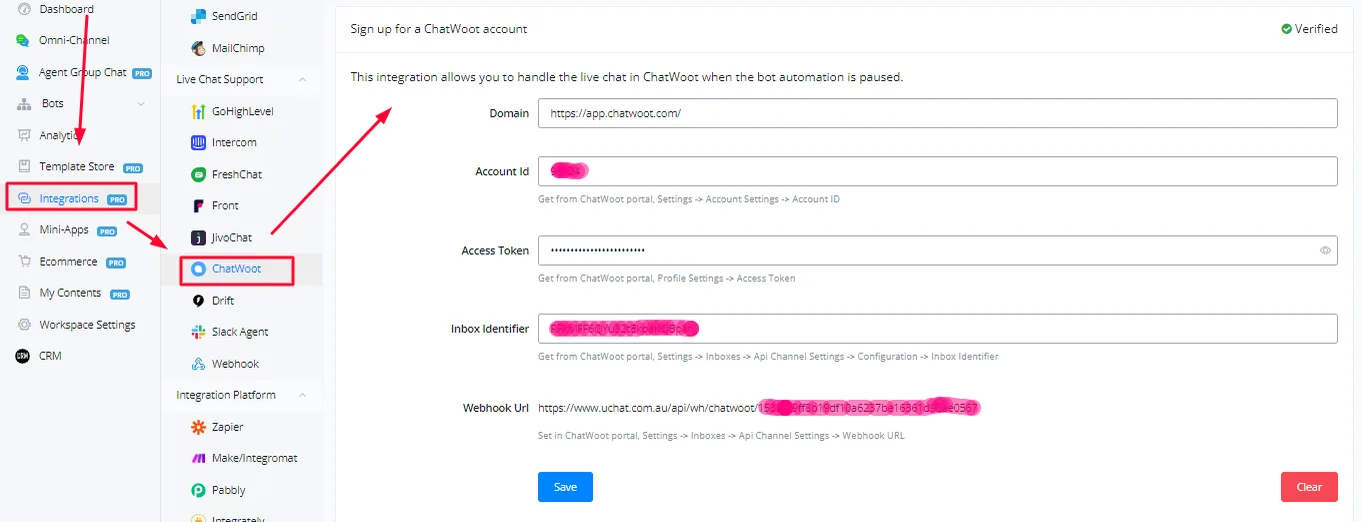
Para a maioria dos usuários, o domínio será https://app.chatwoot.com/
Caso você tenha o Chatwoot instalado no seu próprio servidor, o domínio será diferente.
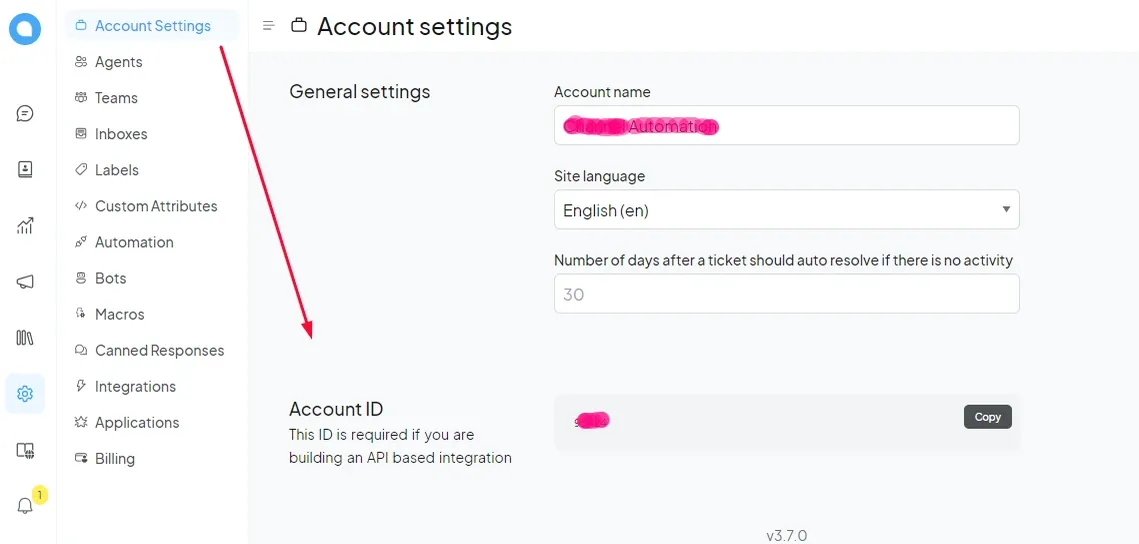
No painel do Chatwoot, vá para a guia Configurações e, dentro dela, para as Configurações da Conta, onde fica o ID da Conta.
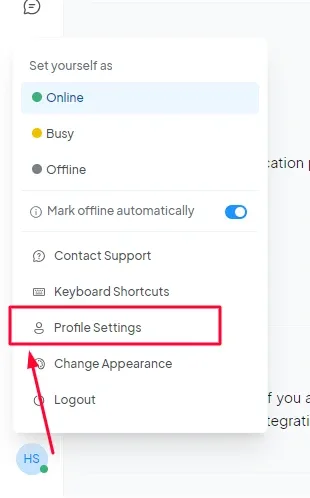
Clique no ícone do seu perfil de usuário e selecione as configurações de perfil. Em seguida, role até o fim da página para buscar o Token de Acesso.

Vá para a guia Caixas de entrada, na seção Configurações, e clique no ícone de engrenagem da caixa de entrada que deseja integrar ao NicoChat.
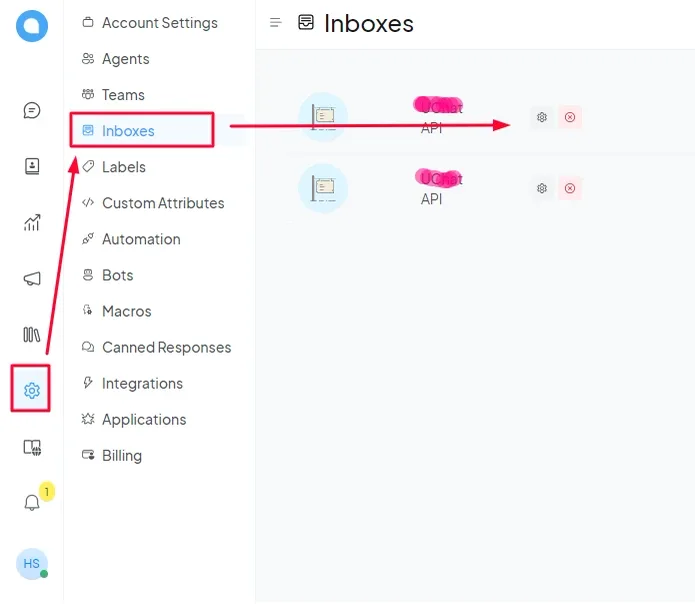
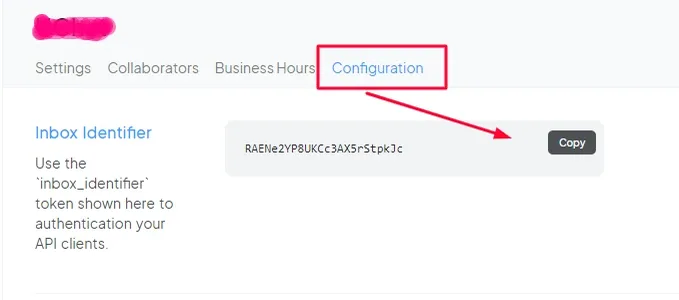
Clique na guia Configurações e copie o Identificador da Caixa de Entrada.
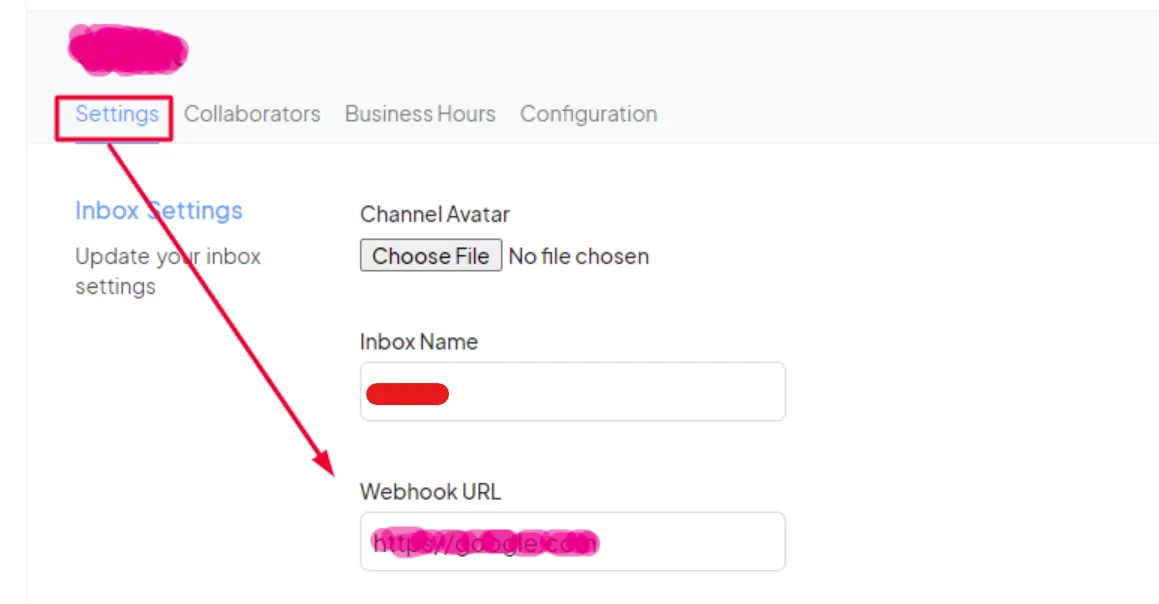
Feito isso, clique em salvar e, dentro do NicoChat, você já poderá ver um webhook:

Copie esse webhook, volte para a aba da caixa de entrada e, nas configurações, cole o webhook e clique em salvar.
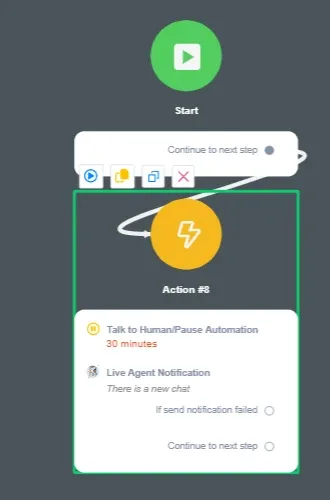
Você poderá usar o Chatwoot Livechat assim que o bot for pausado e o agente for notificado. A configuração a seguir pode ser usada para acionar essa transição.
E você já poderá enviar mensagens para o usuário a partir do Chatwoot Livechat.