

Banco de dados
O Data Store é um sistema integrado de armazenamento de dados fornecido pelo NicoChat. Com o Data Store, você adiciona, exclui, atualiza e verifica seus dados com facilidade, manualmente.
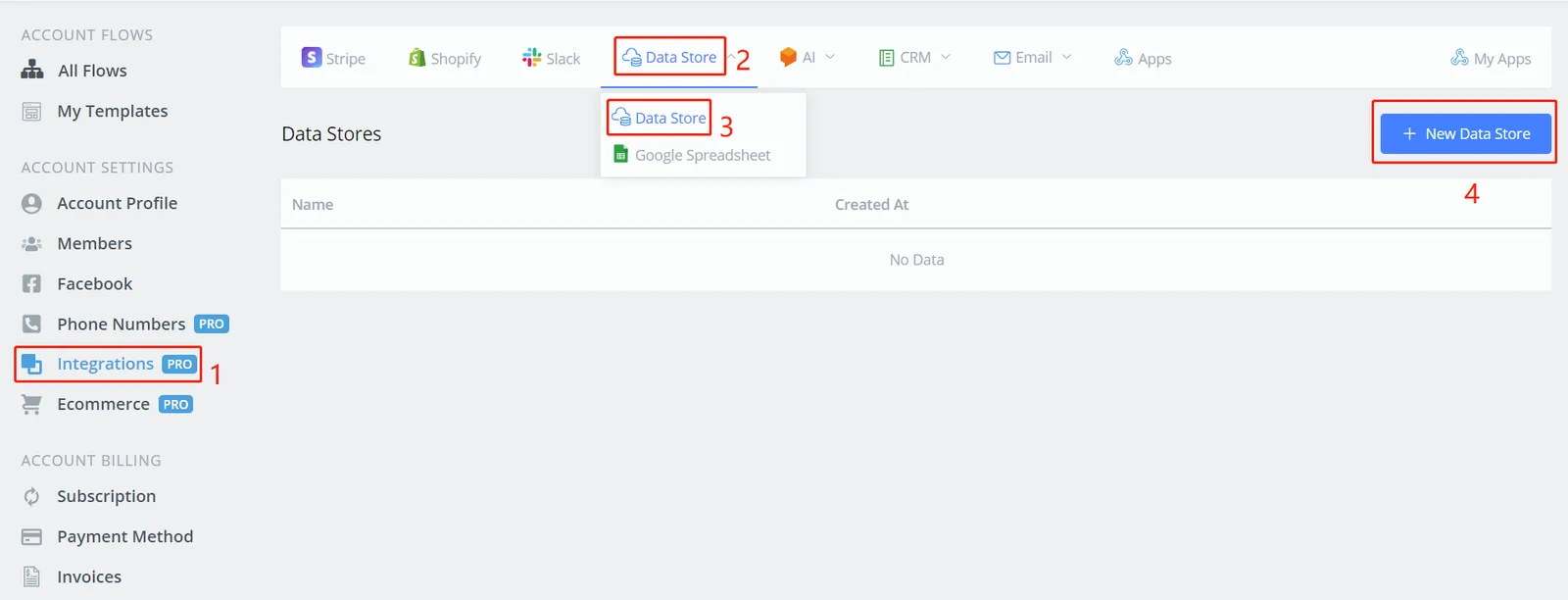
No seu painel, siga os passos 1 a 4 para adicionar um novo armazenamento de dados.
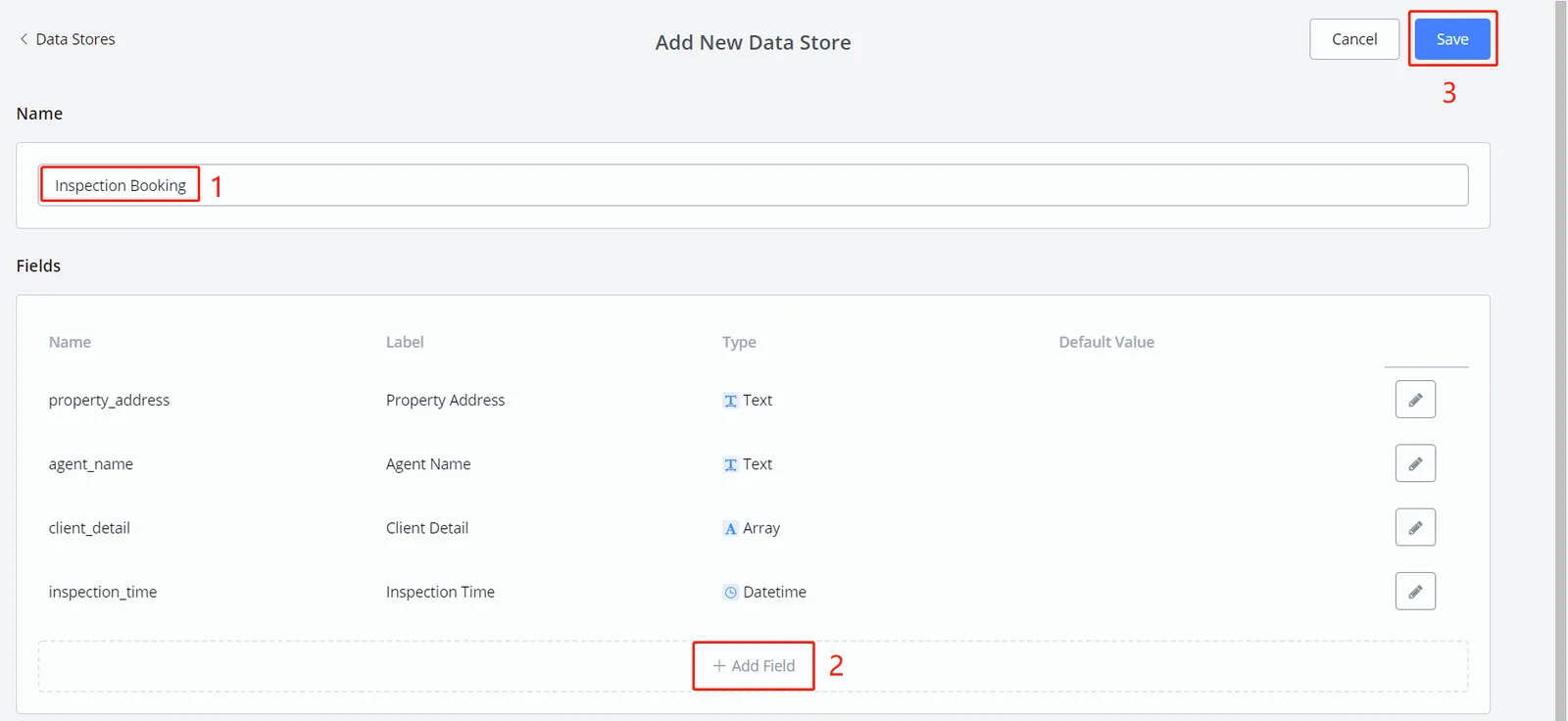
- nomeie o armazenamento de dados
- clique em "+ Adicionar campo"; a janela a seguir vai aparecer.
- quando terminar, clique em "Salvar".
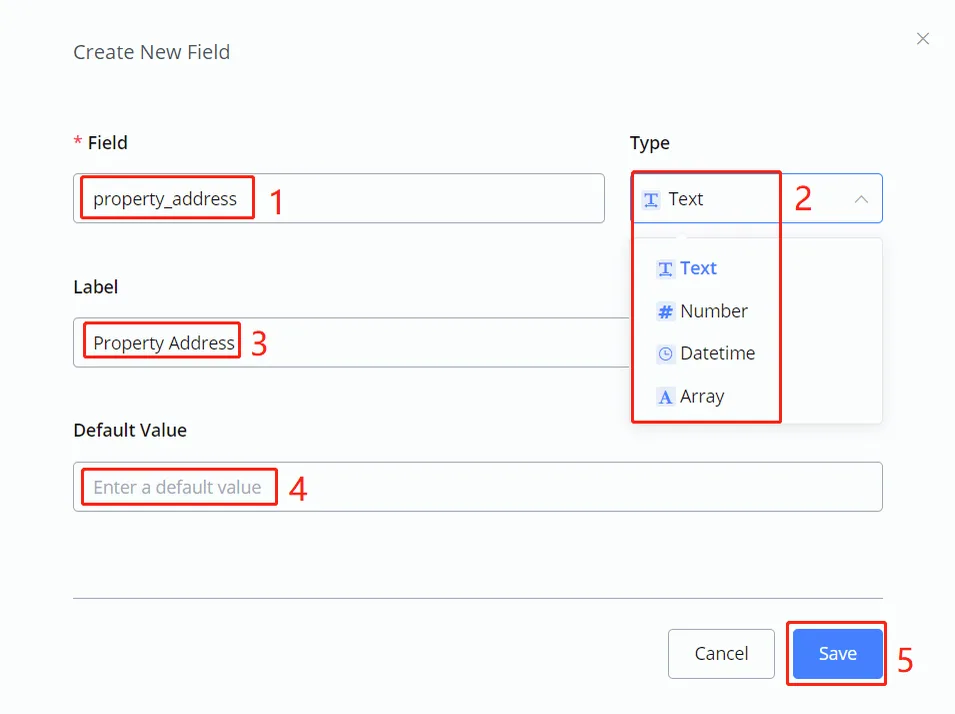
- nomeie o campo (usado no sistema; não são permitidos espaços)
- escolha um Tipo de Valor (um Array pode conter vários valores, como uma variável JSON)
- dê um rótulo, se necessário (para uma exibição mais clara)
- forneça um valor padrão, se necessário
- quando terminar, clique em "Salvar"
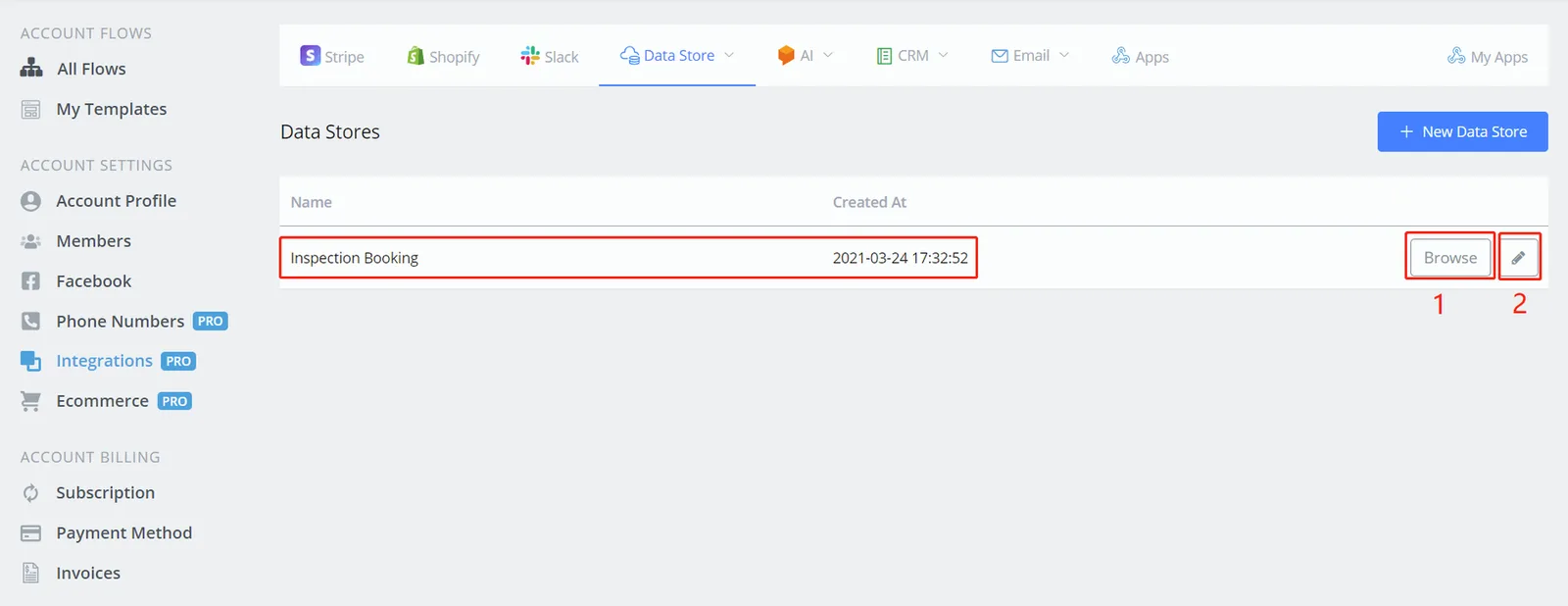
- clique em "Navegar" para visualizar e editar registros
- clique no ícone de lápis para editar os campos do Data Store
Você pode adicionar/editar/excluir registros no armazenamento de dados de duas maneiras:
- faça isso manualmente na janela "Navegar", como na imagem a seguir
- use uma etapa de Ação e o fluxo automatiza o processo
Nota
Quando você adiciona um novo registro, o sistema atribui a ele automaticamente um "ID de Registro" exclusivo. Você pode acessar esse valor pelo nome de campo "_id".
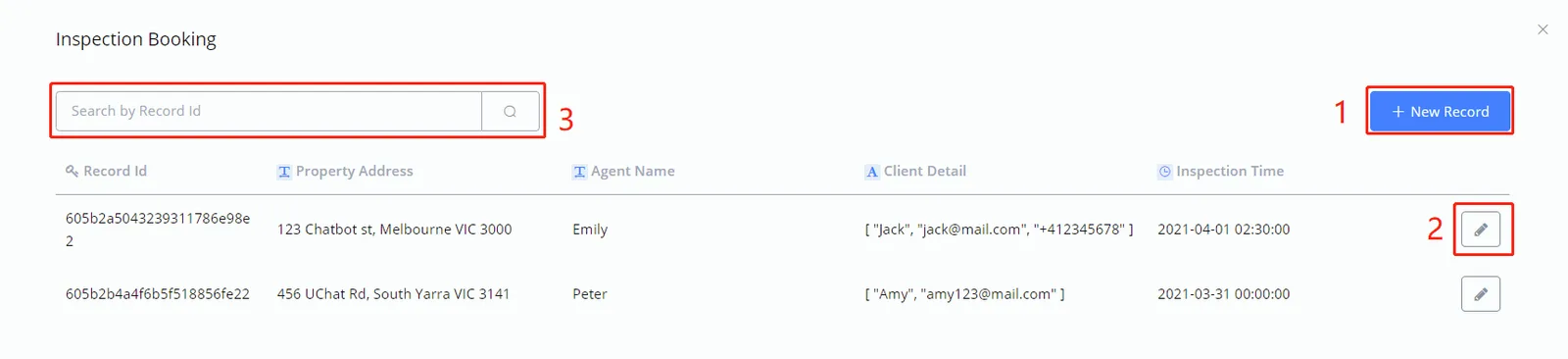
- adicione novos registros, conforme a imagem abaixo
- editar/excluir registros
- pesquisar registros
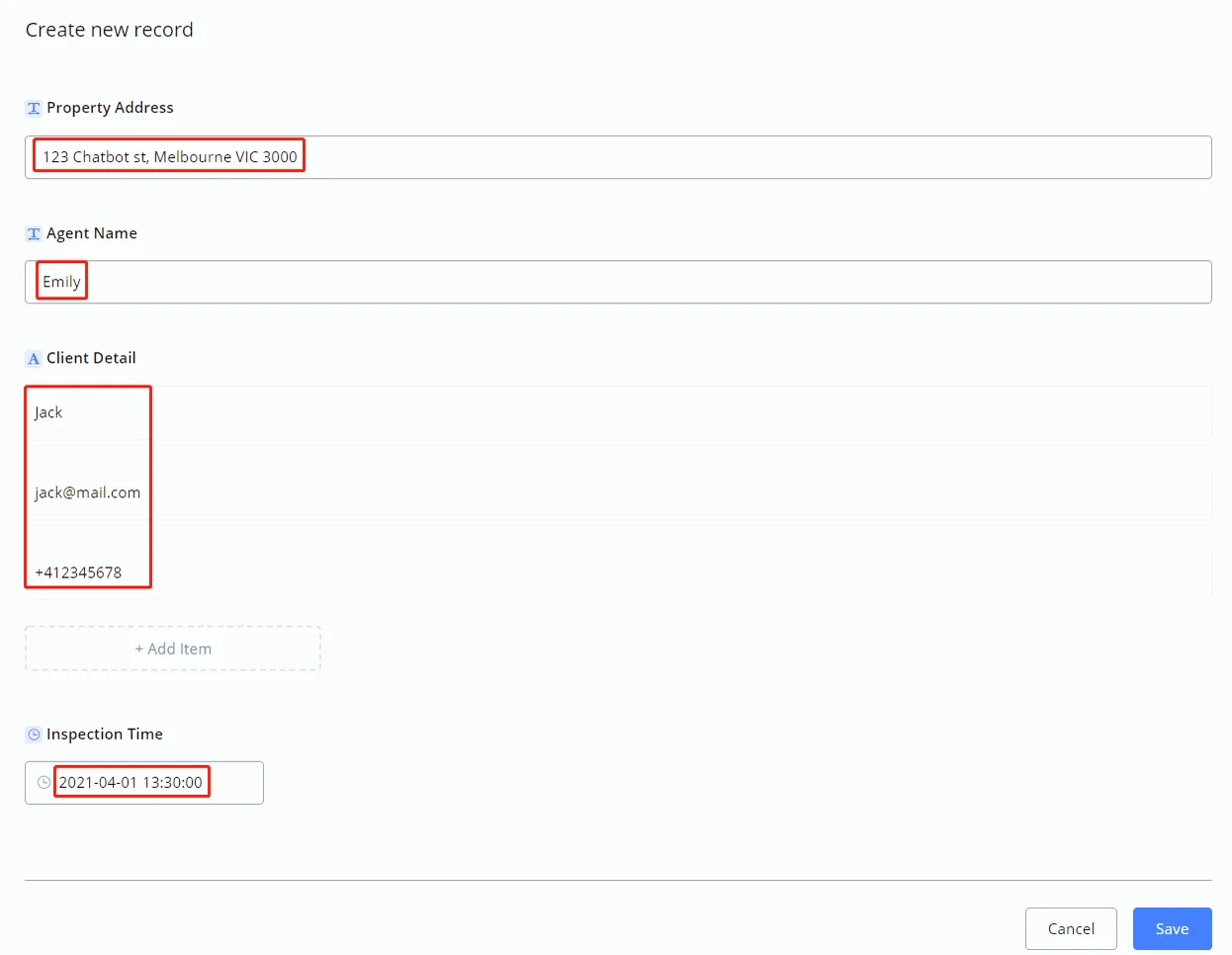
Um novo registro exige valores para os campos definidos no armazenamento de dados (o valor pode ficar em branco). Na janela de edição há um botão "Excluir"; o restante é igual ao mostrado acima.
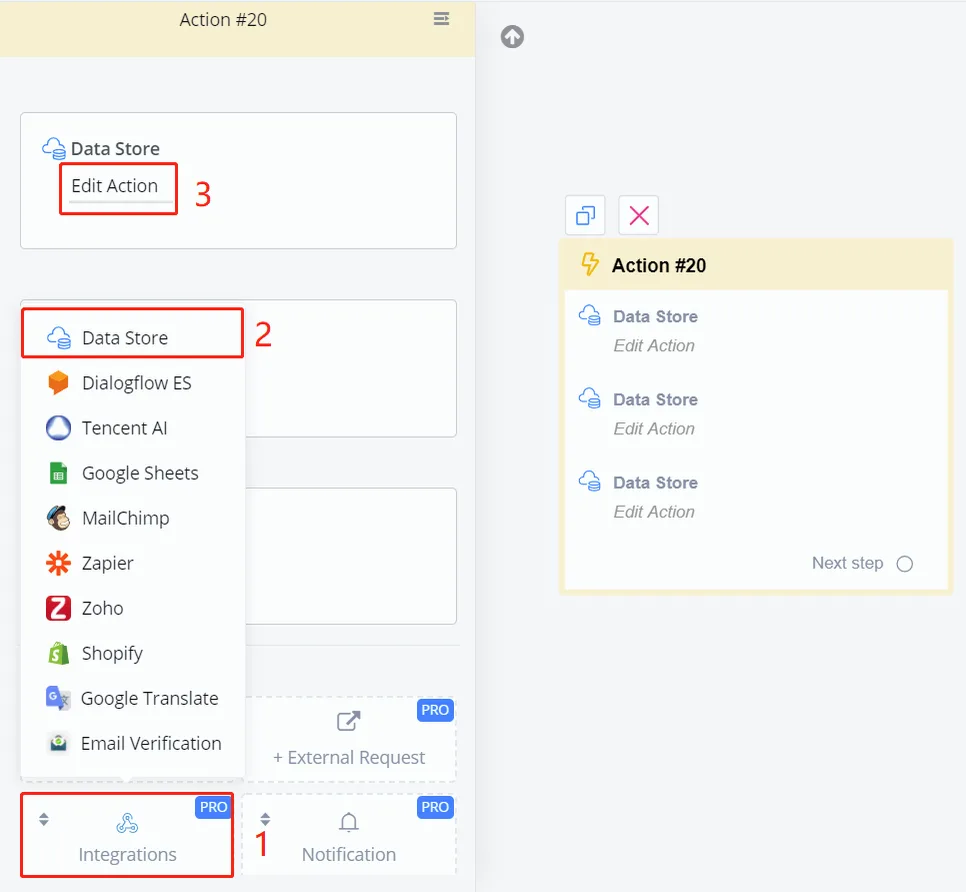
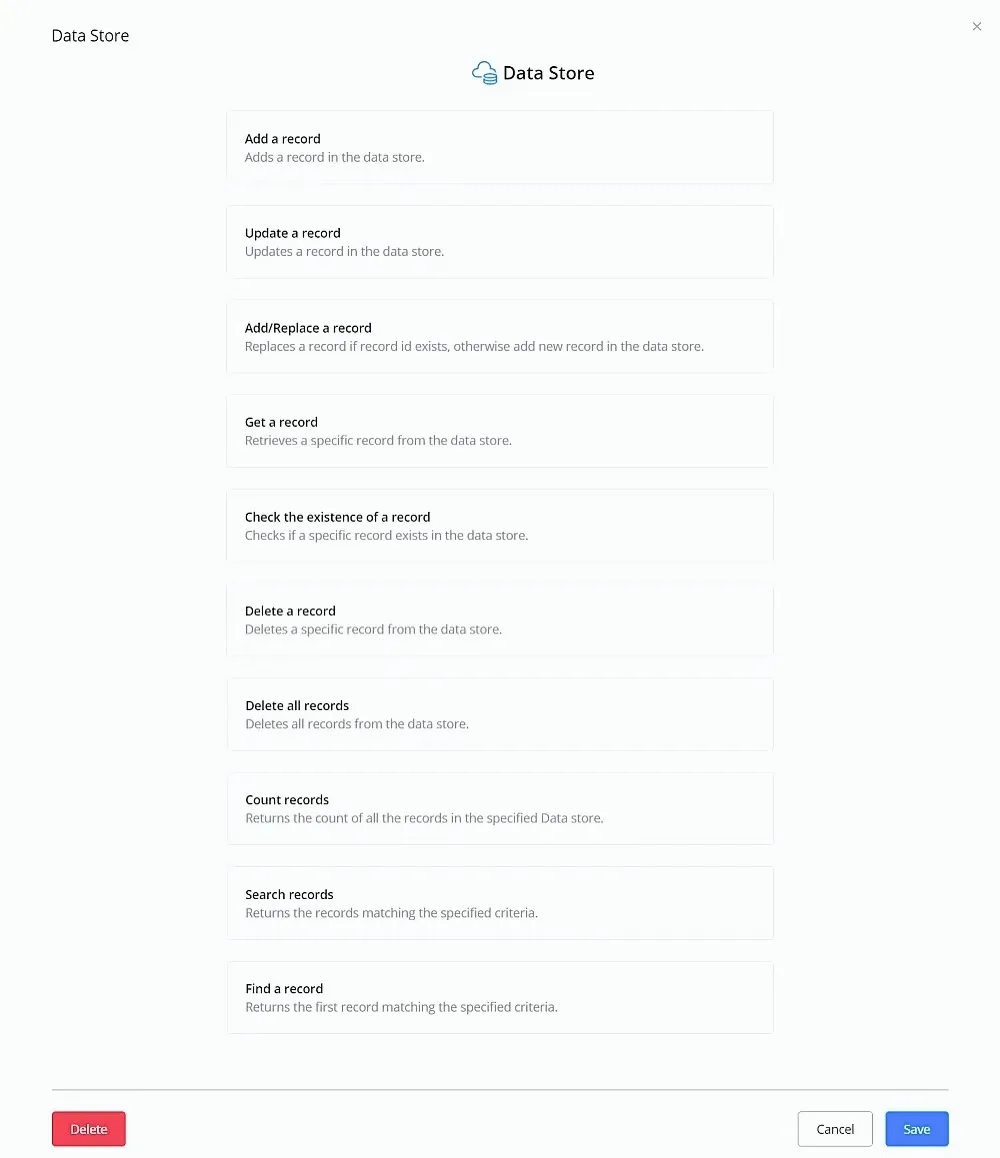
Em uma etapa de Ação, siga os passos 1 a 3 da imagem acima. Em seguida, você verá uma lista de funções.
Nota
DICA: as funções funcionam por meio de chamadas de API. Isso significa que, ao fornecer algumas entradas, você obtém as saídas do armazenamento de dados. As saídas são salvas em campos personalizados para uso futuro.
Atenção
AVISO - Talvez você precise saber como construir fluxos e usar variáveis antes de ler as funções a seguir. Veja os links abaixo para orientação.