

Asaas
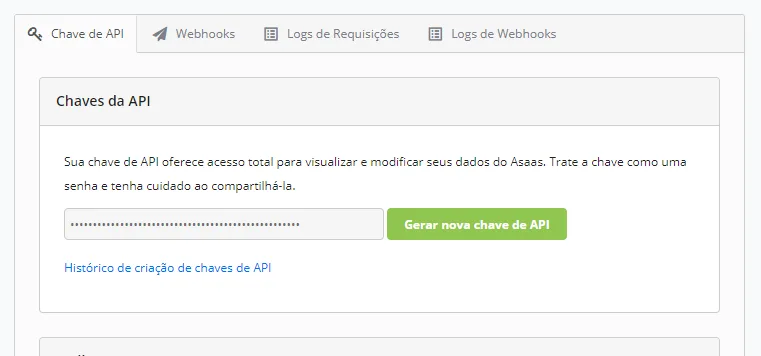
A integração do sistema Asaas com o NicoChat representa uma nova era na automação de cobranças e gestão financeira para negócios de todos os tamanhos. Com a API Key do Asaas, o NicoChat transforma o complexo cenário de pagamentos e recebimentos em um processo fluido e eficiente.
A integração do sistema Asaas com o NicoChat representa uma nova era na automação de cobranças e gestão financeira para negócios de todos os tamanhos. Com a API Key do Asaas, o NicoChat transforma o complexo cenário de pagamentos e recebimentos em um processo fluido e eficiente. Esta integração capacita as empresas a cobrar via boleto, Pix, crédito, débito, link de pagamento e de forma recorrente, quando necessário, diretamente através do chat. O Asaas não é apenas uma plataforma de pagamentos, mas um verdadeiro assistente financeiro digital, oferecendo gestão de assinaturas, cofre de cartão de crédito, antecipação de recebíveis e muito mais.
Vídeo no YouTube (indisponível para incorporação)
- Contas:
Criar um pagamento de conta (CREATE): Automatize o pagamento de contas da sua empresa. Transferir para conta de outra Instituição (CREATE): Envie fundos para contas em outras instituições financeiras. Transferir via PIX (CREATE): Realize transferências instantâneas utilizando o sistema PIX.
- Chaves PIX:
Criar uma chave (CREATE): Registre uma nova chave PIX para sua conta. Listar chaves (READ): Obtenha uma lista das suas chaves PIX. Remover chave (DELETE): Delete uma chave PIX que não será mais utilizada.
- Gerenciamento de Clientes:
Criar novo cliente (CREATE): Adicione clientes ao seu banco de dados do Asaas. Listar clientes (READ): Visualize clientes baseados em CPF/CNPJ ou nome. Atualizar cliente existente (CREATE): Atualize informações de clientes já cadastrados. Remover cliente (DELETE), Restaurar cliente removido (READ): Gerencie o ciclo de vida dos registros dos clientes.
- Processo de Cobrança:
Crie, atualize, exclua e restaure cobranças. Confirme recebimentos em dinheiro e estorne cobranças quando necessário. Filtre cobranças por diferentes critérios, como data, forma de pagamento e status. Recupere informações detalhadas de cobranças específicas.
- Informações Financeiras:
Recuperar extrato (READ): Acesse o histórico de transações da sua conta. Recuperar saldo da conta (READ): Verifique o saldo atual disponível.
Ao seguir estas diretrizes e exemplos, você poderá usar a integração com o Asaas no NicoChat para gerenciar todas as nuances financeiras do seu negócio de forma automatizada e segura. Essa integração promete não só simplificar procedimentos complexos, mas também contribuir para a redução da inadimplência e o fortalecimento do fluxo de caixa da empresa.
Em "Tools" ou "Ferramentas", acesse "Webhooks".
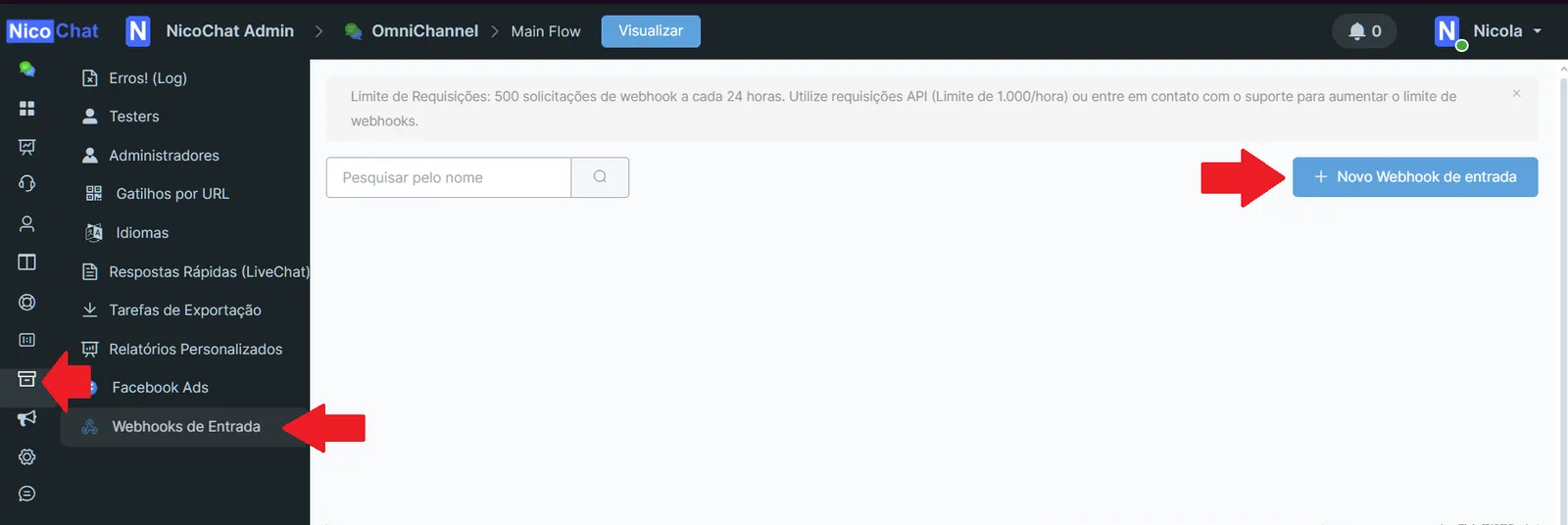
Crie um novo Webhook nomeando-o como "Green" e copie o URL fornecido.

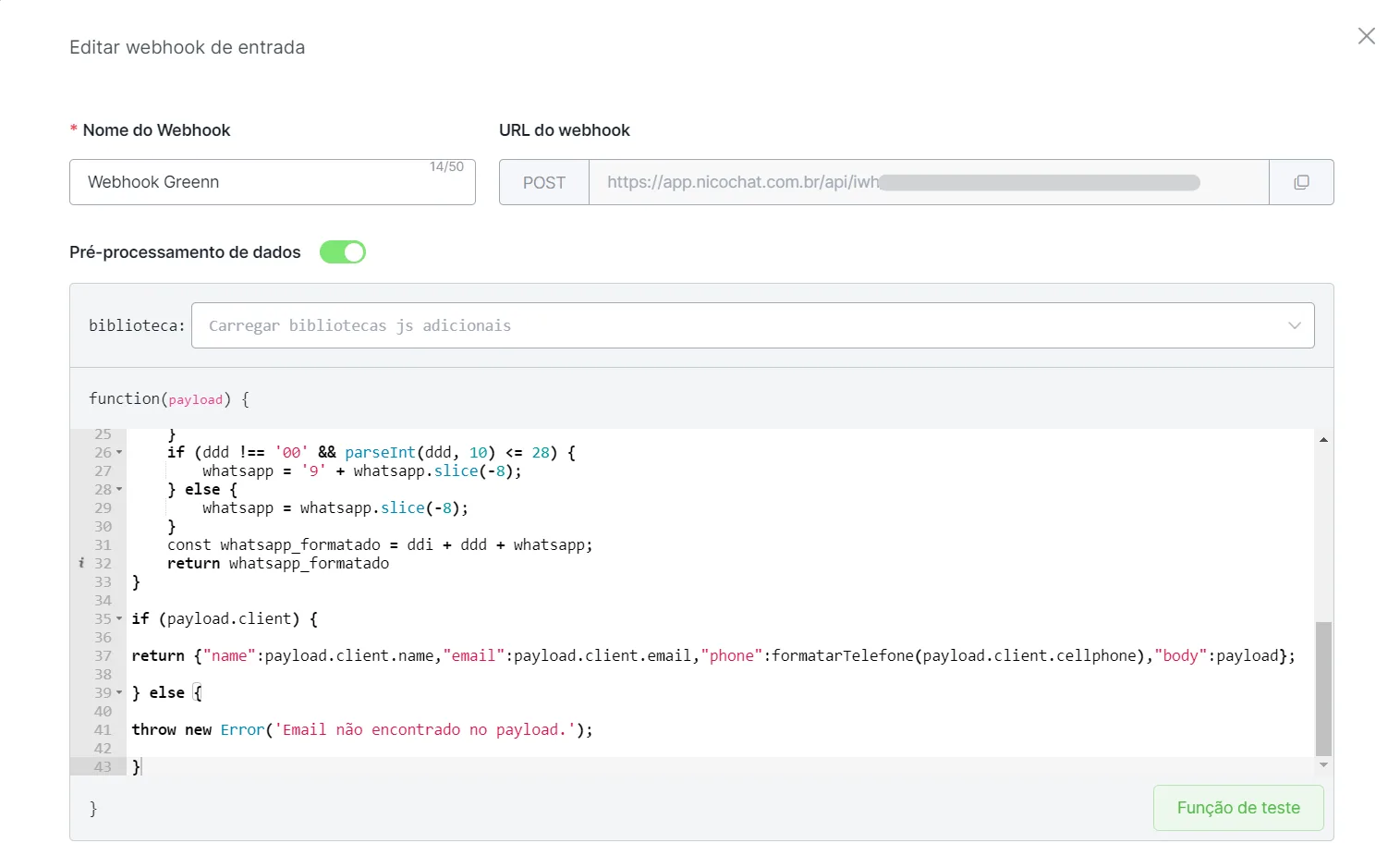
Clique em “Editar”, ative o “Pré-processamento de dados” e insira o código abaixo:
function firstName(nomeCompleto){
    const parts = nomeCompleto.split(' ');
    const first_name = parts[0];
    return first_name
}

function lastName(nomeCompleto){
    const parts = nomeCompleto.split(' ');
    let last_name = parts.slice(1).join(' ') || '';
    return last_name
}

function formatarTelefone(telefone){
    let whatsapp = telefone.replace(/\D/g, '');
    //Adicione aqui exceções de DDi que não devem receber o tratamento do Script
    if (telefone.startsWith('+55') || telefone.startsWith('55') || (telefone.startsWith('+') && !telefone.startsWith('+55'))) {
        return whatsapp;
    }
    const ddi = "+55";
    let ddd;
    if (whatsapp.length === 10 || whatsapp.length === 11) {
        ddd = whatsapp.slice(0, 2);
        whatsapp = whatsapp.slice(2);
        if (parseInt(ddd, 10) <= 28) {
            whatsapp = '9' + whatsapp.slice(-8);
        } else {
            whatsapp = whatsapp.slice(-8);
        }
        return ddi + ddd + whatsapp;
    }
    return whatsapp;
}

if (payload.client) {

return {"name":payload.client.name,"email":payload.client.email,"phone":formatarTelefone(payload.client.cellphone),"body":payload};

} else {

throw new Error('Email não encontrado no payload.');

}
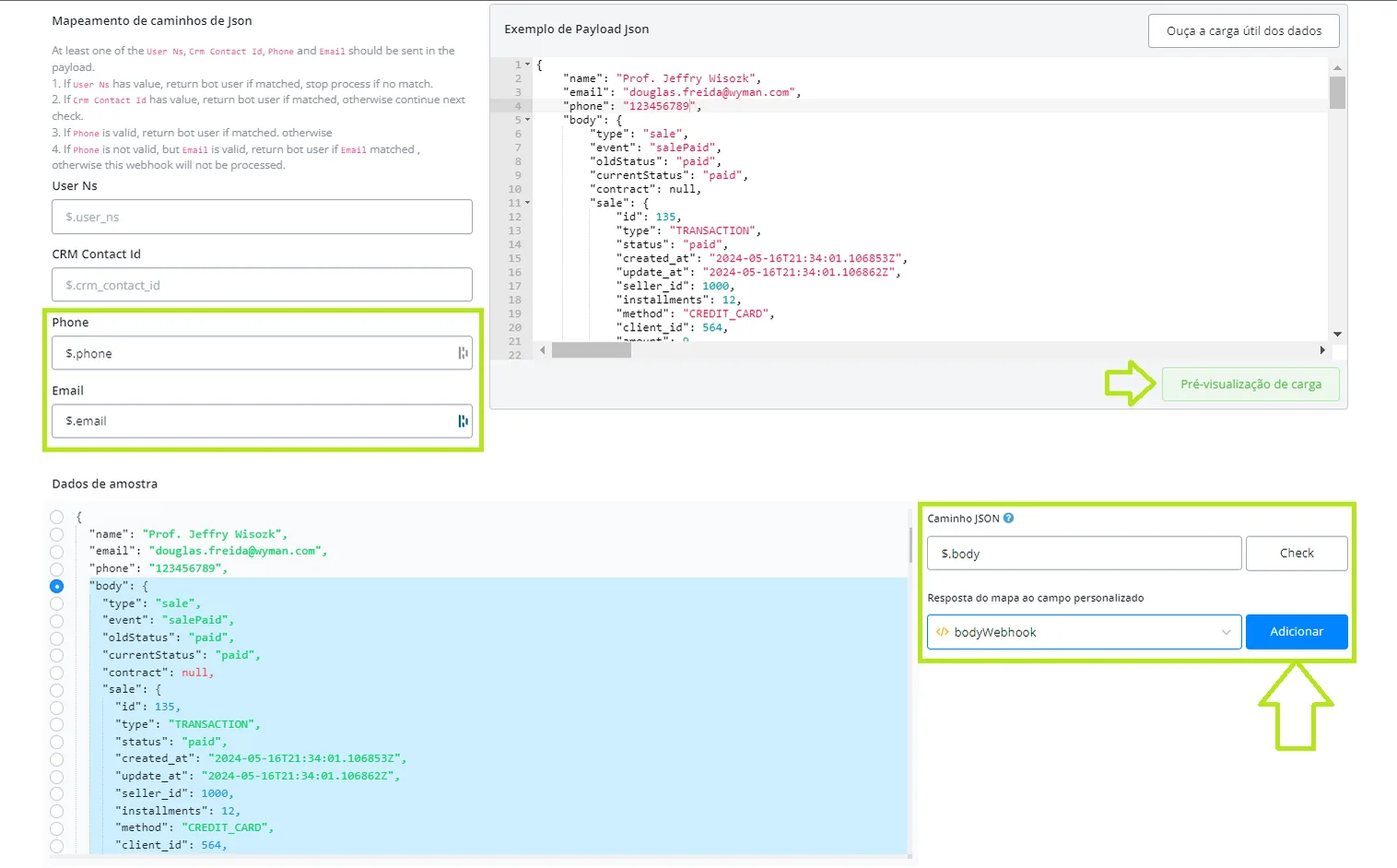
Depois clique em “Pré-visualizar Payload” e mapeie os campos de Email, Telefone e Webhook Body conforme abaixo:
Caminho JSON: $.phone => Resposta do mapa ao campo: Telefone (Clique em adicionar)
Caminho JSON: $.email => Resposta do mapa ao campo: Email (Clique em adicionar)
Caminho JSON: $.name => Resposta do mapa ao campo: Primeiro Nome (Clique em adicionar)
Caminho JSON: $.body => Resposta do mapa ao campo: {{variável JSON para armazenar o corpo do Webhook}} (Clique em adicionar)
Crie um subfluxo no NicoChat, insira um bloco de ação e selecione Integrações > greenn
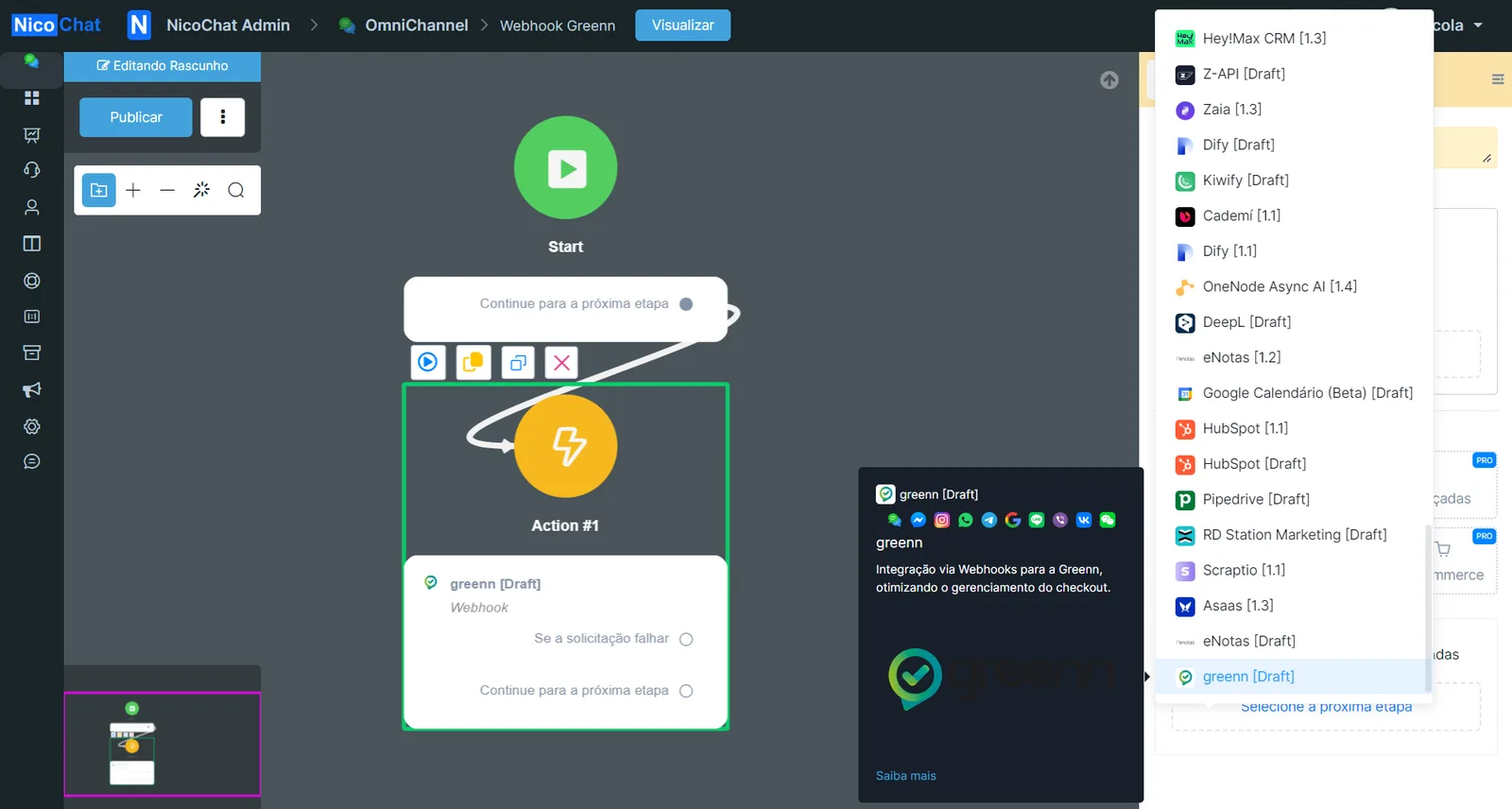
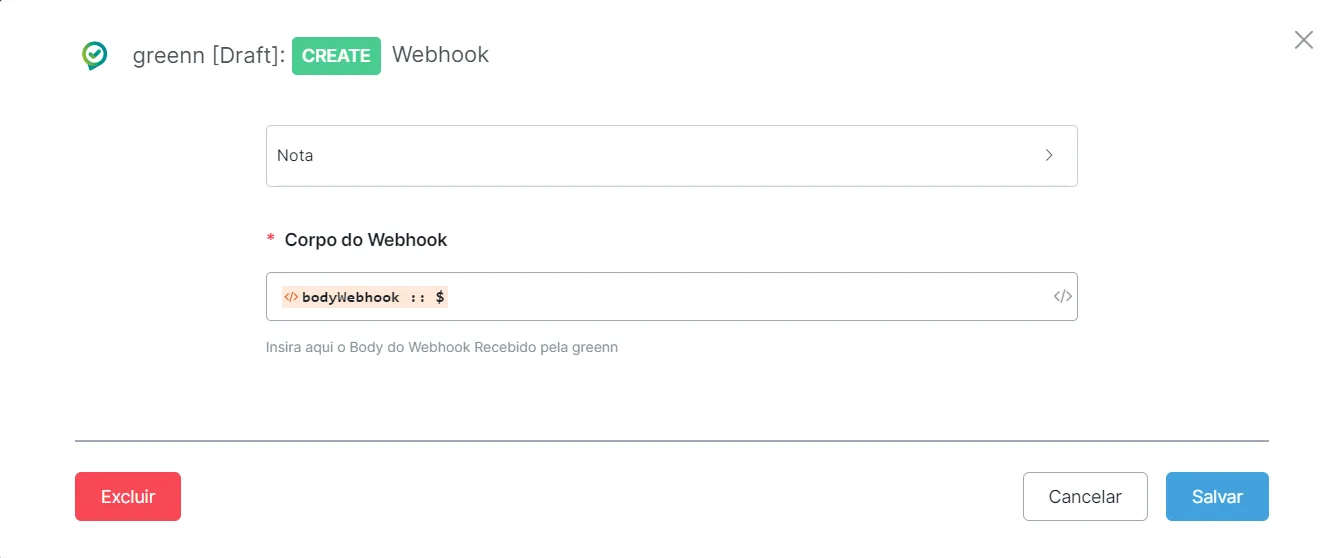
Depois selecione “Webhook” e insira o JSON de “webhook body” criado anteriormente. Em seguida, salve.
Depois volte a Ferramentas > Webhooks e selecione o fluxo criado:

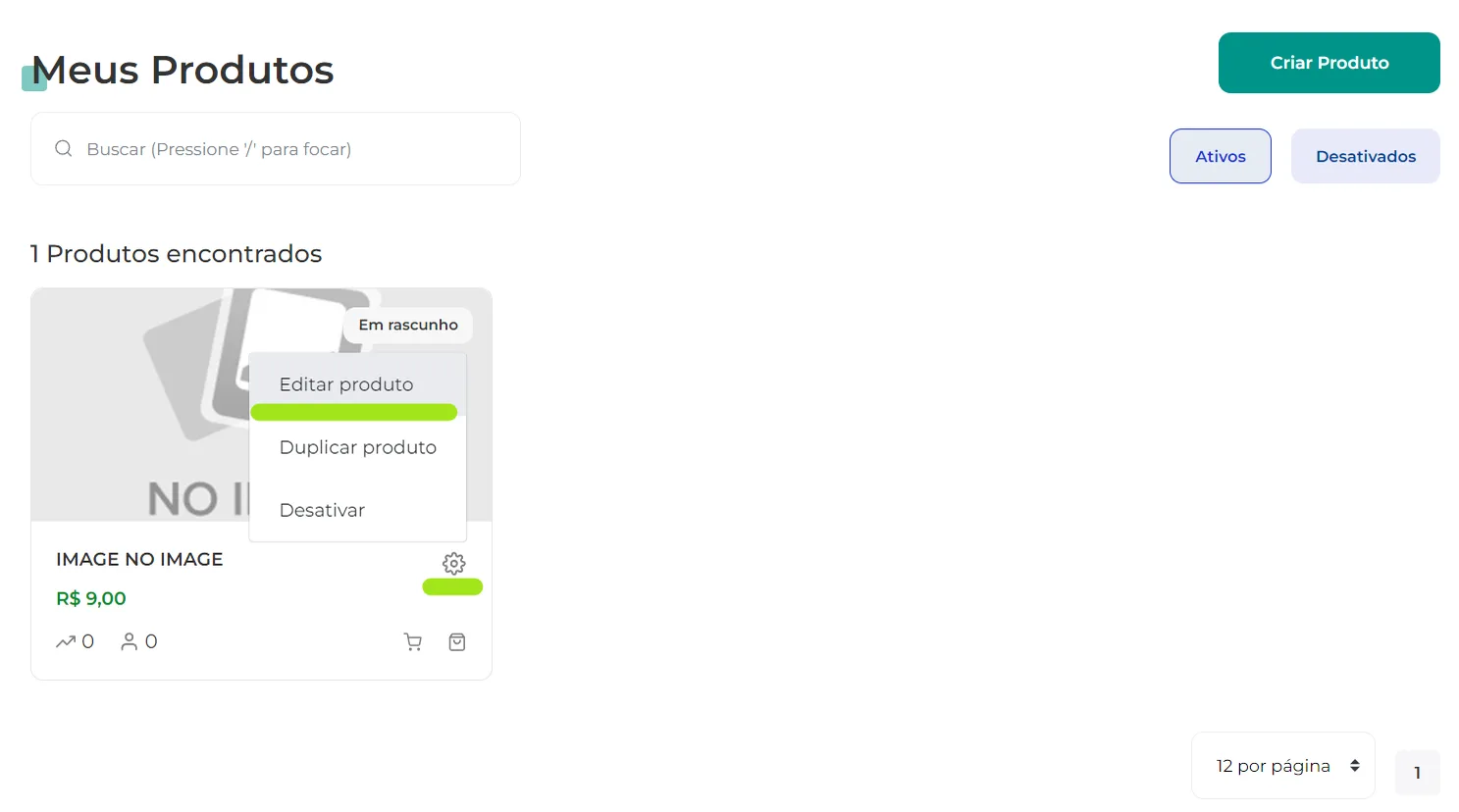
Os webhooks são configurados individualmente para cada produto registrado. Para configurar um webhook em um produto específico, siga estes passos: Acesse 'Produtos' > 'Editar Produto' > 'Conteúdos'.
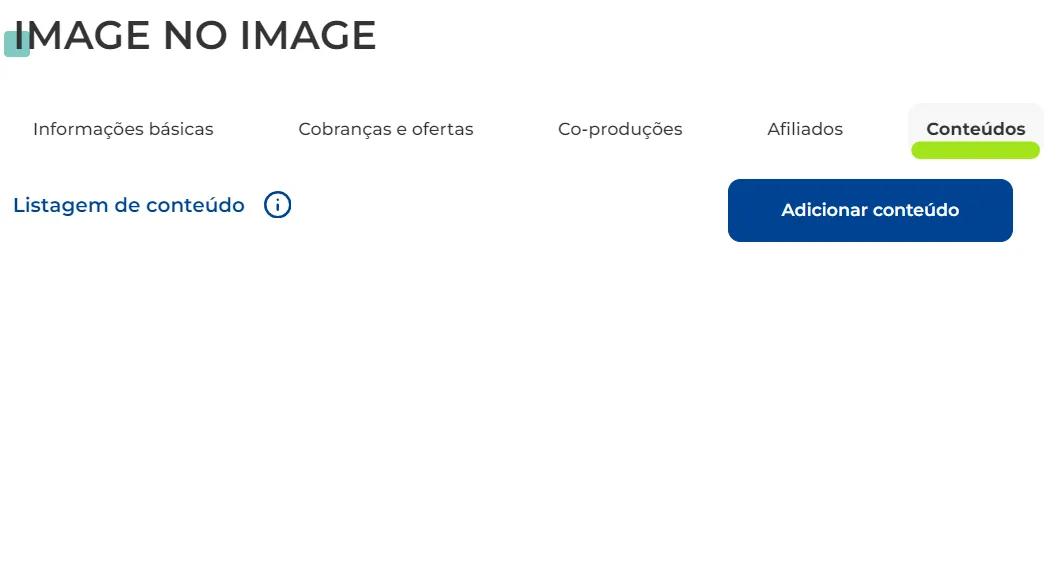
Clique em 'Adicionar conteúdo' e, em seguida, selecione 'Sistema externo', depois 'Entrega via webhook'.
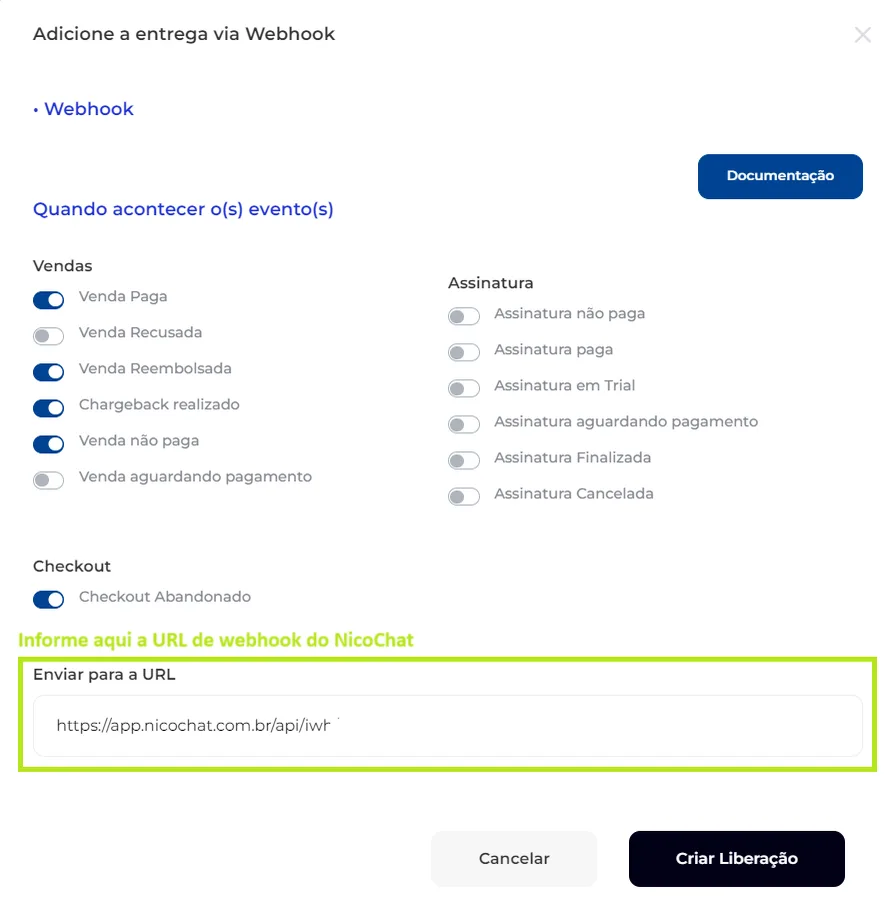
Para habilitar a captura de eventos específicos via Webhook no NicoChat, siga estas etapas:
- Habilitação de Eventos: Habilite os eventos que deseja registrar para notificação via Webhook.
- URL do Webhook: Forneça a URL de requisição do Webhook do NicoChat, onde os eventos serão enviados.
- Criação de Liberação: Após configurar os eventos e a URL do Webhook, clique no botão "Cria Liberação" para ativar a integração.
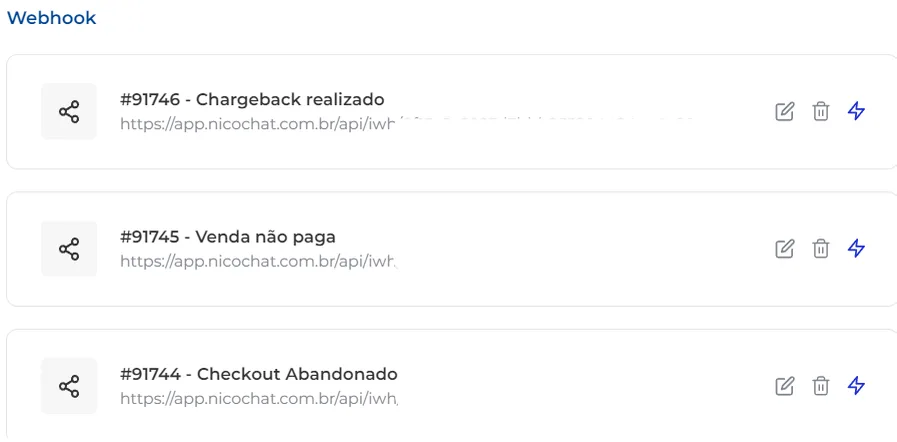
Depois de criar a liberação dos eventos, os Webhooks serão configurados individualmente, cada um recebendo um nome que descreve sua função específica. O botão azul com o símbolo (⚡) corresponde à opção para testar a chamada do evento.