

WhatsApp Flows (Forms)
O WhatsApp Flows é um recurso atualmente em desenvolvimento que permite criar sequências de bate-papo automatizadas especificamente para interações do WhatsApp. Esses fluxos guiam os usuários por etapas predefinidas, melhoram a eficiência da resposta e aprimoram o engajamento do cliente.

O WhatsApp Flows é um recurso atualmente em desenvolvimento que permite que você crie sequências de bate-papo automatizadas especificamente para interações do WhatsApp. Esses fluxos guiam os usuários por etapas predefinidas, melhoram a eficiência da resposta e aprimoram o engajamento do cliente.
- Navegue até a seção "Chatbot" na sua workspace do NicoChat.
- Selecione "Conteúdo" entre as opções disponíveis.
- Em "Conteúdo", localize e clique em "WhatsApp Flow".
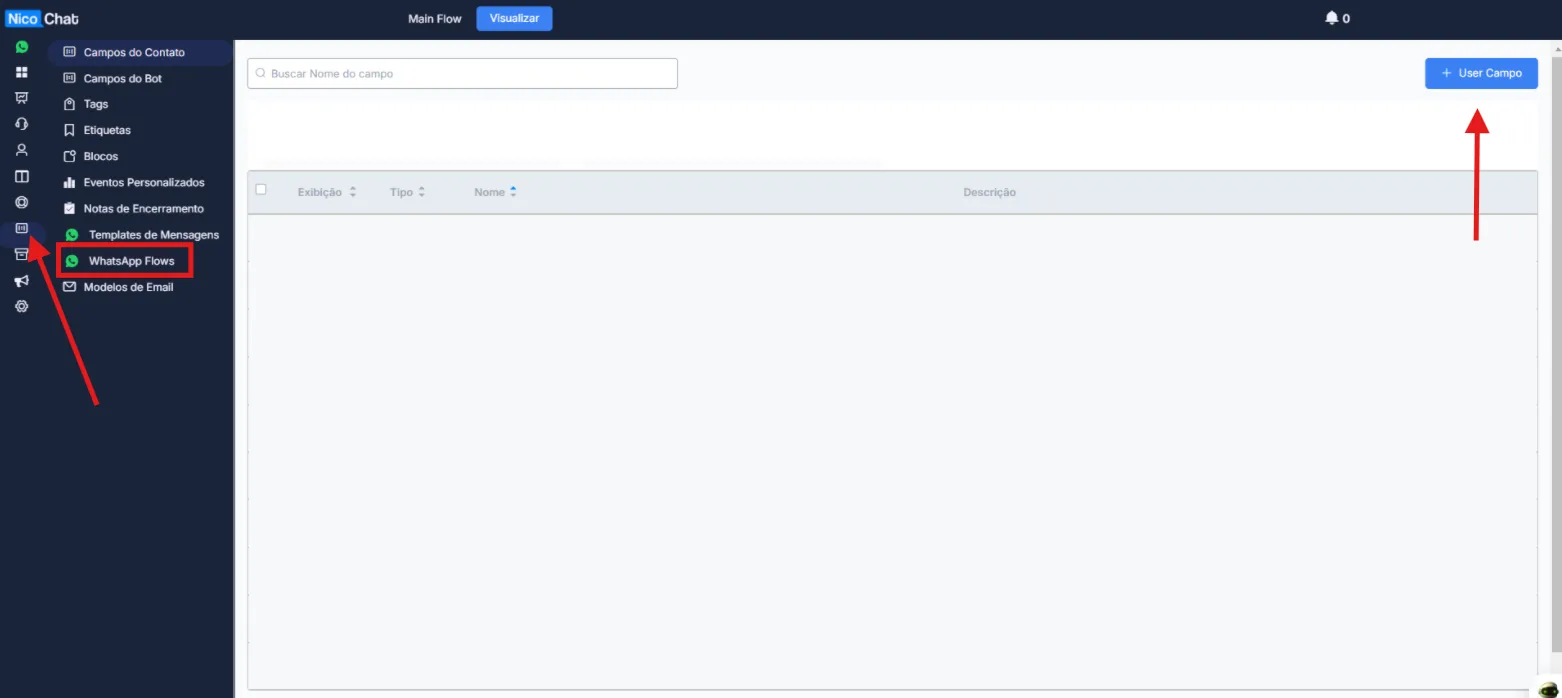
- Clique em "Criar fluxo" para iniciar o processo de criação.
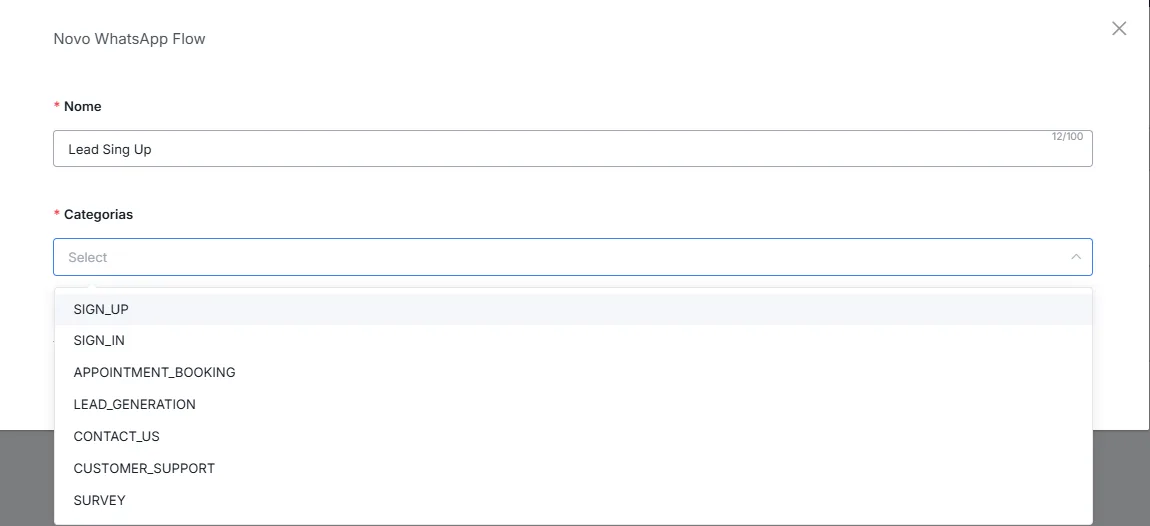
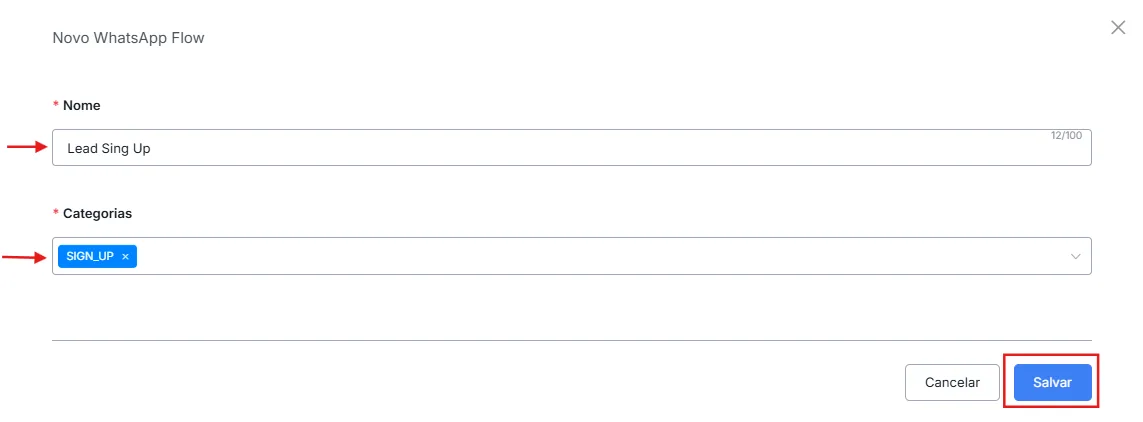
- Dê um nome ao seu fluxo (por exemplo, "Inscrição de lead").
- Escolha a categoria que melhor descreve o propósito do fluxo (por exemplo, "Geração de leads").
- Clique em "Criar" para confirmar e prosseguir.
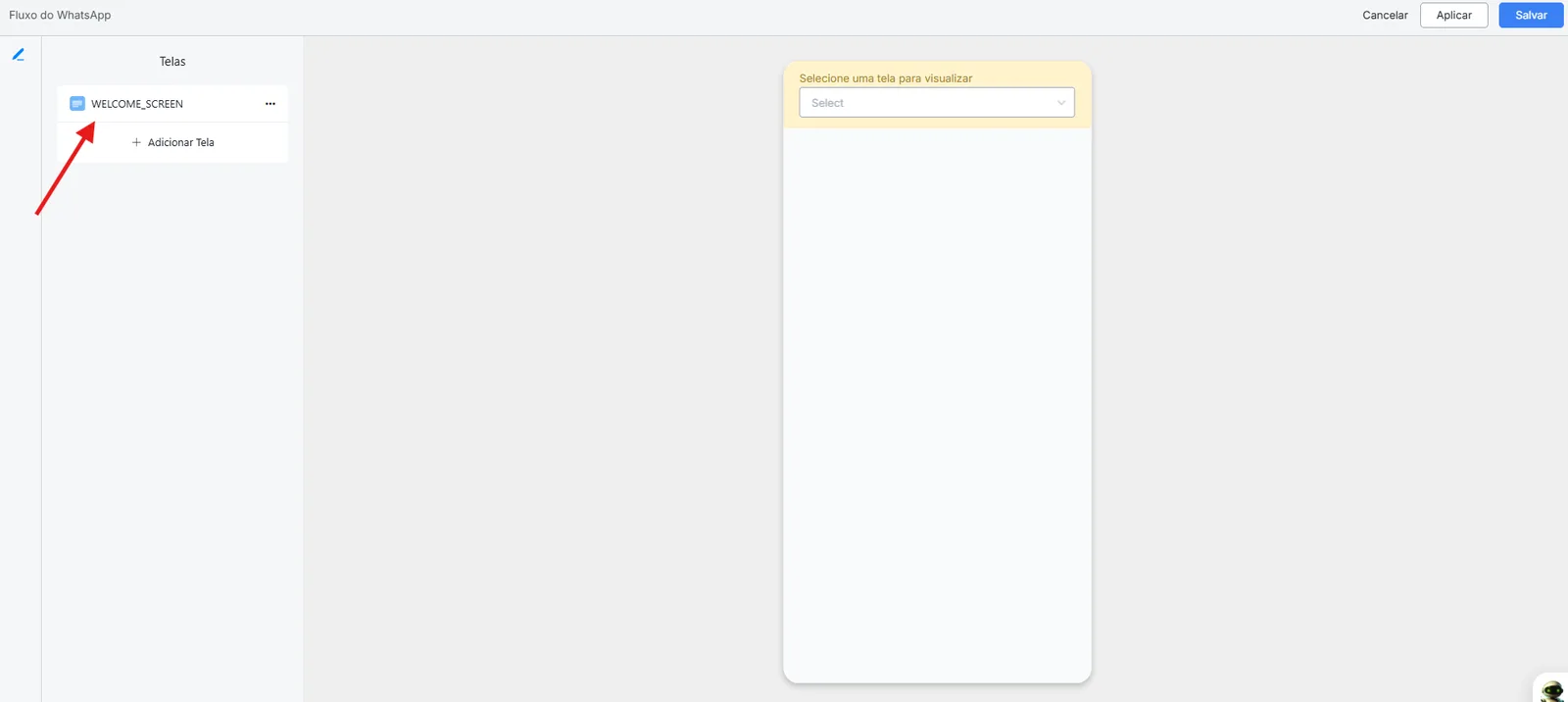
- Tela de boas-vindas: edite o texto, o título e o conteúdo exibidos na tela inicial que recebe os usuários.
- Adicionar elementos interativos: use o editor para incluir elementos interativos, como campos de captura de texto (nome, e-mail, etc.), com os tipos de entrada desejados (texto, número, etc.) e requisitos opcionais.
- Criando um fluxo de várias telas: monte um fluxo com várias telas, adicionando novas telas e guiando os usuários por uma sequência de interações.

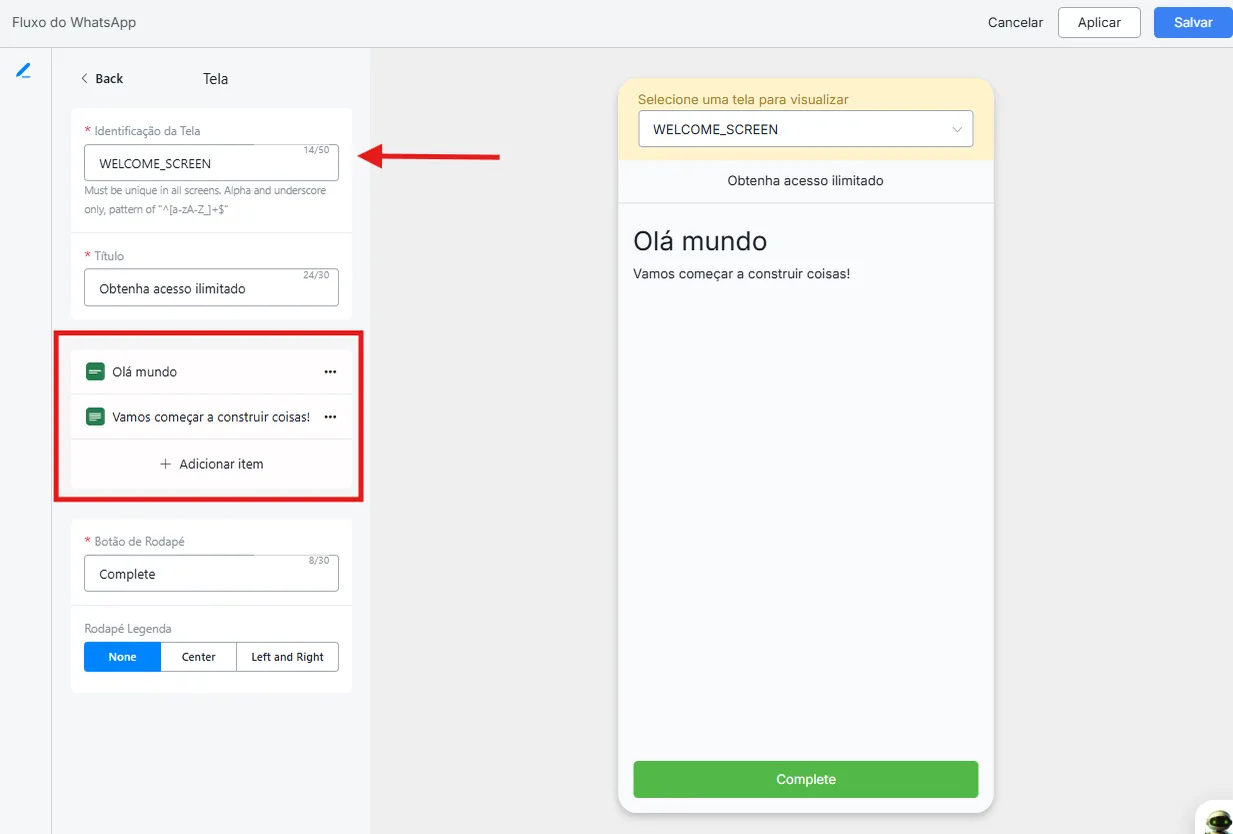
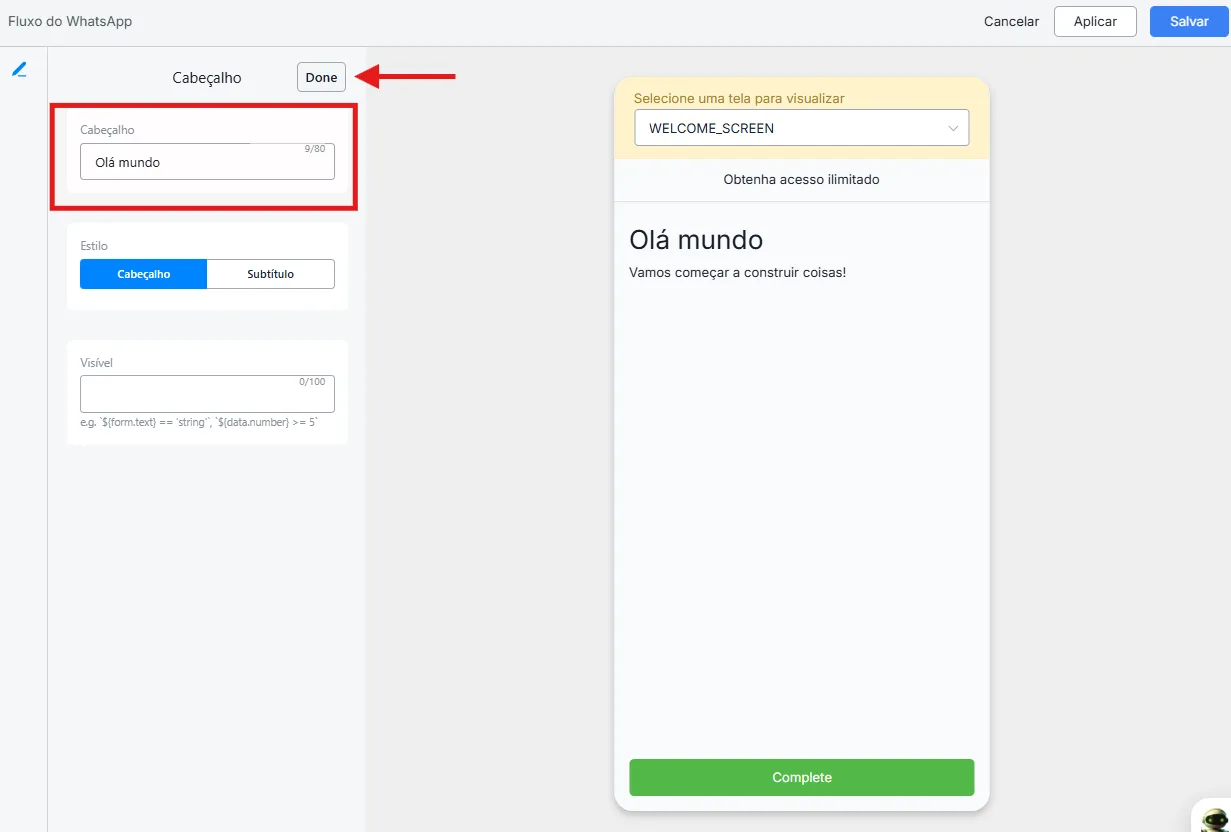
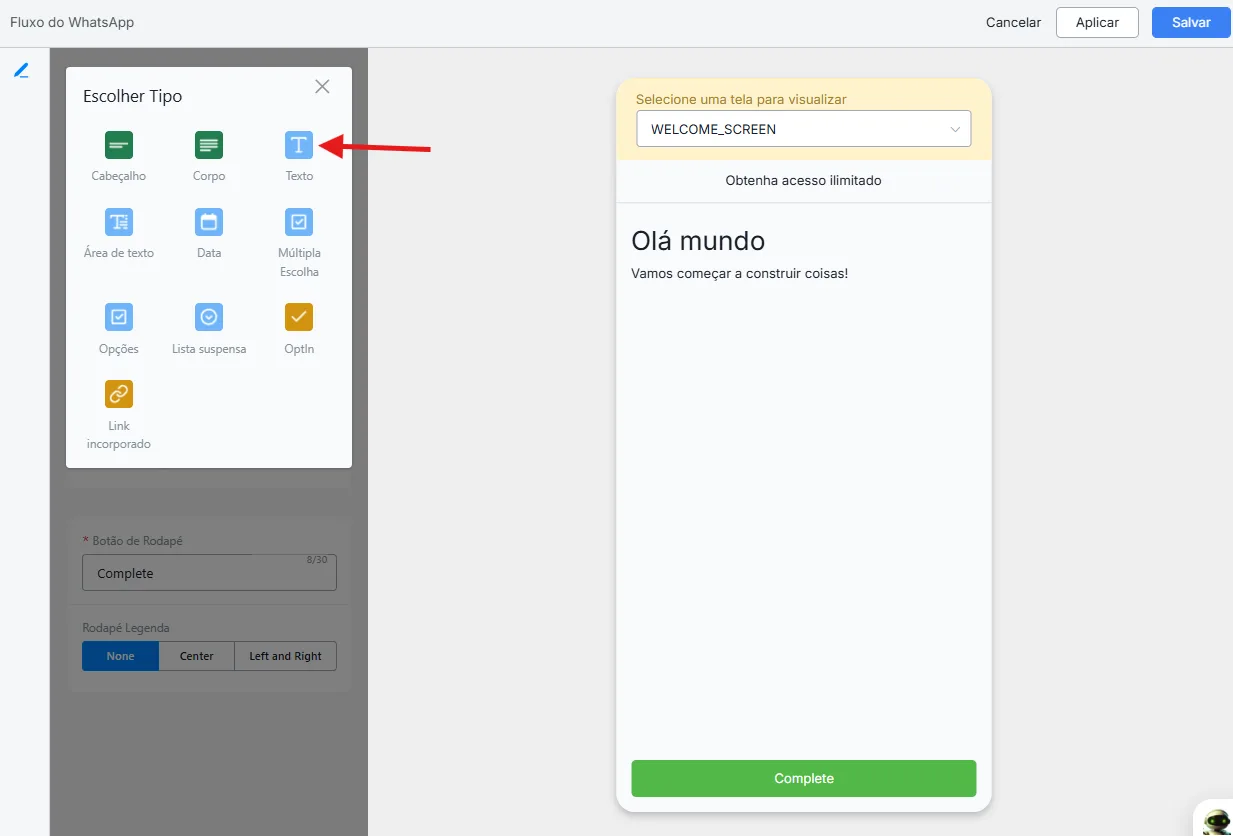
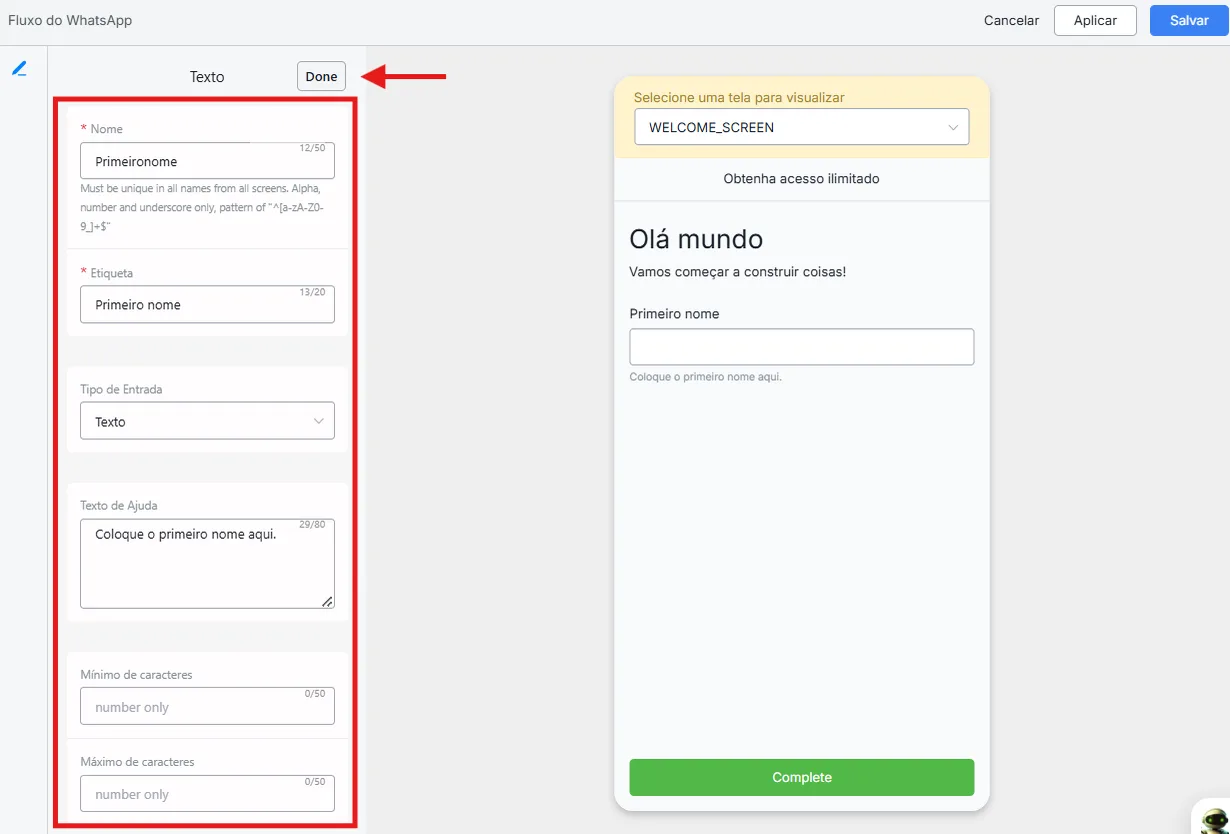
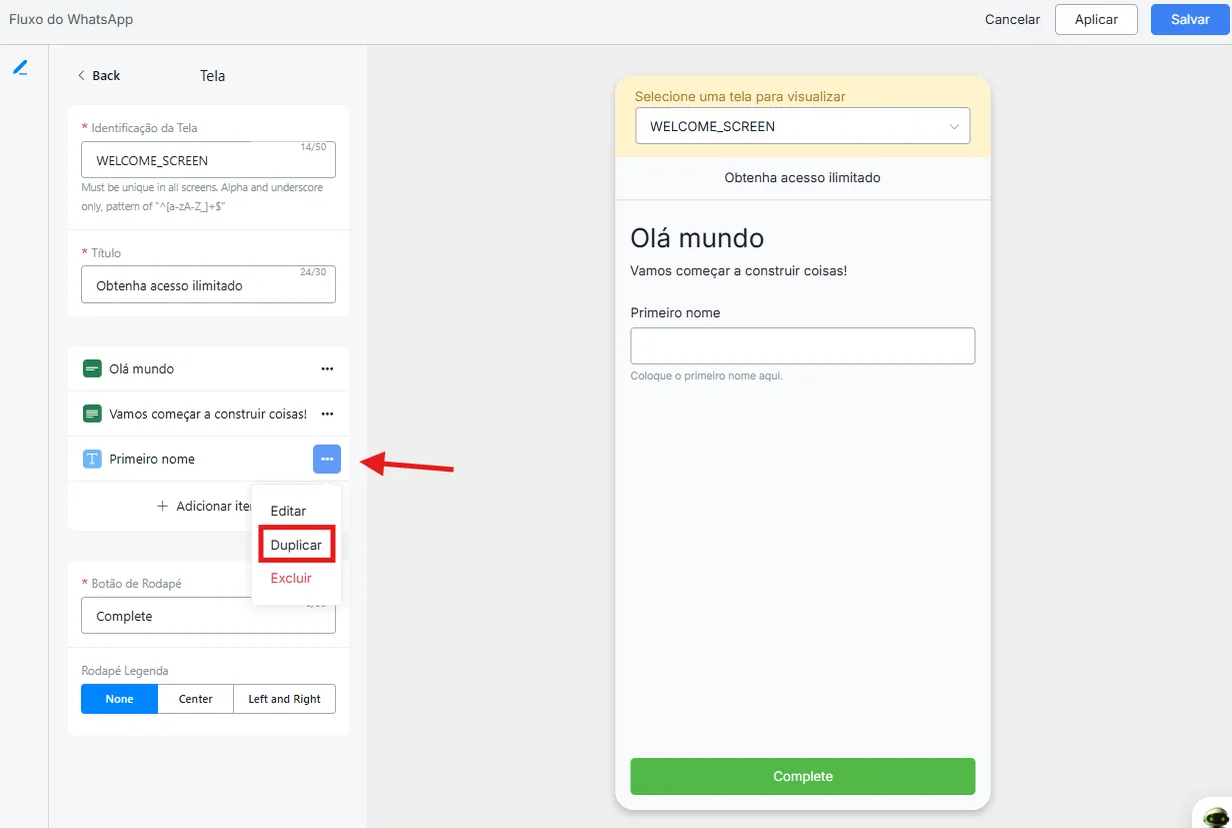
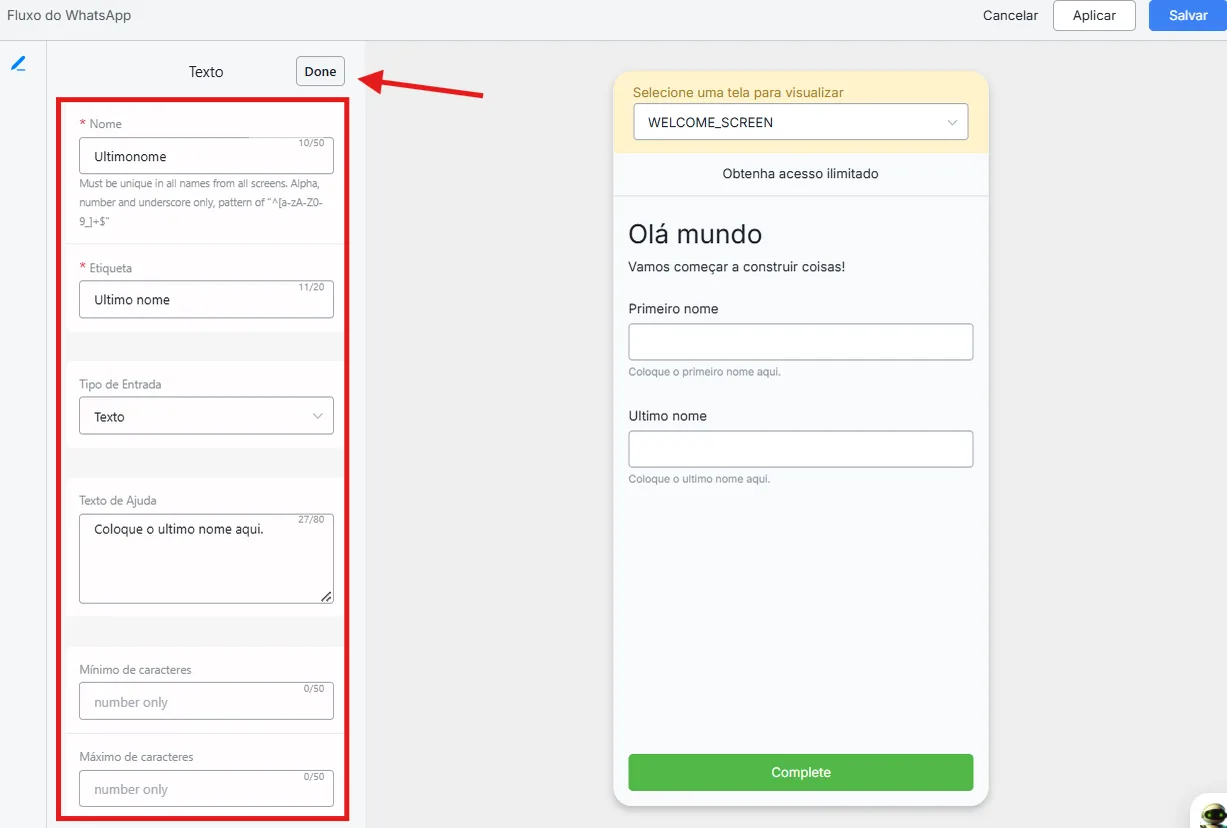
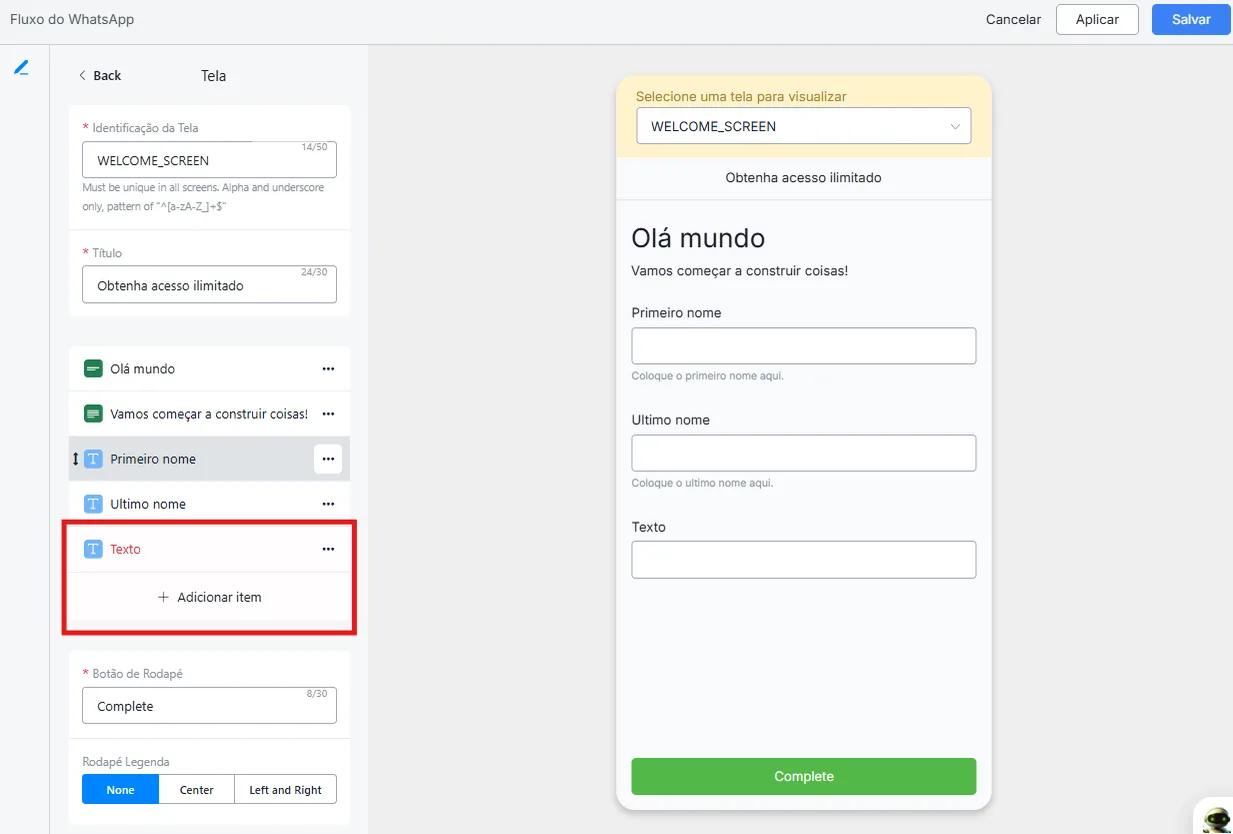
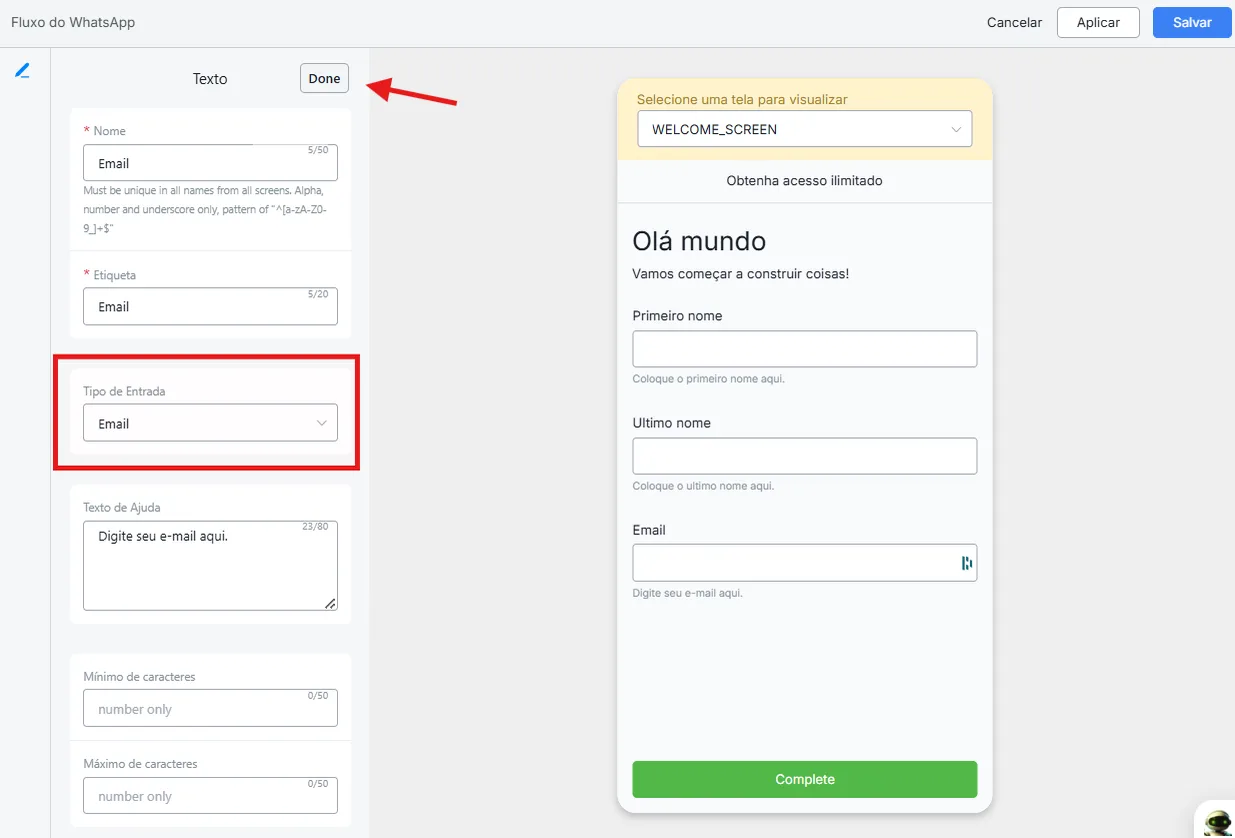
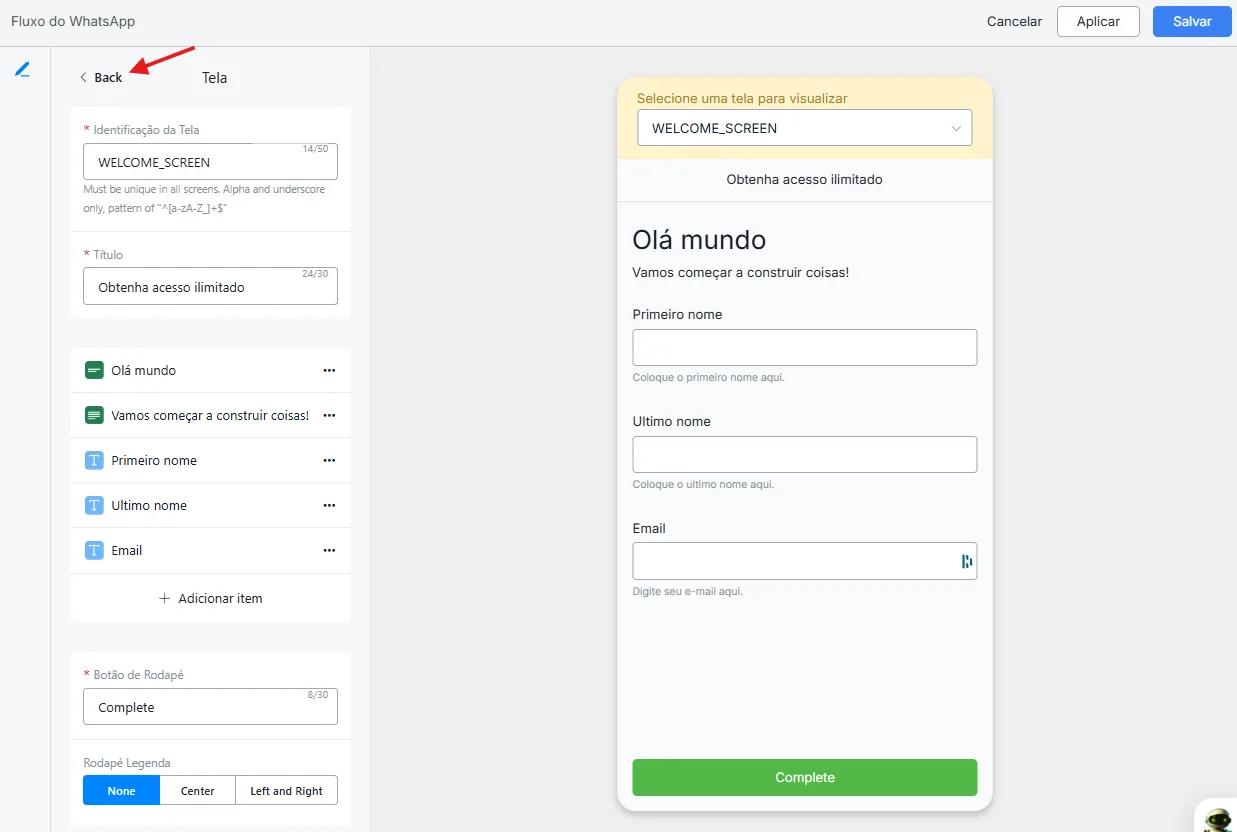
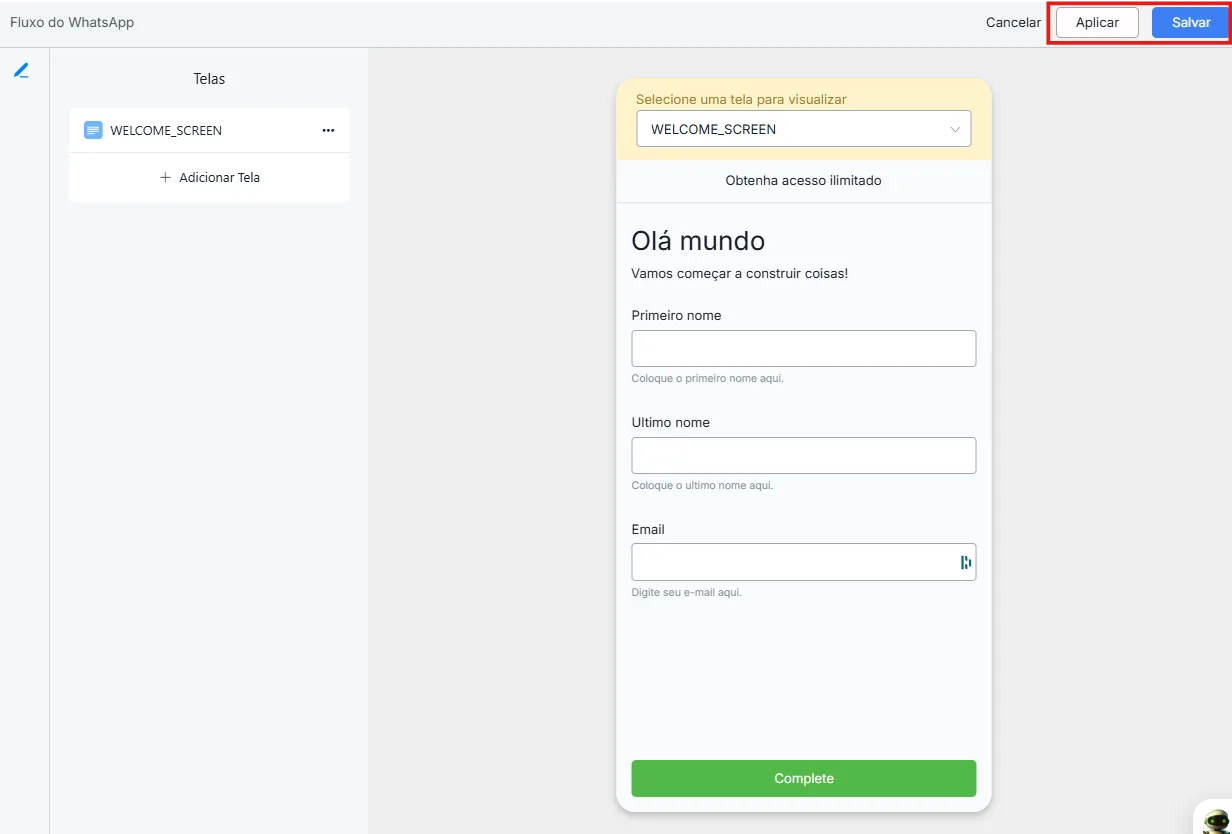
Agora você pode atualizar as telas dos seus fluxos publicados do WhatsApp diretamente do painel!
Com a nova opção "Editar Telas", fazer alterações ficou mais fácil do que nunca: não é preciso cancelar a publicação nem interromper os fluxos que já estão no ar.
Assim você mantém a agilidade e faz melhorias em tempo real sem esforço.
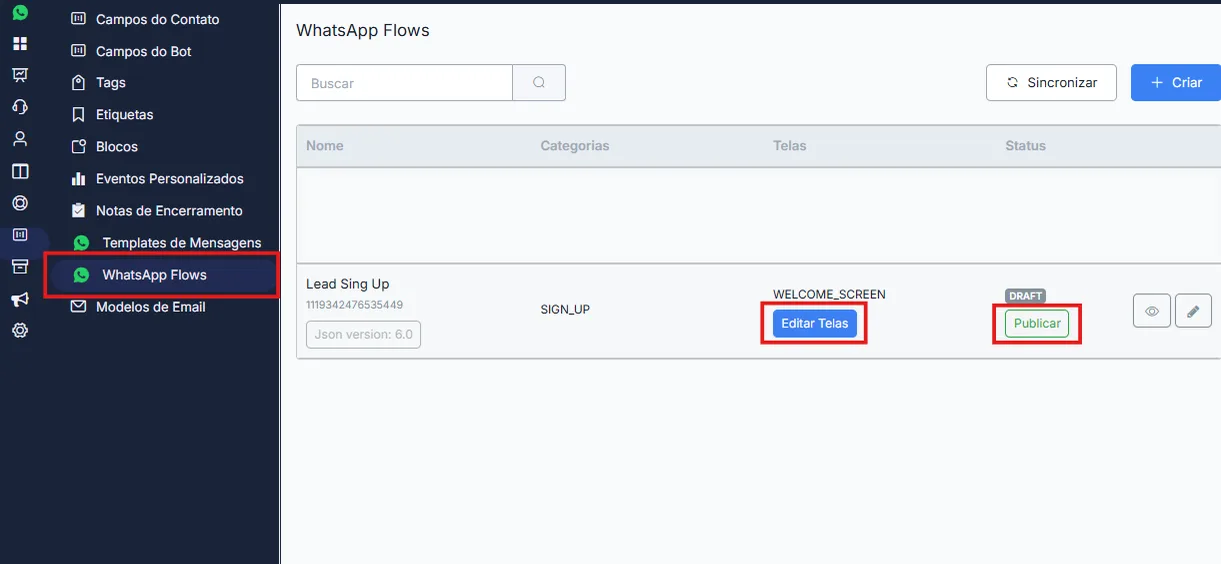
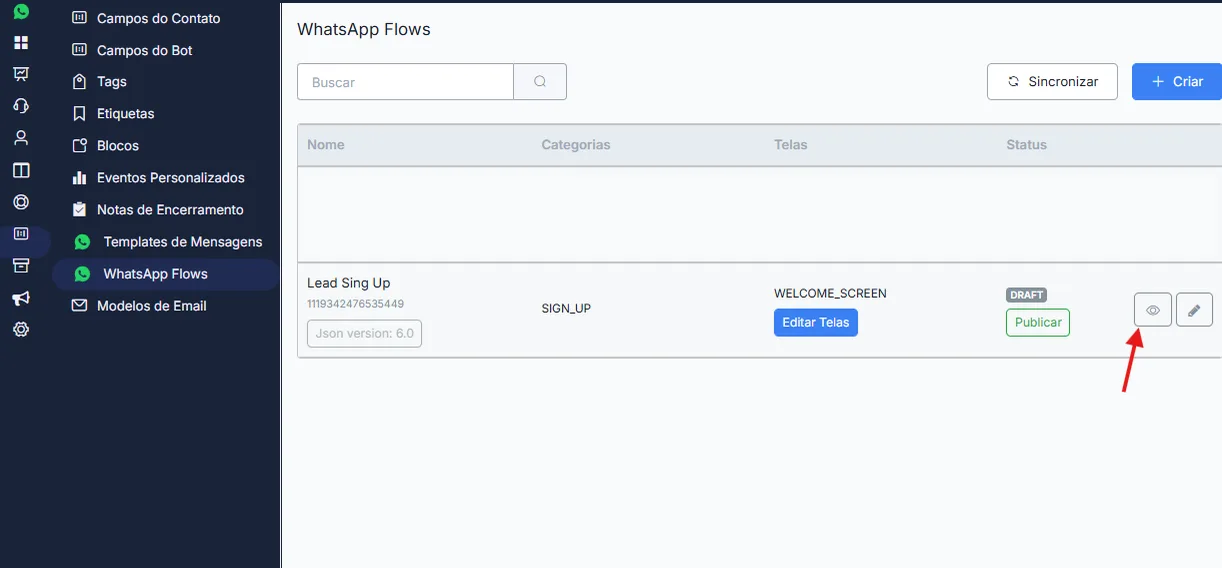
- Visualização do fluxo: use o ícone de olho para ver a aparência e o funcionamento do seu fluxo pela perspectiva do usuário.
- Testando o fluxo: faça uma interação de teste com o fluxo para garantir que ele funcione como esperado.
- Publicação do fluxo: clique em "Publicar" e em "Confirmar".
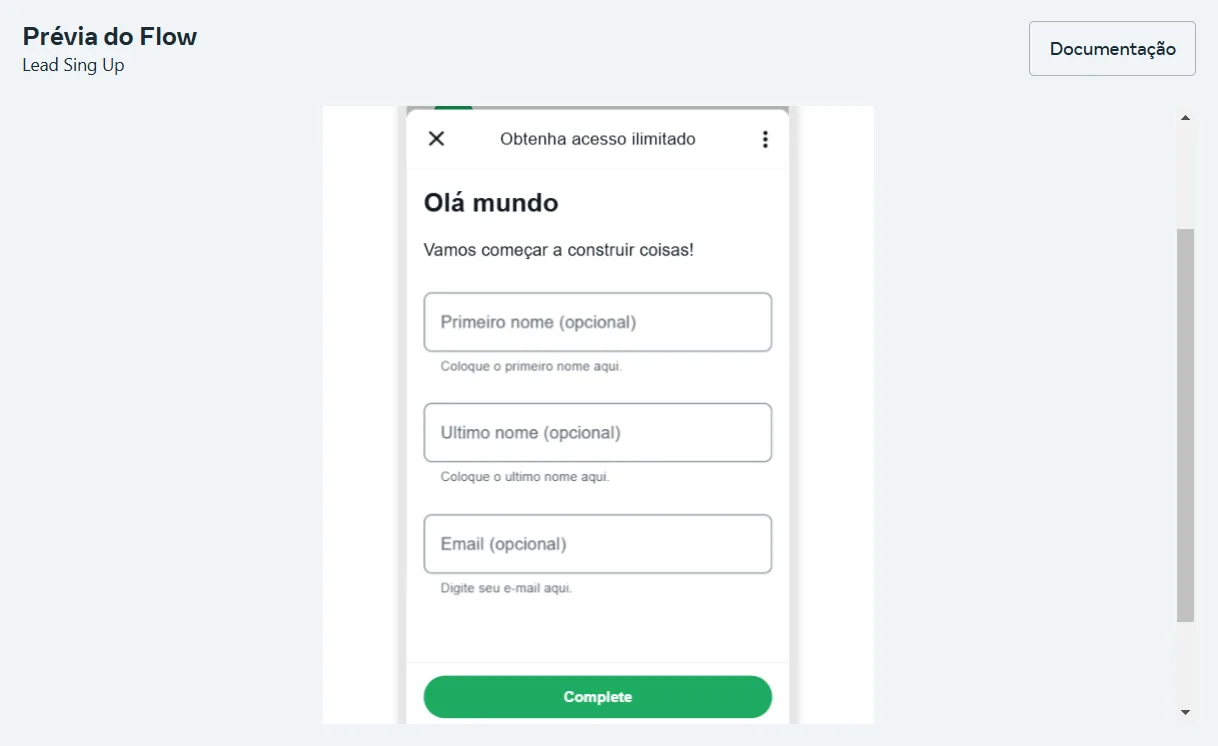
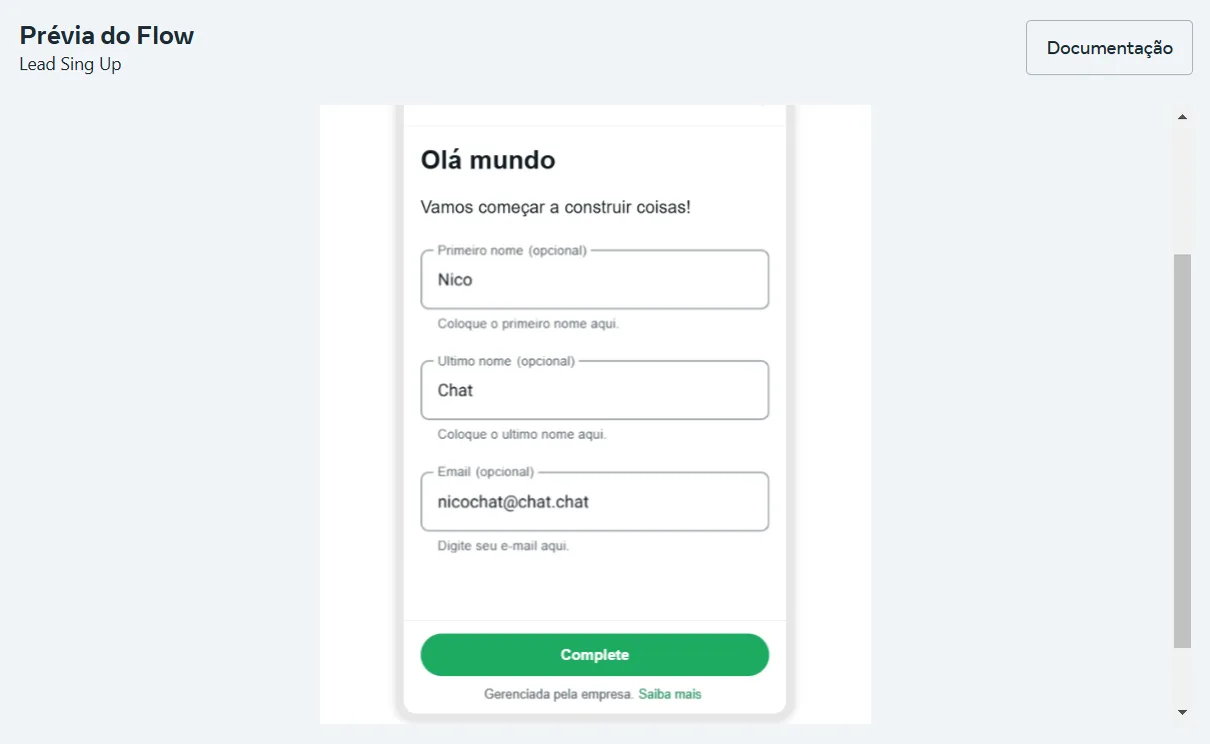
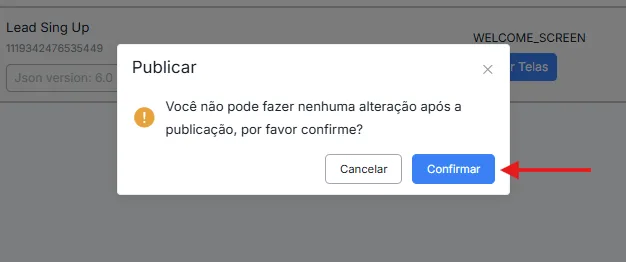
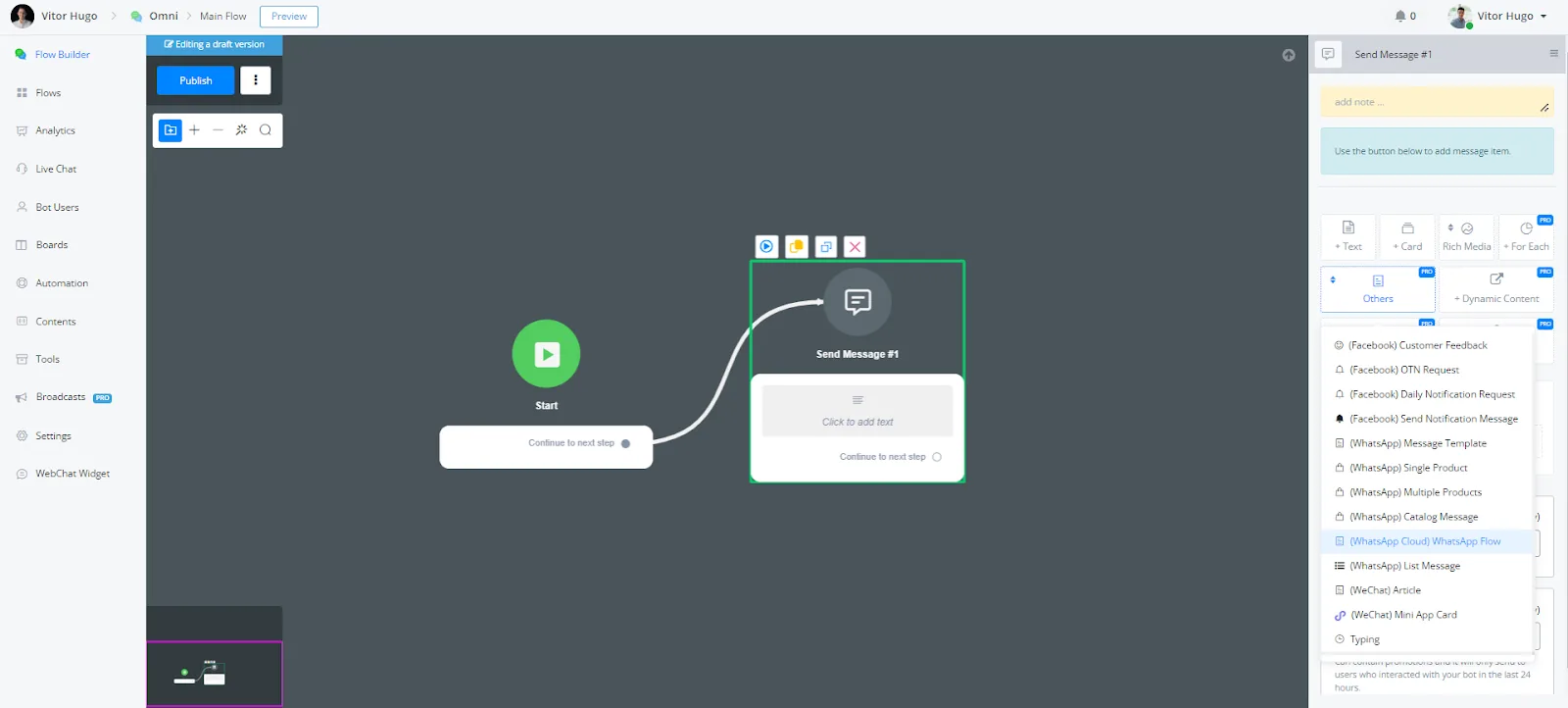
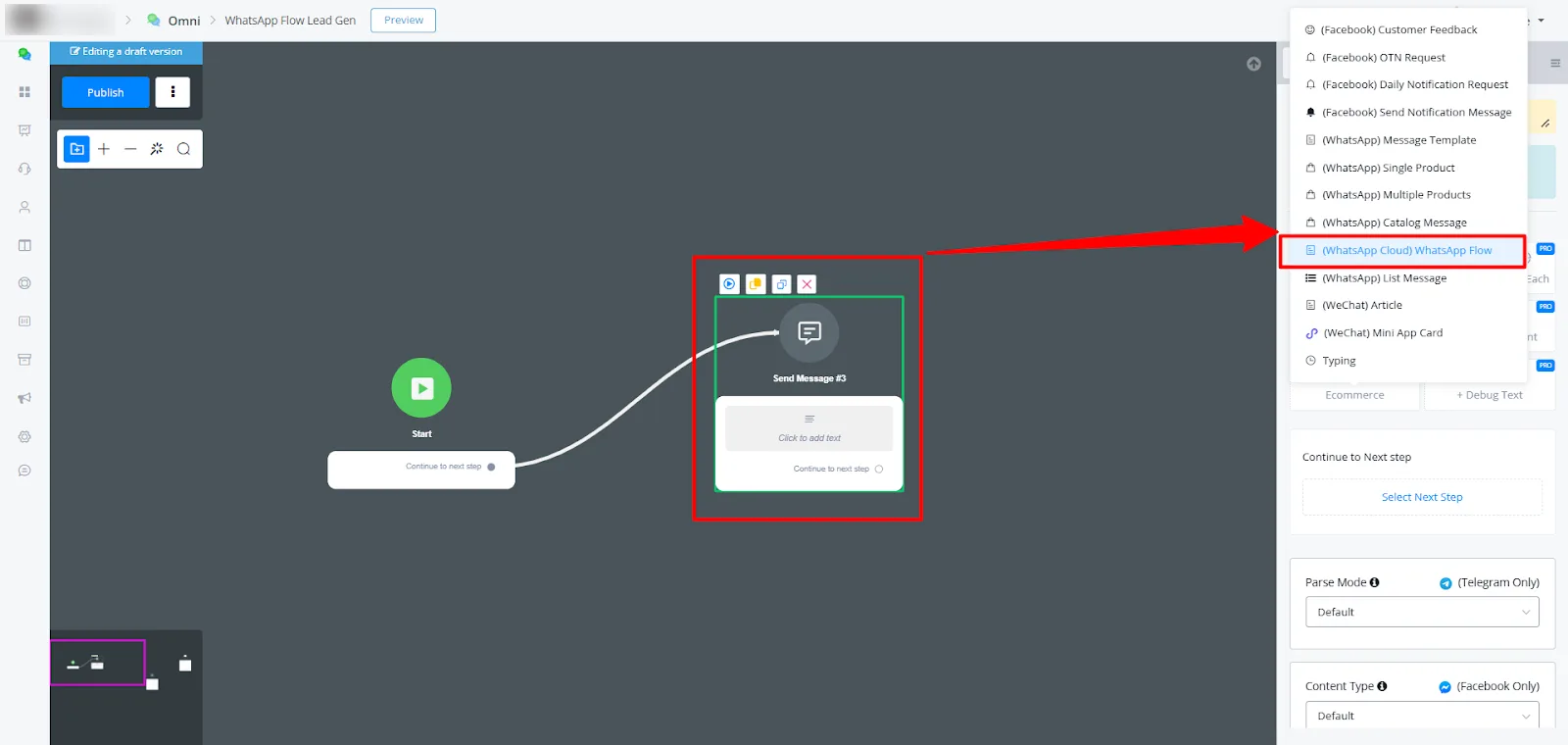
- No Editor do Fluxo, selecione "Nota de texto" na seção "Omni-Channel".
- Escolha "WhatsApp API Oficial" e depois "WhatsApp Flows" entre as opções disponíveis.
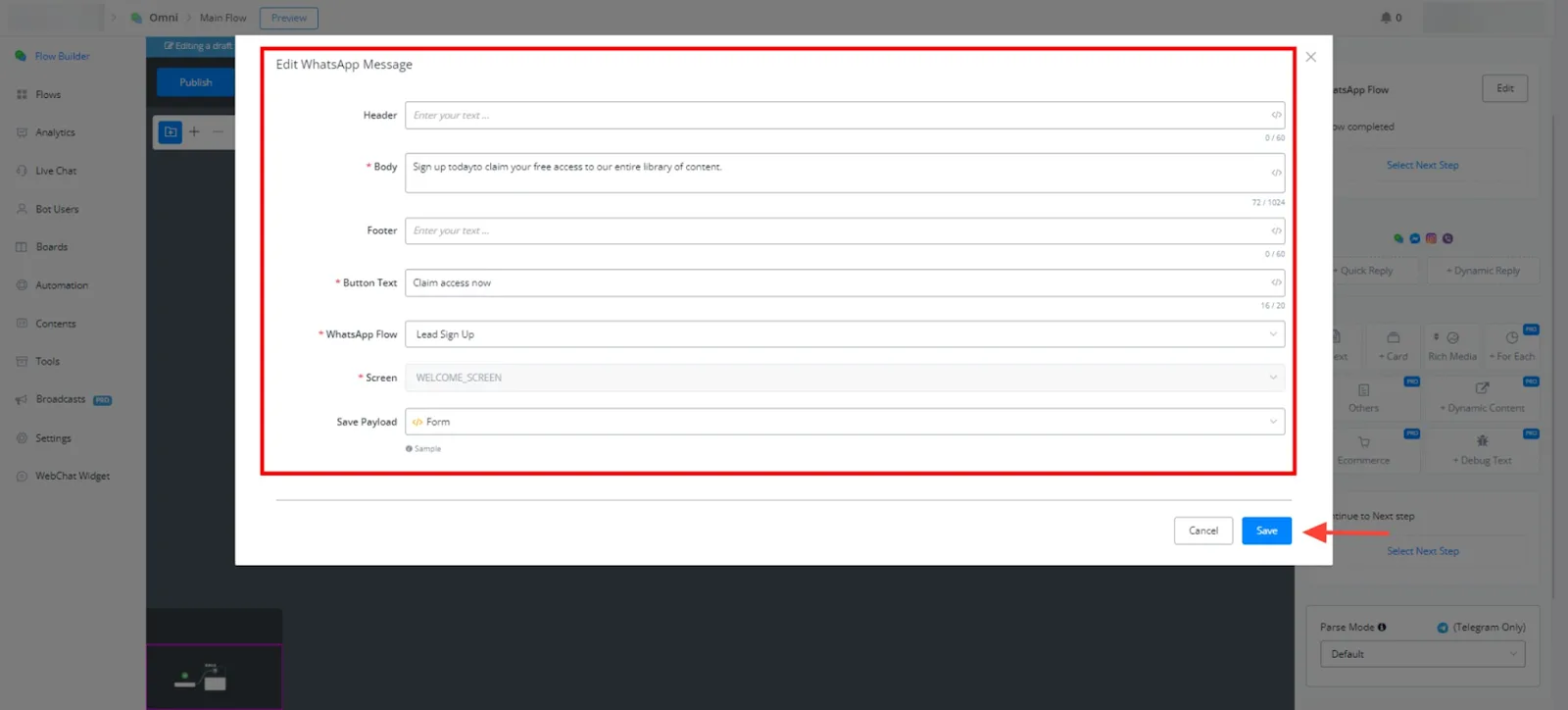
- Edite o conteúdo da mensagem exibida após a conclusão do fluxo do WhatsApp (por exemplo, "Inscreva-se hoje").
- Selecione o texto de chamada para ação desejado (por exemplo, "Solicite acesso agora").
- Associe a esta etapa o fluxo do WhatsApp que você criou ("Inscrição de lead", neste exemplo).
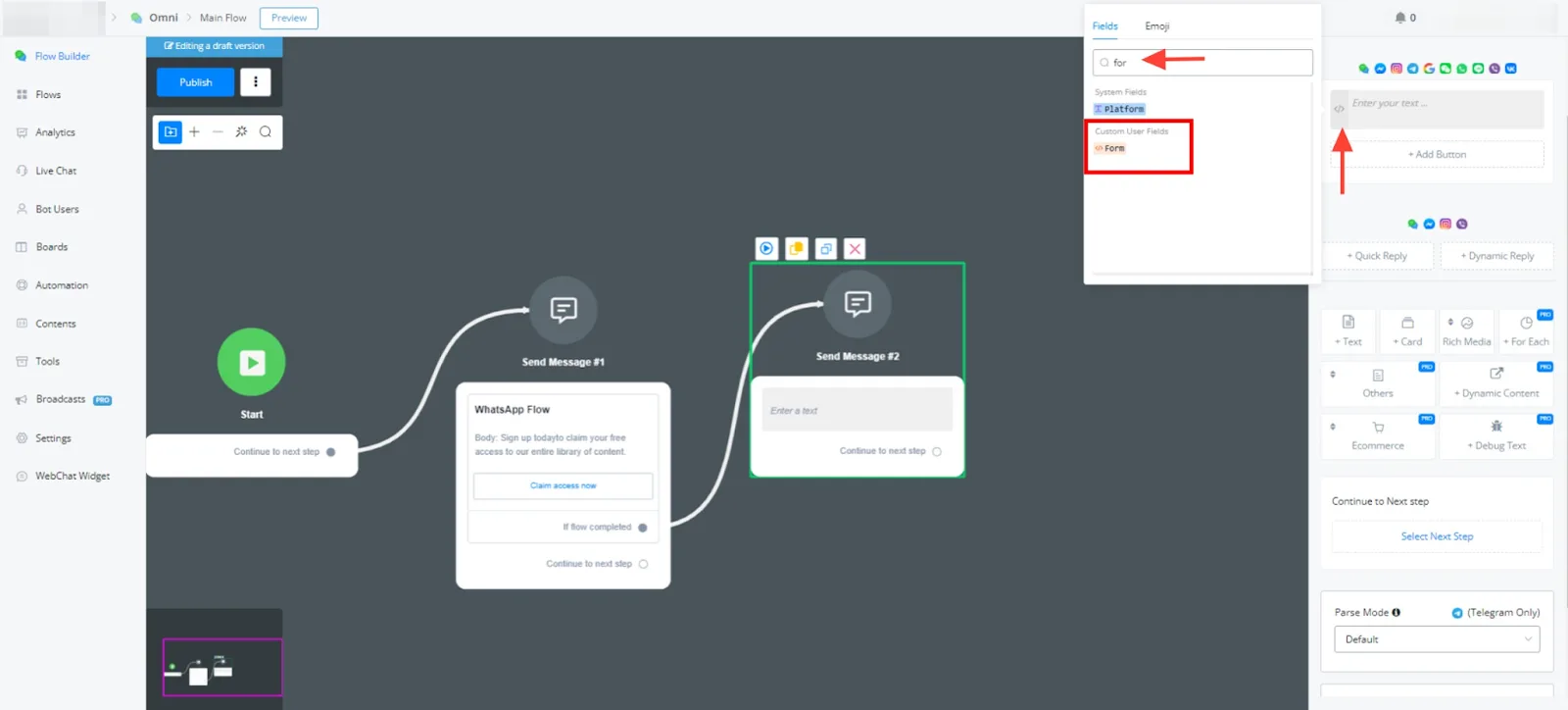
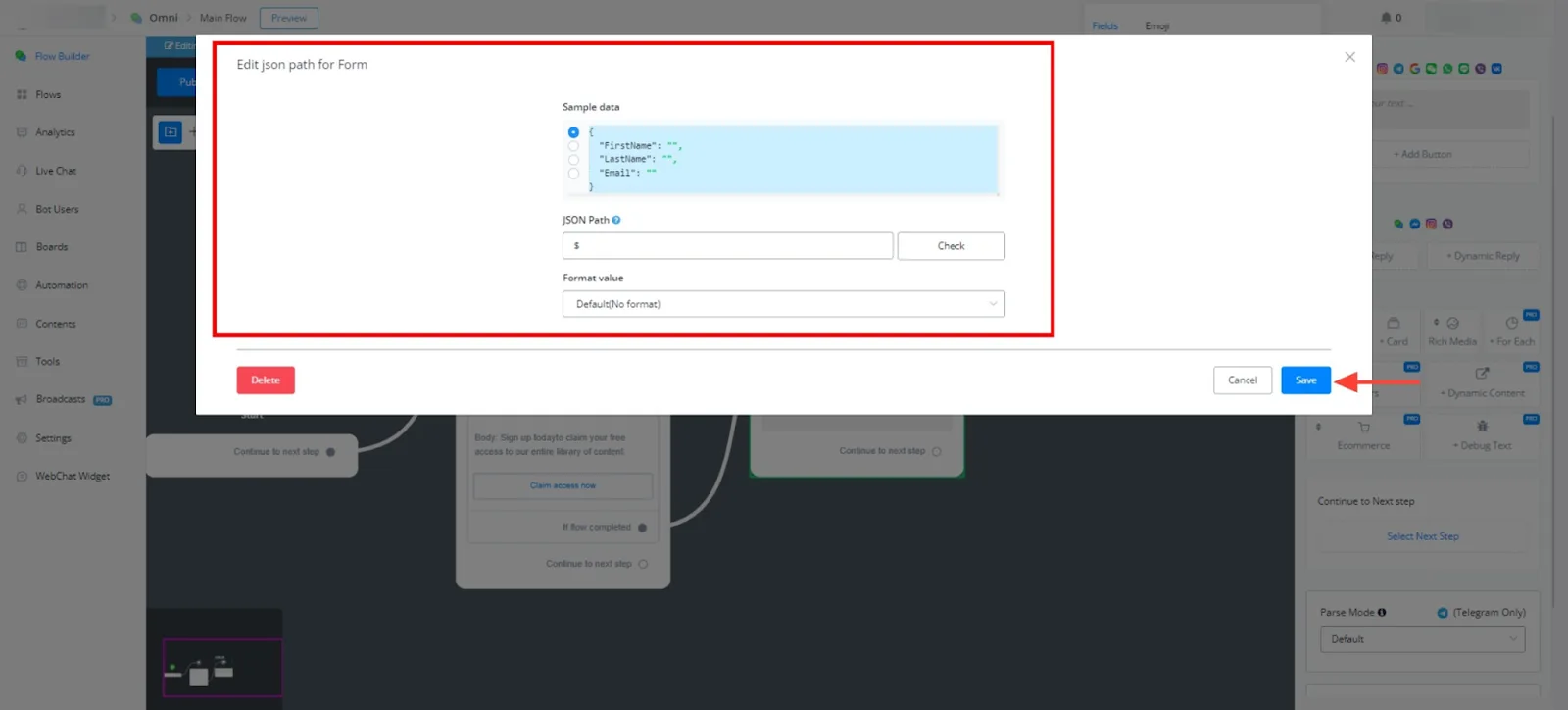
- (Opcional) Configure o salvamento da carga útil em um campo JSON chamado "dados", para capturar as informações do usuário coletadas durante o fluxo.
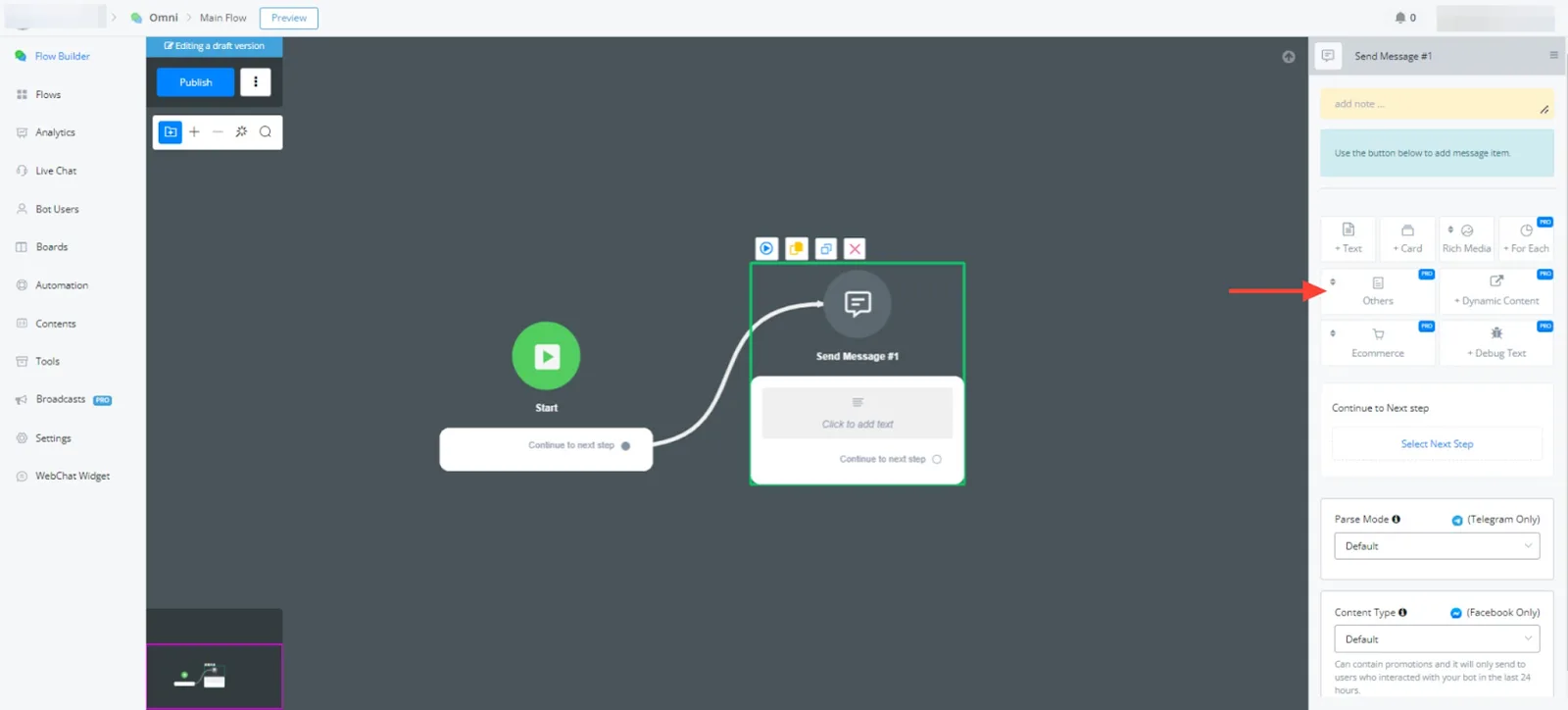
.webp)
Agora você pode preencher formulários de inscrição com campos personalizados de usuário diretamente no Editor do Fluxo. Isso permite uma experiência mais dinâmica e personalizada para o usuário. Siga estas etapas:
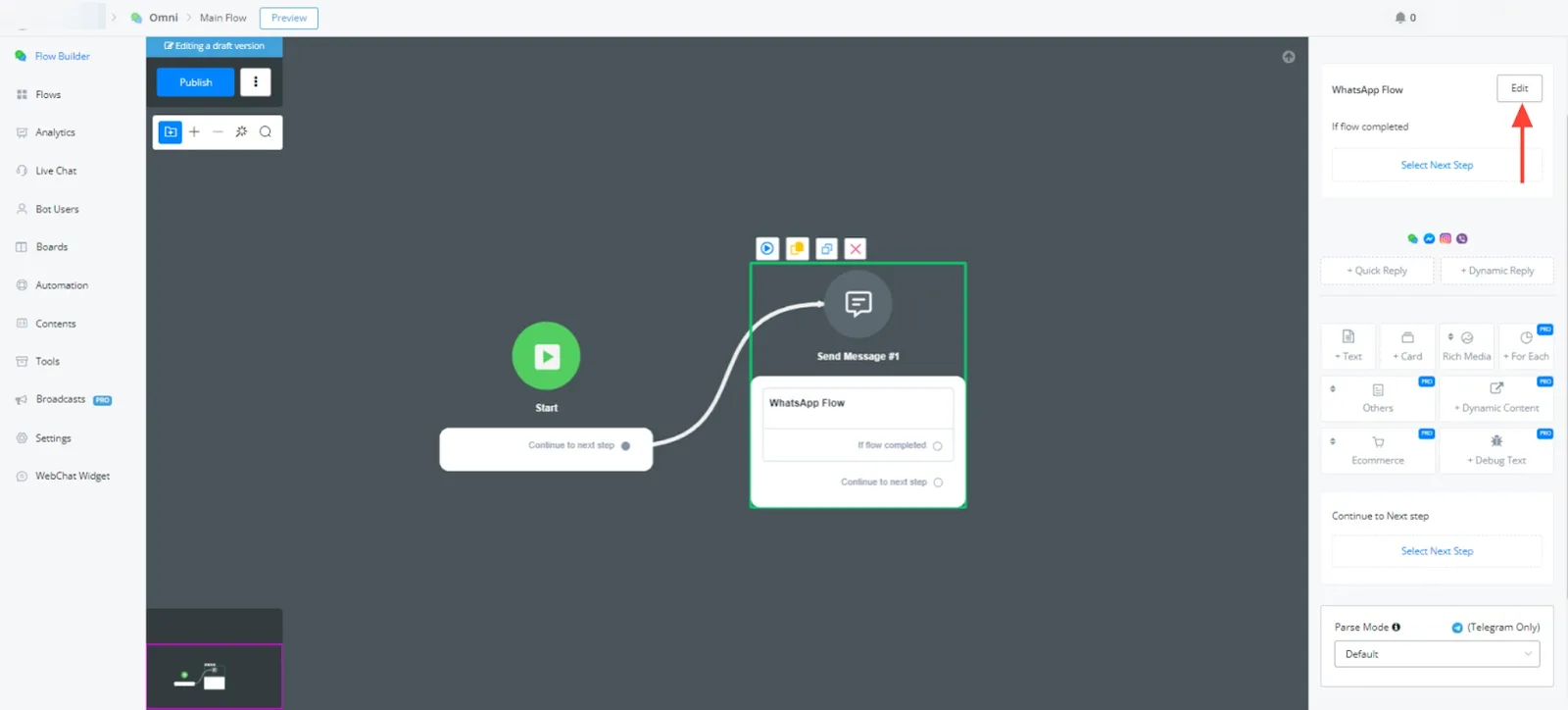
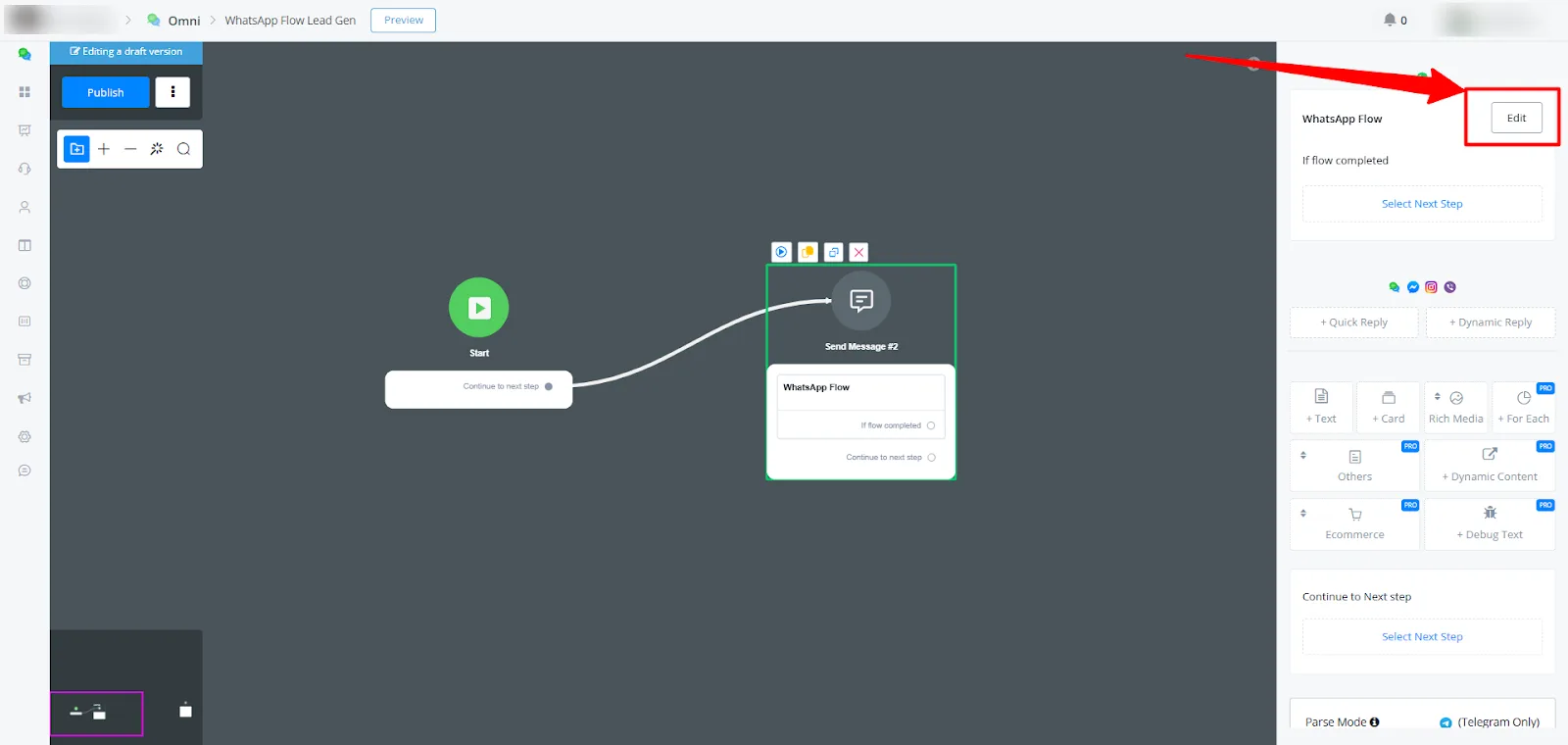
- Clique em "Editar" para abrir as configurações do WhatsApp Flow.
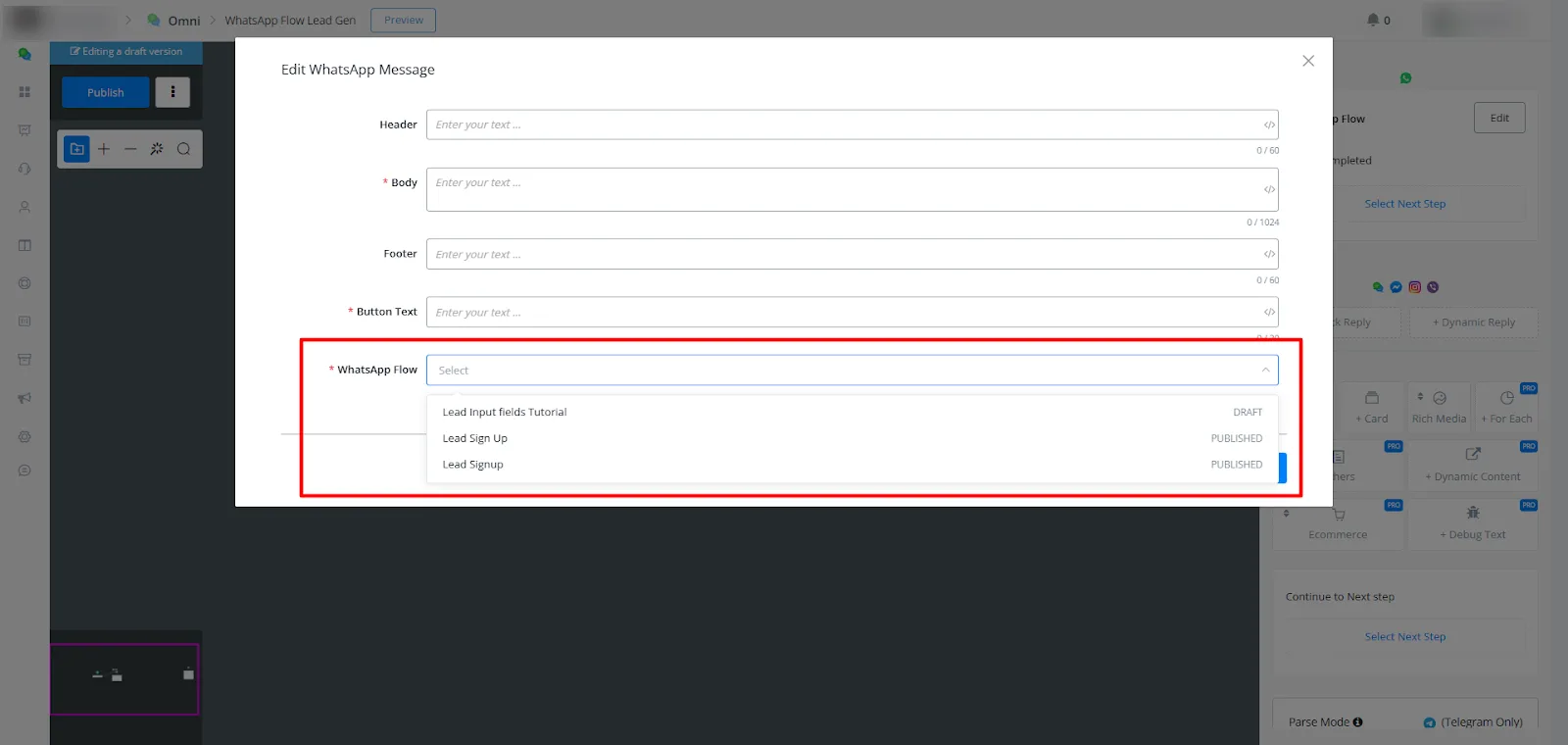
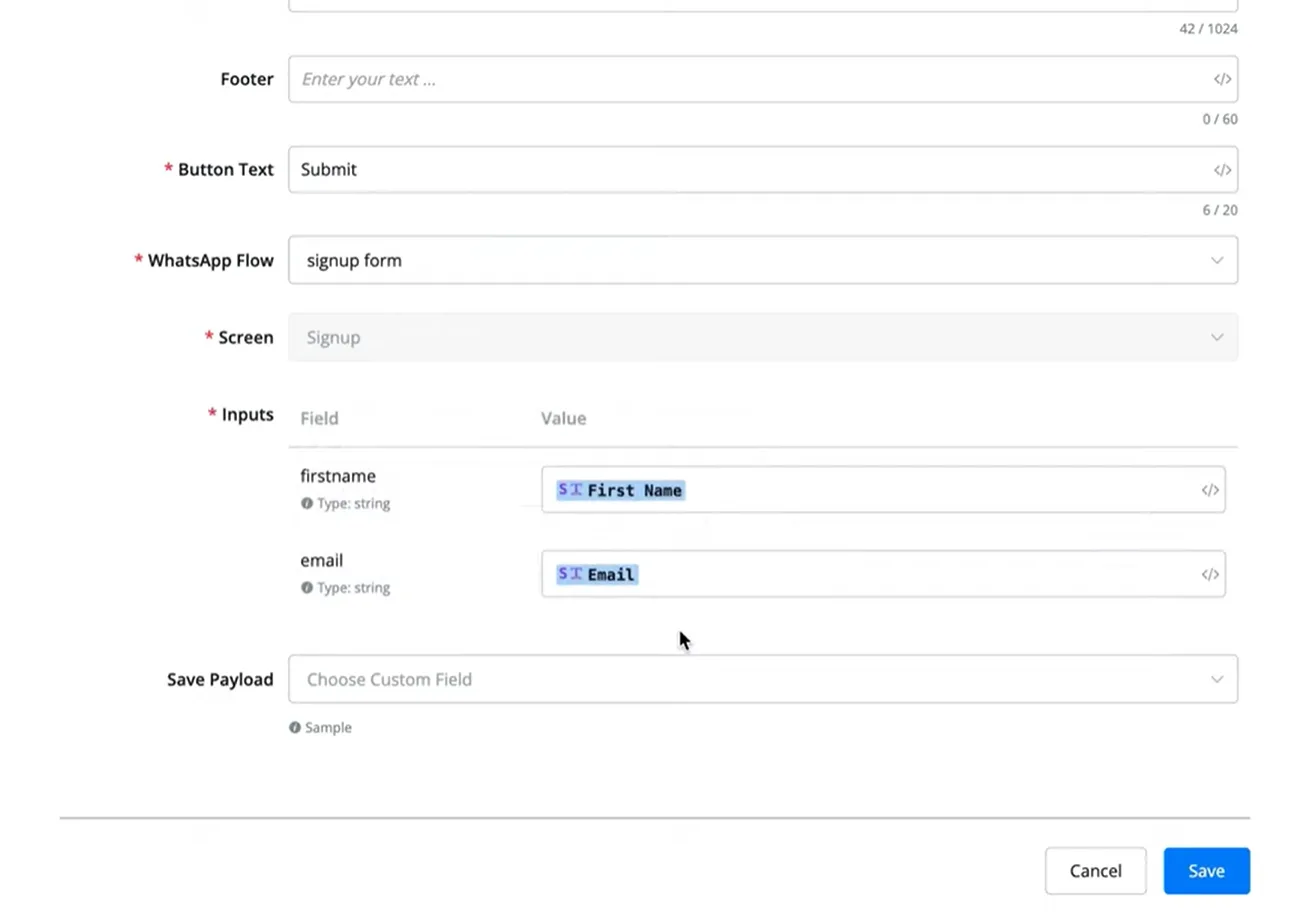
- No pop-up de edição, preencha os dados como Corpo e Texto do Botão e selecione o seu fluxo do WhatsApp:
- Na seção "Entradas", você verá a opção de mapear as entradas para campos personalizados de usuário já existentes na sua conta do NicoChat.
- Por exemplo:
Campo: Nome → Mapear para campo personalizado:{{user_name}}. Campo: E-mail → Mapear para campo personalizado:{{user_email}}.
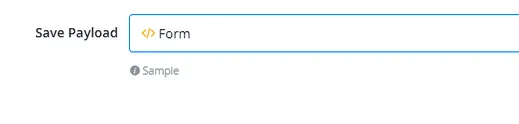
- (Opcional) Configure o salvamento da carga útil em um campo JSON, para capturar as informações do usuário coletadas durante o fluxo.
O WhatsApp Flows é uma ferramenta poderosa para criar e testar experiências automatizadas de conversa no WhatsApp. Seguindo este guia e experimentando os recursos, você aprende a aproveitar essa funcionalidade para aprimorar as interações com seus clientes.