Webhooks de Entrada
O webhook de entrada é uma ferramenta poderosa para receber dados de qualquer origem no chatbot por meio de uma solicitação POST.
Com webhooks de entrada, seu canal pode até iniciar uma conversa com um contato que nunca falou com ele antes.
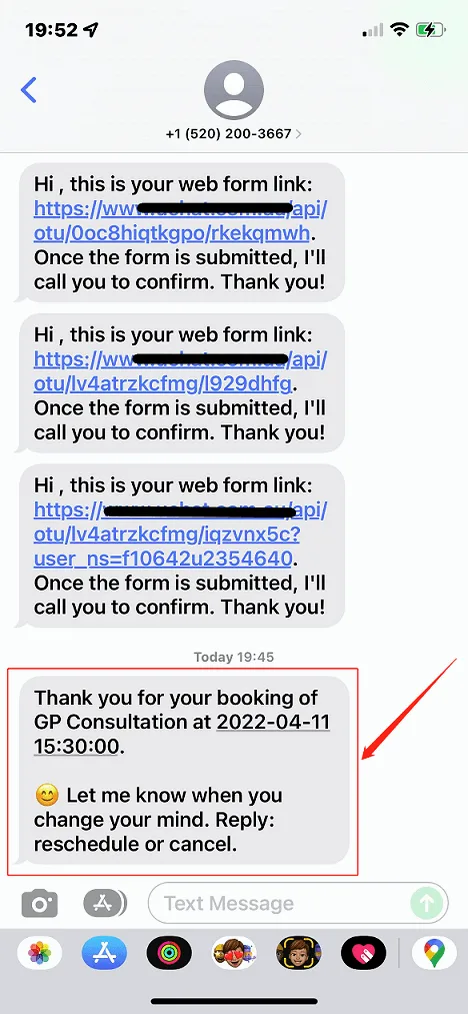
Por exemplo, quando um cliente preenche as informações de contato no seu site, você envia os dados para o webhook de entrada de um chatbot — digamos, um Bot SMS. O Bot SMS pode então enviar uma mensagem de confirmação para o número de telefone do cliente.
Se esse webhook estiver dentro de um Bot de Ligações, o bot pode até ligar para o cliente na hora!
Está disponível em quase todos os canais. No construtor de fluxo, vá em Ferramentas - Webhooks:
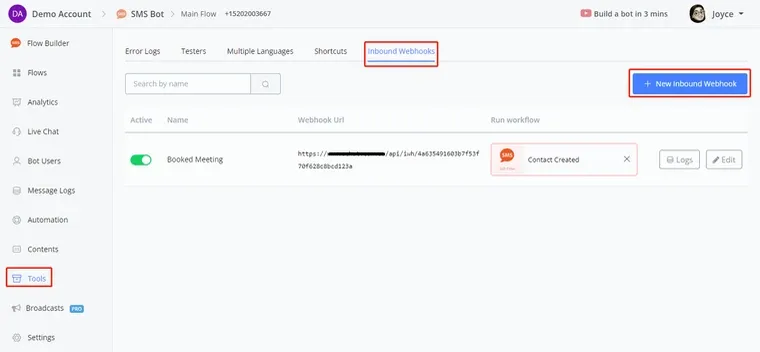
Clique em Novo Webhook de Entrada, dê um nome e clique em Salvar:
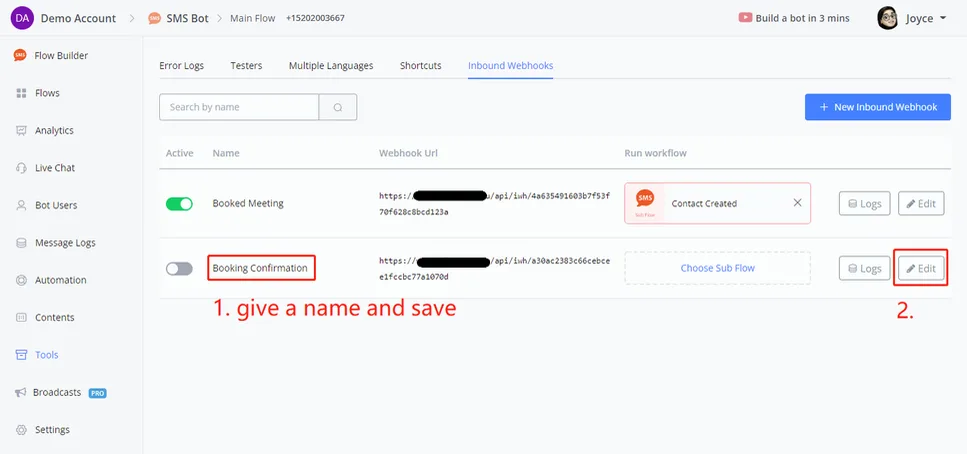
Você verá a interface de edição assim:
.webp)
Esta área mostra para onde enviar os dados e o método, que é POST. Cada webhook de entrada possui uma URL exclusiva em todo o sistema NicoChat.
Esta área mostra um exemplo de JSON para referência. Ele descreve a estrutura dos dados do JSON que vamos receber depois. Precisamos dele para encontrar tanto os valores de identificação do usuário quanto os dados a serem salvos.
Existem 2 maneiras de obter um JSON de exemplo:
- digite ou cole manualmente aqui
- receba dados em tempo real de um teste ao vivo
Sempre que o webhook recebe dados, ele primeiro verifica os caminhos especificados aqui para ver se consegue encontrar um usuário existente no chatbot.
Caso o usuário não esteja no sistema, o chatbot criará um novo perfil. É assim que o chatbot inicia uma conversa sem antes falar com o usuário.
No entanto, alguns canais não permitem que o chatbot inicie a conversa primeiro devido a questões de privacidade e spam.
Por exemplo, o seu Bot SMS pode enviar mensagens desde que você tenha o número de telefone do destinatário, enquanto o seu chatbot do Facebook Messenger não pode enviar mensagens para um usuário do Facebook que nunca conversou com o seu canal antes.
Este é o processo de como o sistema identifica um usuário:
user_nsuser_ns válido, usuário encontrado; se não, próximo passophone/emailphone ou email, usuário encontrado; se não, próximo passophonephone é válido? Se sim, perfil de usuário criado; caso contrário, o webhook não será processadoA lista de mapeamento mostra qual valor deve ser armazenado em qual campo personalizado. Depois de obter um JSON de exemplo na área acima, clique em Visualizar carga útil para abrir a ferramenta de mapeamento.
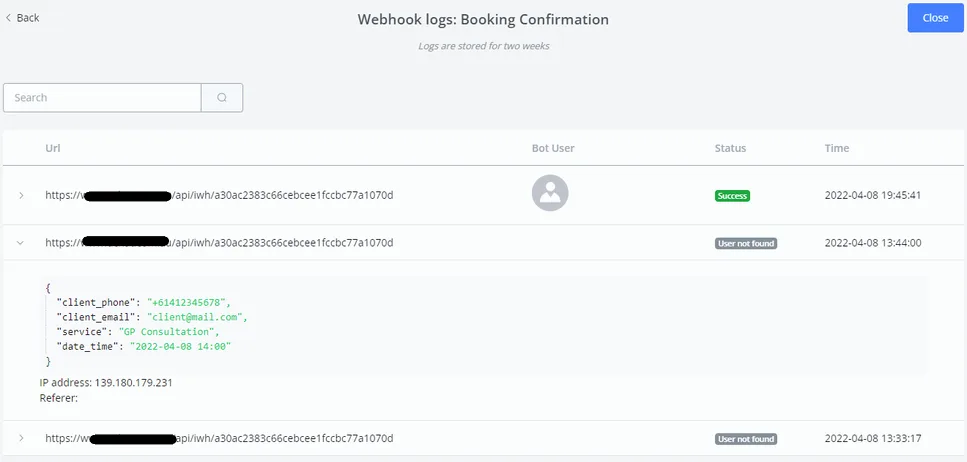
Cada solicitação é salva em Registros. Clique em um registro para ver os dados JSON recebidos.
Por padrão, o limite do webhook de entrada é de 500 solicitações por 24 horas. Você pode ver os limites na imagem abaixo:
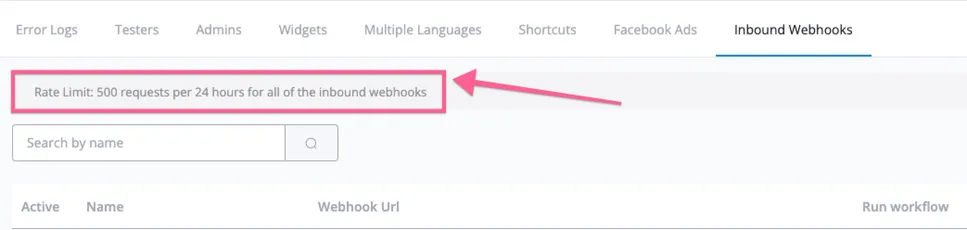
Se você excedeu os limites, pode fazer um upgrade para ter mais solicitações por dia. Estas são as opções disponíveis:
- 500/dia - Incluído ~~ 15 mil solicitações por mês
- 1.000/dia - 30 créditos por mês ~~ 30 mil solicitações por mês
- 2.000/dia - 60 créditos por mês ~~ 60 mil solicitações por mês
- 3.000/dia - 90 créditos por mês ~~ 90 mil solicitações por mês
- 4.000/dia - 120 créditos por mês ~~ 120 mil solicitações por mês
- 5.000/dia - 150 créditos por mês ~~ 150 mil solicitações por mês
- 10.000/dia - 300 créditos por mês ~~ 300 mil solicitações por mês
O complemento é por canal e para adquiri-lo você deve entrar em contato com a equipe do NicoChat.
Em primeiro lugar, se você não estiver recebendo os dados no webhook de entrada ou não conseguir encontrá-los nos registros, é bem provável que tenha atingido o limite máximo de solicitações diárias.
Veja como testar isso.
Você pode enviar a solicitação ao webhook de entrada pelo Postman ou pela solicitação externa do NicoChat e, em seguida, encontrar as informações abaixo no cabeçalho:
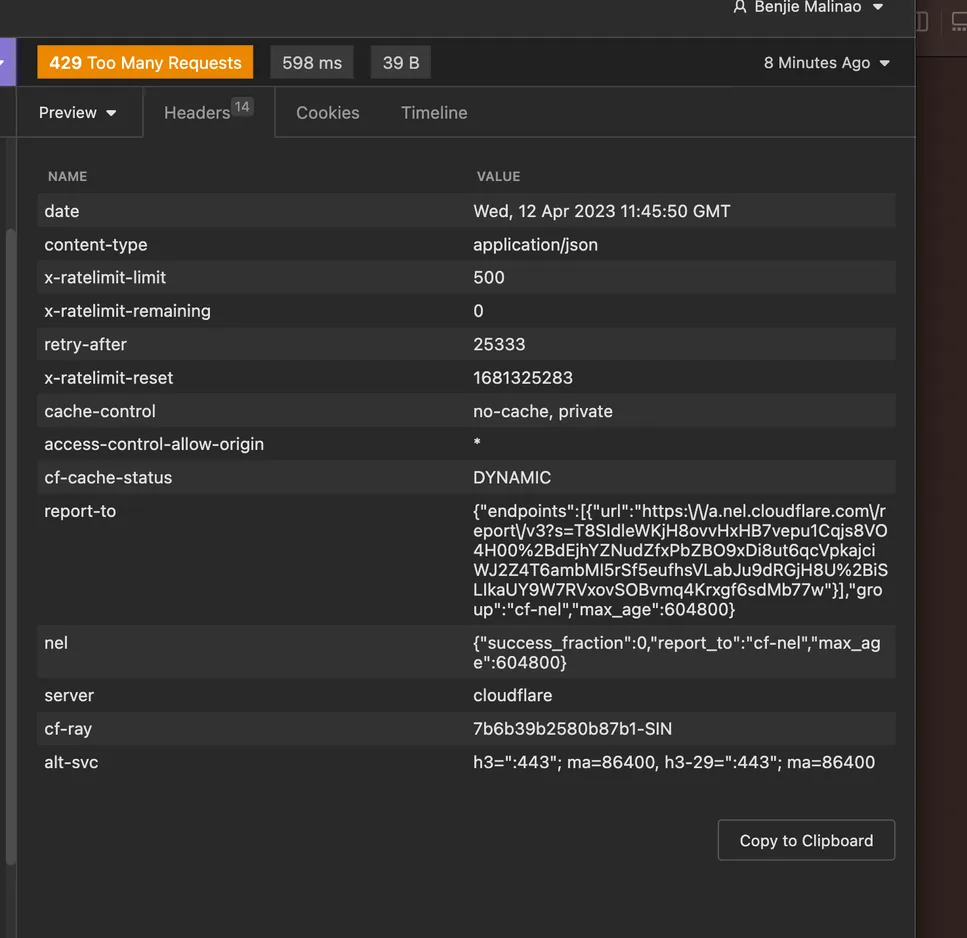
Como você pode ver, existe um limite de taxa restante; se ele for 0, significa que você já atingiu o limite e precisa fazer um upgrade para ter mais.
A ferramenta perfeita para testar seu webhook de entrada já vem embutida em todo lugar! Basta pegar um chatbot (de qualquer canal) e testá-lo em um Action Step.
Abra outra página do NicoChat lado a lado, mantenha a edição do webhook de entrada na página 1 e selecione uma solicitação externa na página 2:
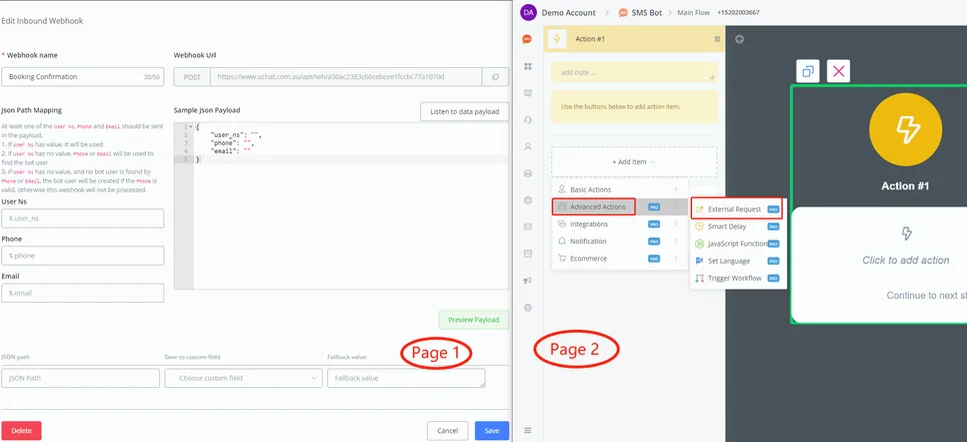
Siga as etapas 1 a 8 na captura de tela a seguir:
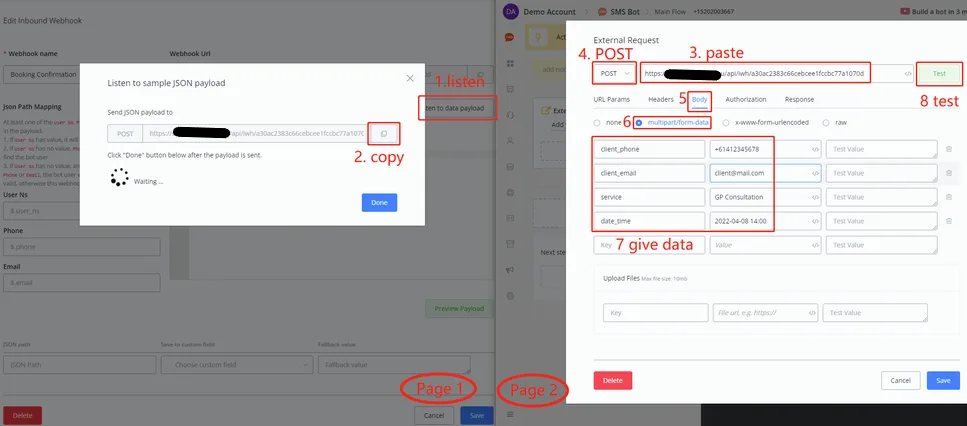
Forneça os dados que precisam ser enviados ao chatbot e clique em Testar. Você deverá receber um erro "webhook inativo", pois ainda não o ativamos. Tudo bem: clique em Concluído na página 1 e você verá os dados salvos:
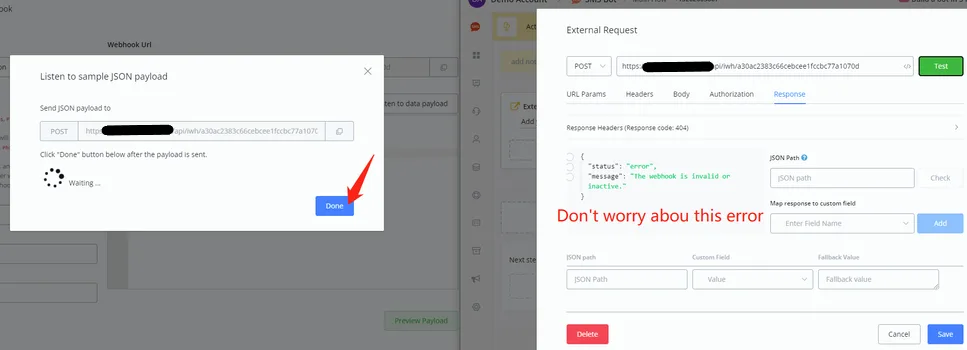
Role um pouco para baixo e siga as etapas 1, 2 e 3 para informar ao sistema onde estão os valores phone e email no JSON:
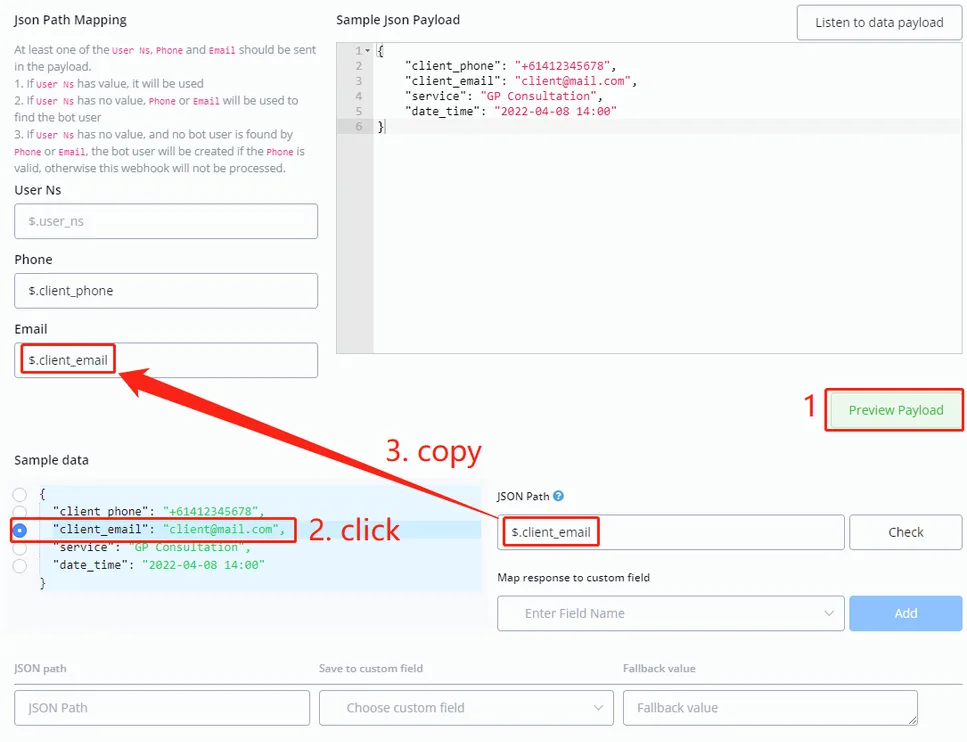
Por fim, mapeie os demais dados para o chatbot:
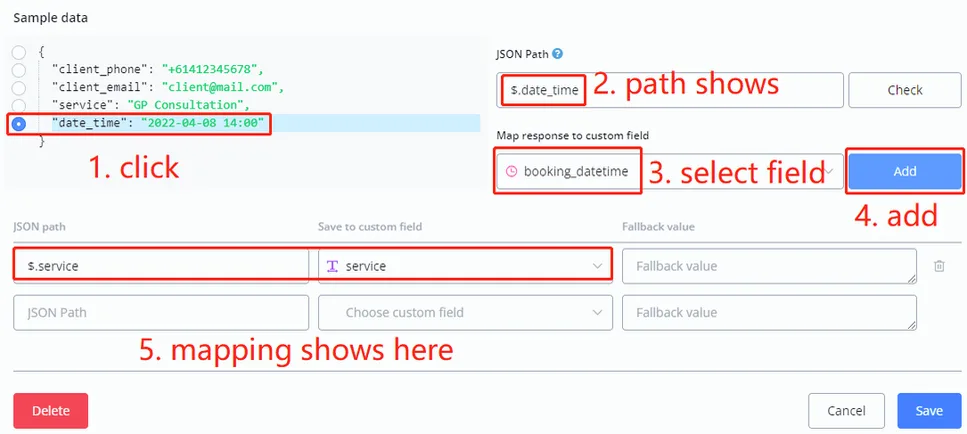
Salve sua edição de webhook de entrada:
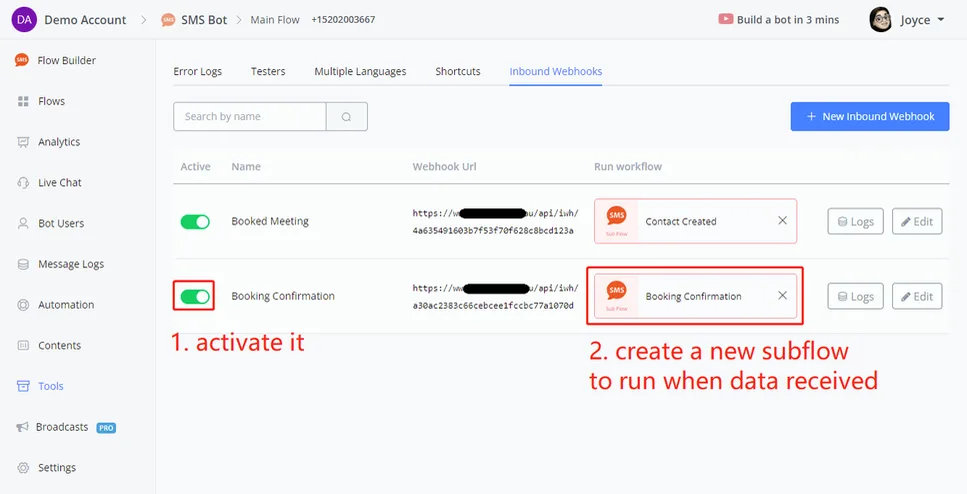
Entre no subfluxo e vamos enviar uma mensagem ao contato:
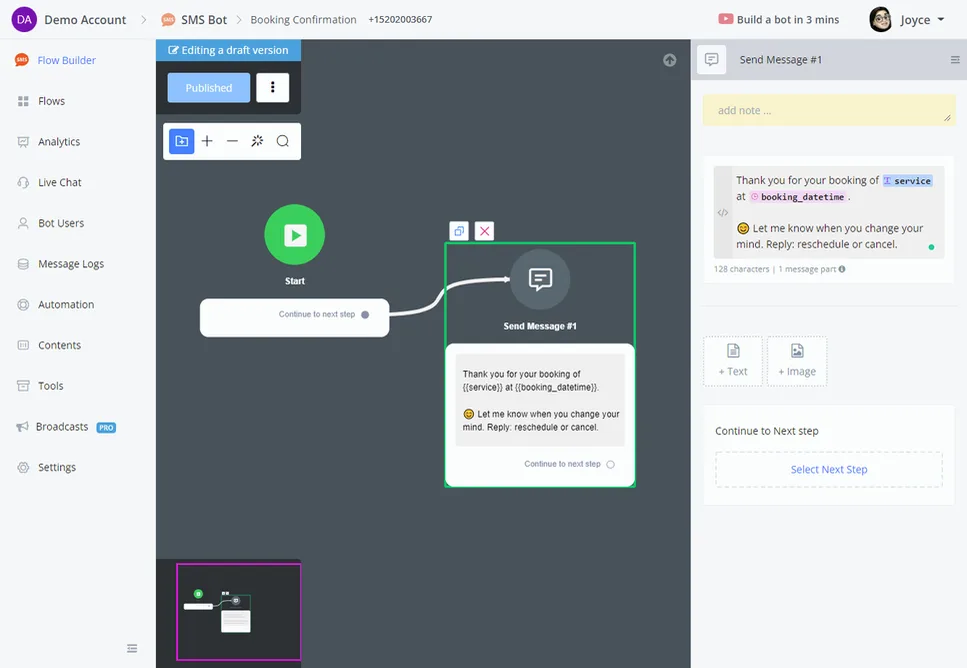
Publique o fluxo e vamos fazer novamente um teste ao vivo na solicitação externa:
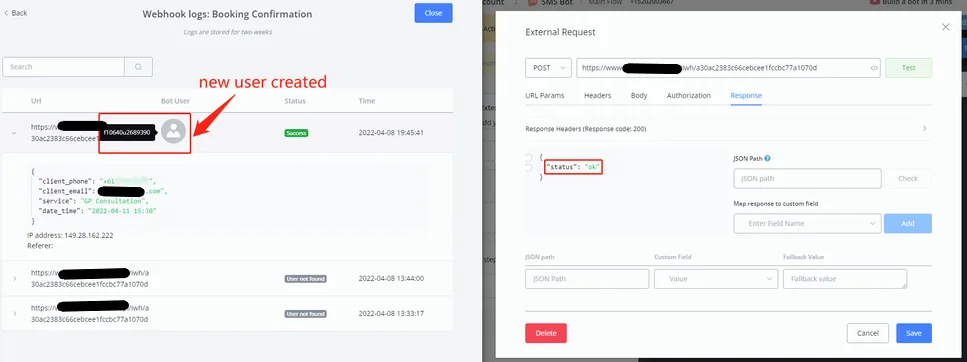
Podemos ver que desta vez funcionou sem erros, porque ativamos o webhook e usamos um número de telefone real. Vá para Registros e veremos que um novo perfil de usuário foi criado com sucesso.
Do lado do usuário: