

SubFluxos
Vídeo no YouTube (indisponível para incorporação)
Assim como o "Canvas", o "Subfluxo" também pode ajudar na organização das etapas. O "Canvas" organiza etapas dentro de um subfluxo específico, enquanto o "Subfluxo" organiza etapas em todo o chatbot/fluxo.
O MainFlow é o fluxo que já vem pronto quando você cria o Canal; nele você encontra a resposta padrão, que pode ser mudada para outro subfluxo. Além de ser o fluxo padrão inicial (o que pode ser alterado) e de não poder ser apagado, o MainFlow não tem diferença dos demais SubFluxos.
Entenda mais sobre o MainFlow no vídeo abaixo:

Vá em “Fluxos” na barra lateral, clique em “+ Novo Subfluxo”, escolha um tipo de fluxo, dê um nome e salve.
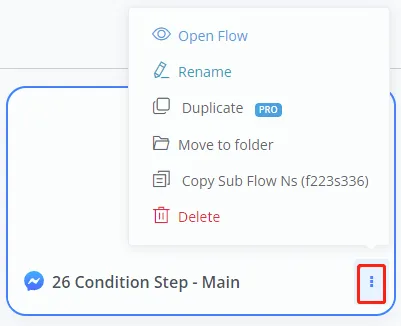
Clique no subfluxo para entrar e começar a editá-lo. Para mais operações, clique no ícone de 3 pontos. O Subfluxo Ns é um ID de subfluxo exclusivo no chatbot.
Pastas são usadas para organizar subfluxos.
Para mover uma ou várias etapas para outro subfluxo, selecione as etapas primeiro; em seguida, você pode:
- use o botão Mover para Subfluxo no painel de edição ou
- copie e cole as etapas
Para selecionar várias etapas, mantenha pressionada a tecla Shift, clique e arraste para cobrir as etapas.
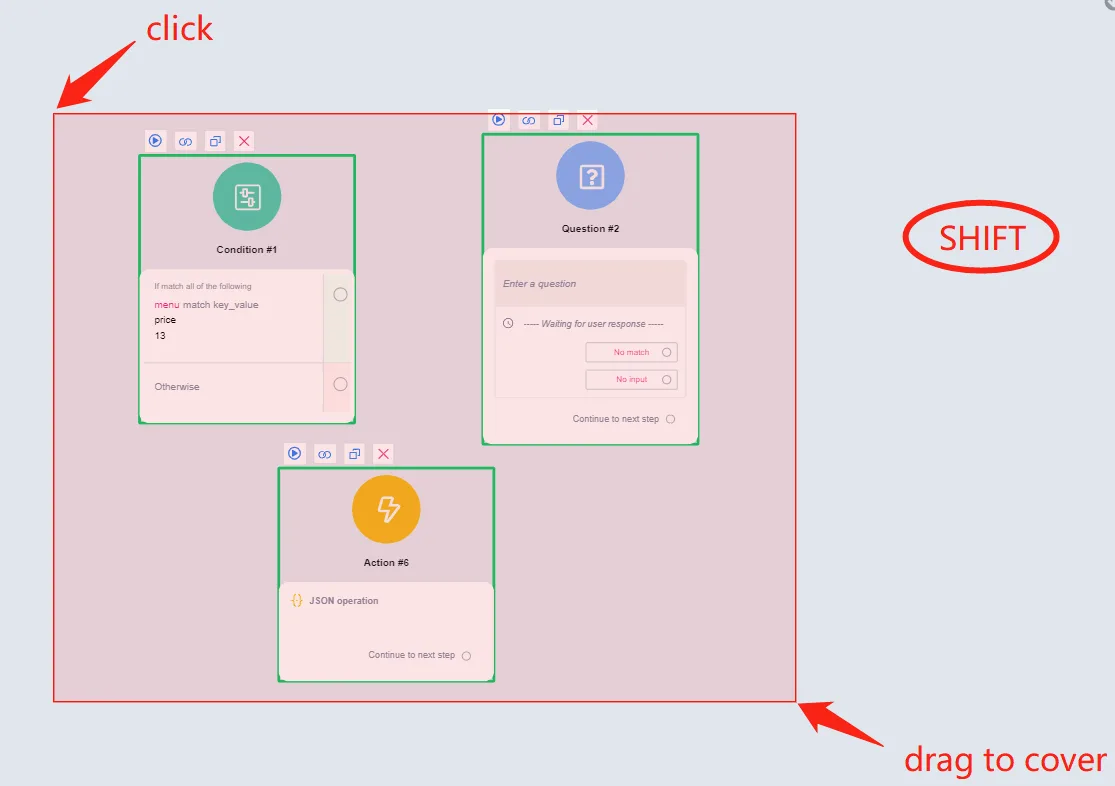
Como alternativa, mantenha pressionada a tecla Ctrl e clique nas etapas uma por uma:
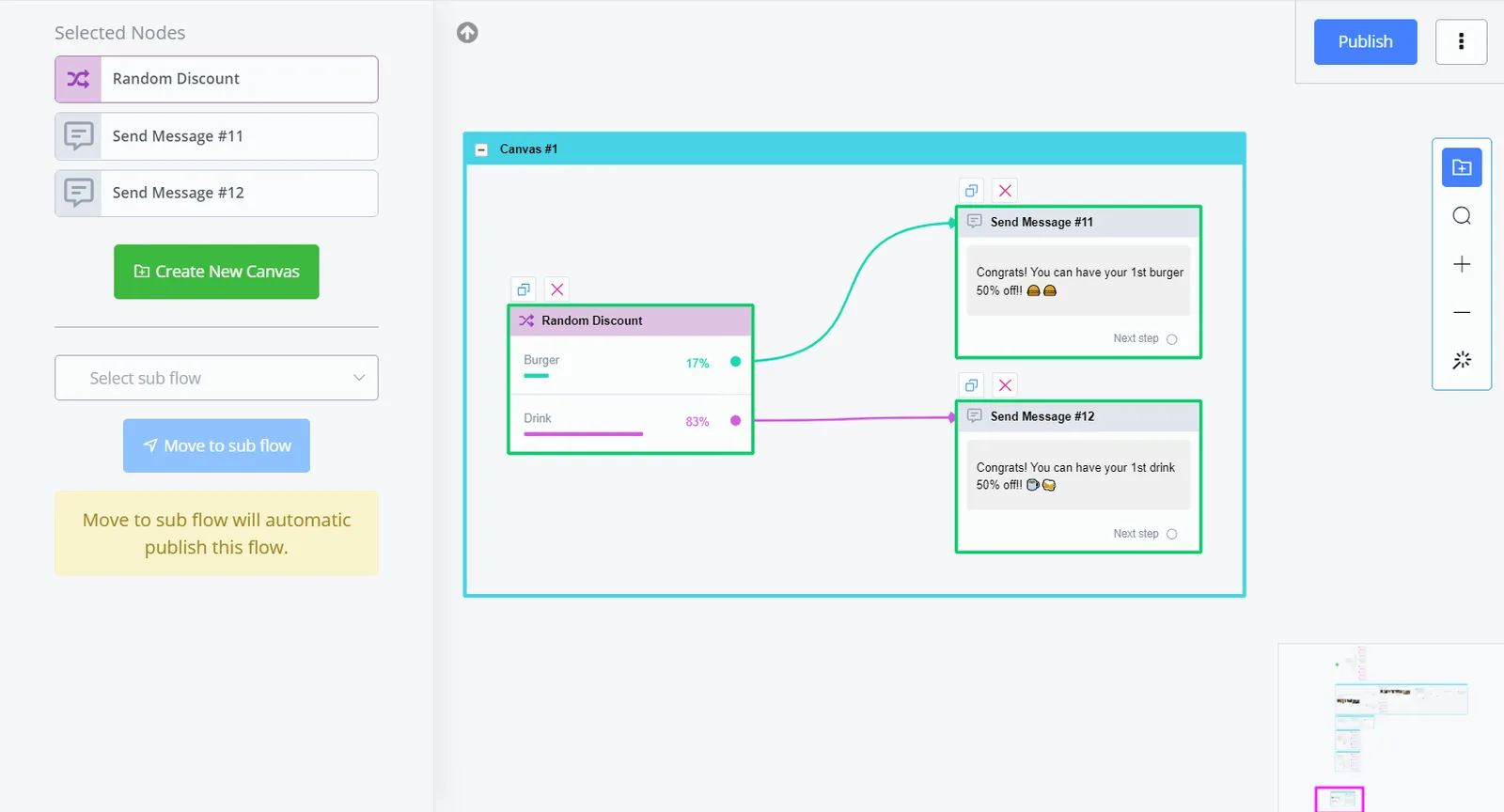
Depois de selecionar várias etapas, o painel de edição aparece. Selecione o subfluxo e clique em "Mover para subfluxo".
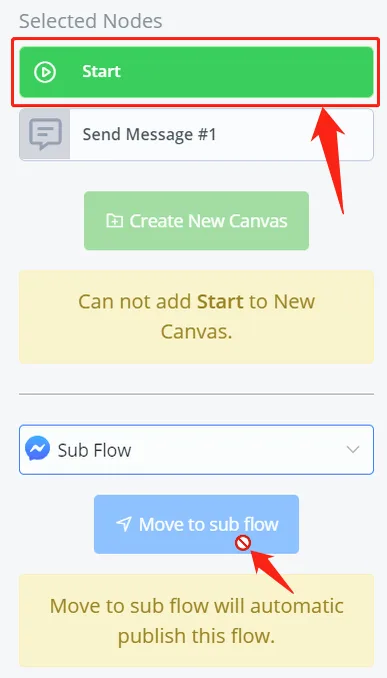
Para copiar e colar, use Ctrl + C para copiar as etapas selecionadas, depois vá para o subfluxo de destino, use Ctrl + V para colar lá.
Depois de criar subfluxos, você pode chamar um subfluxo por meio de:
- Ir para a etapa
- Palavra-chave
- Sequência
- Disparo
- Widget do Facebook
- Ferramenta de crescimento de comentários
- Gatilhos
- Bate-papo ao vivo
- Itens do menu
- Webhooks
- Chamada de API