

Sequências
Use sequências para enviar automaticamente mensagens de acompanhamento, com atraso, aos clientes. Você pode enviar várias mensagens com atrasos diferentes.

Use sequências para enviar automaticamente mensagens de acompanhamento, com atraso, aos clientes. Você pode enviar várias mensagens com atrasos diferentes.
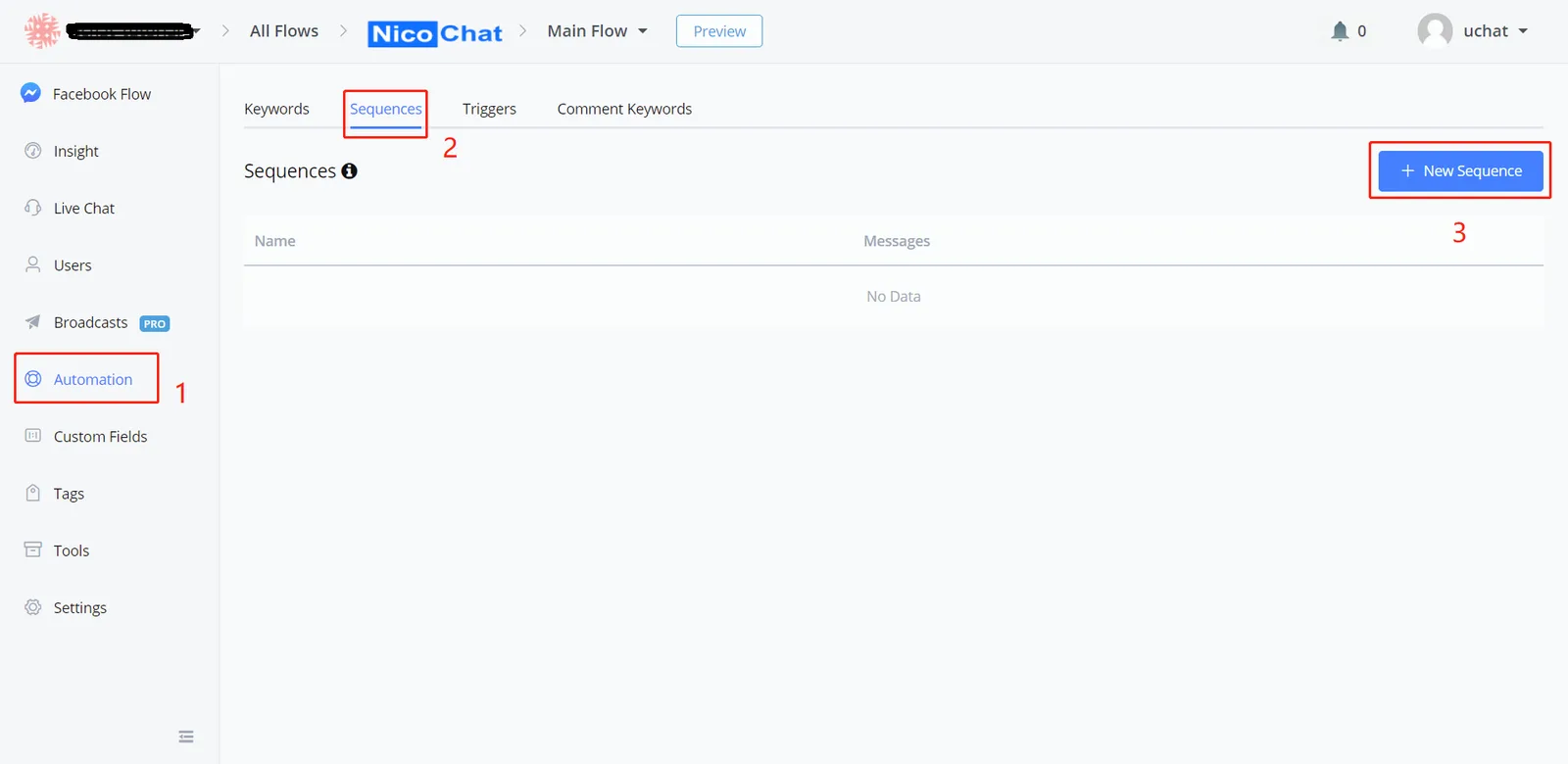
Siga as etapas 1 a 3 e você verá isto:
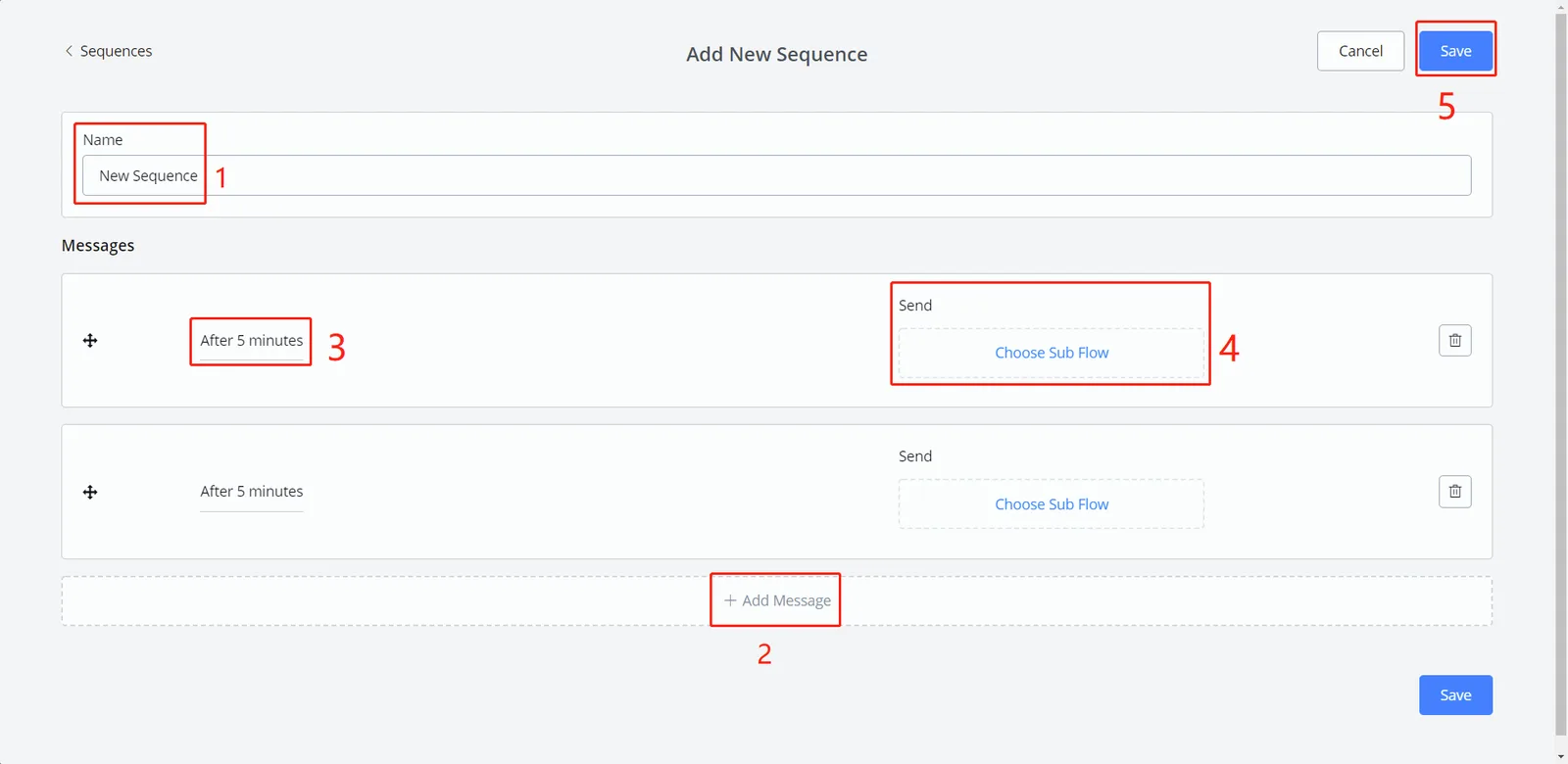
5 etapas para criar uma sequência:
- dê um nome à sequência
- clique em "Adicionar Mensagem"
- edite as configurações (veja Configurações de mensagens abaixo)
- escolha o subfluxo a ser enviado
- repita as etapas 2 a 4 para adicionar mais mensagens e clique em "Salvar"
Esta é a aparência da janela de configuração:
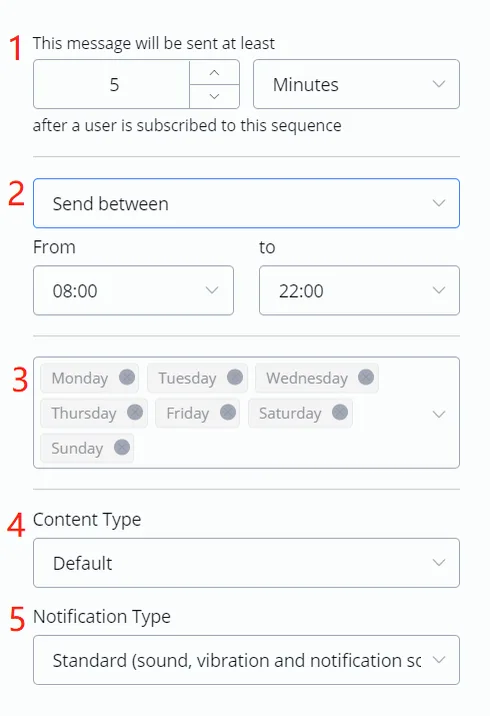
- As mensagens são enviadas em ordem.
- Para a primeira mensagem, a contagem regressiva começa quando os usuários se inscrevem na sequência.
- Para outras mensagens, a contagem regressiva começa quando a mensagem anterior é enviada.
- Para “enviar a qualquer momento”, a mensagem será enviada imediatamente ao final da contagem regressiva.
- Para “enviar entre”, caso a contagem regressiva termine fora do intervalo de tempo, a mensagem será mantida até o próximo horário disponível.
- Lembre-se de conferir a questão do fuso horário abaixo.
Por exemplo, você não quer incomodar os usuários à noite, então define uma mensagem para ser enviada entre 9h e 18h. Caso haja uma mensagem que deva ser enviada às 20h, o sistema reterá a mensagem até as 9h do dia seguinte.
Isso pode afetar a próxima mensagem, porque a contagem regressiva dela começa quando a anterior é enviada.
- Da mesma forma, se não quiser incomodar os usuários no fim de semana, desmarque Sábado e Domingo. Veja o exemplo em “enviar entre” acima.
- Lembre-se de conferir a questão do fuso horário abaixo.
- Consulte a introdução do "Tipo de Conteúdo" abaixo.
- Se você não tiver certeza sobre qual tipo deve usar, mantenha o padrão. Embora a mensagem possa não ser enviada devido à regra das 24 horas, o sistema pelo menos ajudará você a evitar ser banido pelo Facebook.
Se um canal registra o fuso horário no perfil do usuário, como o Facebook, o sistema se baseia primeiro no fuso horário do usuário ao verificar as configurações "enviar dentro de um intervalo de tempo" e "enviar de segunda a domingo". Se o usuário não tiver fuso horário, ou se o canal não oferecer fuso horário nos perfis de usuário, a base passa a ser o fuso horário da workspace.
Qualquer mensagem enviada mais de 24 horas após a última interação do inscrito deve ter um tipo de conteúdo que corresponda à sua finalidade (de acordo com a Política do Facebook - Tags de mensagens).
Mensagens do tipo “Outro” ou sem tipo de conteúdo NÃO serão entregues aos inscritos que interagiram com você via Messenger há mais de 24 horas.
Pode conter promoções e será enviado apenas para usuários que interagiram com seu bot nas últimas 24 horas.
Envie ao usuário lembretes ou atualizações sobre um evento para o qual ele se inscreveu (por exemplo, confirmação de presença, ingressos comprados). Esta tag pode ser usada para eventos futuros e eventos em andamento.
Notifique o usuário sobre uma atualização de uma compra recente, como confirmação de transações (fatura, recibo) e notificações de status de remessa (produto em trânsito, enviado, entregue, atrasado).
Notifique o usuário sobre uma alteração não recorrente em seu aplicativo ou conta.
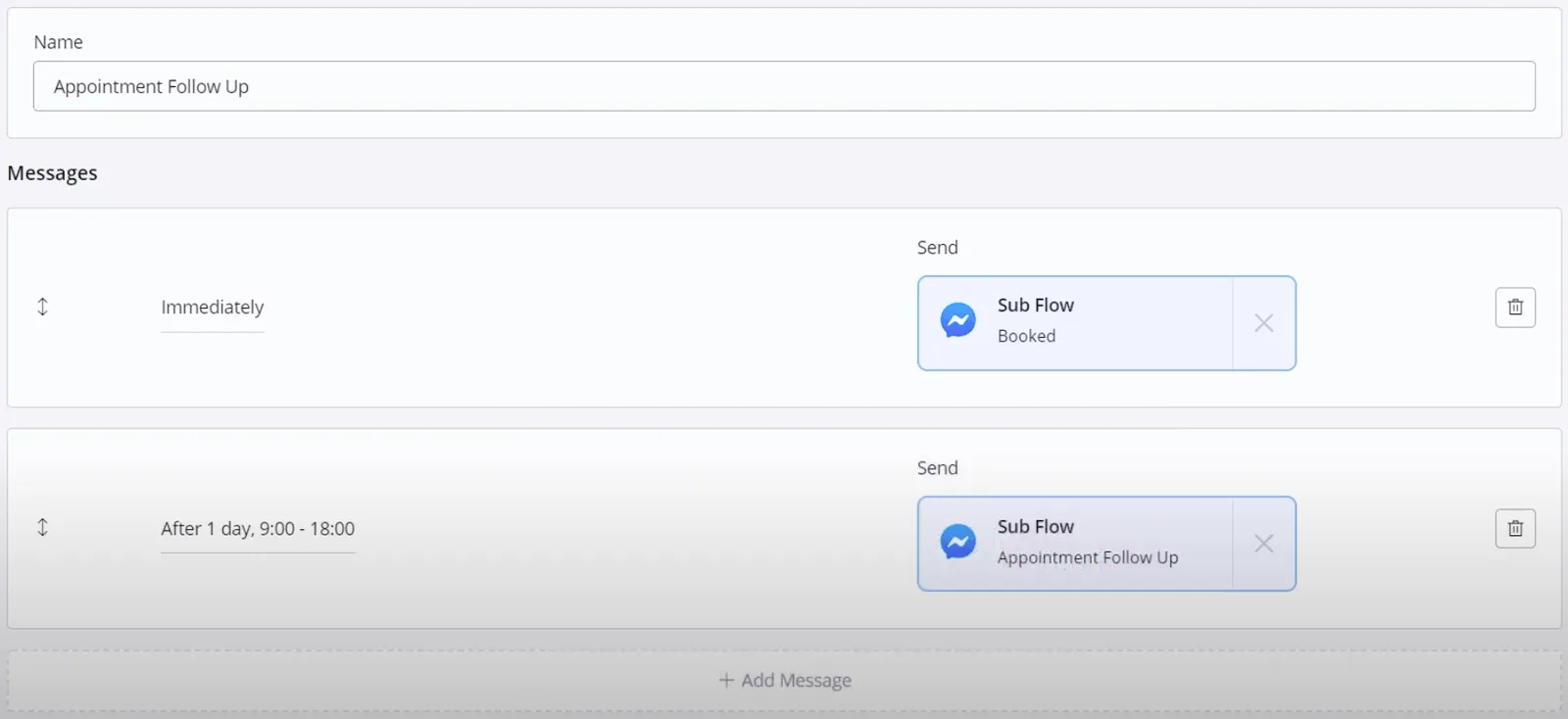
Ao enviar mais de uma mensagem em sua sequência, observe que todas as mensagens são enviadas em ordem.
Na captura de tela acima, por exemplo, o subfluxo "Agendado" será enviado "Imediatamente" assim que o usuário assinar esta sequência de "Acompanhamento de compromisso", porque a primeira mensagem inicia a contagem regressiva assim que o usuário se inscreve.
A próxima mensagem inicia a contagem regressiva assim que a anterior for enviada. Assim, o subfluxo “Acompanhamento de Compromisso” será enviado 1 dia após o envio do subfluxo “Agendado”.
Crie subfluxos específicos para enviar nas suas sequências. Observe que cada etapa "Mensagem" tem sua própria "Tag de mensagem". A tag está definida como "Outro" por padrão.
Digamos que já se passaram mais de 24 horas desde a última interação do usuário com o seu canal. Você escolhe um tipo de conteúdo não padrão para uma mensagem da sua sequência. Essa configuração altera automaticamente a tag de mensagem da primeira etapa "Mensagem" do subfluxo que você envia.
Depois, se o usuário responder, você poderá enviar mensagens normalmente com o tipo de conteúdo "Padrão". Portanto, normalmente você não precisará alterar nenhuma tag de mensagem no seu subfluxo.
Vá em "Ações de Fluxo" e você encontrará as 2 operações de sequência.
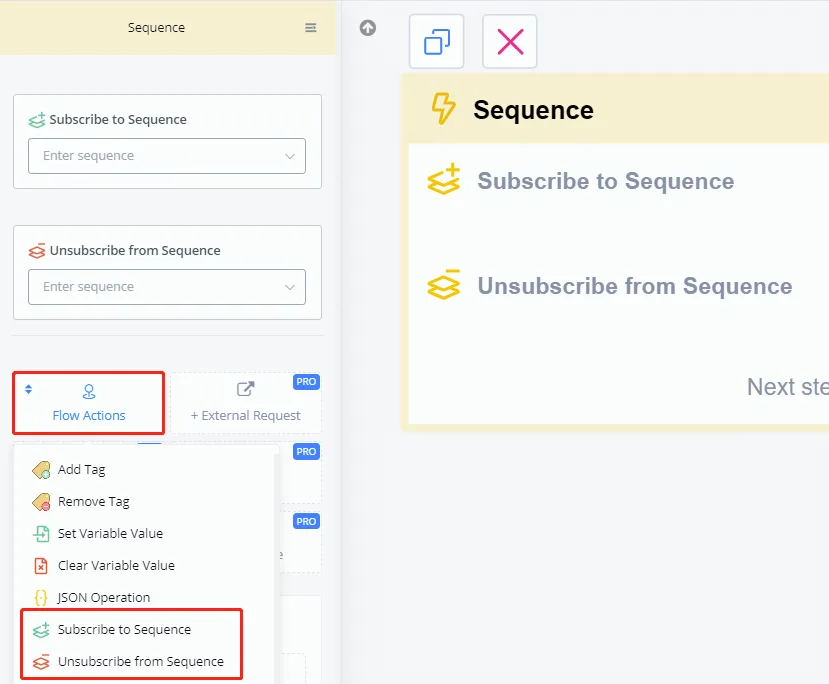
Alguns exemplos de uso de sequência:
- " Acompanhamento de Evento " - envie a mensagem de confirmação assim que o usuário se registra e uma mensagem de acompanhamento como lembrete ou ajuda
- " Obter feedback " - peça feedback 2 horas depois que o usuário conversar com o seu canal
- " Enviar cupom " - envie cupons quando o usuário coloca algo no carrinho mas não faz o pedido por muito tempo