

Quadros (Kanban, Pipeline)
Em termos simples, os quadros são ferramentas como o Trello ou o Simple CRM, que podem ser gerenciadas dentro da plataforma do NicoChat.

Em termos simples, os quadros são ferramentas como o Trello ou o Simple CRM, que podem ser gerenciadas dentro da plataforma do NicoChat.
Ou seja, estamos gerenciando um grupo de Usuários que percorre as várias etapas de um sistema de Funil, e vemos em qual delas cada um está no momento.
Alguns casos de uso do Quadro são:
- Pipeline de vendas
- Suporte ao cliente
- Gerenciamento de tarefas
- Gerenciamento de projetos
Por exemplo:
Vamos seguir as etapas de criação de um “Quadro” para o Pipeline de Vendas.
No Pipeline de Vendas, posicionaríamos os leads de um negócio nas seguintes etapas:
- Novo Lead
- Contatado
- Demonstração Agendada
- Proposta Enviada
- Fechado Ganho
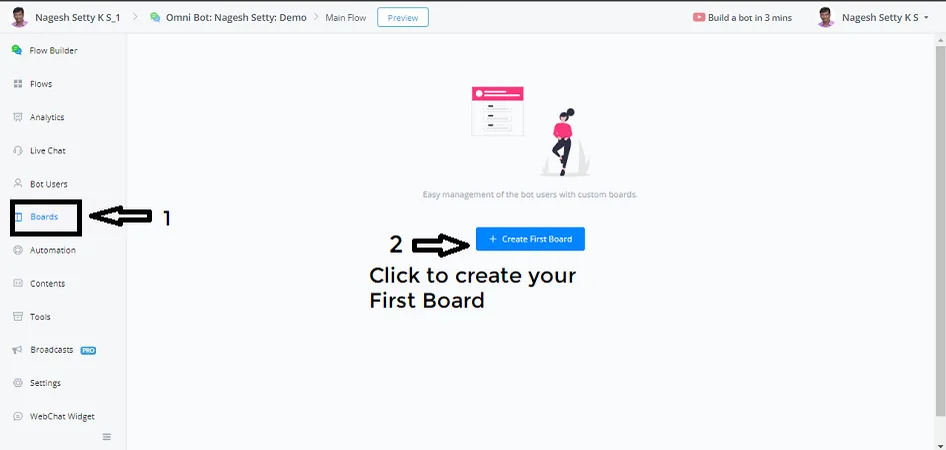
No menu do Editor do Fluxo, no lado esquerdo, encontramos o recurso “Quadros Kanban” logo abaixo da função “Contatos”, quase no meio da página.
Agora clicamos no recurso Quadros Kanban. Podemos ver um botão chamado “ Criar Primeiro Quadro ”
Ao clicar nesse botão, seguimos para a criação do nosso Primeiro Quadro.
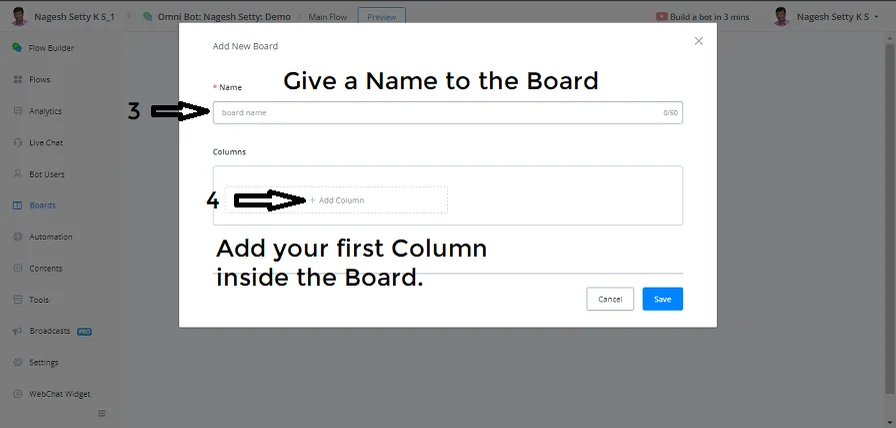
Janela pop-up - Adicionar Novo Quadro
Em Nome: devemos dar um nome ao Quadro. Ex.: Pipeline de vendas
Clique em “ Adicionar Coluna ” para adicionar a Primeira Coluna e vamos nomeá-la como Novo Lead
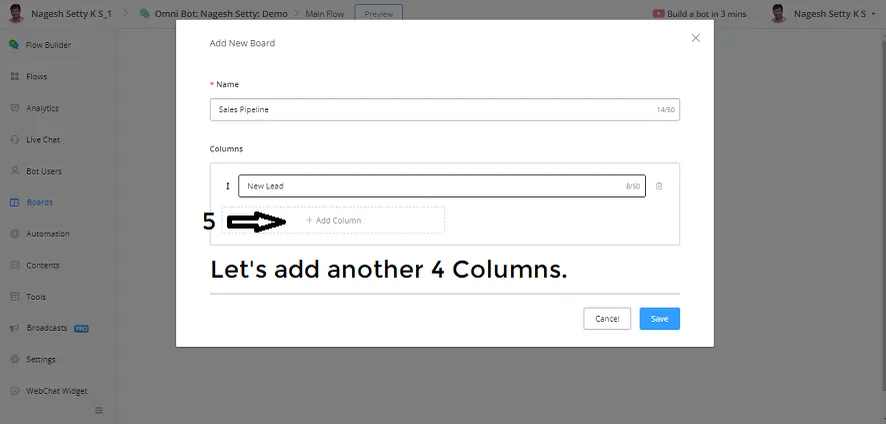
Agora vamos adicionar as outras 4 colunas necessárias ao quadro, conforme mencionado acima - as diferentes etapas do pipeline de vendas.
Adicionando as outras 4 colunas ao quadro
- Contatado
- Demonstração Agendada
- Proposta Enviada
- Fechado Ganho
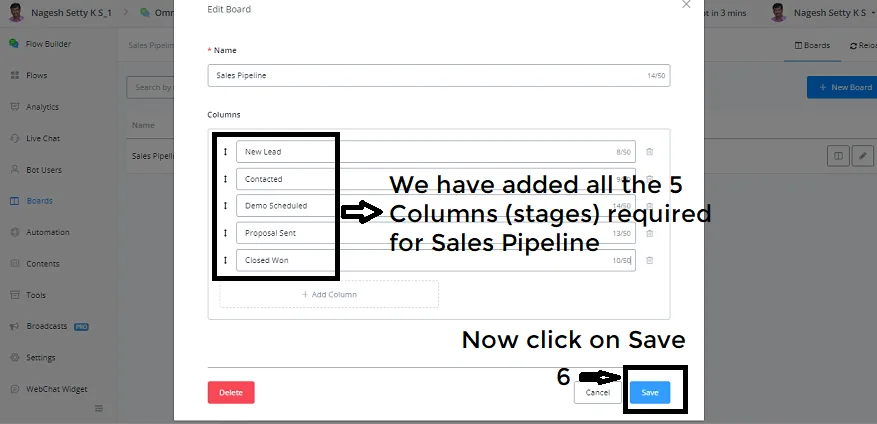
Depois de adicionar as 4 colunas, clique no botão Salvar.
Depois de salvar o Quadro, vemos que o novo Quadro foi criado e que as cinco Colunas foram criadas dentro dele.
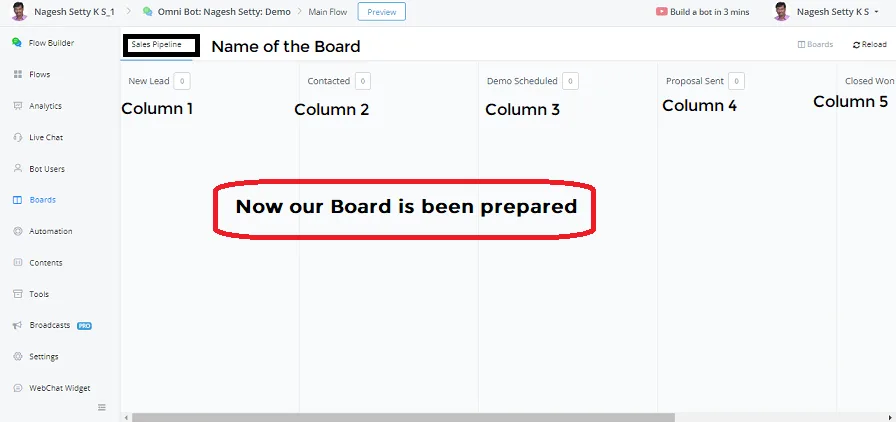
Nesta página do quadro, você também pode criar uma nova coluna clicando no botão “Nova Coluna”, no canto superior direito.
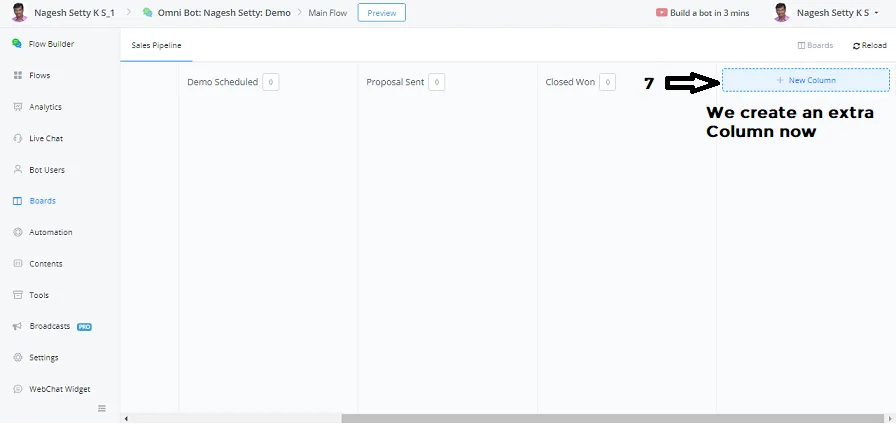
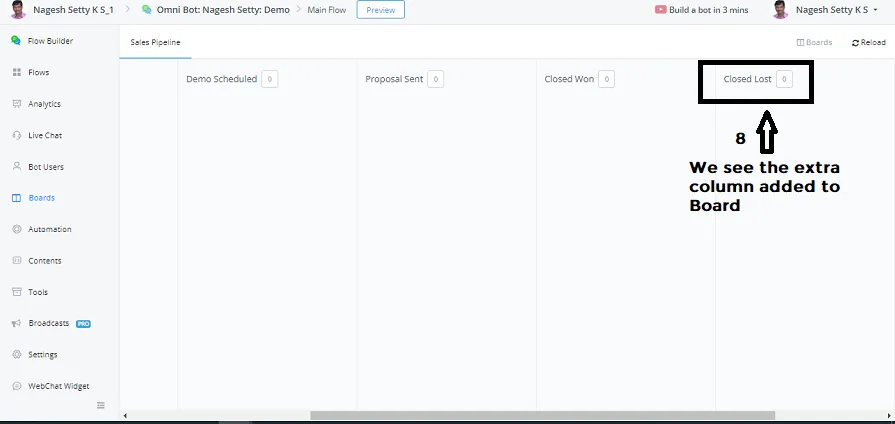
Dê um nome à coluna extra e clique no botão Salvar. Agora vemos a Coluna Extra adicionada ao Quadro.
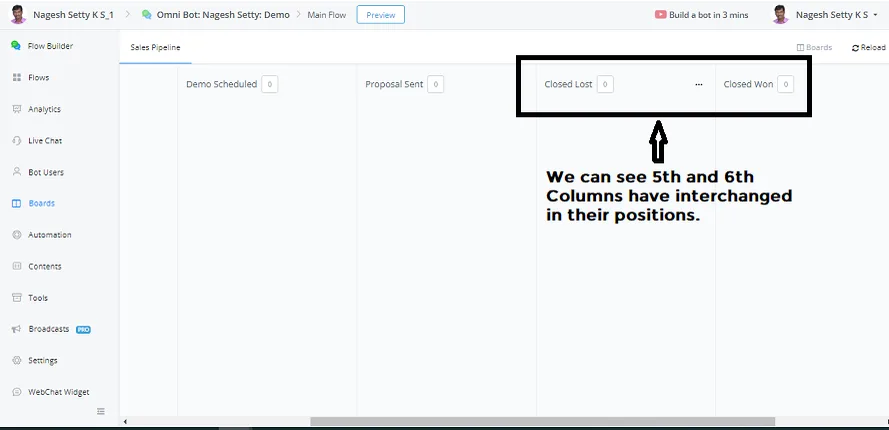
Aqui, na página do Quadro, podemos mover as Colunas da esquerda para a direita ou vice-versa, arrastando-as e posicionando-as na ordem necessária.
Também vemos três pontos no canto superior direito de cada coluna. Ao clicar neles, podemos excluir a Coluna ou renomeá-la e salvá-la.
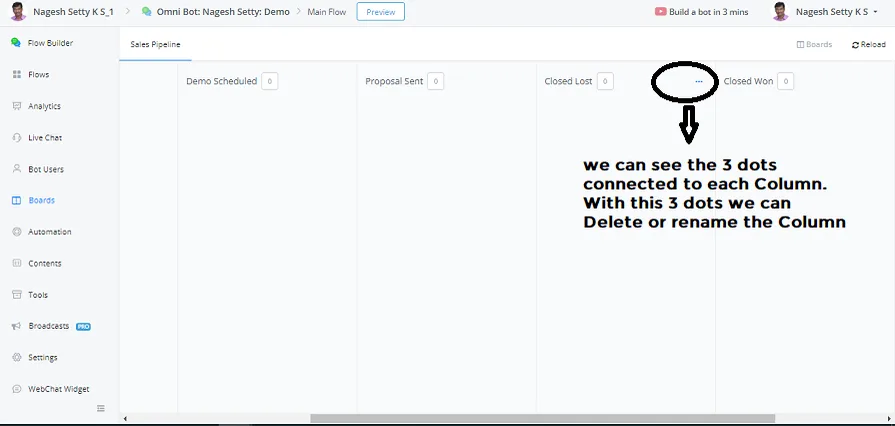
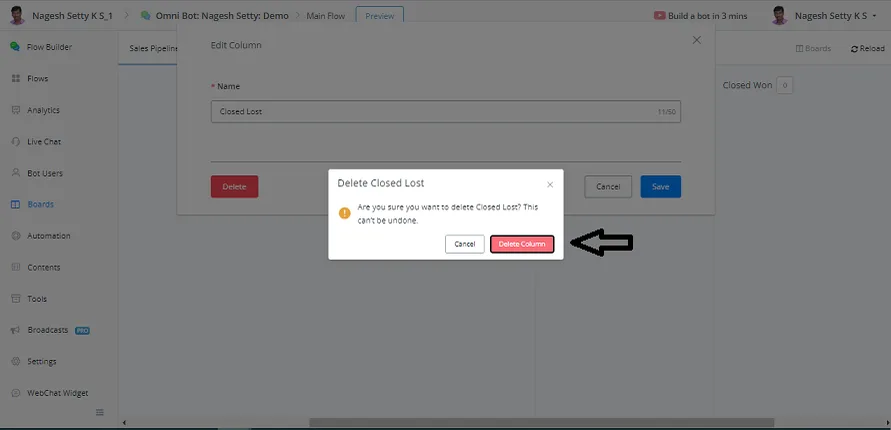
Depois de clicar em Confirmar exclusão, a coluna será excluída.
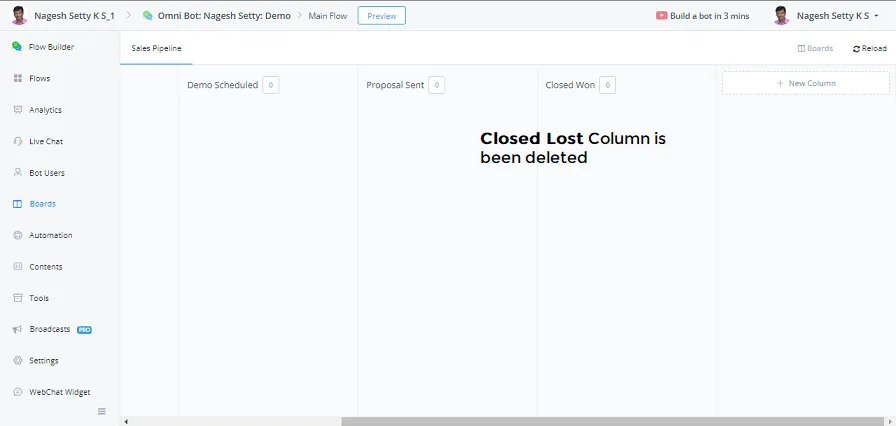
Abaixo você pode ver que excluímos a 5ª coluna - Fechado Perdido
Agora vamos ver como usar esta seção de Quadros Kanban.
Vamos mostrar o Editor do Fluxo Visual.
Estamos apenas criando o Bloco de Ação e adicionando a função de Quadro para testar seu funcionamento.
No Bloco de Ação -> vá para Ações Avançadas -> função Mover para o Quadro
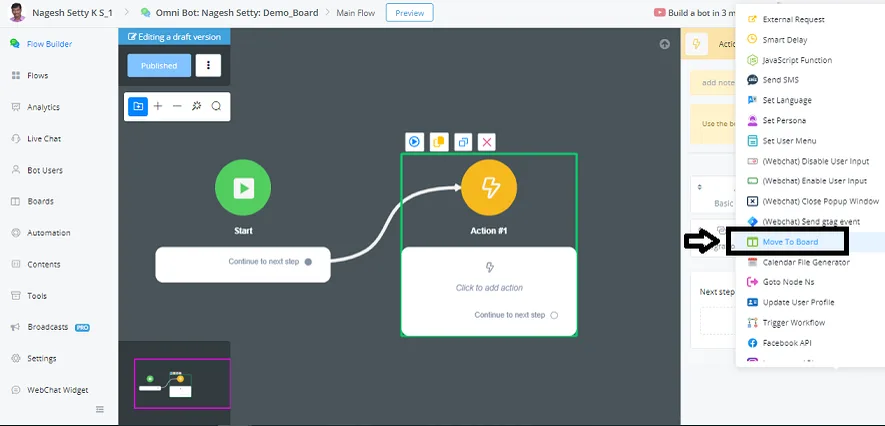
Próximo passo -> clique em Editar Ação na função de Quadro.
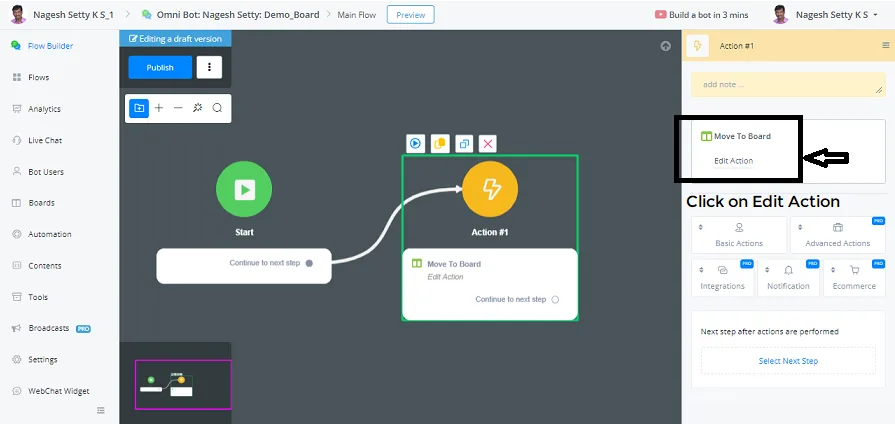
Você precisa selecionar o Tópico para posicionar o Usuário no fim de um Processo.
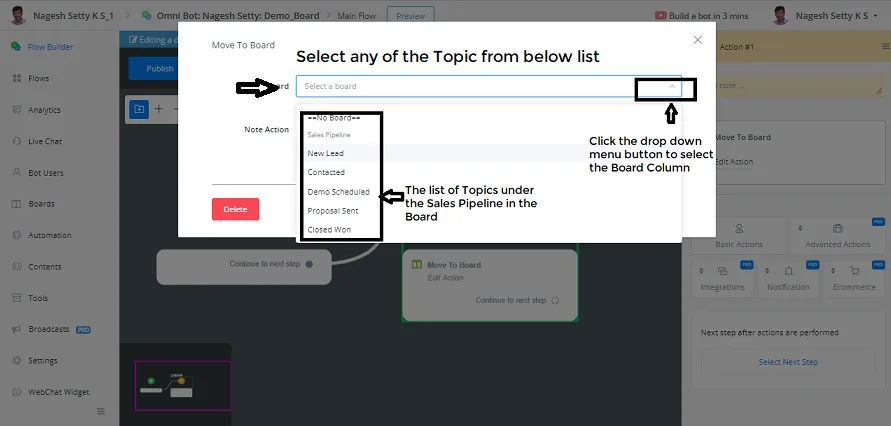
Agora digamos que estamos trazendo o usuário para a plataforma pela primeira vez; então selecionamos o Tópico Novo Lead.
Você também pode adicionar uma nota à ação realizada, escolhendo uma das 3 opções do menu suspenso:
- Sem alteração
- Atualizar Nota
- Limpar Nota
Agora vamos selecionar Atualizar Nota em Nota de Ação e Informação em Tipo de Nota.
Como estamos adicionando o usuário como novo lead, deixe a nota como - {{Nome}} é nosso novo lead de vendas
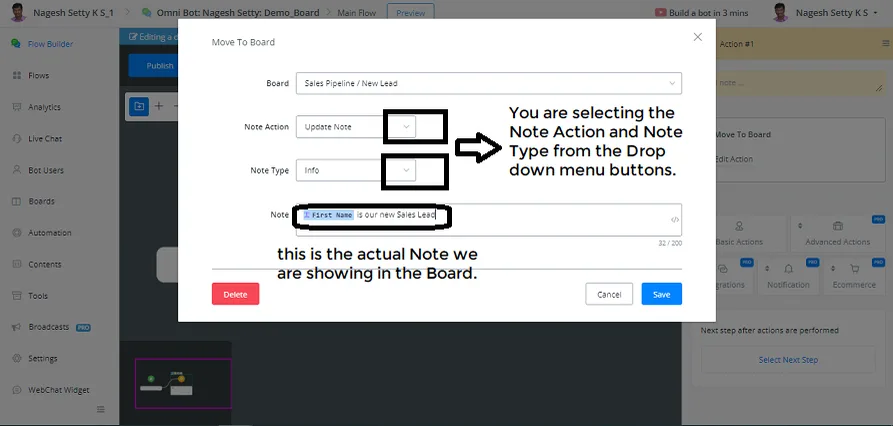
Agora podemos salvar os detalhes da nota acima no quadro.
Agora vamos visualizar este bloco de ação com a função de quadro na página web pop-up.
Não vemos nenhuma ação na página web, pois estamos testando apenas o Bloco de Ação.
Agora fechamos a página de teste, abrimos o quadro e atualizamos a página; você pode ver a mágica:
Na coluna Novos Leads do Quadro, o usuário Convidado foi adicionado. Você também pode ver a Nota: Guest é nosso novo lead de vendas.
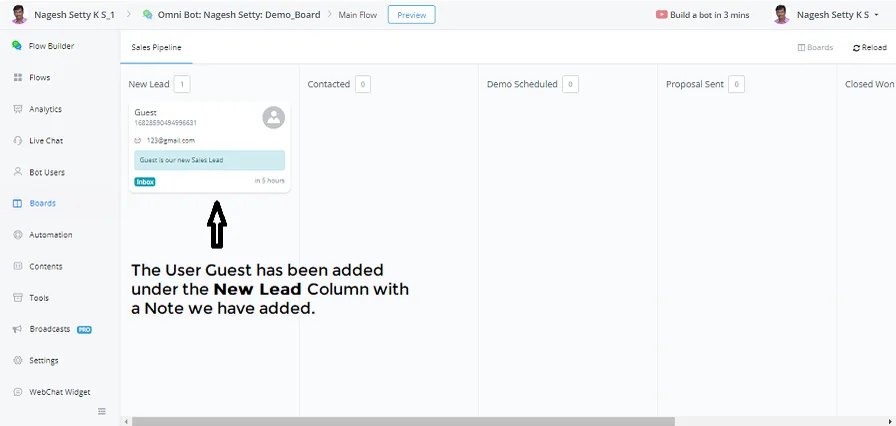
Agora você pode dar uma olhada por dentro clicando no Usuário Convidado, e poderá se comunicar diretamente com esse Usuário a partir da própria plataforma do NicoChat.
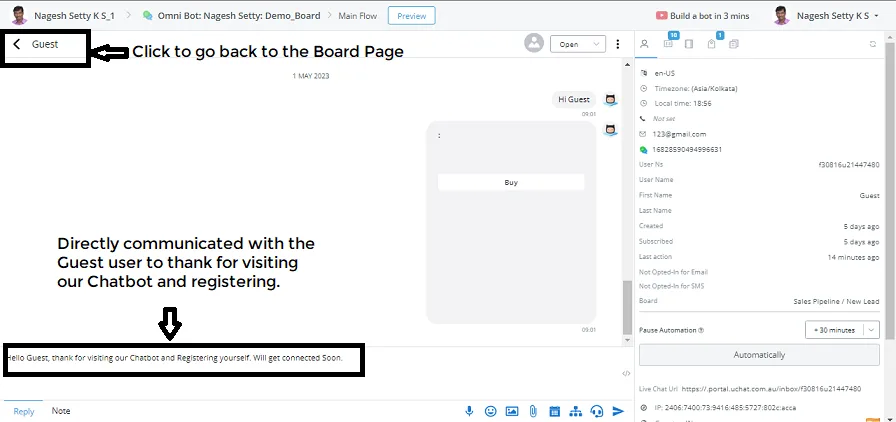
Agora você também pode arrastá-los manualmente entre as várias etapas, da esquerda para a direita e da direita para a esquerda.
Também podemos usar a Automação: cada vez que um usuário realiza uma determinada ação, você pode movê-lo para o Quadro desejado. Você pode movê-lo por todas as etapas do Quadro.
Agora movemos manualmente o usuário convidado de Novo Lead para Demonstração Agendada.
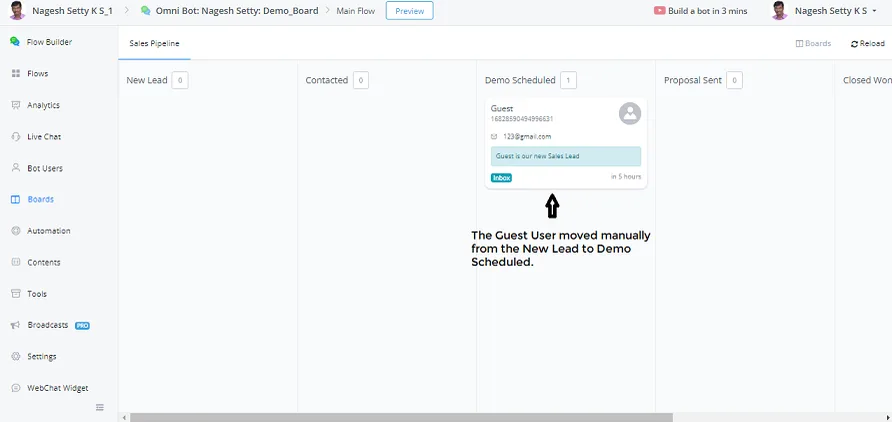
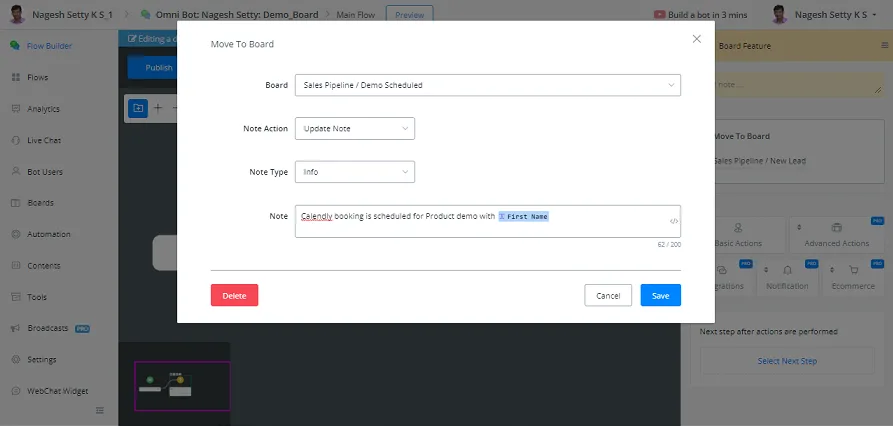
Por exemplo, quando queremos automatizar isso: se uma demonstração do produto foi agendada com o Usuário Convidado pela integração com o Calendly, também podemos chamar uma Ação com a função de Quadro, na qual é feita a seguinte atividade:
- Tópico ou Etapa - Pipeline de Vendas / Demo_Scheduled está selecionado.
- Nota de Ação: Atualizar Nota
- Tipo de Nota: Informação
- Tópico: a reserva do Calendly está agendada para a demonstração do produto com {{Nome}}
Dessa forma, os parâmetros do Quadro podem ser definidos quando um agendamento do Calendly é criado.
A outra forma de alterar os parâmetros do quadro é acessando o Live Chat. No Live Chat, selecione o Usuário e, na lista do lado direito, na parte inferior, você verá a função de Quadro.
Clique no ícone de lápis para alterar os parâmetros depois de um Live Chat com o usuário.
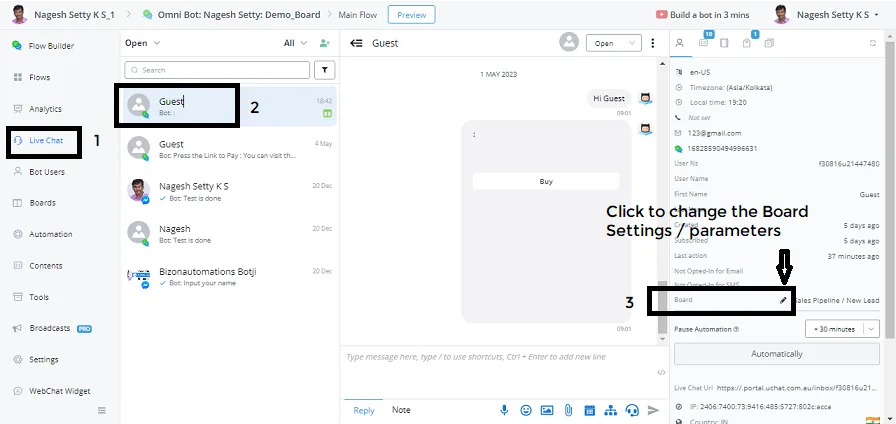
Clique no ícone de lápis para alterar os parâmetros depois de um Live Chat com o usuário.
Por exemplo, como abaixo:
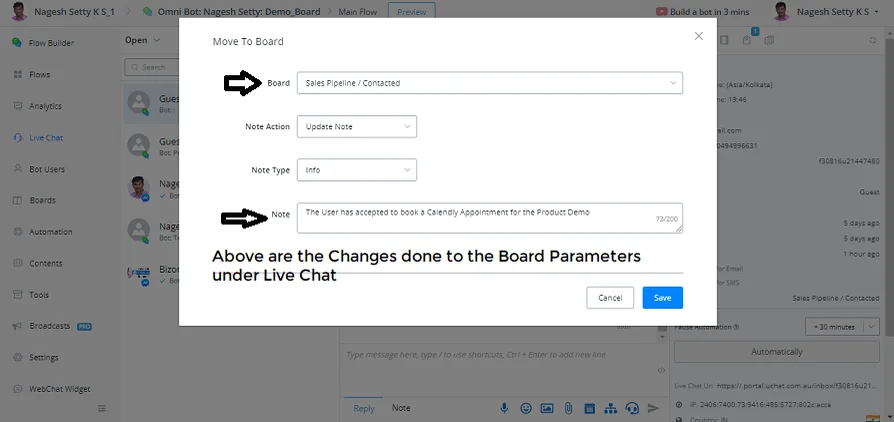
Depois de feitas as alterações no Live Chat, como acima, podemos ver as alterações refletidas na página do quadro, como abaixo:
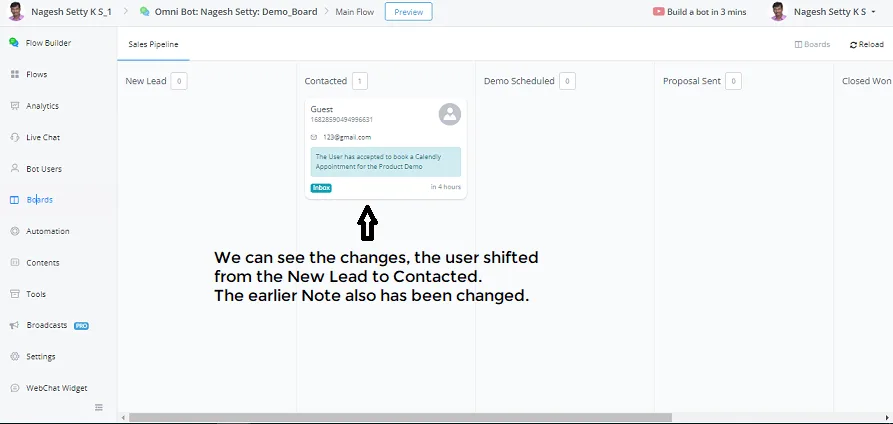
Uma última forma de acessar o recurso Quadros Kanban é pela tela Contatos.
Vamos ver como acessar o recurso Quadros Kanban a partir dos Contatos. Clique em Contatos e selecione o usuário para o qual precisamos acessar o recurso.
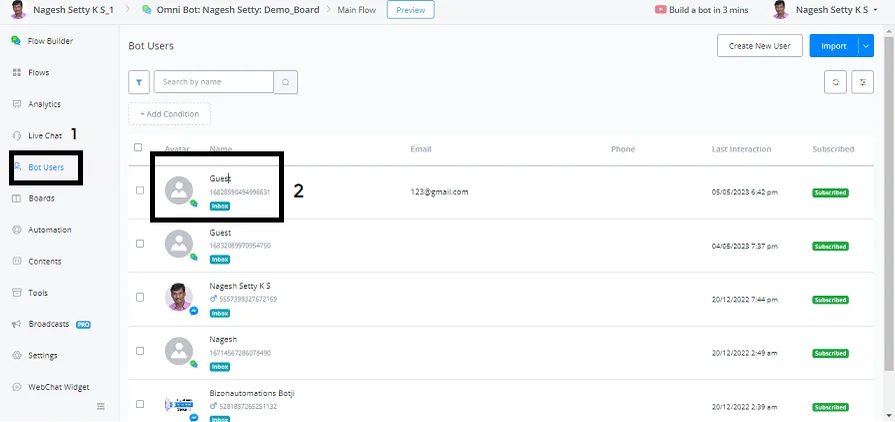
Clique no ícone de lápis dos quadros para acessar o recurso de quadros para o contato selecionado.
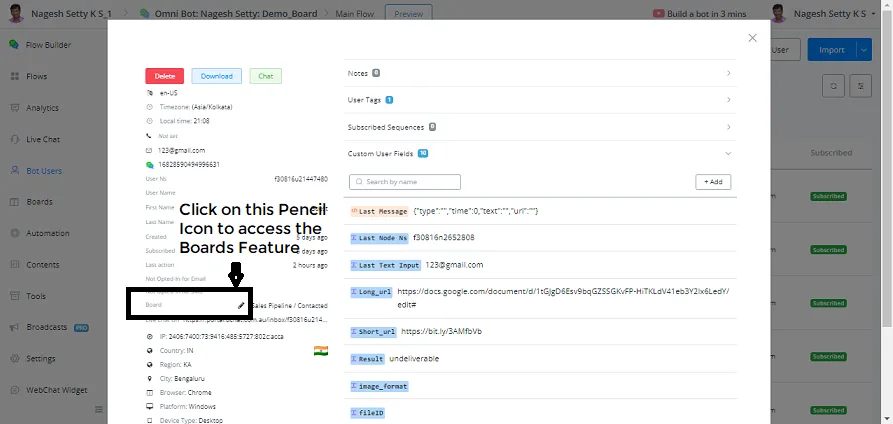
Agora, em Contatos, você pode fazer a Segmentação dos Usuários e movê-los para a função Quadros Kanban.
Vamos ver como fazer isso.
Na página de Contatos, clique no filtro disponível no canto superior esquerdo. Adicione uma condição aos usuários.
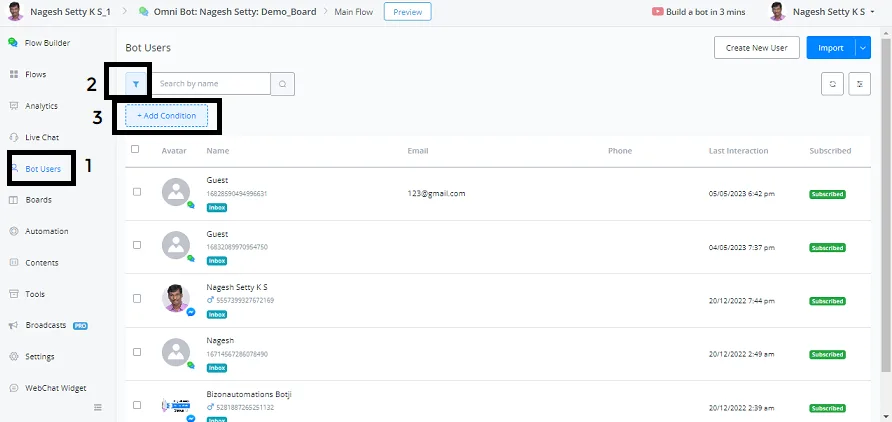
Por exemplo: os usuários que têm a Tag FB_leads devem ser movidos para os Quadros Kanban.
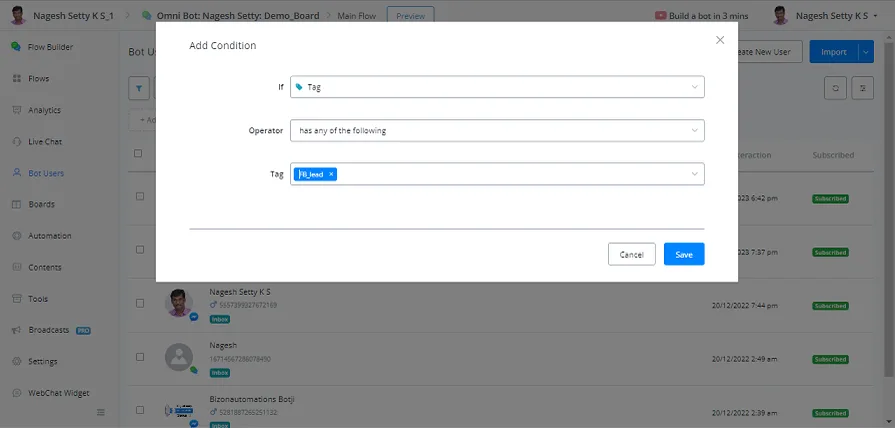
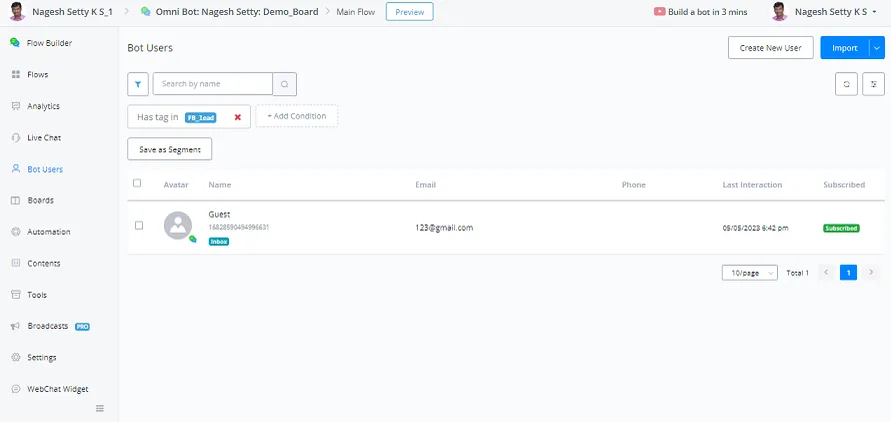
Agora, na página de Contatos, veríamos os usuários com a tag FB_lead
Agora selecione os contatos clicando na caixa de seleção à esquerda deles.
Em seguida, clique no botão Ação em Massa, no canto superior direito.
A lista de ações será exibida e, na parte inferior, você poderá ver a função Mover para o Quadro.
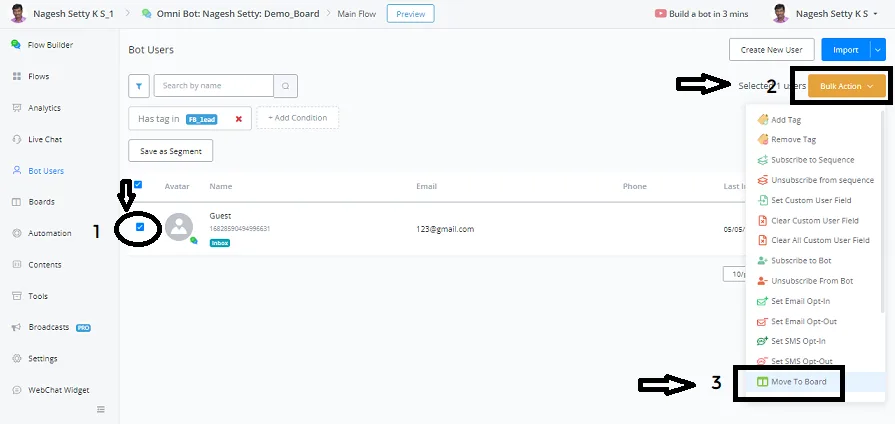
Agora você pode mover os contatos selecionados para a Atividade desejada no Quadro.
Basicamente, usamos o recurso Quadros Kanban para criar qualquer tipo de pequeno sistema de CRM dentro do próprio NicoChat.
Dessa forma, você não precisa mover ou exportar o contexto para um sistema de CRM como o Hubspot. Você mesmo pode criar o seu próprio pipeline de vendas. Você pode criar um novo Quadro para sistemas de agendamento.
Em uma workspace só podemos ter um Quadro. Nesse Quadro podemos ter no máximo 20 Colunas.