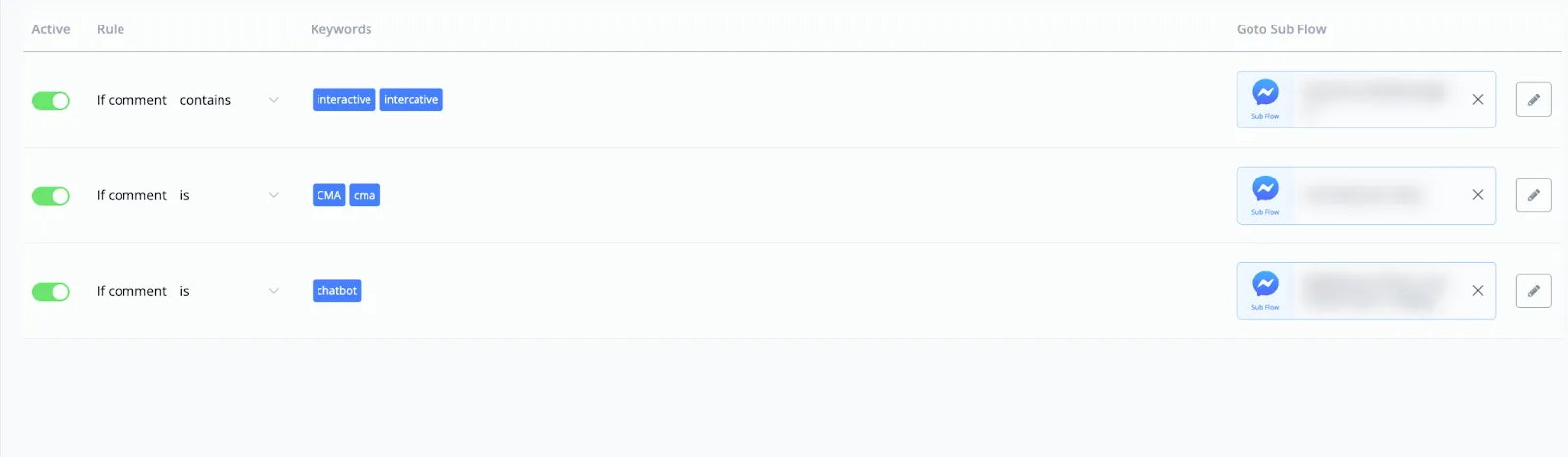
Palavras-chave de comentários
Vídeo no YouTube (indisponível para incorporação)
Um recurso muito importante e excelente do NicoChat é a capacidade de fazer o chatbot comentar, curtir e enviar uma mensagem para uma pessoa quando ela comentar em uma postagem da sua página do Facebook e/ou Instagram.
Para chegar lá, vá ao menu à esquerda, clique em Automação e selecione a aba Palavras-chave de comentários.
Nessa tela, há um botão azul no canto superior direito chamado + Nova Palavra-Chave de Comentário.
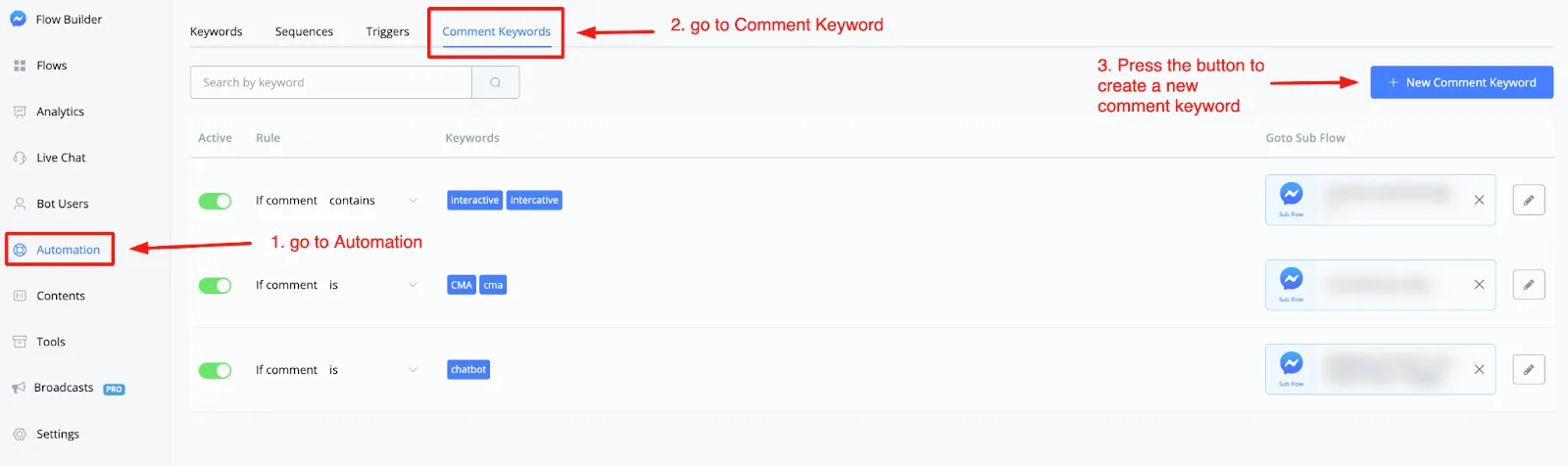
Depois de clicar no botão azul + Nova Palavra-Chave de Comentário, uma janela se abre. Nela você configura o acionador de palavras-chave de comentários.
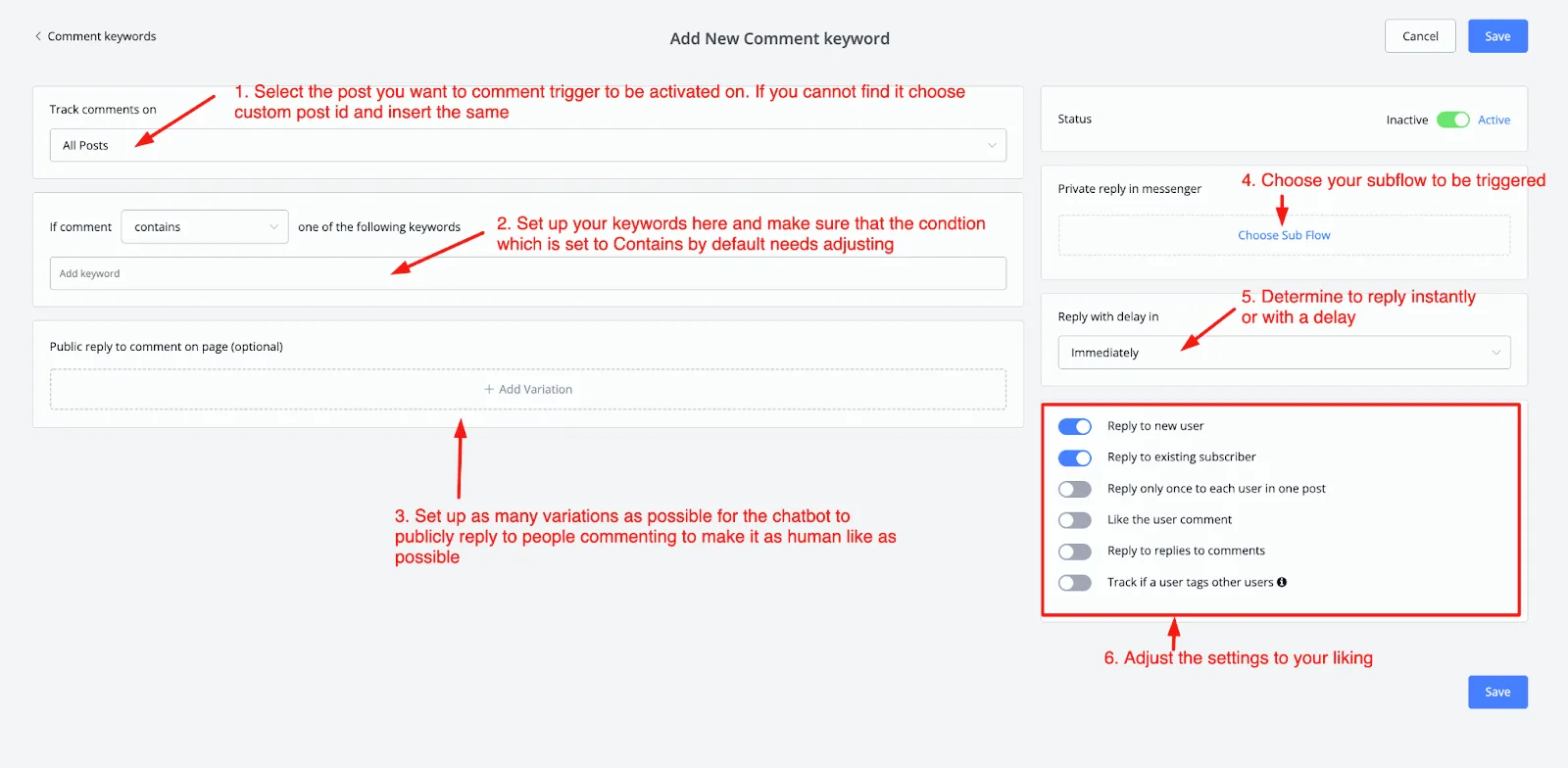
Seguindo a imagem acima, são 6 passos.
Na etapa 1, você seleciona qualquer postagem da sua página do Facebook ou Instagram, dependendo do canal em que estiver.
Na etapa 2, você digita suas palavras-chave e define a condição que dispara o acionamento. Por padrão, a opção ativa é Contém, mas você pode escolher entre as seguintes:
“Se o comentário: Contém, Começa com, É qualquer coisa, Uma das seguintes palavras-chave”
Observe que, se você selecionar É qualquer coisa, o campo para digitar as palavras-chave é desativado.
No passo 3, você cria as variações com que o chatbot responde aos usuários que comentarem nas postagens da sua Página.
Recomendamos adicionar pelo menos 5 variações para evitar que o algoritmo marque as respostas como spam.
Com o passo 4, você adiciona o fluxo que será acionado quando o chatbot enviar a mensagem privada para quem comentou.
NOTA: certifique-se de que sua mensagem inicial contenha apenas 1 mensagem de texto com um botão. Como isso conta como um aceite do usuário, ele precisa interagir com essa mensagem antes de se tornar um inscrito do seu chatbot.
No passo 5, você pode configurar um atraso antes de o chatbot responder e enviar a mensagem privada ao usuário.
Isso torna a experiência mais humana, mas é totalmente opcional.
Na etapa final, você pode combinar as configurações do jeito que preferir.
Feito isso, clique no botão azul no canto superior direito ou no botão inferior chamado Salvar, e a sua palavra-chave de comentário aparecerá na visão geral principal.