

Geral (Ajustes)
Para acessar o painel Configurações gerais no NicoChat, siga estas etapas:
Para acessar o painel Configurações gerais no NicoChat, siga estas etapas:
- Acesse seu canal: navegue até o canal que você quer configurar.
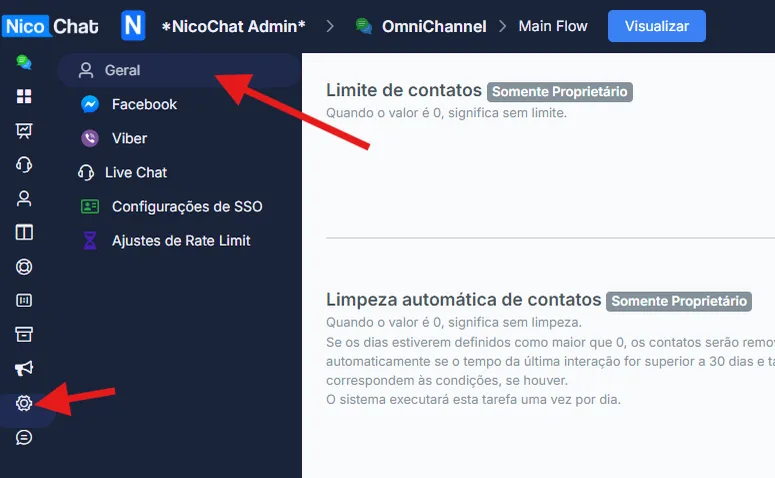
- Vá para "Configurações": no menu da barra lateral esquerda, clique em "Configurações".
- Selecione "Geral": dentro de "Configurações", clique na opção "Geral".
Observação: somente o proprietário da workspace pode alterar esta configuração.
Veja a imagem abaixo para orientação visual:
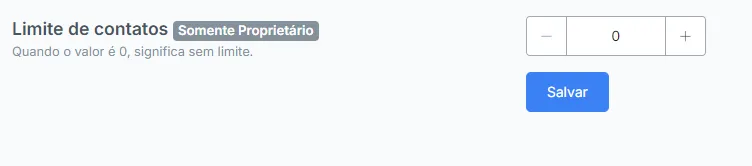
- Descrição: define o número máximo de contatos. Se o valor for 0, não há limite.
- Acesso: somente o proprietário da workspace pode alterar esta configuração. Quem não vê esta opção não é o proprietário da workspace.
- Como configurar:
Vá até a seção "Limite de contatos". Use os botões "+" e "-" para ajustar o limite. Clique em "Salvar" para gravar as alterações.
- Descrição: remove automaticamente os contatos que não interagem dentro do período definido. Se o valor for 0, não há limpeza.
- Como configurar:
Vá até a seção "Limpeza automática de contatos". Defina o número de dias após os quais os contatos inativos serão removidos. Se precisar, adicione condições específicas (por exemplo, excluir contatos com determinadas tags). Clique em "Salvar" para gravar as alterações.
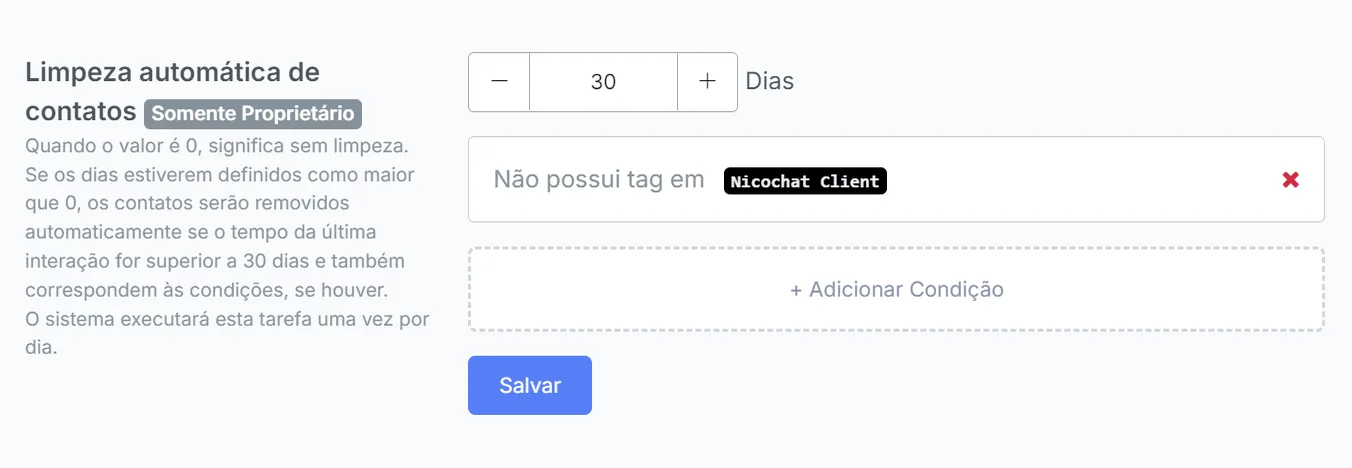
- Se nenhuma condição específica for definida, os contatos serão removidos com base na data da última interação.
- O que é: define o que continua sendo enviado enquanto a automação do bot está pausada.
- Mensagens do atendente, gatilhos e atrasos inteligentes serão enviados: durante a pausa, os gatilhos e os atrasos inteligentes continuam funcionando.
- Apenas mensagens do atendente humano serão enviadas: durante a pausa, só saem as mensagens escritas pelo atendente; gatilhos e atrasos inteligentes ficam parados.
- Como configurar: escolha uma das opções na lista e clique em Salvar.

Atenção
Pausar o bot impede que palavras-chave, gatilhos e respostas a blocos de pergunta acionem a automação — nada novo começa e um fluxo parado esperando resposta não segue. Mas o que já está sendo processado termina e envia: se a IA estava gerando a resposta quando o atendente pausou, a mensagem sai assim mesmo. Para impedir esse envio, use a condição O bot está pausado? na Etapa de condição.
Atenção
O ideal é definir o fluxo padrão em Palavras-chave.
- Descrição: define o fluxo de inicialização padrão do bot.
- Como configurar:
Vá até a seção "Fluxo de inicialização do bot". Selecione o fluxo padrão desejado (o padrão é "Fluxo principal"). Clique em "Salvar" para gravar as alterações.
