

Geração de leads no Facebook
Você precisa primeiro conectar sua página do Facebook dentro do NicoChat.
Você precisa primeiro conectar sua página do Facebook dentro do NicoChat.
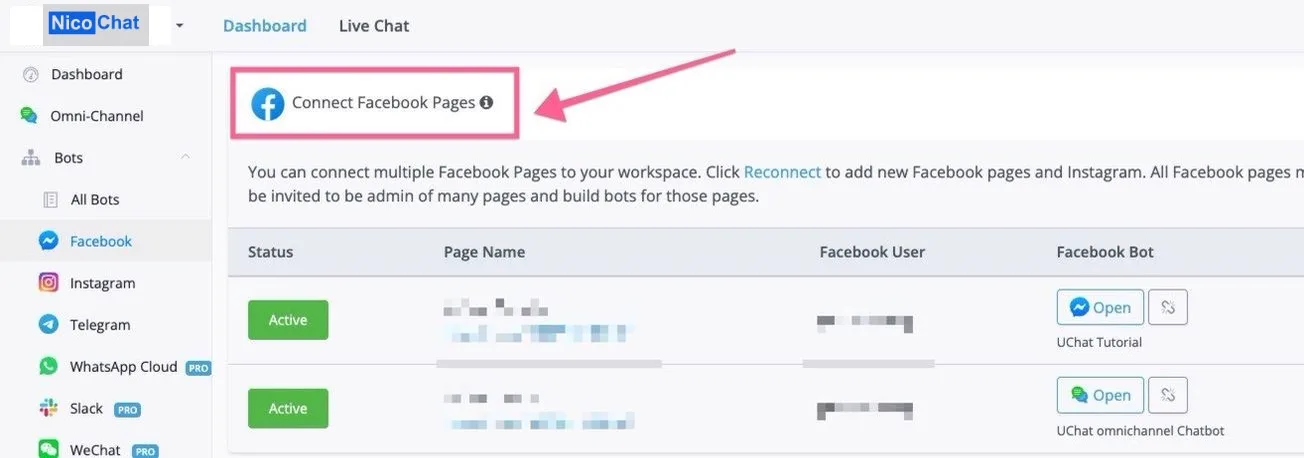
A mesma página à qual o formulário instantâneo está vinculado.
A mesma página do Facebook vinculada à conta na qual você planeja veicular anúncios.
Integrações -> Outros -> Facebook Ads
Você precisa conectar sua conta comercial do Facebook Ads aqui.
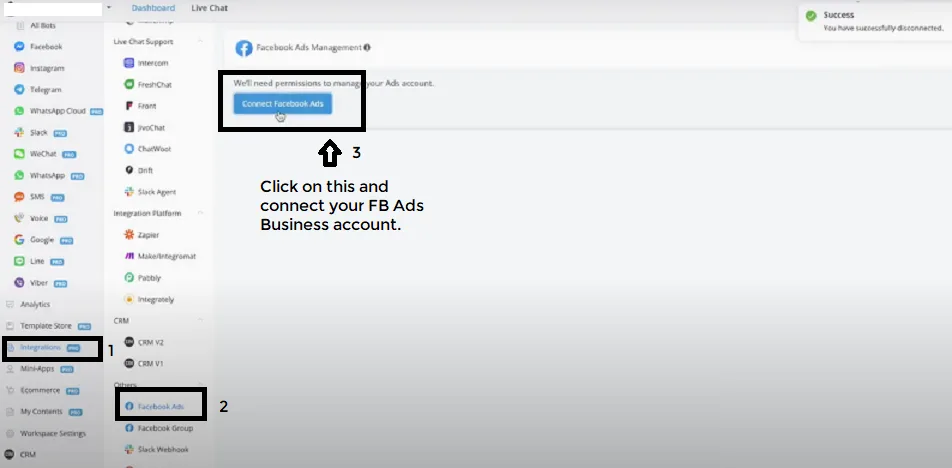
Depois de clicar no botão, você será direcionado para a página de integração da conta de anúncios do FB.
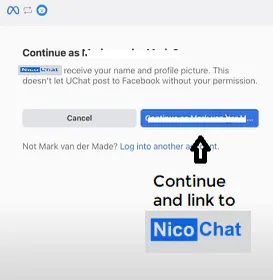
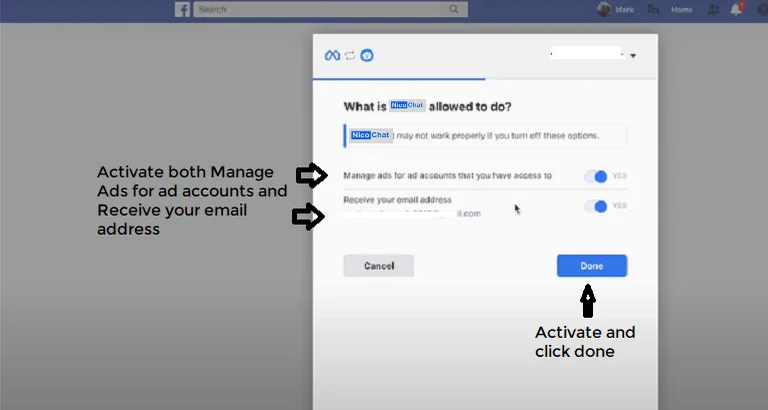
Depois de continuar, mais uma página aparecerá onde você precisa ativar os pontos mencionados:
- Gerencie anúncios de contas de anúncios às quais você tem acesso
- Receba seu endereço de e-mail <<endereço de e-mail>>
Depois de ativar, clique em Concluído.
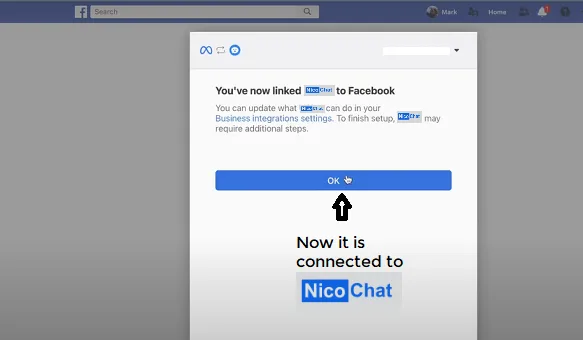
Voltando a Integrações do NicoChat -> Outros -> Facebook Ads 👍
Você pode ver que a sua conta comercial do Facebook Ads está conectada.
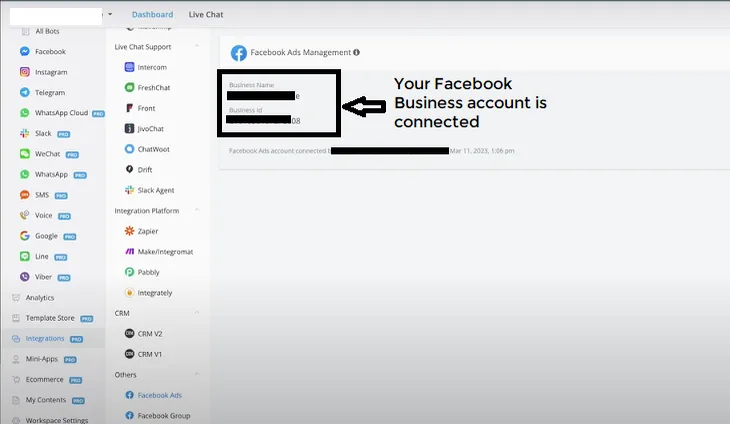
Em seguida, precisamos verificar se o NicoChat foi instalado como o seu sistema de CRM para receber os dados do lead.
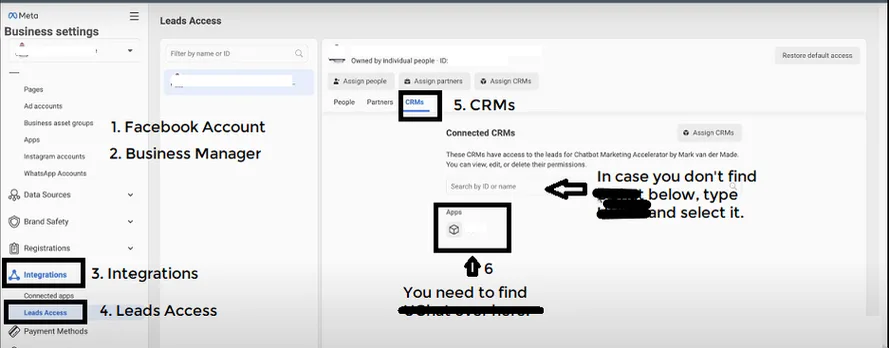
Vá para a sua conta do Facebook -> Gerenciador de Negócios -> Integrações -> Acesso a Leads -> CRMs:
Aqui você deve garantir que o NicoChat foi instalado, para poder receber todos os dados de geração de leads.
Caso ele não apareça, digite NicoChat na busca: você deve conseguir encontrá-lo.
Conecte a sua página do Facebook dentro da plataforma NicoChat.
A geração de leads só pode ser recebida no canal Facebook Messenger ou no Omni-Channel. Esses são os dois canais em que podemos criar esse tipo de automação.
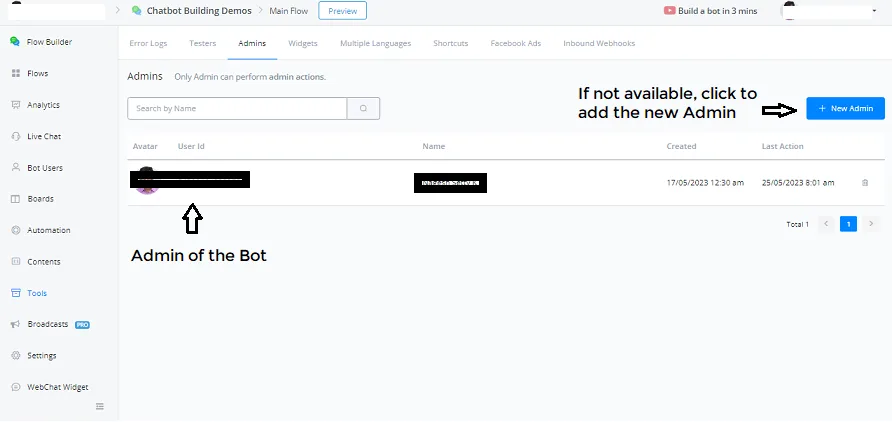
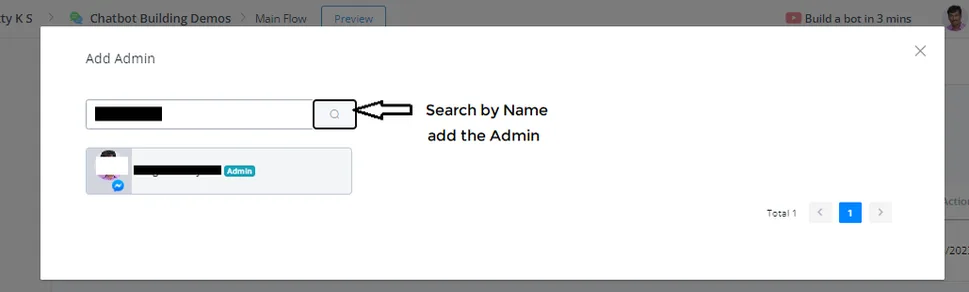
Dentro do Chatbot -> Ferramentas -> Administradores
É importante que você se defina como Administrador aqui, porque todas as informações da geração de leads irão para esse Administrador específico, onde você poderá configurar toda a automação.
Você pode buscar um novo administrador pelo nome na lista de contatos e selecioná-lo.
Para receber os dados da geração de leads, você poderá usar apenas o perfil do Messenger ou o do Web Chat, conforme a sua preferência. Qualquer um dos dois perfis precisa ser administrador do chatbot.
Agora você está pronto para receber os dados da Meta quando um novo lead se inscrever nos seus formulários instantâneos.
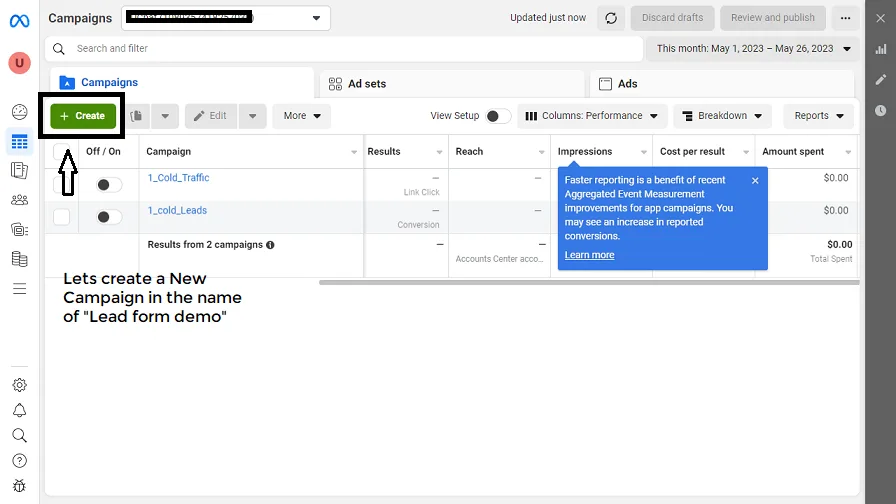
Abra a sua conta do Gerenciador de Anúncios -> Crie uma nova campanha publicitária
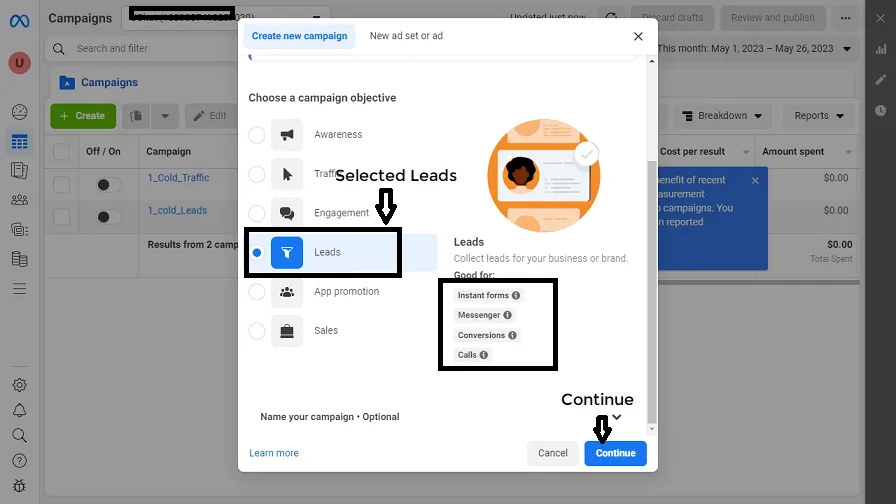
Em Campanhas, Crie uma nova campanha -> Escolha “Leads” como seu objetivo de campanha.
Em Leads você pode ver:
- Formulários Instantâneos - Capture os dados e envie-os para o NicoChat.
- Messenger
- Conversões
- Carrinhos
Depois de escolher os formulários de lead, clique em “Continuar” para ir para “Escolha uma página de configuração de campanha”
Agora selecione Campanha de leads manuais e pressione Continuar.
.webp)
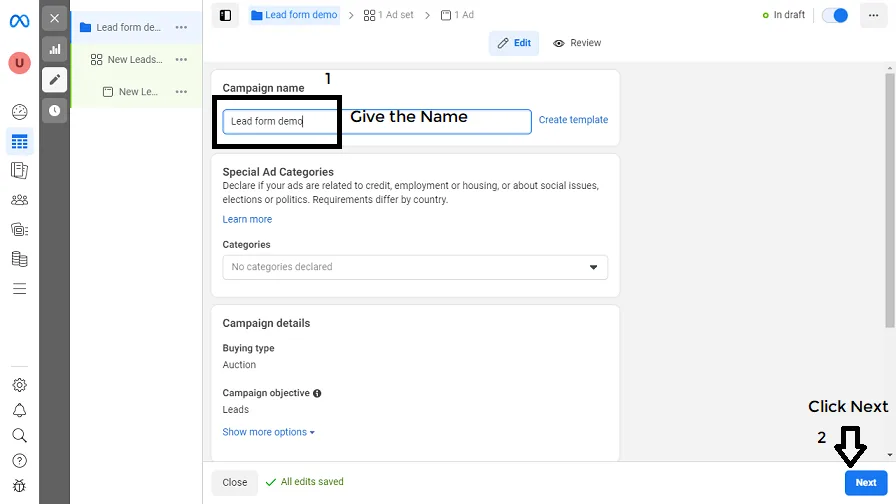
Agora vamos dar um nome à campanha como “Lead form demo”.
Categorias de anúncios especiais: sem alteração
Detalhes da campanha: sem alteração
Orçamento Advantage da campanha: desativado
Clique no botão “Avançar” para mudar para a seção Conjunto de anúncios.
O mais importante aqui é que você criará um FORMULÁRIO. Deixamos a seção Conjunto de anúncios intacta e clicamos no botão Avançar para passar para a seção Anúncio.
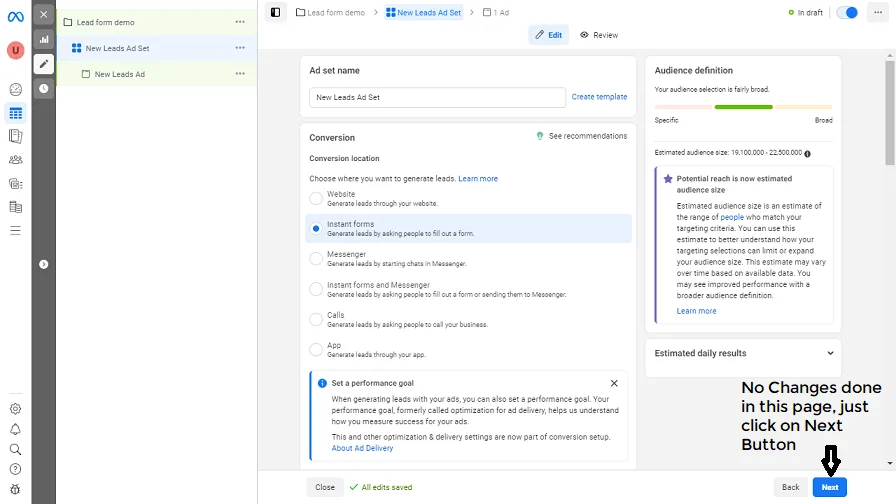
Precisamos rolar para baixo até a seção do formulário chamada “Formulário instantâneo”. Vamos criar um formulário clicando em “Criar formulário”
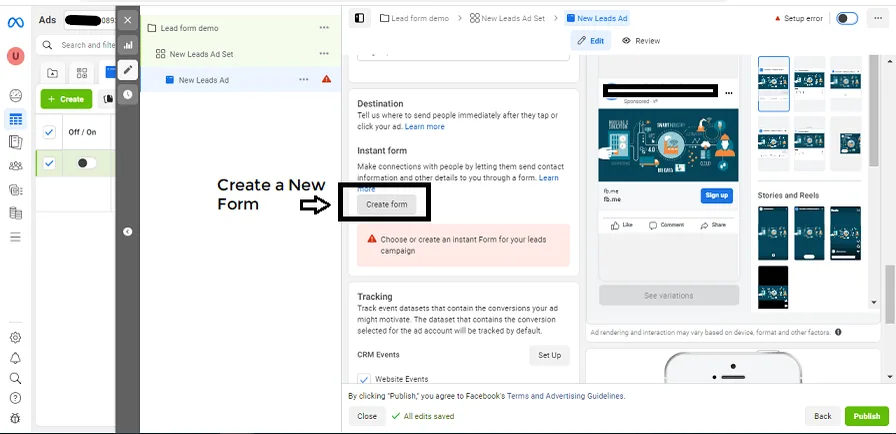
Depois de clicar em “Criar formulário”, a seguinte janela aparecerá
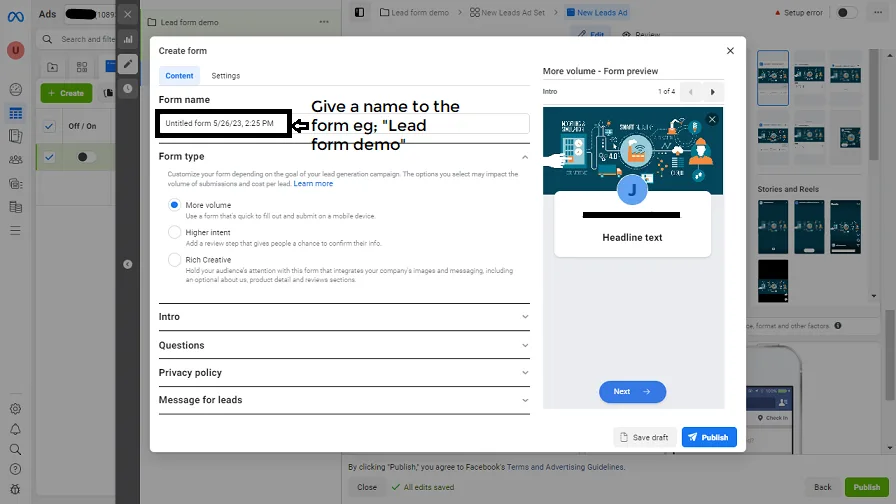
.webp)
Criar formulário (Configurações)
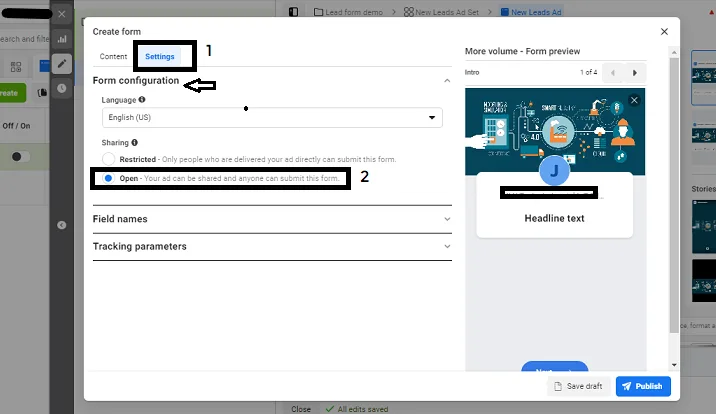
Nomes dos campos: Email e Nome completo
.webp)
Parâmetros de rastreamento: nome do parâmetro e valor do parâmetro.
.webp)
Criar formulário (Conteúdo)
Basta preencher seus dados abaixo e eu enviarei para você.
.webp)
Caso precise de um nome adicional, como o nome da empresa, entre outros, será necessário adicionar uma nova pergunta.
- Múltipla Escolha
- Resposta curta
- Condicional
- Agendamento de compromisso
.webp)
Perguntas de pré-preenchimento: são os dados que a Meta já possui. Os usuários apenas conferem os dados pré-preenchidos da conta do Facebook, do WhatsApp ou do Instagram e pressionam OK
Descrição: Mantemos seus dados armazenados com segurança em nossos servidores e não os compartilharemos com terceiros.
Basta preencher as perguntas previamente e adicionar campos de contato, como número de telefone, nome, sobrenome e endereço de e-mail.
Você pode reorganizá-los na ordem que precisar.
Eles serão preenchidos dinamicamente.
.webp)
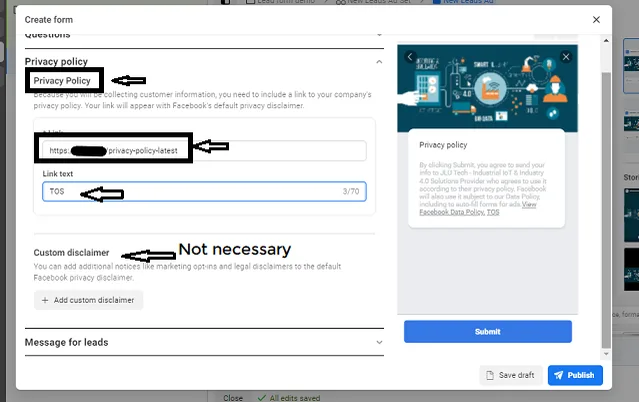
Política de Privacidade: Também é importante adicionar a Política de Privacidade. Você pode vincular seu site a qualquer tipo de política de privacidade. Adicione o link da página do seu site.
Texto do link: Termos de Serviço
Isenção de responsabilidade personalizada: você também pode adicionar uma ou deixar como está.
Mensagem para leads
- Título: Obrigado, está tudo pronto.
- Descrição: Você pode visitar nosso site ou sair do formulário agora.
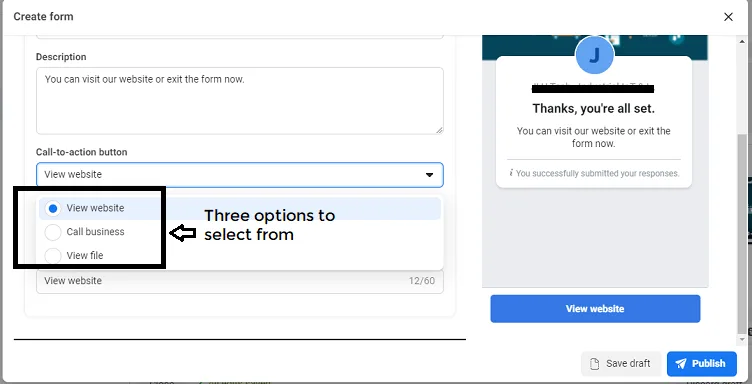
- Botão de call to action: Ver site | Ligar para a empresa | Visualizar arquivo
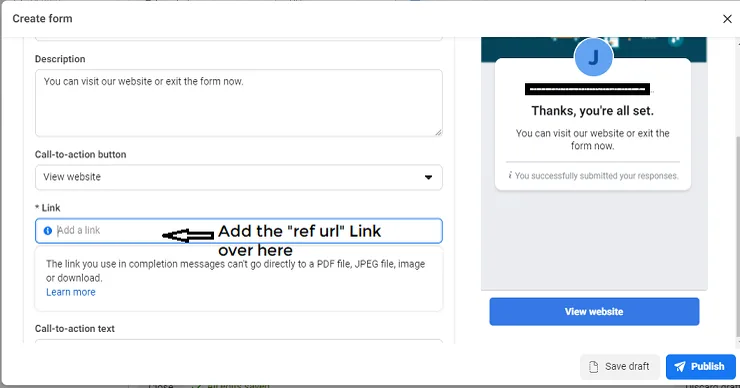
- Link: google.com/
.webp)
Agora temos o nosso formulário publicado, e você já pode configurar o seu próprio anúncio completo. Criar anúncios não é o objetivo principal deste documento.
Você deve saber como configurar os seus anúncios do Facebook.
.webp)
Para testar o Formulário de Leads, acesse o site https://developers.facebook.com/tools/lead-ads-testing
.webp)
Observação: você precisa selecionar a página correta.
Agora todos os formulários de lead criados serão exibidos. Você pode visualizar o formulário clicando no link “Visualizar formulário”: uma janela aparecerá mostrando o seu anúncio junto com o formulário criado.
.webp)
Todos os dados do usuário são preenchidos automaticamente, sem nada para digitar. Basta percorrer os dados exibidos no formulário, verificar se estão corretos e pressionar o botão seguinte.
Você pode ver todos os dados do usuário, nome, sobrenome, número de telefone e e-mail no formulário.
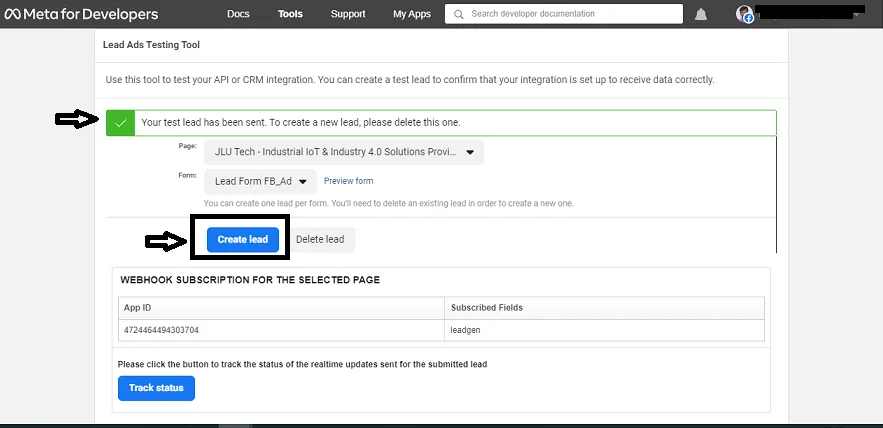
Você também pode criar um lead diretamente clicando em “Criar lead”, e o lead será criado. Com isso, estaremos enviando todos os dados para o NicoChat, mas antes precisamos configurar a automação.
Vamos criar um subfluxo chamado “Facebook leadgen”
Como antes, precisamos ir para Automações e criar gatilhos dentro das Automações.
Agora podemos criar esse gatilho dentro do construtor de fluxo.
Clique no nó inicial -> Adicionar item -> Adicionar Gatilho -> Facebook Lead Generation e ative-o.
.webp)
Aqui você pode salvar os dados que recebemos da Meta nos campos personalizados.
- Payload do webhook: </> fb_lead_gen_data (variável JSON)
- ID LeadGen: fb_leadgen_id (variável de texto)
- ID do formulário de lead: fb_leadgen_form_id (variável de texto)
Você também pode aplicar filtros, caso queira excluir certas pessoas da inscrição no Formulário de Leads.
Caso queira excluí-las da automação, isso também é possível dentro do seu chatbot no NicoChat.
Você pode adicionar uma Nota a esse gatilho para dar mais contexto sobre o que ele faz. Vamos pressionar Salvar.
Agora temos o gatilho Facebook Lead Generation ativado diretamente neste fluxo.
.webp)
Agora precisamos buscar os detalhes do usuário.
Revise os dados de pré-carregamento: use o Bloco de Mensagem para exibir todo o payload.
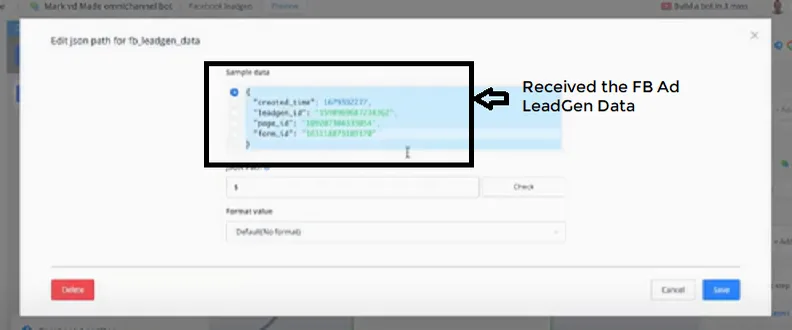
Isso é usado para testar os dados, pois precisamos configurar a nossa automação para receber dados de exemplo.
Assim que pressiono o botão “Criar lead” na página “developers.facebook.com/tools/leads-ads-form” do FB, como mostrado antes, aparece a mensagem “seu lead de teste foi enviado. Para criar um novo lead, exclua este.”
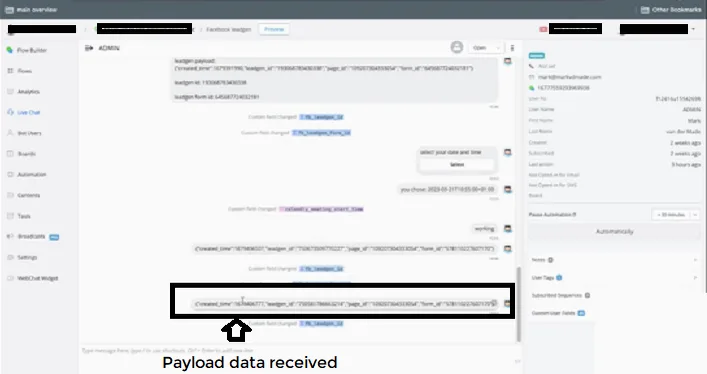
Vamos ver no perfil do Facebook Messenger se recebi o payload.
Acabei de receber o payload: dentro do Livechat, você verá que temos a hora de criação, leadgen_id, page_id e form_id.
Como exemplo, vamos pegar o dado “leadgen_id”
Dentro do NicoChat, vamos remover o Bloco de Mensagem e seguir com a Ação de API.
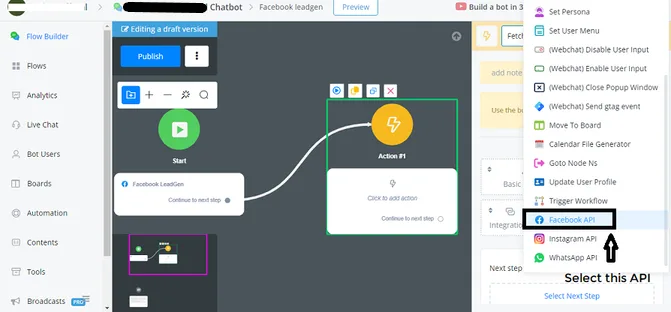
Vamos selecionar a API do Facebook relacionada à função de ação “Get Lead Gen”.
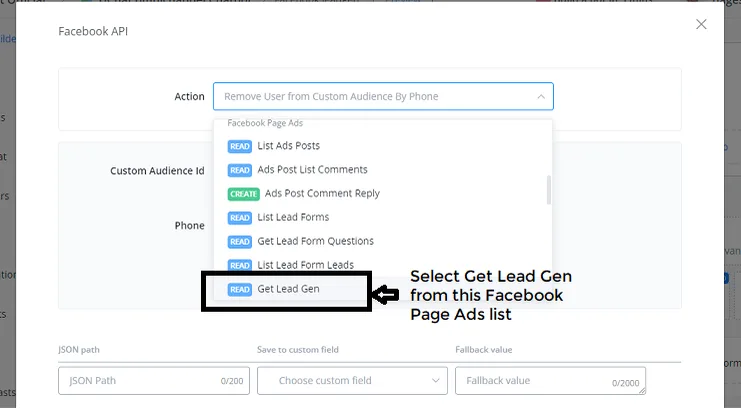
No Lead Gen, precisamos do ID do lead gen, que armazenamos no payload. Vamos selecionar o Campo Personalizado “fb_leadgen_id” e colar nele o Valor de Teste para criar a “Testar Requisição”
Recebemos os dados completos da geração de leads. Agora vamos mapear Nome, Sobrenome, Telefone e e-mail.
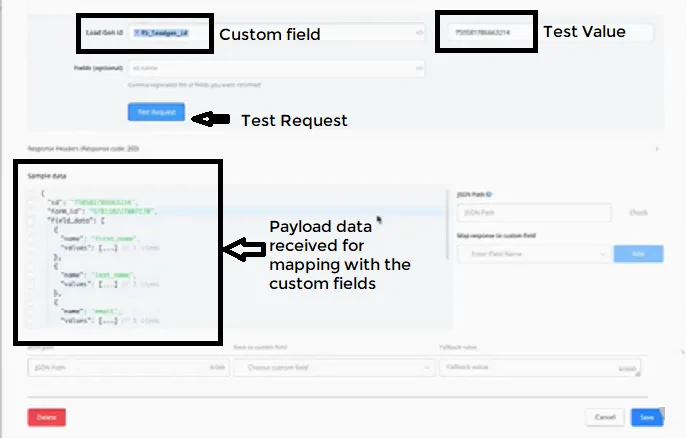
Vamos mapear os dados necessários da geração de leads:
- Nome: $.field_data[0].values[0] -> leadgen_first_name
- Sobrenome: $.field_data[1].values[0] -> leadgen_last_name
- E-mail: $.field_data[2].values[0] -> leadgen_email
- Número de telefone: $.field_data[3].values[0] -> leadgen_phone
Além disso, se quiser, você pode salvar a hora de criação:
Hora de criação: $.created_time -> leadgen_time_stamp
Todos esses dados podem ser exportados para uma planilha do Google. Desta forma, podemos fazer muitas automações.
Modifique o subfluxo no NicoChat para mensagens do WhatsApp. Como você viu antes, mapeamos tudo corretamente. Agora veremos o caso de uso do modelo: enviar uma mensagem do WhatsApp diretamente para o novo lead.
A maneira de fazer isso é realmente muito simples, como segue:
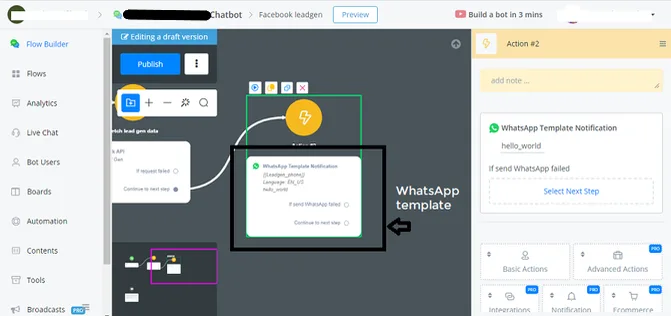
No Subfluxo anterior chamado -> Facebook leadgen, estamos adicionando os seguintes blocos:
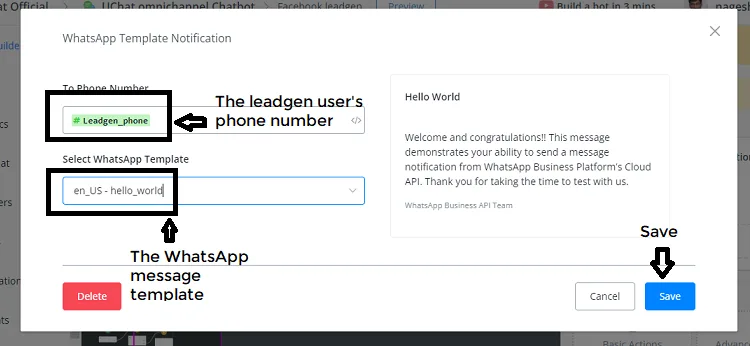
Bloco de ação -> Notificações -> Notificação de modelo do WhatsApp
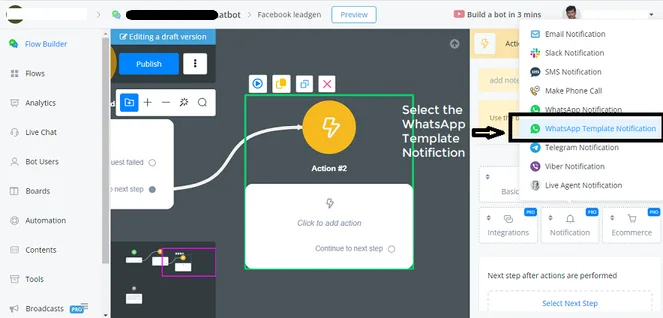
Agora você pode selecionar o número de telefone para o qual deseja enviar.
No nosso caso, armazenamos esse número no Campo Personalizado “Leadgen_phone”, com variável numérica.
Você também pode selecionar o modelo de mensagem do WhatsApp. Na lista suspensa, você pode escolher qualquer um dos modelos do WhatsApp criados anteriormente.
No nosso caso, vamos selecionar o modelo de mensagem do WhatsApp “Hello World”.
Você também pode testar o recebimento do modelo do WhatsApp.
Vamos criar ou modificar o subfluxo criado anteriormente para enviar o SMS durante o processo LeadGen.
Vamos com a mesma configuração com alguns ajustes.
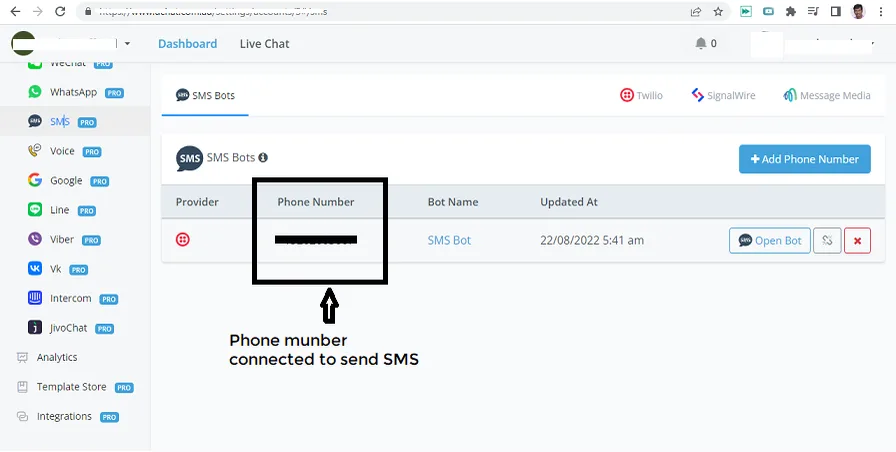
Primeiro, precisamos garantir que você conectou o seu número de telefone à sua workspace no NicoChat.
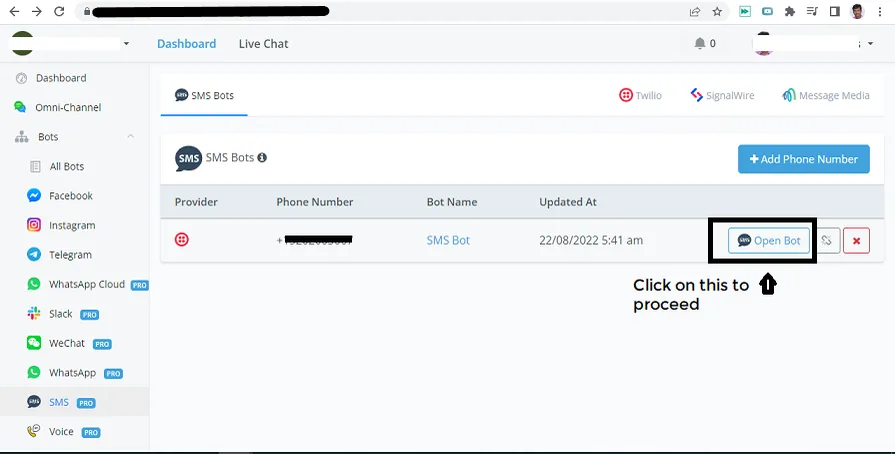
O Canal SMS precisa ter algum número de telefone conectado. No nosso caso, estamos conectados a uma conta Twilio para o envio da mensagem SMS. Mas você também pode ver outras contas, como SignalWire e Message Media.
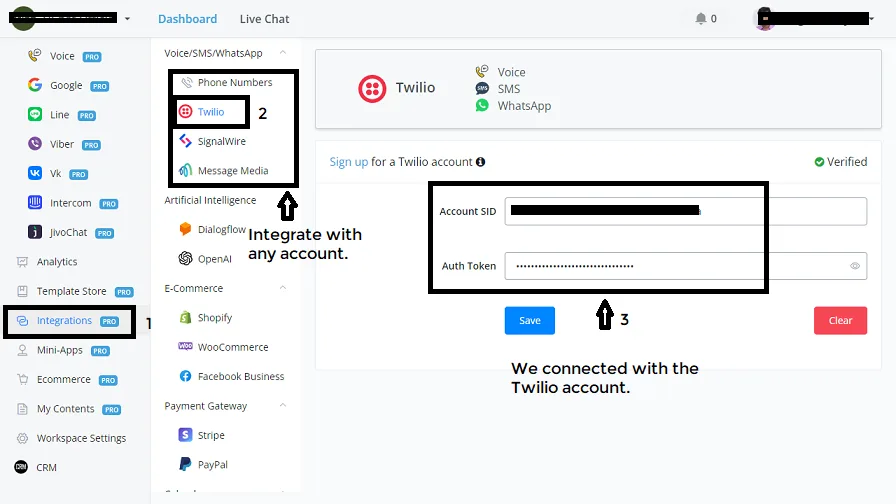
Se você tiver alguma dessas contas, poderá criar um Bot SMS. Depois de configurar o seu Bot SMS, você pode usar o número cadastrado em qualquer um dos chatbots para enviar um SMS diretamente a um usuário ou, neste caso, a um novo lead.
Vamos dar uma olhada no fluxo. Partindo do recurso anterior, de envio de mensagem do WhatsApp, seguimos o mesmo fluxo: removemos o bloco de ação ligado ao modelo de mensagem do WhatsApp e adicionamos um bloco de ação com notificação por SMS.
Bloco de ação -> Notificações -> Notificações por SMS
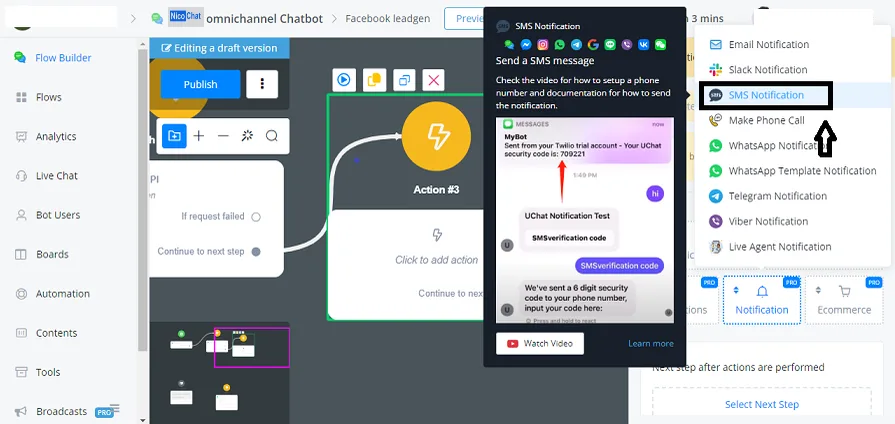
Vamos editar o bloco de Ação de Notificação por SMS clicando em “Editar Ação”
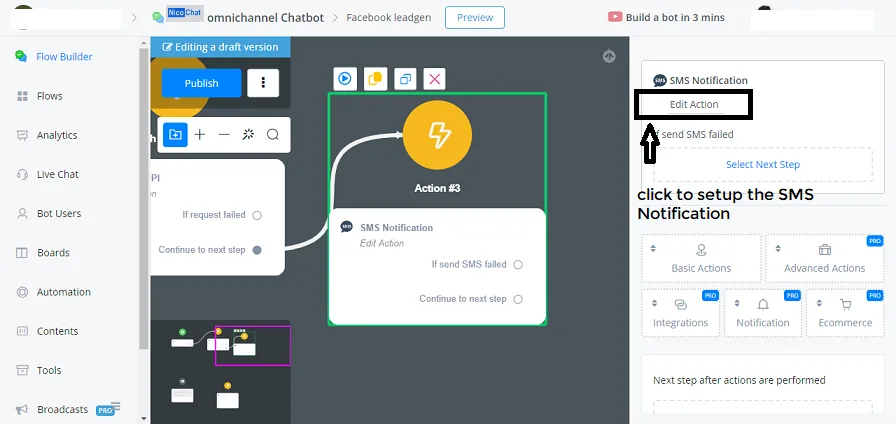
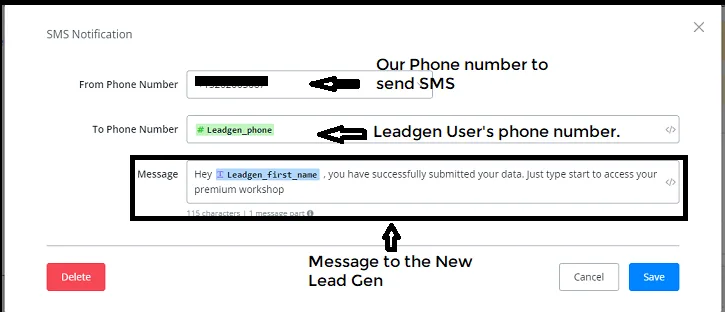
Agora precisamos configurar a notificação por SMS para enviar o SMS diretamente para o número de telefone da geração de leads:
- Do Número de Telefone: o número de telefone registrado.
- Para o Número de Telefone: Leadgen_phone (o número de telefone do novo lead)
- Mensagem: Olá {{LeadGen_First_Name}}, você enviou seus dados com sucesso. Basta digitar start para acessar o seu workshop premium. (igual ao modelo de mensagem WA)
Agora, no canal selecionado, você poderá configurar um fluxo para isso. Vamos para o Canal SMS -> Abrir Bot.
Agora vamos configurar o fluxo. Vamos para Automação -> Palavras-Chave -> Nova Palavra-Chave.
Se a mensagem contiver uma das seguintes palavras-chave: start
Estado: Ativo
Hotword: selecionado
Acionar subfluxo: “Workshop de aceitação do lead”
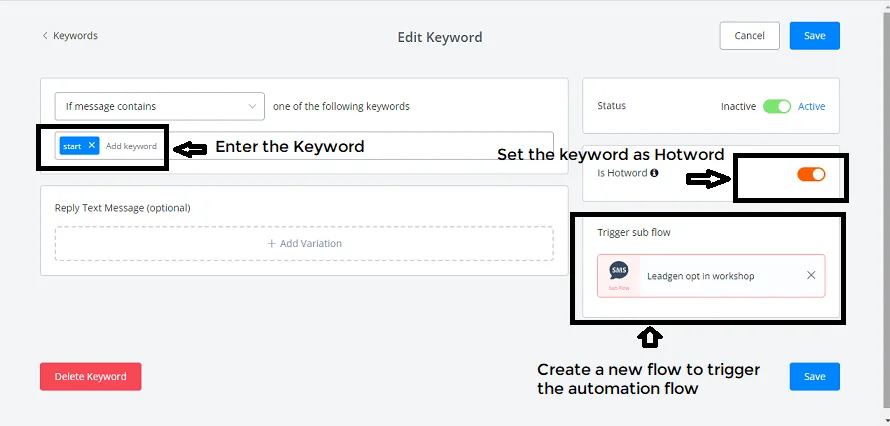
Assim que os dados do Leadgen chegarem, podemos usar uma Notificação por SMS para enviar o SMS ao usuário, e ele poderá responder a esse SMS.
A partir daí, poderemos acionar o fluxo “Workshop de aceitação do leadgen” configurando um gatilho de palavra-chave.
Assim que o usuário digita “start” ou responde ao SMS, ele se torna automaticamente um contato dentro do Bot SMS.
É tão fácil enviar um SMS para um novo Lead ou também para um já existente.
Vamos criar uma chamada de voz para um novo lead que se inscreve pelo seu formulário de lead em um anúncio do FB, no Messenger, no WhatsApp ou no Instagram, onde quer que ele esteja sendo exibido. Assim que se inscreverem, poderemos ligar para eles se tivermos o telefone deles.
Também neste caso de uso, usamos o mesmo número de telefone do Bot SMS.
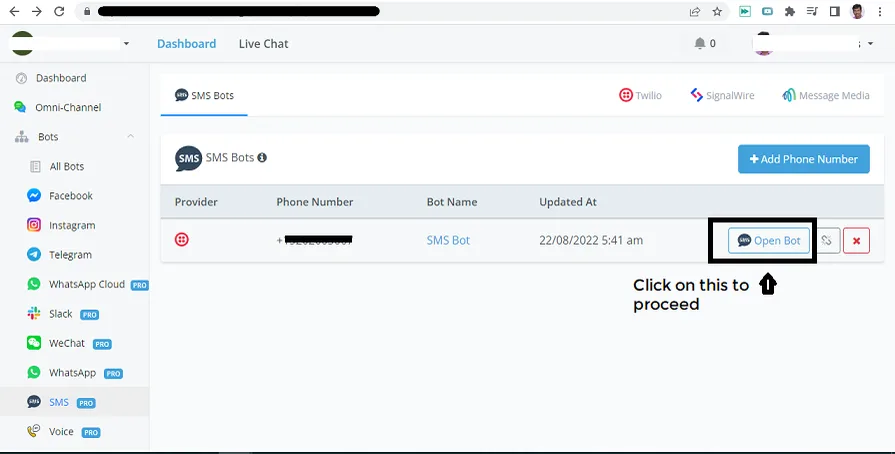
Vamos entrar no fluxo principal. Esta chamada de voz é sempre acionada a partir do fluxo principal, mas precisamos saber que tipo de mensagem enviar.
Bloco de ação -> Notificações -> Chamada telefônica.
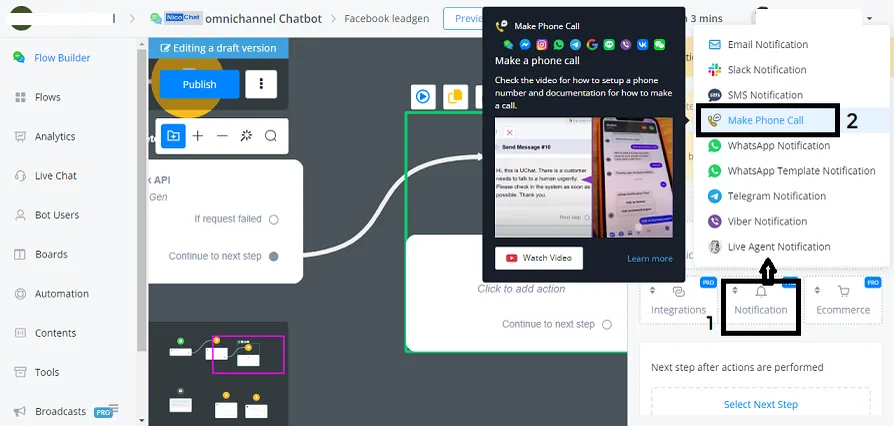
O Ref payload determina que tipo de mensagem a chamada de voz | Bot de Ligações vai enviar para o usuário.
Por exemplo, se este for um anúncio de acesso ao Workshop Premium, digamos “adworkshop” - este será o 'ref payload', que será encaminhado para o número de telefone do Bot de Ligações.
Do Número de Telefone: o número de telefone registrado no provedor
Para o Número de Telefone: o número de telefone do leadgen armazenado no campo personalizado
Ref payload: adworkshop
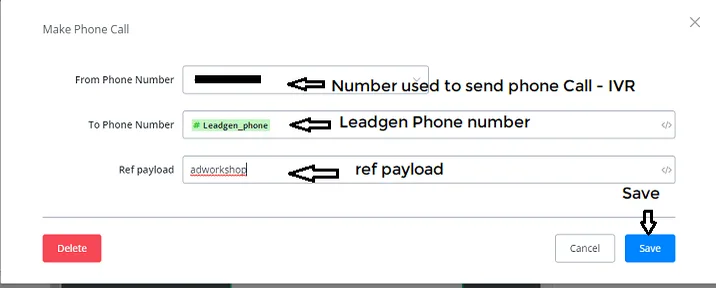
Agora vamos configurar a automação do lado do Bot de Ligações. Vamos ao fluxo principal do Bot de Ligações:
Agora precisamos determinar que tipo de mensagem enviar. Por padrão, sempre que o Bot de Ligações é acionado, o fluxo principal é ativado.
A partir do fluxo principal, você poderá enviar o usuário para as diferentes partes do seu Bot de Ligações.
O truque está em determinar o payload que salvamos no bloco de ação do fluxo anterior.
No fluxo principal -> nó Iniciar
Salvar Ref payload em: (a variável personalizada de nossa preferência) digamos “ref”
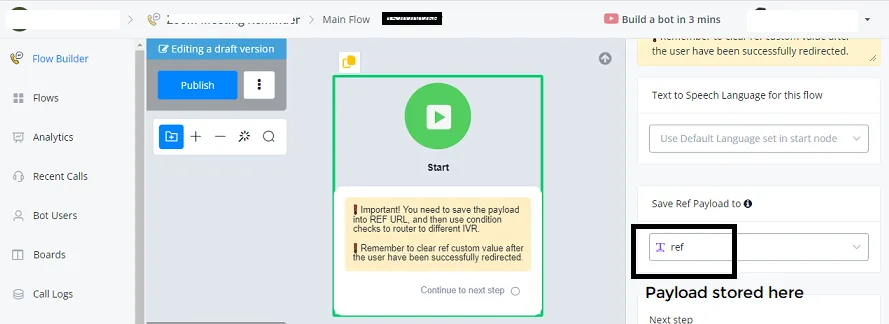
Assim que o usuário for chamado, este fluxo principal será ativado. Teremos recebido o payload “adworkshop”.
Agora vamos configurar a automação com base nisso. Adicionaremos um Bloco de Condição.
Bloco de Condição -> se “ref” tiver algum valor
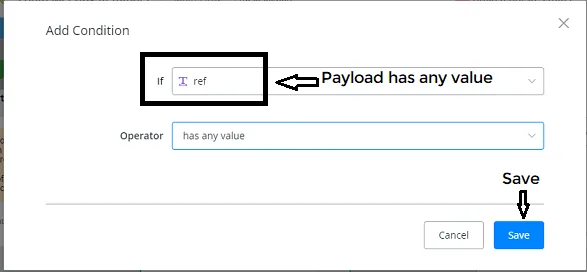
Em seguida, verificamos qual é esse valor com outra condição. Se não houver valor nenhum, o fluxo segue apenas para a visão geral do menu principal do Bot de Ligações, por exemplo.
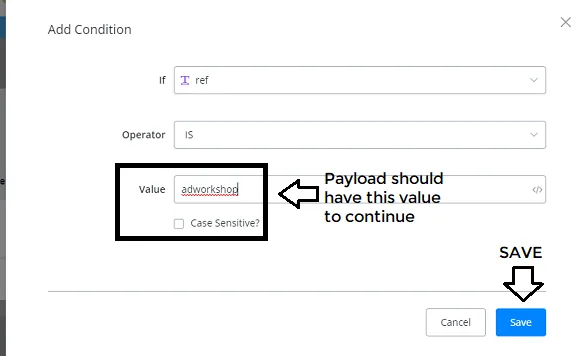
Se o payload “ref” for “adworkshop”, podemos configurar uma mensagem personalizada.
Digamos:
“Você enviou seus dados com sucesso. Basta digitar start para acessar seu workshop premium”
Vamos selecionar Texto e definir “Text to Speech Language” como Inglês (EUA). Na verdade, você pode escolher entre vários países e várias variáveis na lista suspensa. Escolha a que preferir.
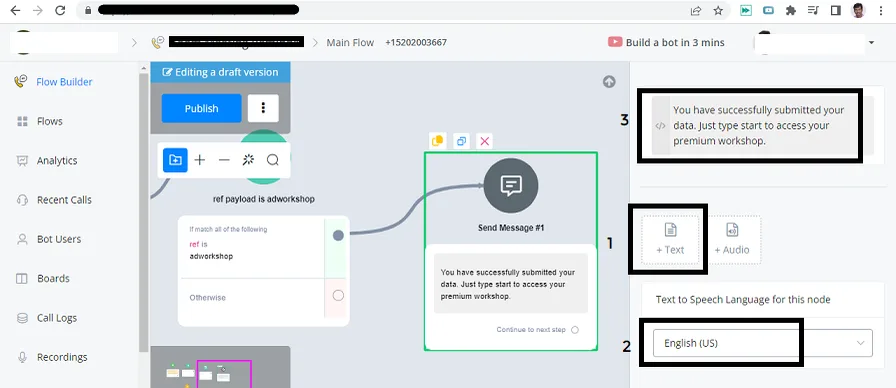
- Texto selecionado
- Idioma de conversão de texto em fala: inglês (EUA)
- Mensagem para o lead:
É assim que você ativa o seu Bot de Ligações no seu fluxo de IVR, para poder responder a qualquer novo lead que entre no seu chatbot Omni-Channel.
Defina que tipo de ação você quer realizar depois de capturar os dados da geração de leads.
No final do Formulário de Lead, temos “Mensagem para Leads”. Você pode personalizar isso como quiser.
Título e descrição, e também temos um CTA.
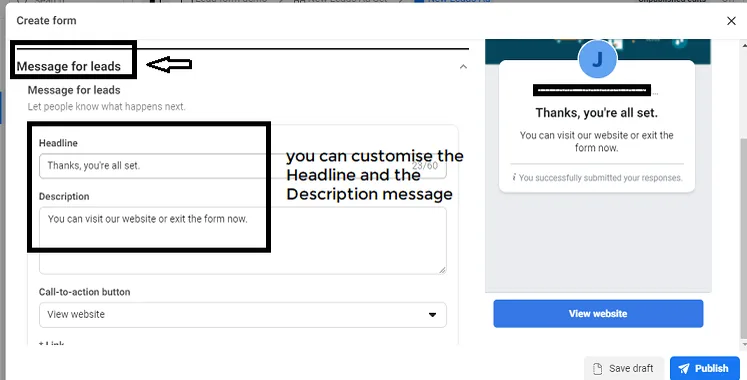
Chamada para ação
- Ver site: “Selecionado”
- Ligue para a empresa
- Visualizar arquivo
Quando selecionamos Ver site, você pode adicionar uma URL de Referência em “Adicionar um link”.
Se quiser, você pode encurtar essa URL de Referência com um encurtador de links.
Essa URL de Referência também pode conter vários tipos de payload, que ativam diretamente determinados dados dentro do seu próprio chatbot.
Vamos para o Chatbot.
Ferramentas -> Gatilhos por URL -> Novo Gatilho. (Criando um novo gatilho)
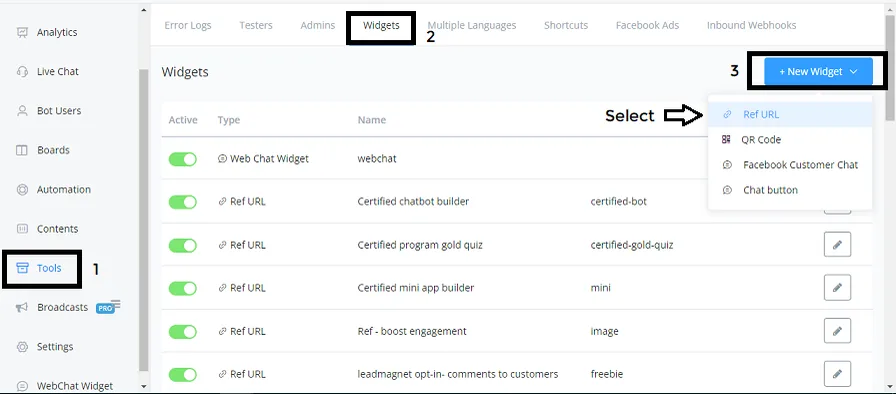
Vamos criar um novo gatilho de URL de Referência.
Nome -> workshop de anúncios refurl
Agora vamos salvar e editar este novo “workshop de anúncios refurl”
A grande vantagem dessa URL de Referência é que você pode selecionar o canal em que quer que os usuários se inscrevam.
Você tem diferentes canais: Web | Facebook | WhatsApp | WhatsApp Cloud | Telegram | Line | Viber
- Nome: workshop de anúncios refurl
- Canal: Facebook.
- Estado: Ativo
- Fluxo de aceitação: acompanhamento de geração de leads
- Parâmetro de referência personalizado: access-premium-workshop
- Salvar payload nos Campos Personalizados do usuário:
Payload: leadgen_ad_data
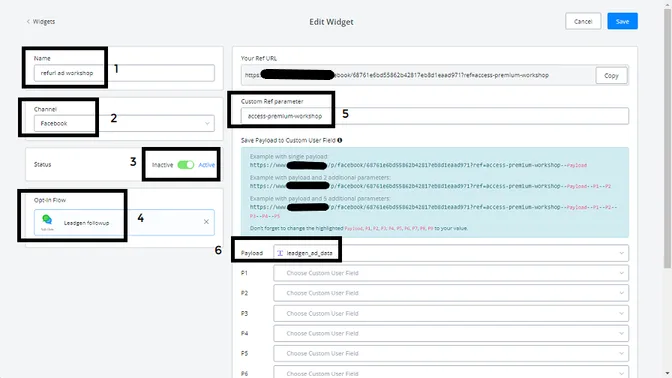
O payload é basicamente um valor salvo no CUF específico ao qual você o atribui.
Se você tiver essa URL de Referência, podemos atribuir um payload, uma fonte de dados adicional, acrescentando dois hifens ( -- ) e, em seguida, os dados do payload.
O payload adicional pode ser algo como “Adicionar Workshop”, “Adicionar Um”, “Copiar Um” etc.
Você pode adicionar até 10 payloads diferentes, personalizá-los e salvá-los nos seus CUFs.
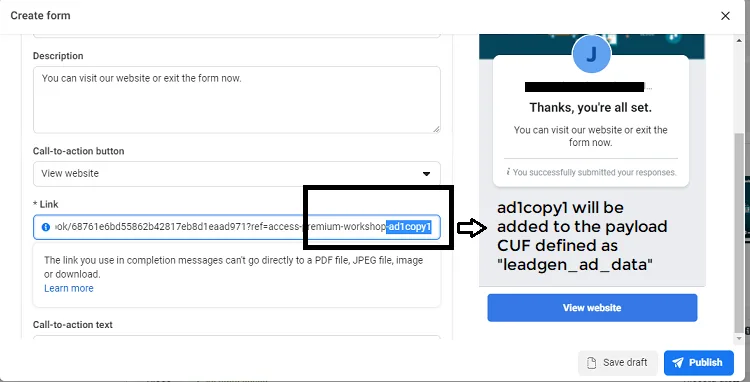
O valor “ad1copy1” será então armazenado em um CUF atribuído na lista de payload.
Vamos dar um nome ao CUF – “leadgen_ad_data”. Este é o campo personalizado que armazenará o valor “ad1copy1”
No formulário de lead do texto do anúncio -> Mensagem para leads -> Texto de call to action -> “workshop de acesso”
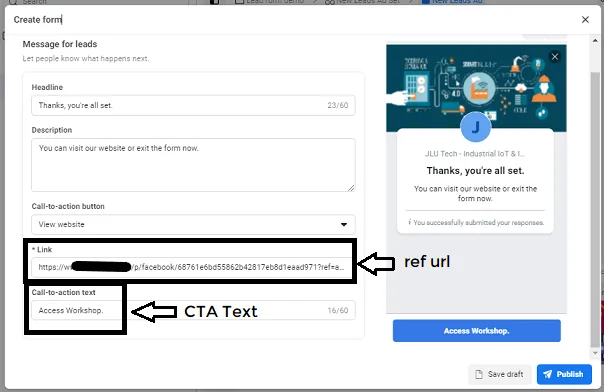
Este é um método adicional para levar os usuários diretamente de volta ao seu chatbot.
Os formulários instantâneos permitem configurar todo tipo de automação sem precisar recorrer ao Zapier ou ao Pabbly Connect para definir esses mesmos tipos de automação.
Você pode criar automações facilmente dentro da própria plataforma NicoChat.
Revise os dados de pré-carregamento: use o Bloco de Mensagem para exibir todo o payload.
Isso é usado para testar os dados, pois precisamos configurar a nossa automação para receber dados de exemplo.
Assim que pressiono o botão “Criar lead” na página “developers.facebook.com/tools/leads-ads-form” do FB, como mostrado antes, aparece a mensagem “seu lead de teste foi enviado. Para criar um novo lead, exclua este.”
Vamos ver no perfil do Facebook Messenger se recebi o payload.
Acabei de receber o payload: dentro do Livechat, você verá que temos a hora de criação, leadgen_id, page_id e form_id.
Como exemplo, vamos pegar o dado “leadgen_id”
Dentro do NicoChat, vamos remover o Bloco de Mensagem e seguir com a Ação de API.
Vamos selecionar a API do Facebook relacionada à função de ação “Get Lead Gen”.
No Lead Gen, precisamos do ID do lead gen, que armazenamos no payload. Vamos selecionar o Campo Personalizado “fb_leadgen_id” e colar nele o Valor de Teste para criar a “Testar Requisição”
Recebemos os dados completos da geração de leads. Agora vamos mapear Nome, Sobrenome, Telefone e e-mail.
Vamos mapear os dados necessários da geração de leads:
- Nome: $.field_data[0].values[0] -> leadgen_first_name
- Sobrenome: $.field_data[1].values[0] -> leadgen_last_name
- E-mail: $.field_data[2].values[0] -> leadgen_email
- Número de telefone: $.field_data[3].values[0] -> leadgen_phone
Além disso, se quiser, você pode salvar a hora de criação:
Hora de criação: $.created_time -> leadgen_time_stamp
Todos esses dados podem ser exportados para uma planilha do Google. Desta forma, podemos fazer muitas automações.
Modifique o subfluxo no NicoChat para mensagens do WhatsApp. Como você viu antes, mapeamos tudo corretamente. Agora veremos o caso de uso do modelo: enviar uma mensagem do WhatsApp diretamente para o novo lead.
A maneira de fazer isso é realmente muito simples, como segue:
No Subfluxo anterior chamado -> Facebook leadgen, estamos adicionando os seguintes blocos:
Bloco de ação -> Notificações -> Notificação de modelo do WhatsApp
Agora você pode selecionar o número de telefone para o qual deseja enviar.
No nosso caso, armazenamos esse número no Campo Personalizado “Leadgen_phone”, com variável numérica.
Você também pode selecionar o modelo de mensagem do WhatsApp. Na lista suspensa, você pode escolher qualquer um dos modelos do WhatsApp criados anteriormente.
No nosso caso, vamos selecionar o modelo de mensagem do WhatsApp “Hello World”.
Você também pode testar o recebimento do modelo do WhatsApp.
Vamos criar ou modificar o subfluxo criado anteriormente para enviar o SMS durante o processo LeadGen.
Vamos com a mesma configuração com alguns ajustes.
Primeiro, precisamos garantir que você conectou o seu número de telefone à sua workspace no NicoChat.
O Canal SMS precisa ter algum número de telefone conectado. No nosso caso, estamos conectados a uma conta Twilio para o envio da mensagem SMS. Mas você também pode ver outras contas, como SignalWire e Message Media.
Se você tiver alguma dessas contas, poderá criar um Bot SMS. Depois de configurar o seu Bot SMS, você pode usar o número cadastrado em qualquer um dos chatbots para enviar um SMS diretamente a um usuário ou, neste caso, a um novo lead.
Vamos dar uma olhada no fluxo. Partindo do recurso anterior, de envio de mensagem do WhatsApp, seguimos o mesmo fluxo: removemos o bloco de ação ligado ao modelo de mensagem do WhatsApp e adicionamos um bloco de ação com notificação por SMS.
Bloco de ação -> Notificações -> Notificações por SMS
Vamos editar o bloco de Ação de Notificação por SMS clicando em “Editar Ação”
Agora precisamos configurar a notificação por SMS para enviar o SMS diretamente para o número de telefone da geração de leads:
- Do Número de Telefone: o número de telefone registrado.
- Para o Número de Telefone: Leadgen_phone (o número de telefone do novo lead)
- Mensagem: Olá, {{Leadgen_first_name}}, você enviou seus dados com sucesso. Basta digitar start para acessar o seu workshop premium. (igual ao modelo de mensagem WA)
Agora, no canal selecionado, você poderá configurar um fluxo para isso. Vamos para o Canal SMS -> Abrir Bot.
Agora vamos configurar o fluxo. Vamos para Automação -> Palavras-Chave -> Nova Palavra-Chave.
Se a mensagem contiver uma das seguintes palavras-chave: start
Estado: Ativo
Hotword: selecionado
Acionar subfluxo: “Workshop de aceitação da geração de leads”
Agora configuramos a automação com sucesso.
Assim que os dados do Leadgen chegarem, podemos usar uma Notificação por SMS para enviar o SMS ao usuário, e ele poderá responder a esse SMS.
A partir daí, poderemos acionar o fluxo “Workshop de aceitação do leadgen” configurando um gatilho de palavra-chave.
Assim que o usuário digita “start” ou responde ao SMS, ele se torna automaticamente um contato dentro do Bot SMS.
É tão fácil enviar um SMS para um novo Lead ou também para um já existente.
Vamos criar uma chamada de voz para um novo lead que se inscreve pelo seu formulário de lead em um anúncio do FB, no Messenger, no WhatsApp ou no Instagram, onde quer que ele esteja sendo exibido. Assim que se inscreverem, poderemos ligar para eles se tivermos o telefone deles.
Também neste caso de uso, usamos o mesmo número de telefone do Bot SMS.
Vamos entrar no fluxo principal. Esta chamada de voz é sempre acionada a partir do fluxo principal, mas precisamos saber que tipo de mensagem enviar.
Bloco de ação -> Notificações -> Chamada telefônica.
O Ref payload determina que tipo de mensagem a chamada de voz | Bot de Ligações vai enviar para o usuário.
Por exemplo, se este for um anúncio de acesso ao Workshop Premium, digamos “adworkshop” - este será o 'ref payload', que será encaminhado para o número de telefone do Bot de Ligações.
Do Número de Telefone: o número de telefone registrado no provedor
Para o Número de Telefone: o número de telefone do leadgen armazenado no campo personalizado
Ref payload: adworkshop
Agora vamos configurar a automação do lado do Bot de Ligações. Vamos ao fluxo principal do Bot de Ligações:
Agora precisamos determinar que tipo de mensagem enviar. Por padrão, sempre que o Bot de Ligações é acionado, o fluxo principal é ativado.
A partir do fluxo principal, você poderá enviar o usuário para as diferentes partes do seu Bot de Ligações.
O truque está em determinar o payload que salvamos no bloco de ação do fluxo anterior.
No fluxo principal -> nó Iniciar
Salvar Ref payload em: (a variável personalizada de nossa preferência) digamos “ref”
Assim que o usuário for chamado, este fluxo principal será ativado. Teremos recebido o payload “adworkshop”.
Agora vamos configurar a automação com base nisso. Adicionaremos um Bloco de Condição.
Bloco de Condição -> se “ref” tiver algum valor
Em seguida, verificamos qual é esse valor com outra condição. Se não houver valor nenhum, o fluxo segue apenas para a visão geral do menu principal do Bot de Ligações, por exemplo.
Se o payload “ref” for “adworkshop”, podemos configurar uma mensagem personalizada.
Digamos:
“Você enviou seus dados com sucesso. Basta digitar start para acessar seu workshop premium”
Vamos selecionar Texto e definir “Text to Speech Language” como Inglês (EUA). Na verdade, você pode escolher entre vários países e várias variáveis na lista suspensa. Escolha a que preferir.
- Texto selecionado
- Idioma de conversão de texto em fala: inglês (EUA)
- Mensagem para o lead:
É assim que você ativa o seu Bot de Ligações no seu fluxo de IVR, para poder responder a qualquer novo lead que entre no seu chatbot Omni-Channel.
Defina que tipo de ação você quer realizar depois de capturar os dados da geração de leads.
No final do Formulário de Lead, temos “Mensagem para Leads”. Você pode personalizar isso como quiser.
Título e descrição, e também temos um CTA.
Chamada para ação
- Ver site: “Selecionado”
- Ligue para a empresa
- Visualizar arquivo
Quando selecionamos Ver site, você pode adicionar uma URL de Referência em “Adicionar um link”.
Se quiser, você pode encurtar essa URL de Referência com um encurtador de links.
Essa URL de Referência também pode conter vários tipos de payload, que ativam diretamente determinados dados dentro do seu próprio chatbot.
Vamos para o Chatbot.
Ferramentas -> Gatilhos por URL -> Novo Gatilho. (Criando um novo gatilho)
Vamos criar um novo gatilho de URL de Referência.
Nome -> workshop de anúncios refurl
Agora vamos salvar e editar este novo “workshop de anúncios refurl”
A grande vantagem dessa URL de Referência é que você pode selecionar o canal em que quer que os usuários se inscrevam.
Você tem diferentes canais: Web | Facebook | WhatsApp | WhatsApp Cloud | Telegram | Line | Viber
- Nome: workshop de anúncios refurl
- Canal: Facebook.
- Estado: Ativo
- Fluxo de aceitação: acompanhamento de geração de leads
- Parâmetro de referência personalizado: access-premium-workshop
- Salvar payload nos Campos Personalizados do usuário:
Payload: leadgen_ad_data
O payload é basicamente um valor salvo no CUF específico ao qual você o atribui.
Se você tiver essa URL de Referência, podemos atribuir um payload, uma fonte de dados adicional, acrescentando dois hifens ( -- ) e, em seguida, os dados do payload.
O payload adicional pode ser algo como “Adicionar Workshop”, “Adicionar Um”, “Copiar Um” etc.
Você pode adicionar até 10 payloads diferentes, personalizá-los e salvá-los nos seus CUFs.
O valor “ad1copy1” será então armazenado em um CUF atribuído na lista de payload.
Vamos dar um nome ao CUF – “leadgen_ad_data”. Este é o campo personalizado que armazenará o valor “ad1copy1”
No formulário de lead do texto do anúncio -> Mensagem para leads -> Texto de call to action -> “workshop de acesso”
Este é um método adicional para levar os usuários diretamente de volta ao seu chatbot.
Os formulários instantâneos permitem configurar todo tipo de automação sem precisar recorrer ao Zapier ou ao Pabbly Connect para definir esses mesmos tipos de automação.
Você pode criar automações facilmente dentro da própria plataforma NicoChat.