

Fluxo de Trabalho
Vídeo no YouTube (indisponível para incorporação)
Um fluxo de trabalho pode ser considerado um fluxo de back-end, onde você automatiza tarefas como adicionar ou remover tags, definir variáveis de campos personalizados e fazer chamadas de API externas.
Assim, a conversa que você tem com o inscrito não fica presa esperando a aplicação de todas essas ações, e a experiência é a mais fluida possível para esse usuário final.
Para criar um fluxo de trabalho, acesse a visão geral dos fluxos selecionando Fluxos no menu à esquerda.
Em seguida, clique no botão + Novo subfluxo.
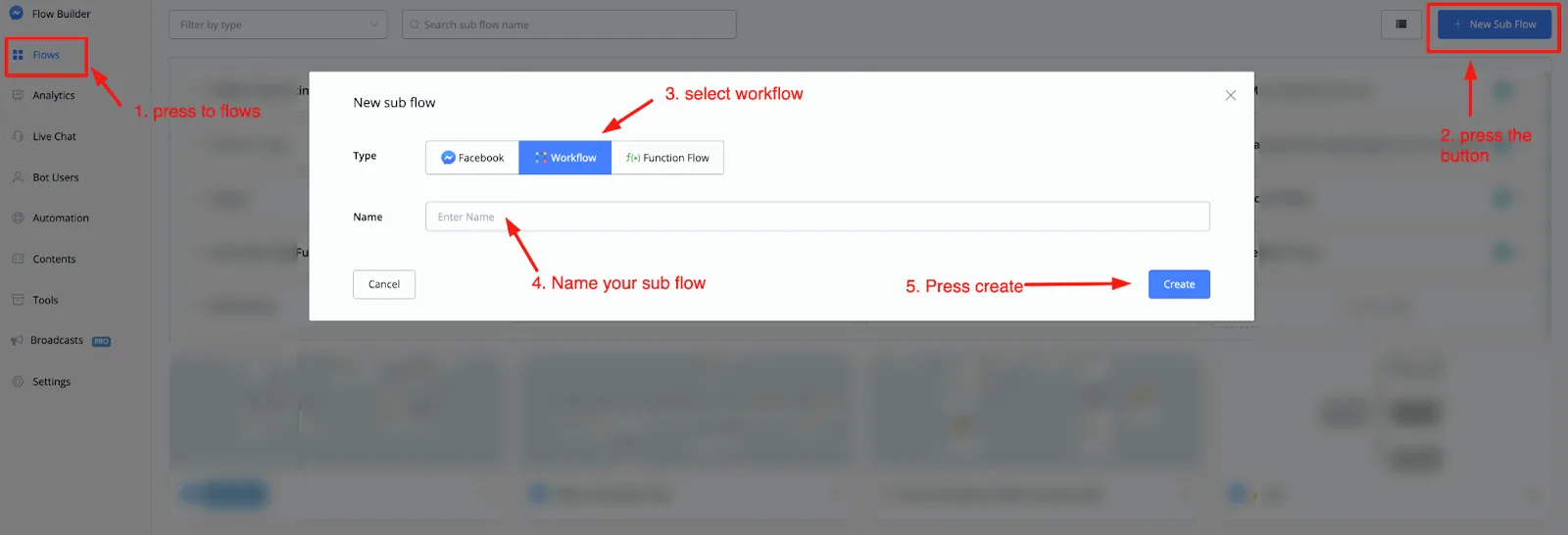
Selecione o tipo de fluxo Fluxo de Trabalho e dê um nome a ele. Ao terminar, clique no botão Criar para começar a montar seu fluxo de trabalho.
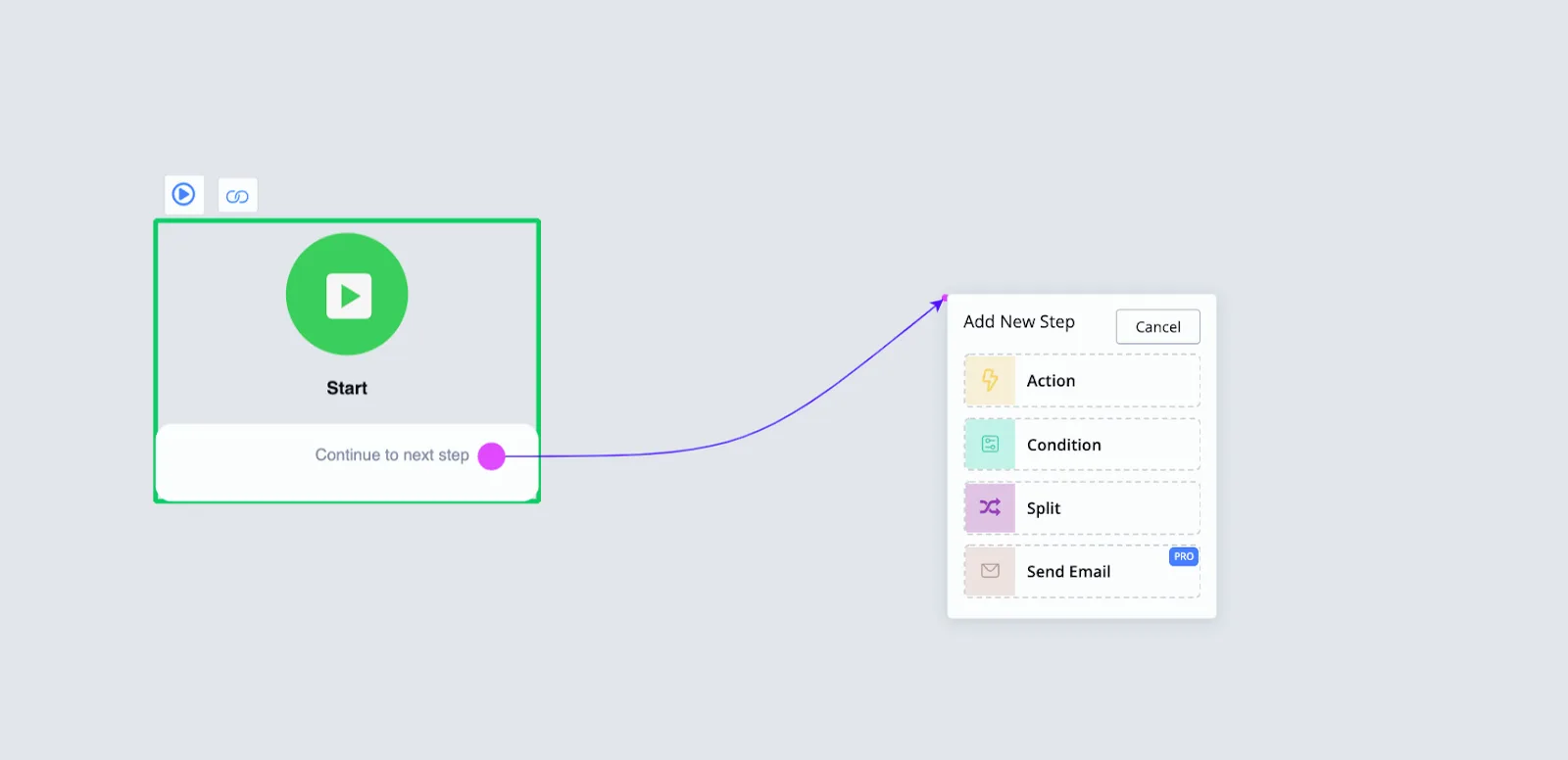
Depois de criar o fluxo e chegar ao construtor de fluxos, você vai notar que tem acesso a menos blocos do que ao selecionar um fluxo regular ou de função.
Os blocos disponíveis são:
- Ação
- Condição
- Aleatório
- Enviar Email
Como já foi dito, esse fluxo serve para criar um fluxo de back-end que você pode acionar a partir de qualquer outro fluxo do seu chatbot para cuidar de tarefas de sistema, como adicionar tags e definir campos personalizados, e também enviar e-mails.
Vejamos um exemplo de como um fluxo de trabalho pode ser usado.
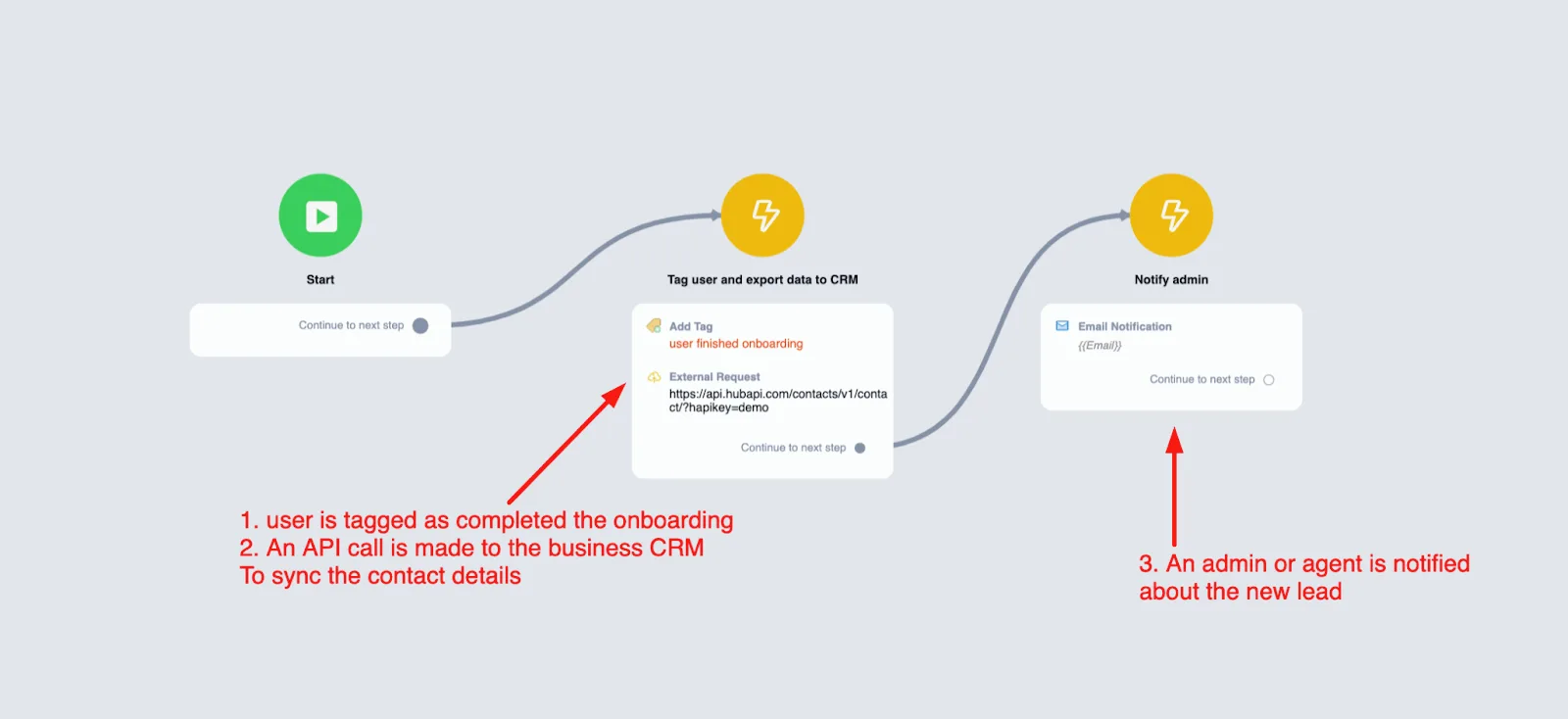
Um usuário se inscreve com um e-mail e/ou número de telefone, e você quer sincronizar essas informações com a plataforma de CRM da sua escolha.
Assim que você obtiver as credenciais do usuário, pode fazer uma chamada de API usando o bloco de solicitação externa, dentro do módulo de ação.
Você também vai querer marcar o usuário com uma tag dentro do chatbot para concluir a etapa de integração. Feito isso, enviamos uma notificação por e-mail a um administrador informando que um novo lead foi criado para acompanhamento.
Um fluxo de trabalho pode então ficar parecido com isto:
Se você incorporar isso ao fluxo que contém a conversa em si, pode virar um problema: a conversa pode ficar em espera por vários segundos ou mais até que todos esses processos de sistema terminem. E você pode perder o usuário, que pensa que a conversa acabou.
É muito simples acionar o fluxo de trabalho acima dentro de qualquer outro fluxo que você construir.
Basta inserir um bloco de ação, ir em ações avançadas e escolher Acionar Fluxo de Trabalho na parte inferior.
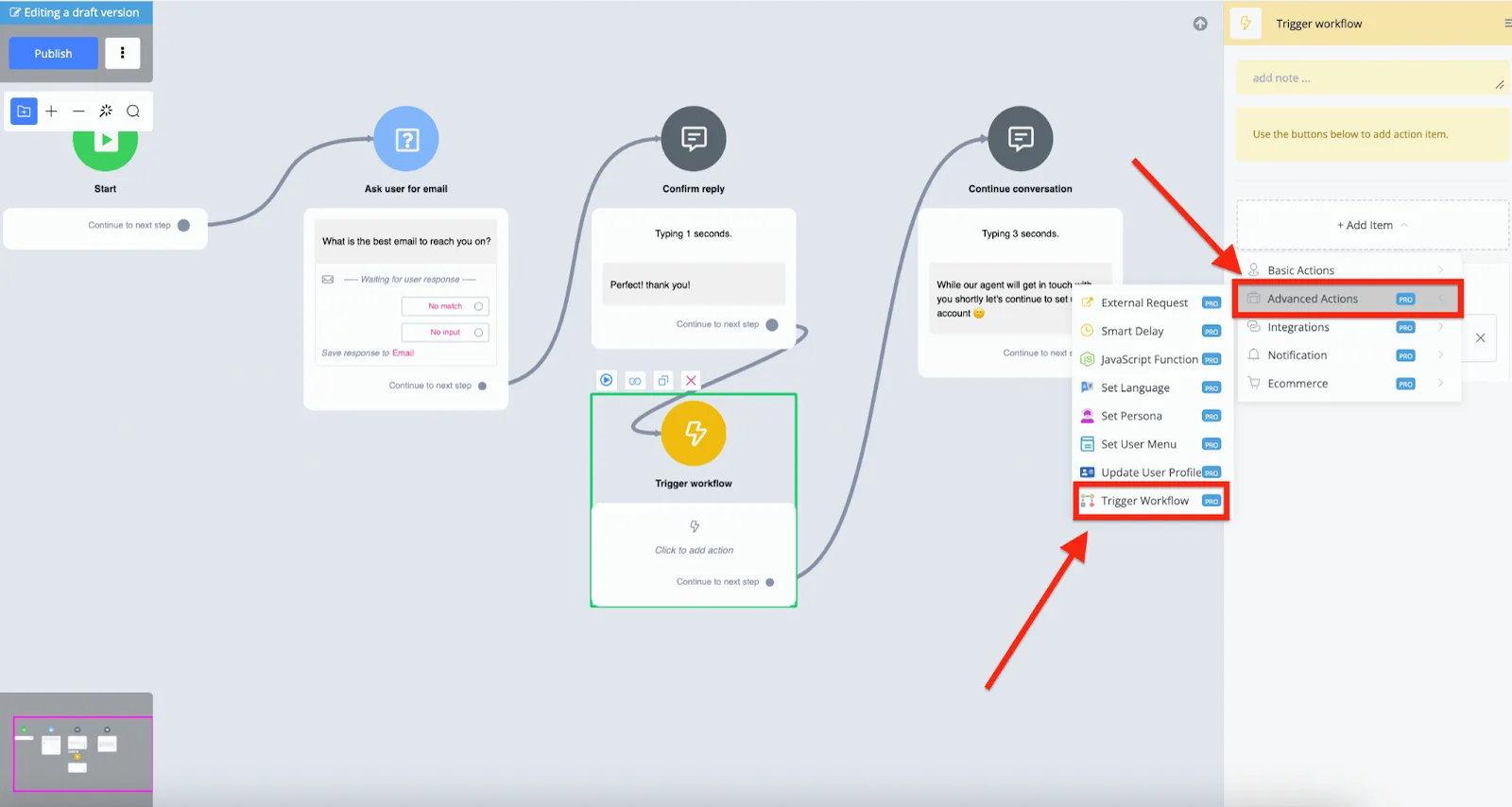
Você pode então selecionar qualquer fluxo de trabalho que tenha criado. Esse fluxo de trabalho será processado no back-end, sem afetar a conversa com o usuário, que continua sem qualquer demora.