

Etapa Enviar Mensagem
Vídeo no YouTube (indisponível para incorporação)
Após criar seu primeiro fluxo, abra-o, clique em “Editar Fluxo”, deixe o seu bot ao lado e vamos lá! 😆
Tomemos o Facebook como exemplo. Outros fluxos seguem processos semelhantes, e a principal diferença é o tipo de mensagem.
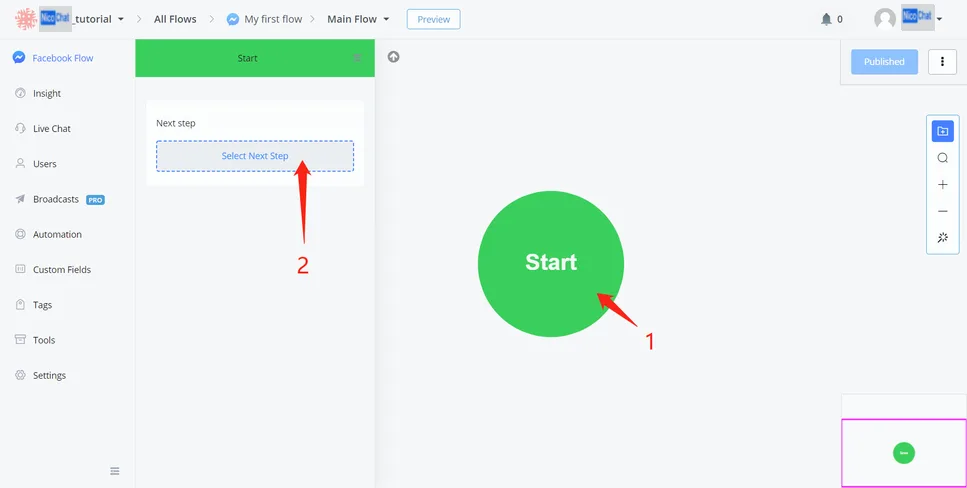
Alguns passos simples para enviar sua primeira mensagem:
- clique no ponto inicial verde
- no painel de edição, "Selecionar próxima etapa"
- escolha a etapa "Enviar mensagem"
- clique na etapa "Enviar mensagem"
- clique no tipo de mensagem "texto"
- digite sua mensagem
- "Publicar"
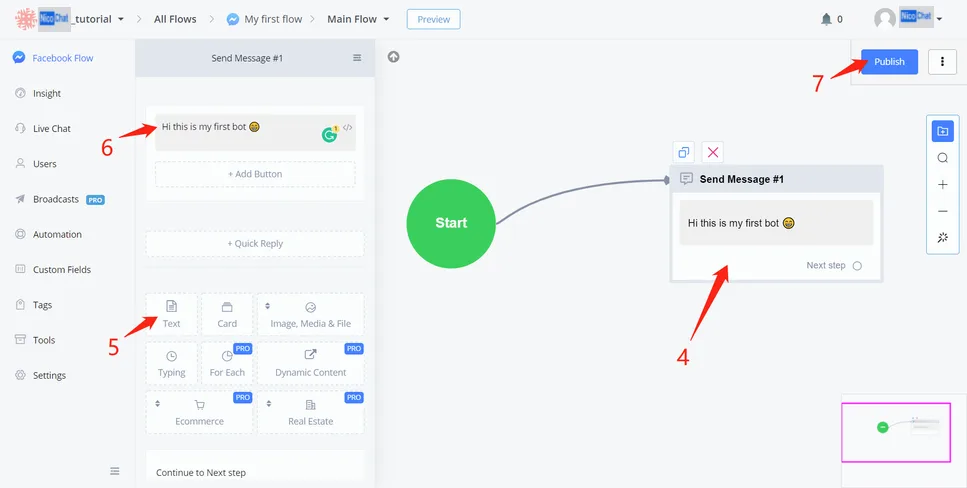
É isso! Vamos testar!
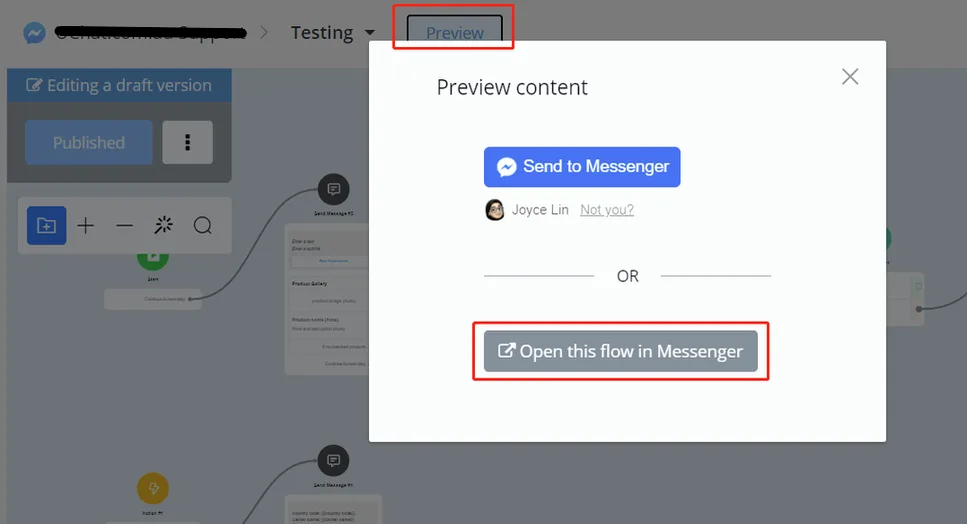
Clique em “Visualizar” na barra de navegação e depois em “Abrir o fluxo no Messenger”. Clique em “Começar” se for a primeira vez que você fala com o bot.
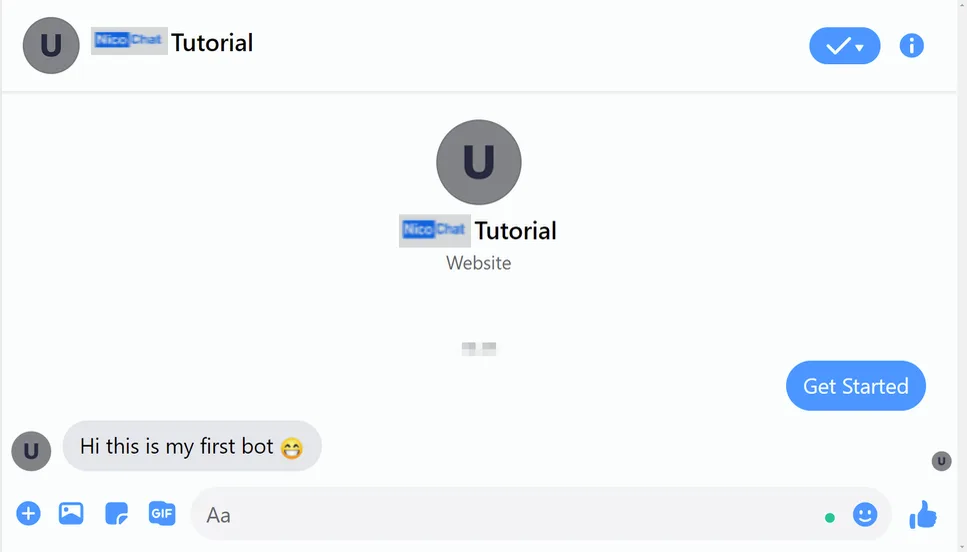
Parabéns! Seu bot está funcionando agora. 🤖🤖
Deixe-me mostrar mais alguns detalhes sobre a etapa Enviar mensagem. Estes são os tipos de mensagem comuns a todos os canais ou a alguns deles.
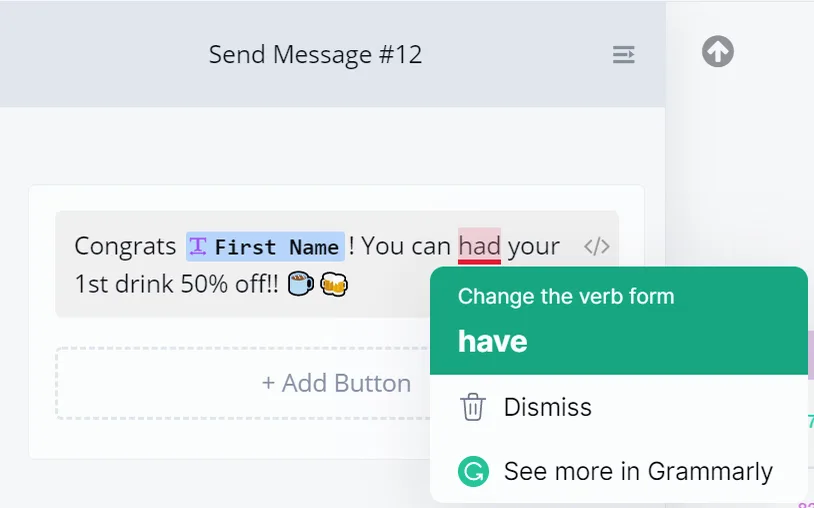
O NicoChat tem integração com o Grammarly para ajudar você a deixar o texto impecável.
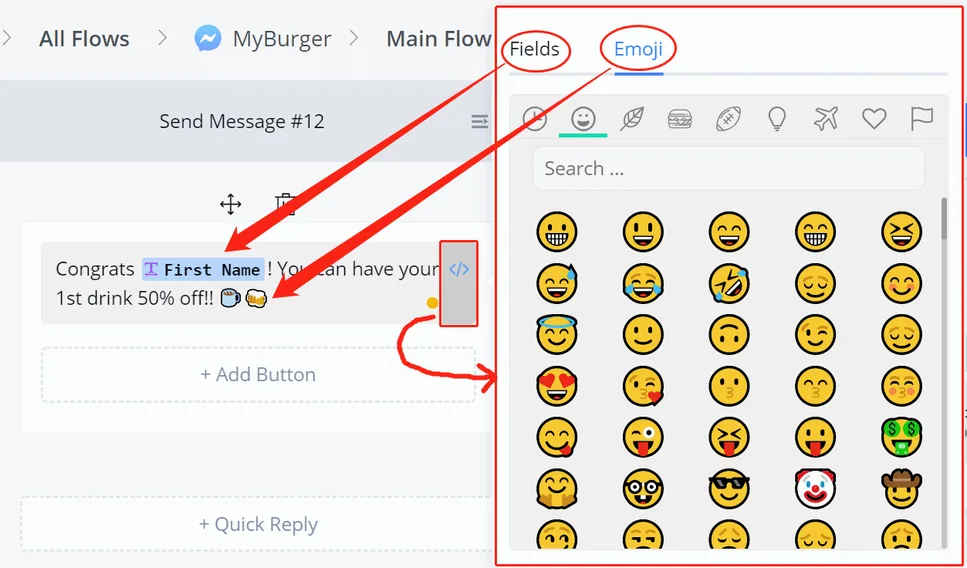
Sempre que você vir "</>", pode inserir emojis ou valores de variáveis no texto.
Ou simplesmente digite "{{" para chamar a lista de campos:
Existem 4 maneiras no total:
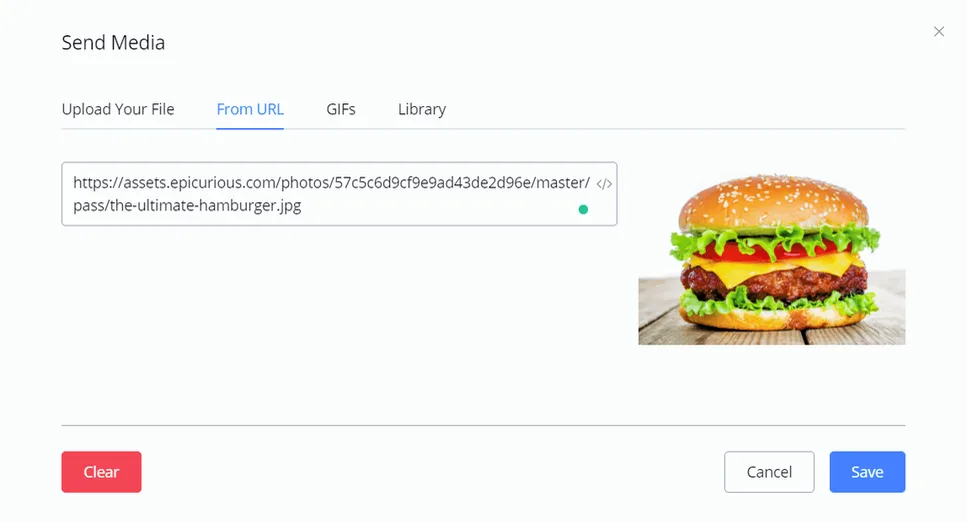
- fazer upload do seu computador ( tamanho limitado )
- A partir de um link de URL (recomendado)
Você pode pesquisar imagens on-line e copiar os links de URL diretos delas. Mas esse link direto pode mudar. Como alternativa, você pode enviar as fotos para o seu servidor ou para outro armazenamento de fotos de terceiros, como o Imgur, e obter os links de URL diretos por lá. Link de URL direto significa que o link aponta para uma foto específica, e não para um site, terminando em .jpg, .png etc.
- pesquisar na galeria de GIFs
O NicoChat oferece uma galeria de GIFs; aqui você pode pesquisar o que precisa.
- da Biblioteca
A Biblioteca é onde você vê todas as fotos, GIFs, áudios e vídeos que já enviou. Assim você não precisa enviar a mesma mídia de novo: basta encontrá-la na sua biblioteca.
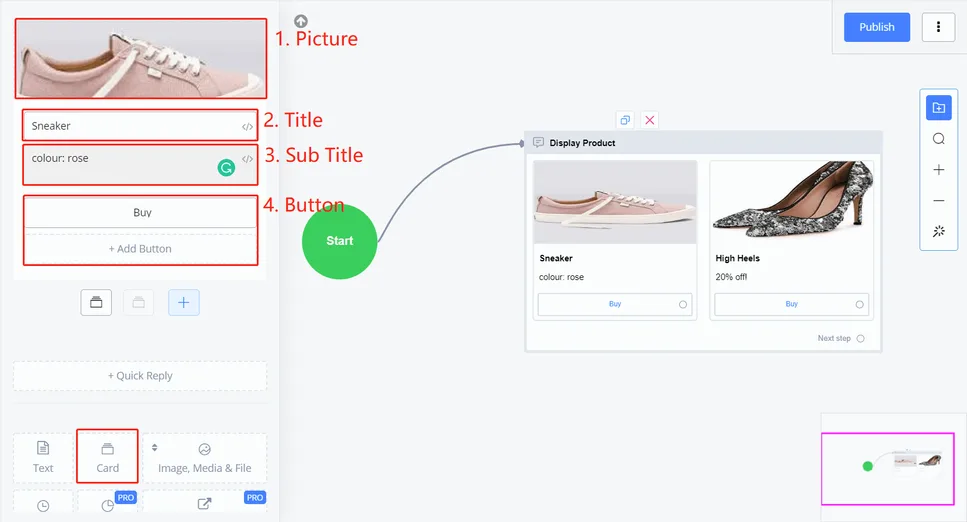
O cartão é usado para exibir um conjunto de informações, como os dados de um produto. Um cartão tem 4 elementos: imagem, título, legenda e botão.
Este tipo de mensagem também mostra cartões, mas de forma mais automática. Com "For Each", você não precisa digitar cada cartão manualmente: ele exibe automaticamente todos os itens de uma variável JSON. Consulte Etapa de ação - Operação JSON se você não sabe o que é uma variável JSON.
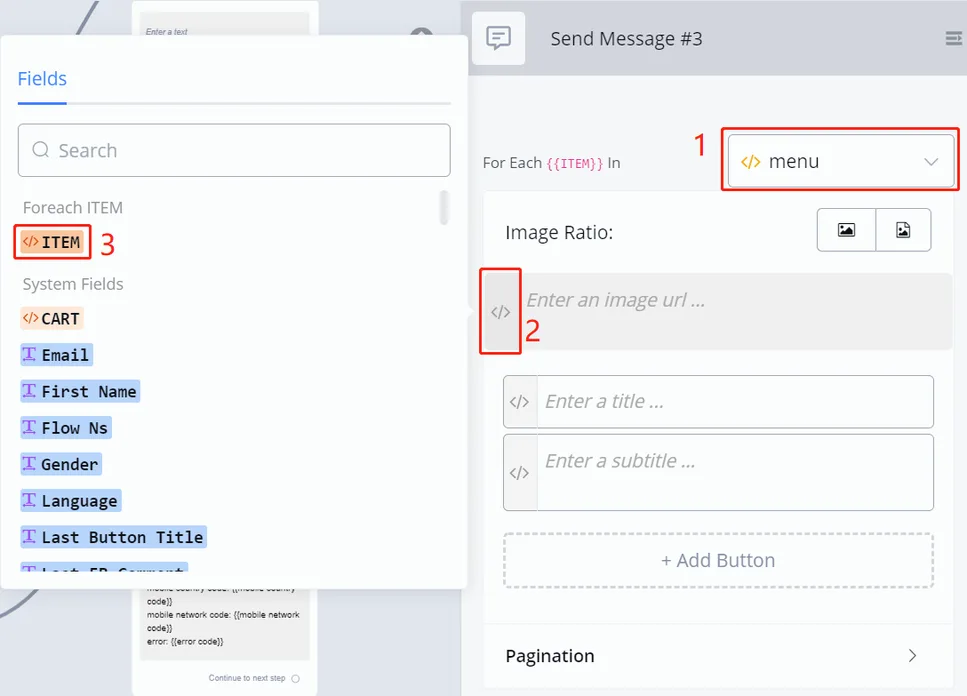
- escolha primeiro uma variável JSON
- clique em "</>" ou digite "{{" na caixa de texto
- escolha "ITEM" para obter um item de amostra da variável JSON
Valor na variável JSON:
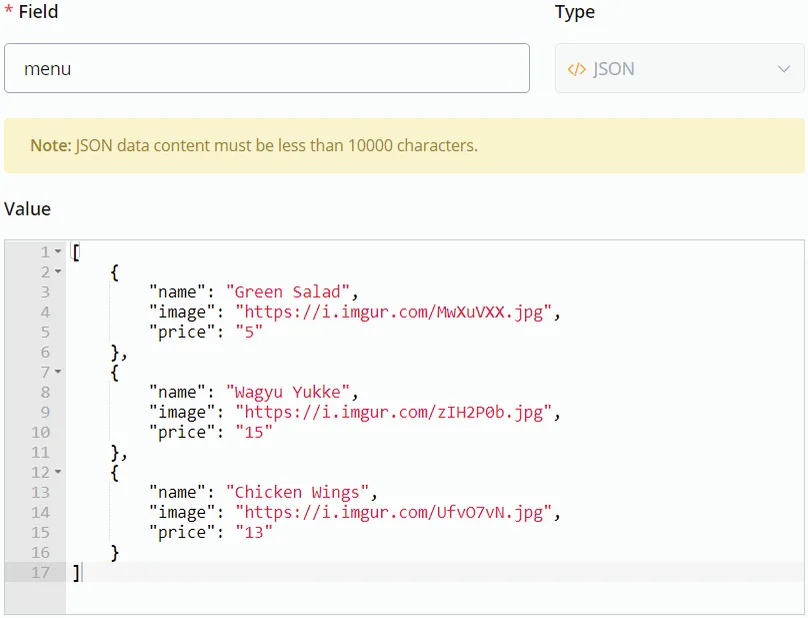
Valor em "ITEM":
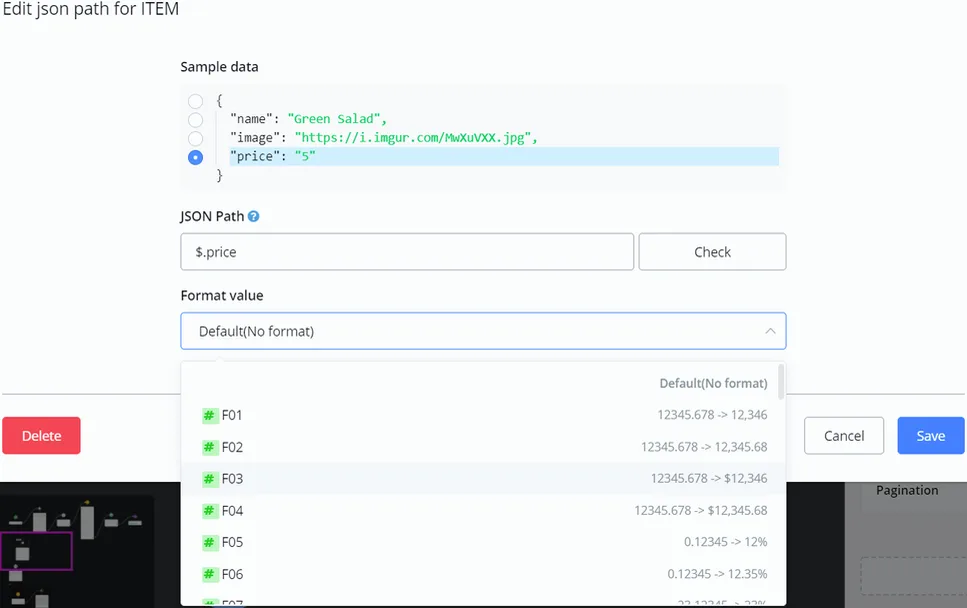
Os "Dados de amostra" servem para preencher rapidamente o campo "Caminho JSON". Por exemplo, como mostra a imagem, clique na linha “price” e “$.price” aparece no próprio campo “Caminho JSON”. Isso significa que estamos exibindo o preço de cada item. Se nenhum dado de amostra for sugerido, você mesmo pode preencher o caminho digitando "$.", que se refere a cada item da variável JSON, seguido da chave de um valor.
Além disso, para números como porcentagem e preço, e para valores de data e de hora, o NicoChat oferece vários formatos. Por exemplo, na imagem acima, o valor do preço é “5” e, depois de escolher o formato “F03”, o bot passa a exibi-lo como “$5”. Como o valor na variável continua sendo o número "5", você pode usá-lo em cálculos matemáticos ou em comparações de condições sem problemas.
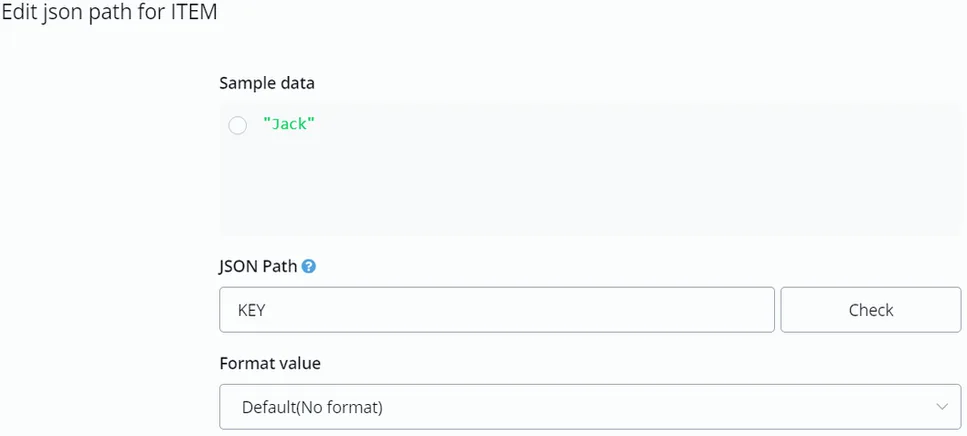
Ótimo! Agora você já sabe como usar o "For Each". Além das chaves da variável JSON, existem três chaves ocultas de que você pode precisar:
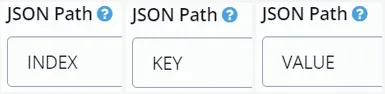
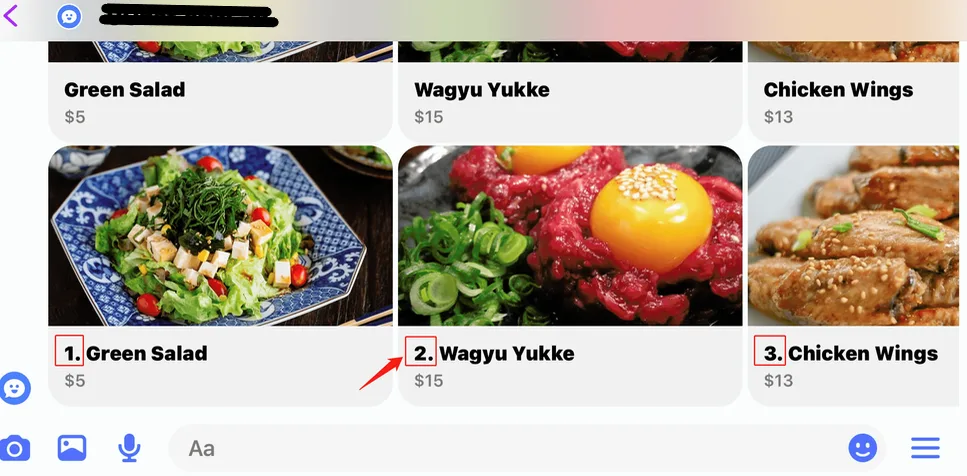
Quando você tiver um JSON com uma lista de JSONs dentro, use INDEX para verificar o número de sequência de um item. Vamos adicionar um número de índice antes do nome do item:
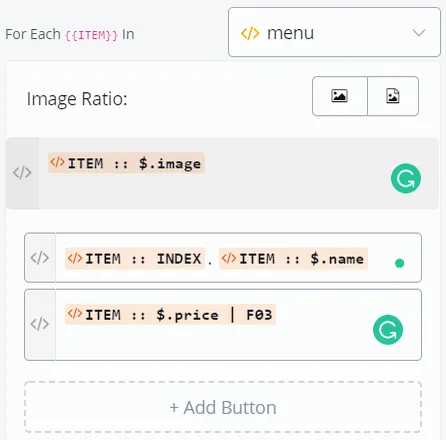
Resultado do teste:
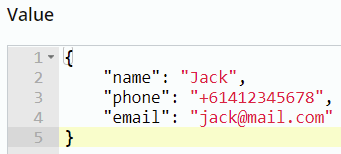
Quando você tem um JSON como o da imagem a seguir, e não um JSON com uma lista de JSONs:
Isto é o que você obtém ao usar as três chaves:
Resultado do teste:
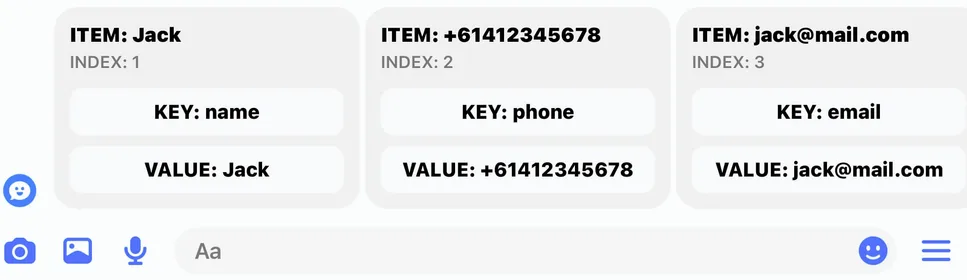
Quando você adiciona um botão ao "For Each", ele aparece em todos os cartões. Normalmente, você vai querer colocar aqui um botão “Comprar” ou “Selecionar”, caso esteja listando produtos ou opções.
Como o bot sabe qual cartão o usuário selecionou?
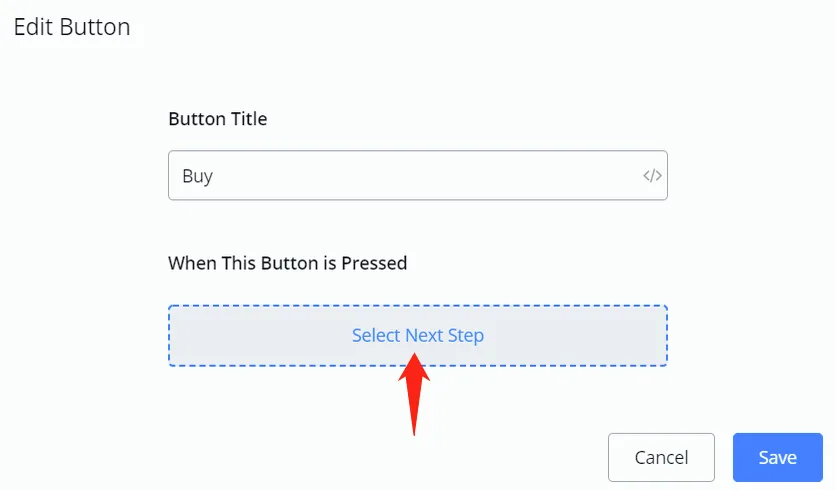
Ao selecionar a próxima etapa do botão, escolha "Selecionar":
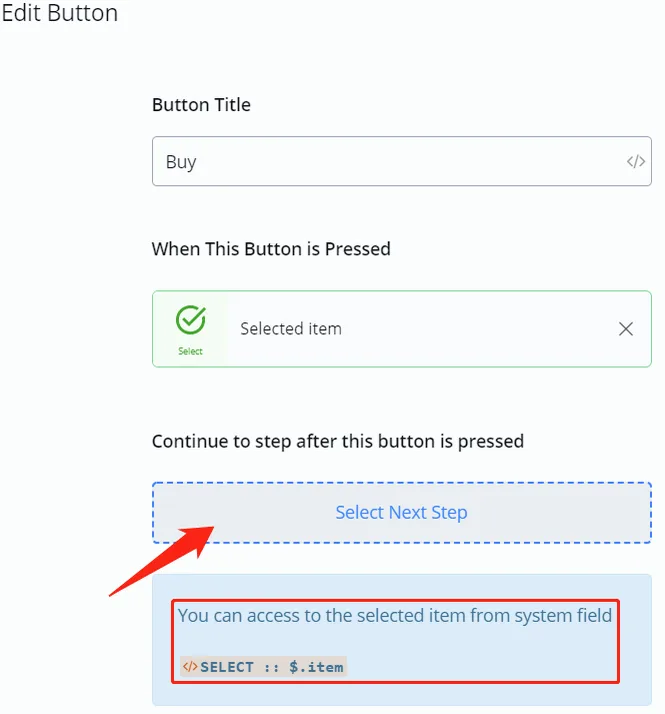
Em seguida, selecione a próxima etapa como você costuma fazer: uma etapa Enviar mensagem para mostrar o item selecionado ou uma etapa de ação para tratar os dados. Depois disso, você acessa o item selecionado em "SELECT":
Por exemplo, vamos adicionar uma etapa Enviar Mensagem e encontrar o campo do sistema "SELECT":
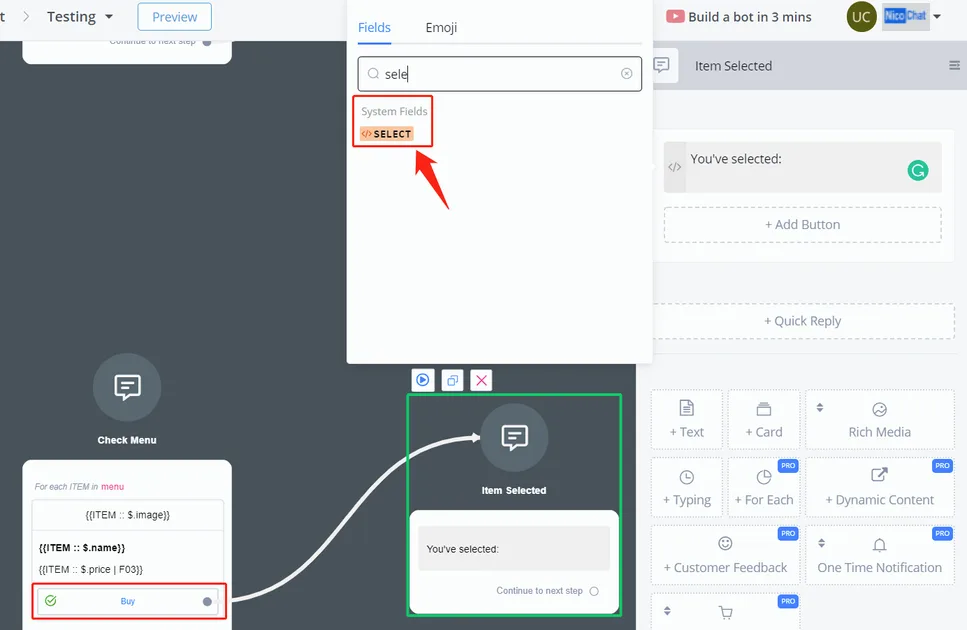
- clique na linha "item" para obter o caminho "$.item" ou digite o caminho diretamente
- no caminho JSON, adicione o nome da chave, se necessário. Neste caso, vamos mostrar o nome do item selecionado; para isso, adicione “.name” depois do caminho.
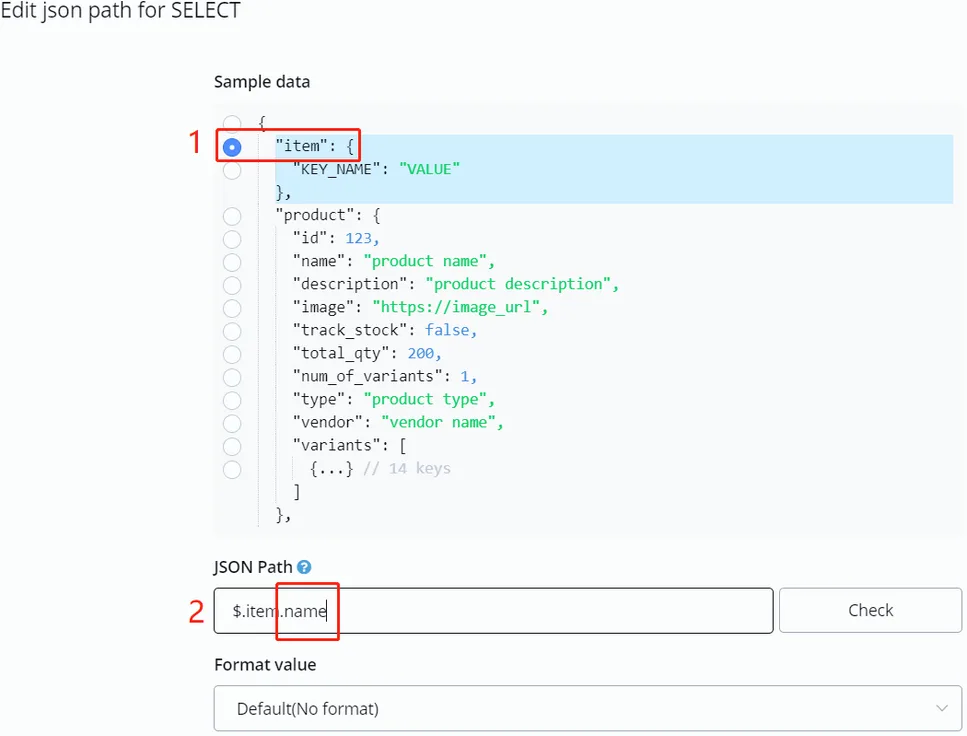
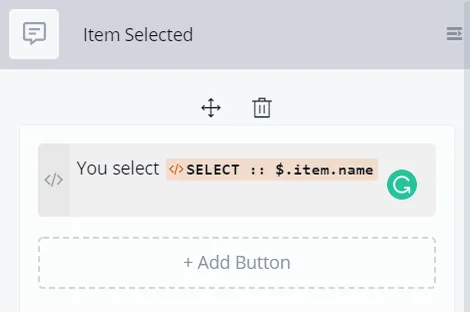
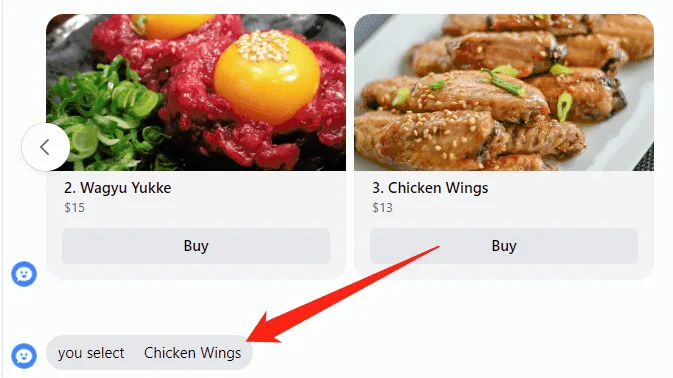
Você verá isto ao testar:
O Conteúdo Dinâmico ajuda você a enviar uma solicitação de API ao seu servidor ou a um servidor de terceiros para obter uma resposta e exibi-la. O servidor pode responder de forma diferente a cada vez. Assim, seu bot consegue exibir conteúdo dinâmico para os seus usuários.
Esse recurso é prático quando a lógica do seu bot é complexa e depende muito de outros servidores. Por exemplo, digamos que você tenha no seu servidor um algoritmo de IA próprio para analisar as perguntas dos usuários e calcular a resposta correspondente; nesse caso, você pode enviar a pergunta na solicitação de API, e o servidor gera uma resposta com base nela. Por fim, o servidor devolve a resposta ao NicoChat, que a exibe para os seus usuários.
Uma mensagem de resposta pode conter várias mensagens, botões e respostas rápidas com ações. Você pode até aplicar ações simples, como adicionar uma tag, diretamente no JSON de resposta.
- Consulte Etapa de ação - Solicitação externa para saber como enviar uma solicitação de API,
- e Formato de resposta para orientações sobre a formatação das mensagens.
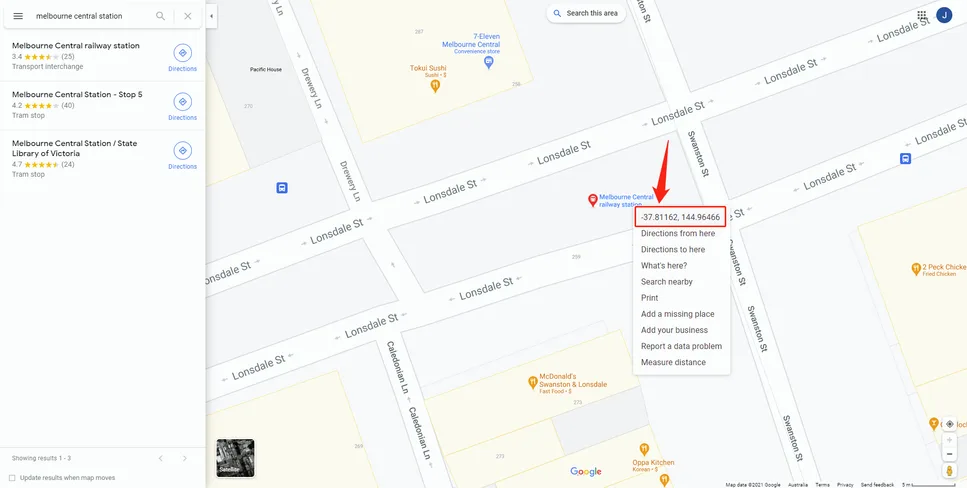
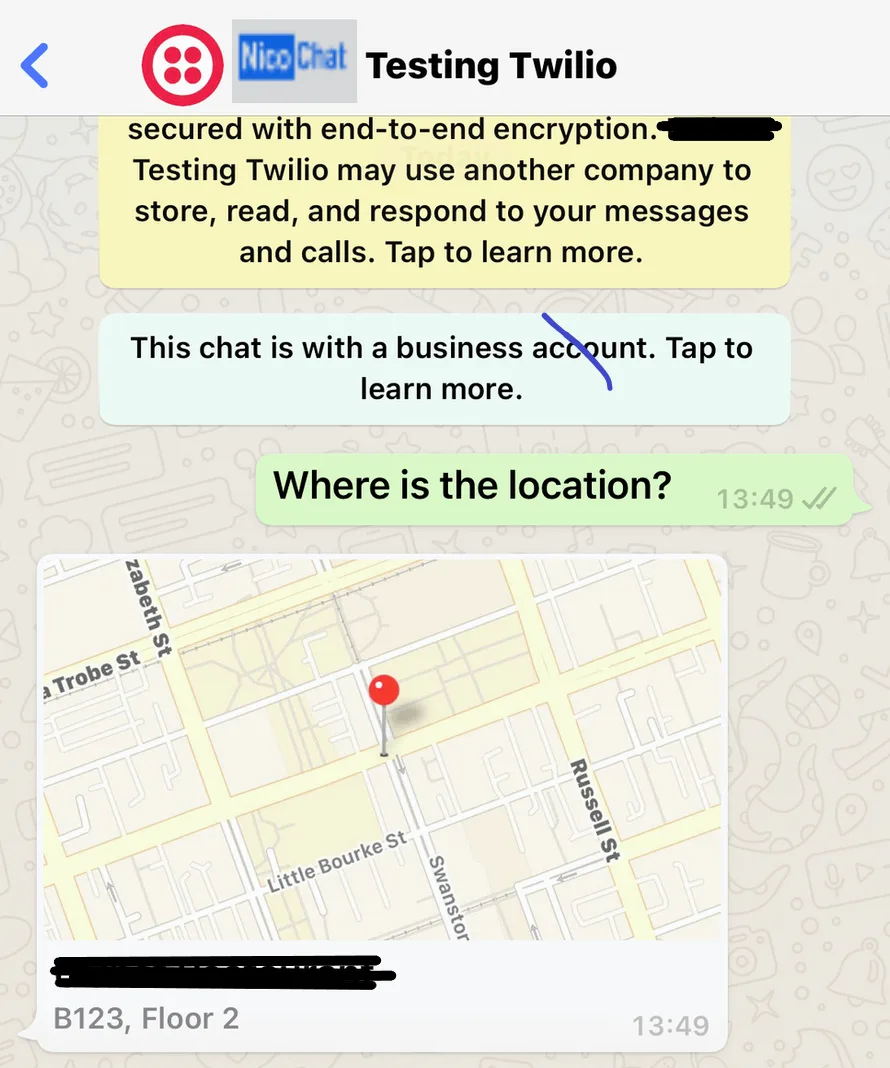
Para enviar uma localização, pesquise-a em um mapa e clique nela com o botão direito para copiar os valores de latitude e longitude:
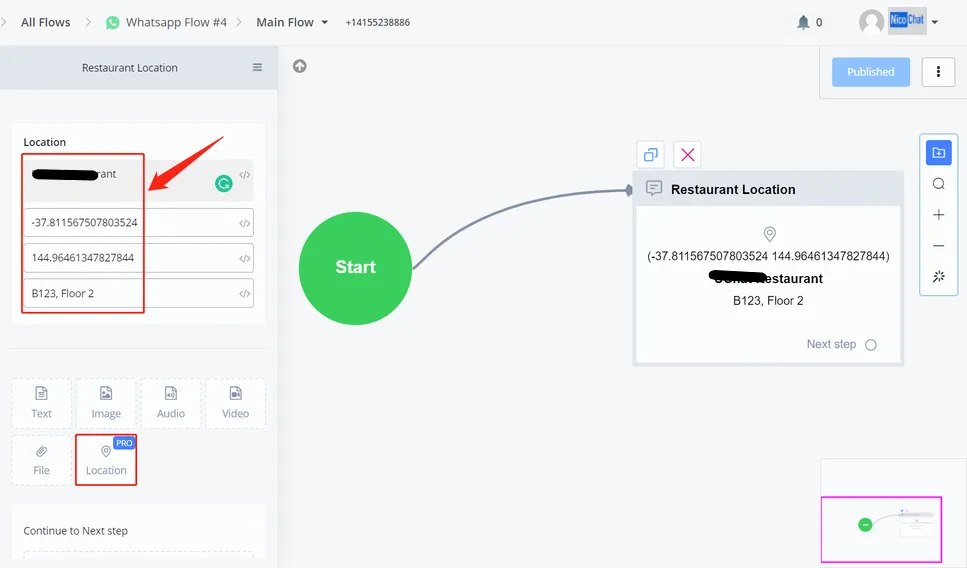
Digite o nome do local, cole os dados e adicione uma etiqueta, se necessário. A etiqueta fornece informações adicionais, como andar ou número da sala.
Consulte Comércio eletrônico para saber como configurar e usar o sistema de comércio eletrônico integrado.
O Facebook permite que o bot envie textos com até 3 botões e até 10 respostas rápidas.
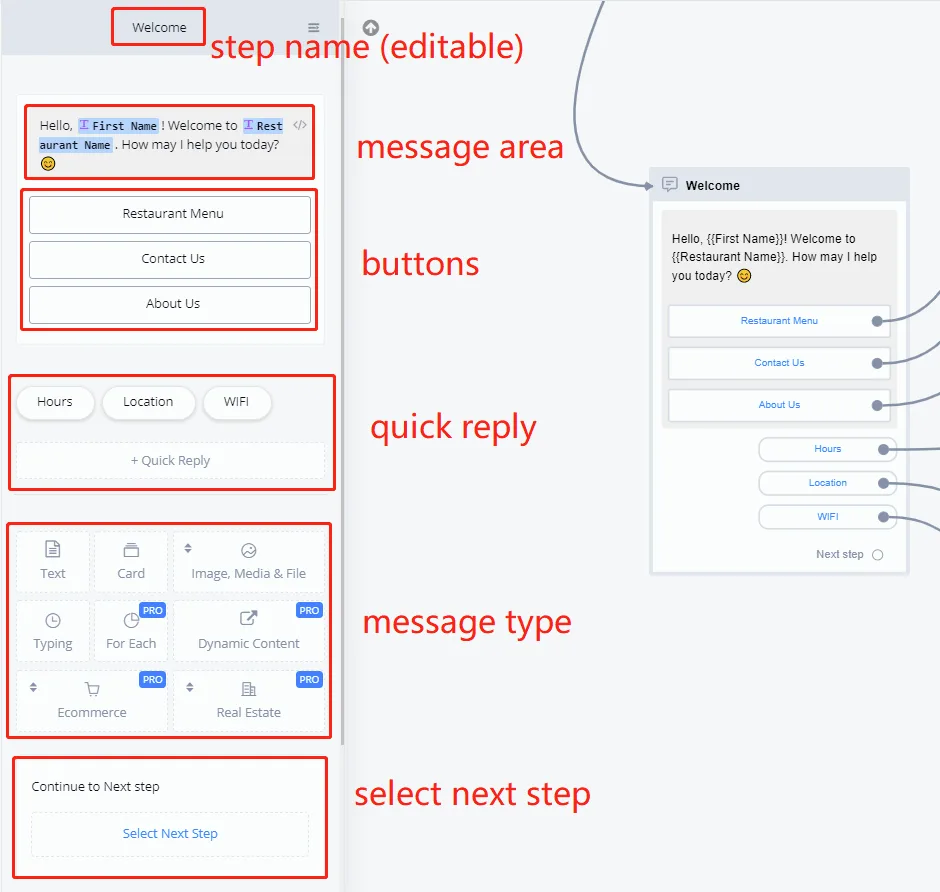
A diferença entre botão e resposta rápida no Facebook Messenger:
Tente adicionar alguns botões e respostas rápidas e faça um teste. Você verá a diferença entre eles.
O fluxo do Telegram é o nosso tipo de fluxo mais recente. Ele é semelhante ao fluxo do Facebook, com exceção de alguns recursos exclusivos do Facebook. Por enquanto, consulte o fluxo do Facebook para se orientar. O tutorial em texto sobre o fluxo do Telegram será publicado em breve.
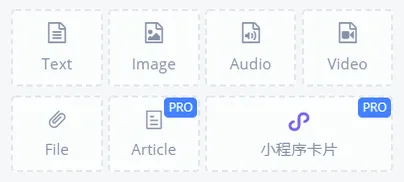
O WeChat permite que o bot envie textos com até 10 botões. Tipos de mensagem no WeChat:
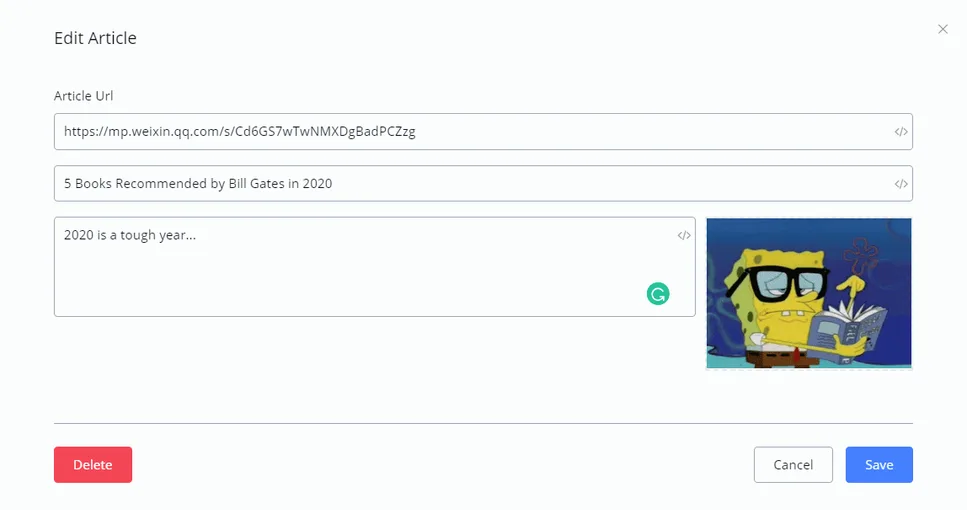
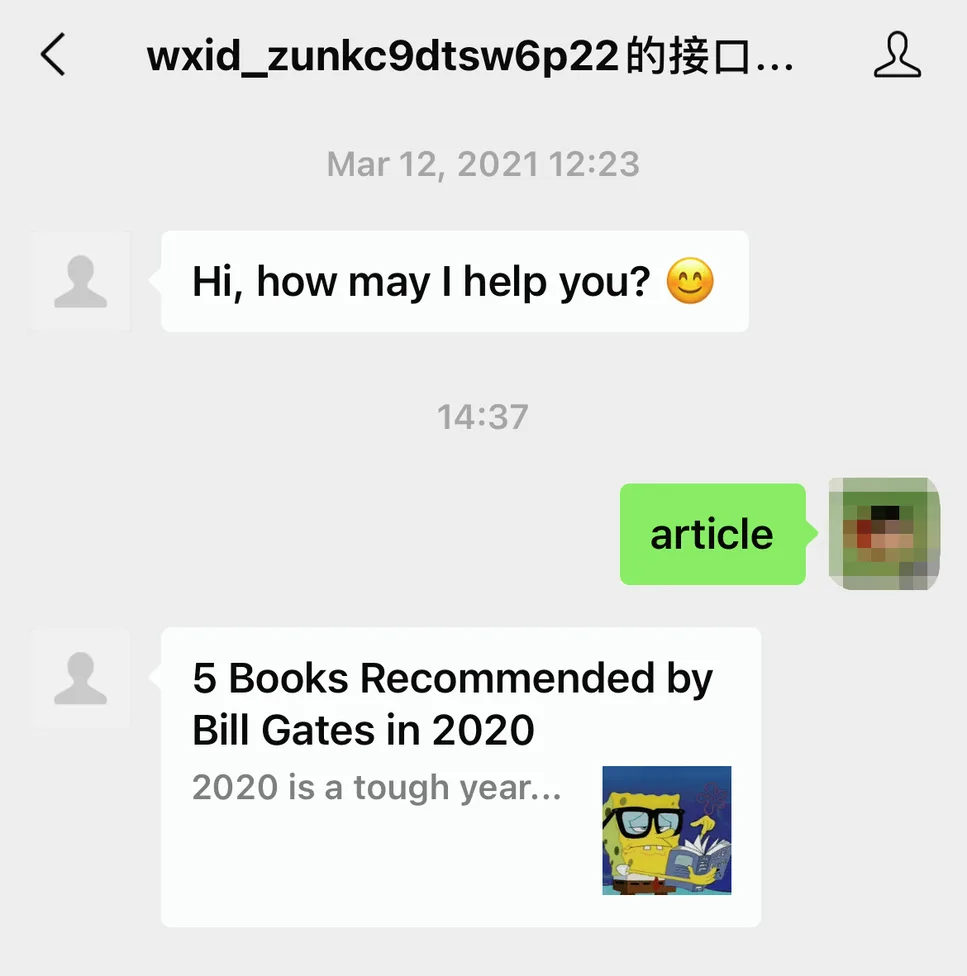
É assim que fica no chat:
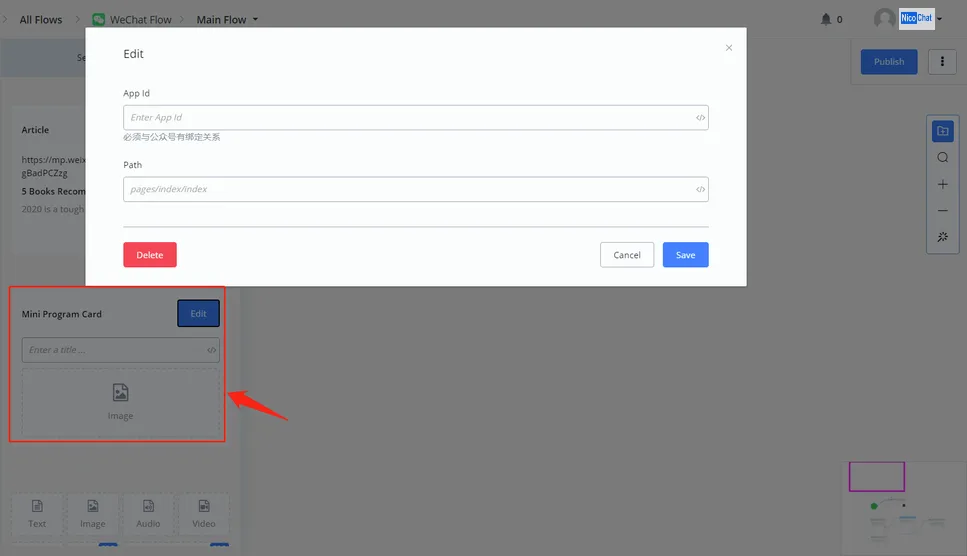
Você também pode enviar miniprogramas associados à sua conta oficial.
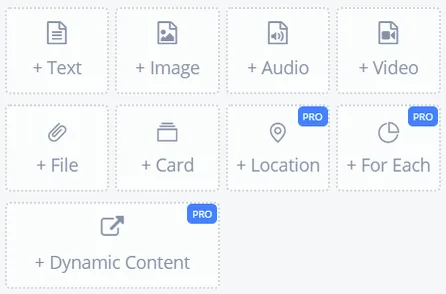
Tipos de mensagem no WhatsApp:
O botão do WhatsApp é um pouco diferente do botão do Facebook: no Facebook, um botão pode ser pressionado várias vezes; no WhatsApp, apenas uma vez.
O canal SMS pode enviar apenas texto e imagem.
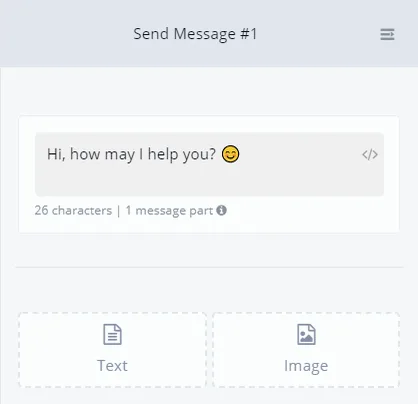
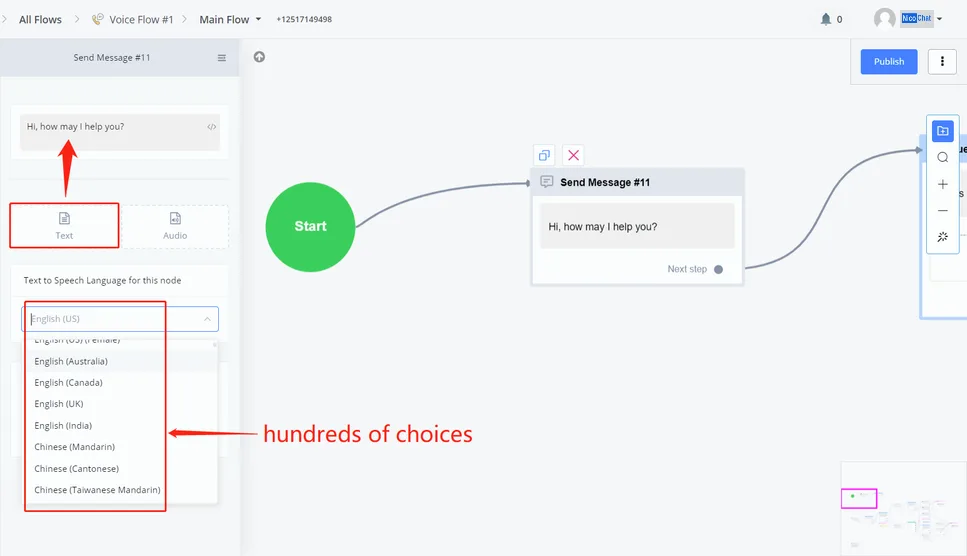
Você pode fazer o bot ler o texto em um idioma específico ou gravar seu próprio áudio e enviá-lo.
O NicoChat criou um NicoApp chamado "VoiceMaker", que usa uma API de terceiros com melhor qualidade de conversão de texto em voz! Baixe o NicoApp na seção de integrações. A documentação sobre o "VoiceMaker" está em andamento.
Tipos de mensagem no fluxo do Google Meu Negócio:
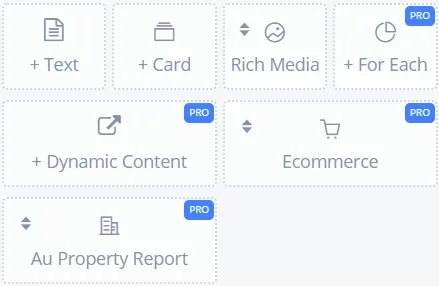
Todos os tipos foram abordados acima; consulte os tipos de mensagem comuns a todos ou a alguns canais. O tipo Local está em "Rich Media".