Com a etapa Condição, você pode seguir para etapas ou subfluxos diferentes conforme as condições.
Na etapa Condição, clique em "+ Adicionar grupo de condições" para definir pelo menos um grupo de condições. O grupo "Caso contrário" está sempre lá.
Você pode criar quantos grupos de condições precisar. A verificação vai de cima para baixo e, assim que um grupo corresponde, o sistema segue para a etapa indicada nele. Se nenhum grupo de condições corresponder, o grupo "Caso contrário" assume. Por isso, é sempre uma boa prática indicar uma etapa no grupo “Caso contrário”, mesmo que seja muito improvável que ele seja usado.
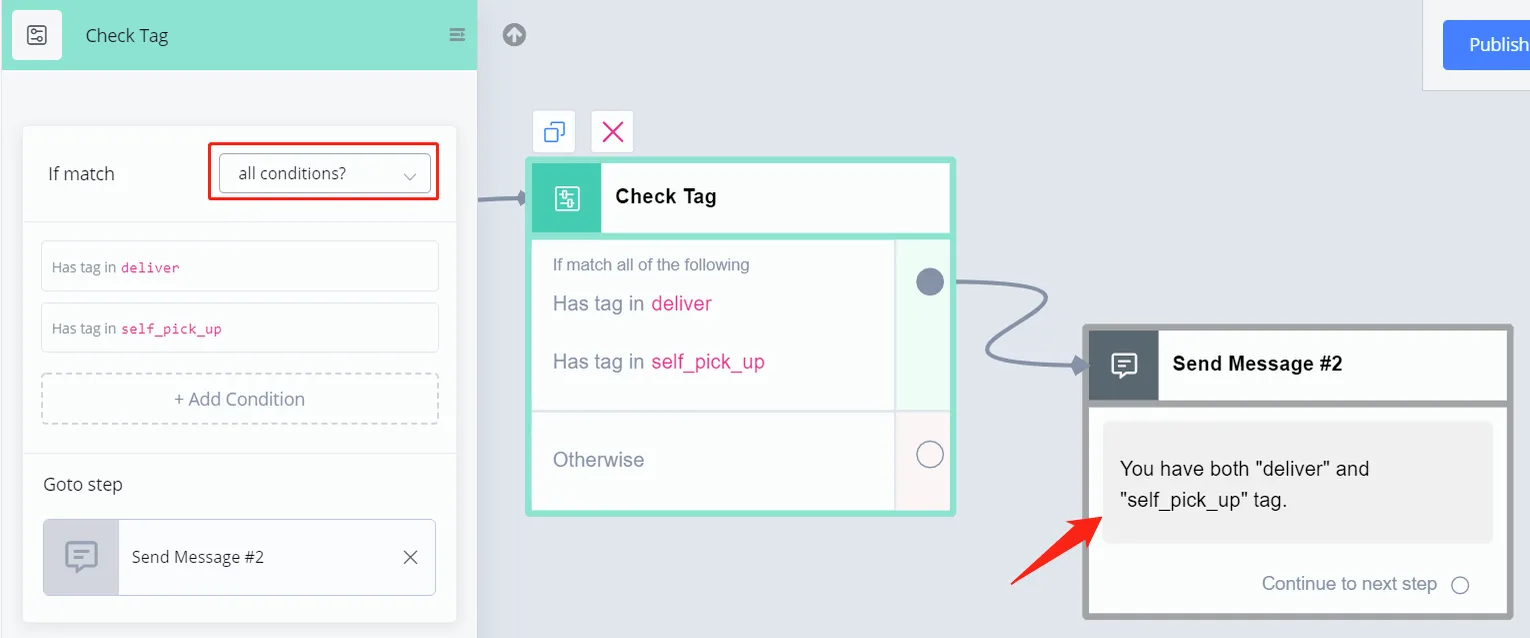
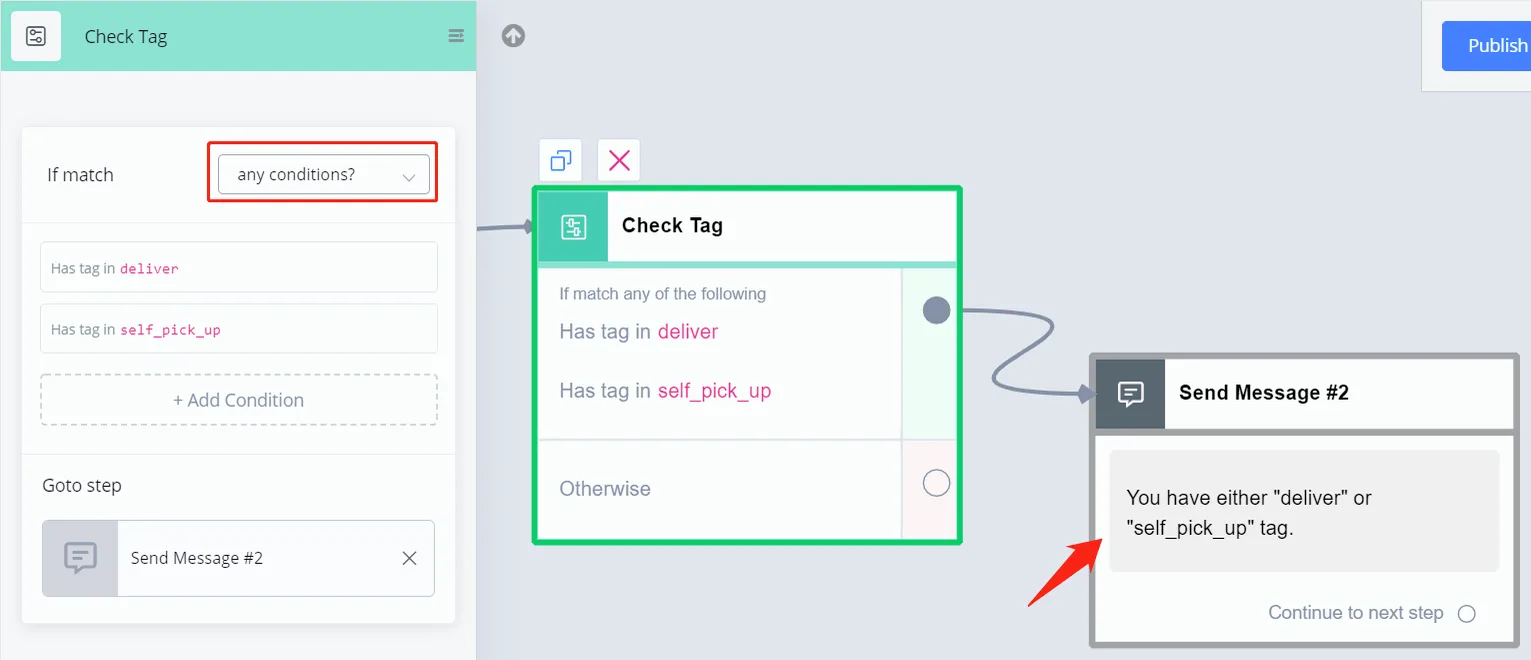
Outra coisa importante de saber é a diferença entre “Todas as condições” e “Qualquer Condição”. A opção fica no canto superior direito de cada grupo de condições.
Você pode listar mais de uma condição em um grupo de condições. Quando faz isso, é importante escolher "Todos" ou "Qualquer".
"Todas as condições" significa que, para este grupo corresponder, todas as condições do grupo precisam ser atendidas.
Já para um grupo com "Qualquer Condição" corresponder, basta que uma das condições seja atendida.
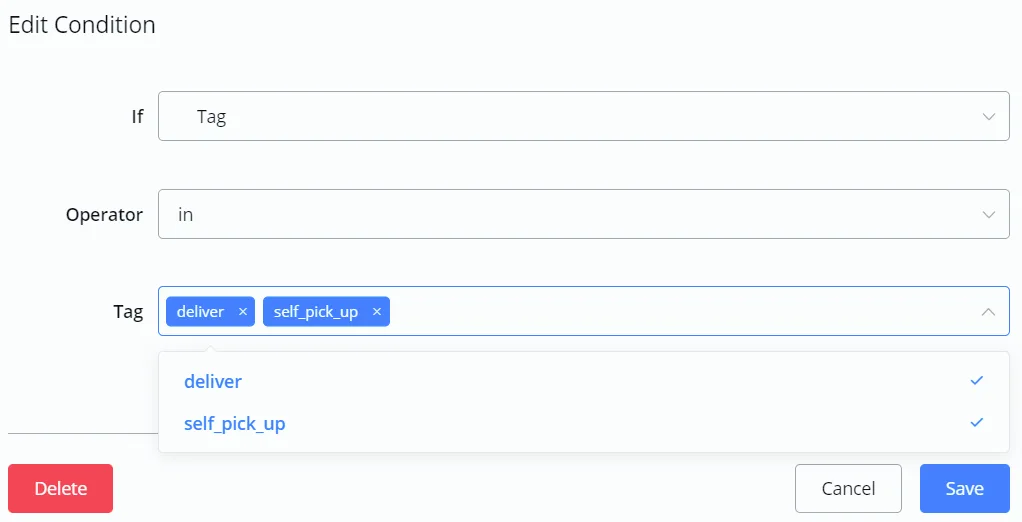
Condição de tag e sequência
Para a condição de tag e de sequência, você pode escolher "in" ou "not in" no "Operador". É permitido escolher várias tags ou sequências.
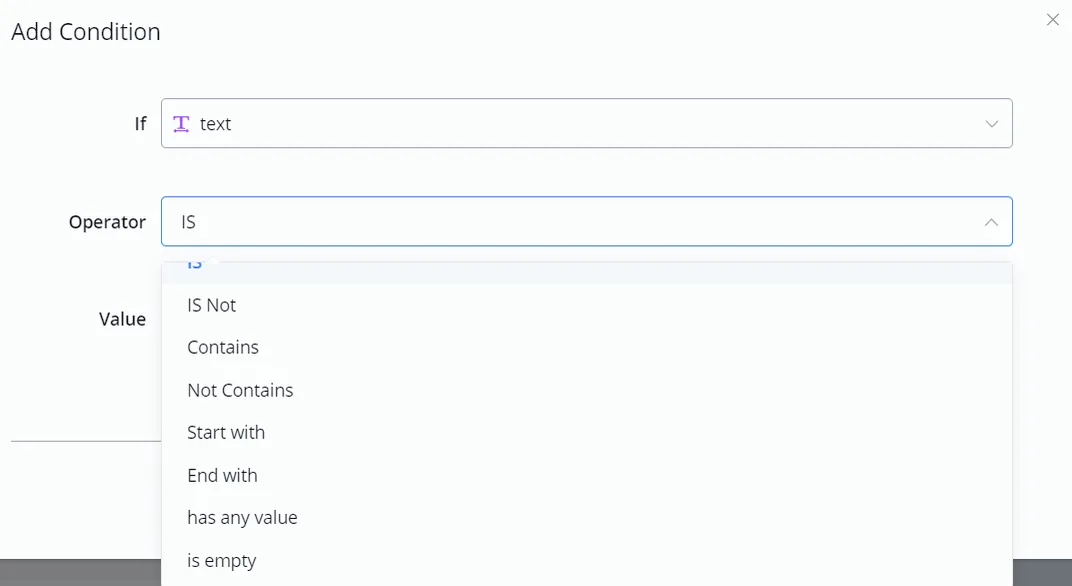
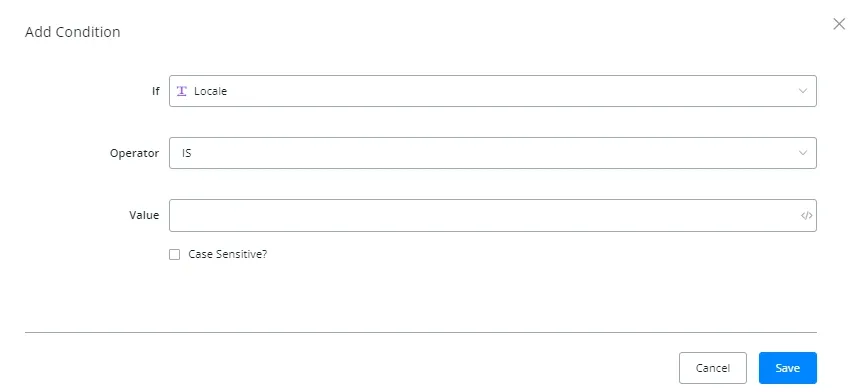
Condição da variável de texto
Estes são todos os operadores para condição de texto.
Para "tem qualquer valor" e "está vazio", em todos os tipos de variável: quando você limpa uma variável, ela fica vazia. Assim, “tem qualquer valor” é falso e “está vazio” é verdadeiro para essa variável.
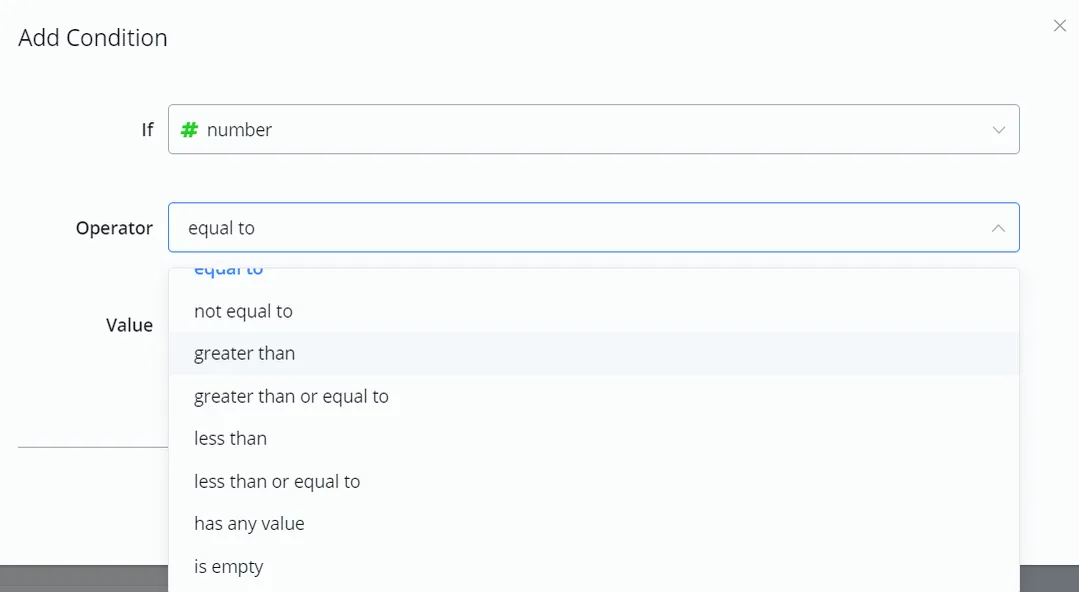
Condição de variável numérica
Estes são todos os operadores para condição numérica.
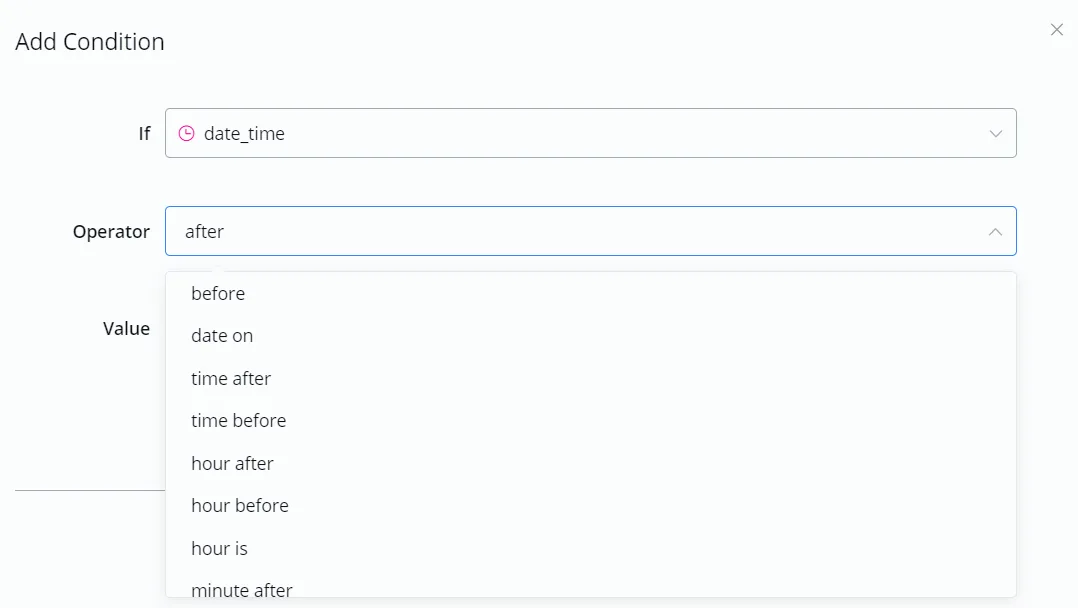
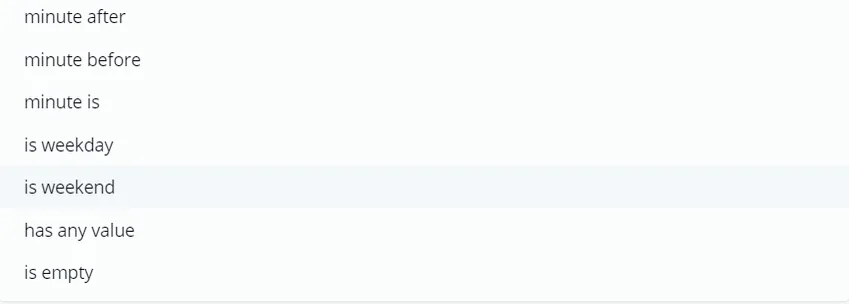
Condição da variável DataHora
Estes são todos os operadores para a condição DataHora.
Observe que você precisa informar o "valor" sempre no formato correto "aaaa-MM-dd HH:mm:ss", qualquer que seja o formato de exibição escolhido para essa variável.
Atenção
Observe que "antes/depois" é diferente de "tempo antes/depois". O primeiro compara todo o valor de data e hora, enquanto o segundo compara apenas o valor da hora.
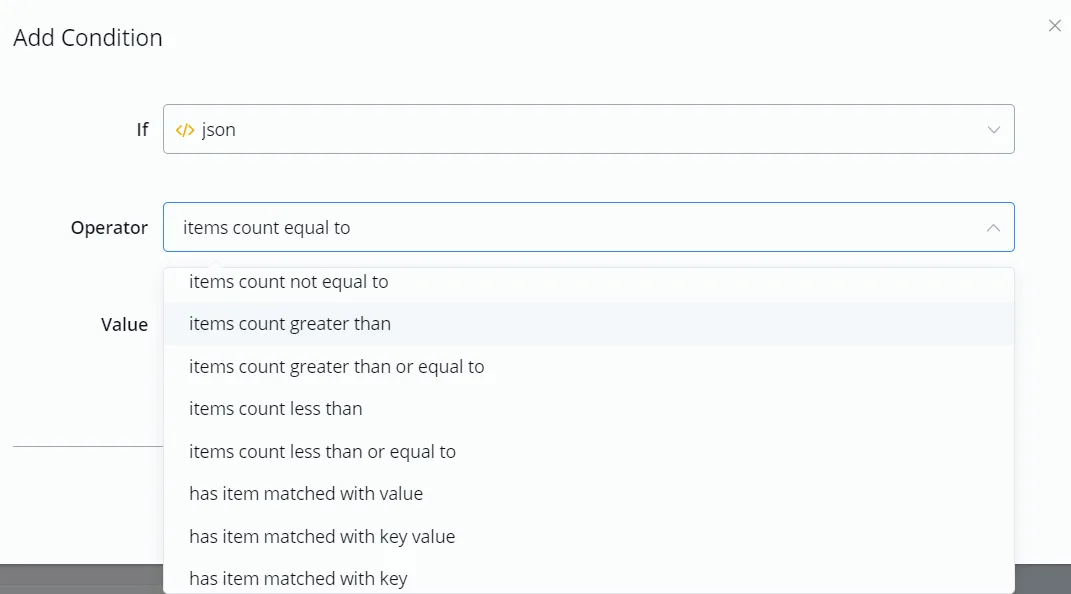
Condição da variável JSON
Estes são todos os operadores para a condição JSON.
Atenção
Nota: os três últimos operadores, "tem item correspondente a ...", exigem que o JSON seja uma lista de variáveis, não uma lista de JSON. Em outras palavras, se o seu JSON armazena uma lista de variáveis normais, esses 3 operadores funcionam. Eles não funcionam para um JSON que armazena uma lista de JSON.
Entrada Personalizada
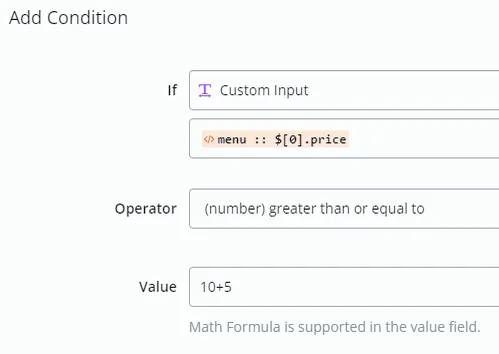
A entrada personalizada foi criada para comparar valores dentro da variável JSON. Pesquise "entrada personalizada" no campo Se:
Escolha um valor de um JSON e compare-o como você faria na condição de variável de texto.
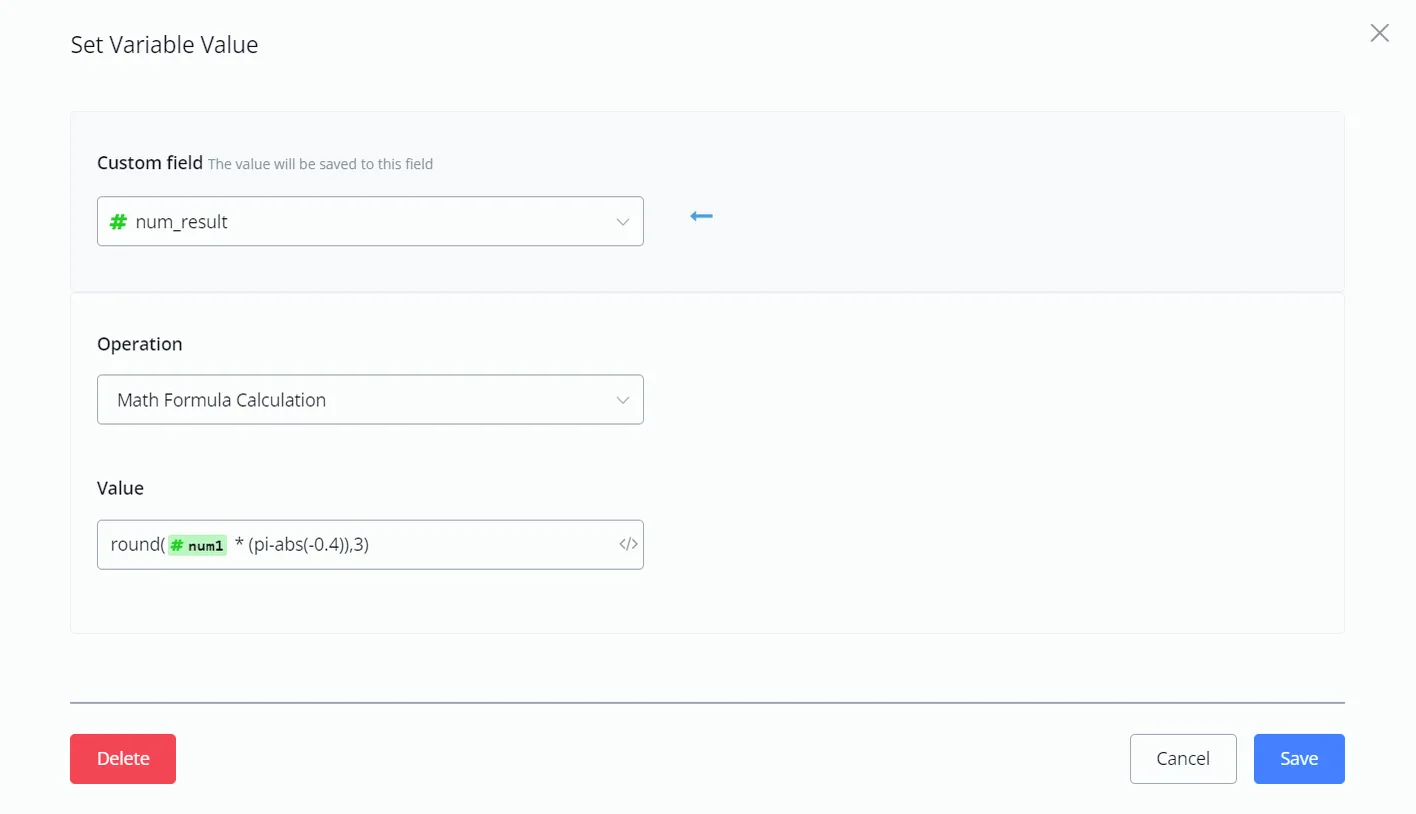
Fórmula matemática
Com esta operação, agora você pode fazer o cálculo da fórmula direto na Etapa de Ação - "Definir Valor da Variável" e na Etapa de Condição - "Valor".
Observe que, se a fórmula for inválida, o sistema retorna 0 para a variável numérica e vazio para a variável de texto.
E-mail
Referem-se aos nós de e-mail e indicam se um nó de e-mail específico foi enviado, entregue ou clicado.
Condição
Explicação
Condição
Explicação
E-mail clicado
Se um e-mail específico foi clicado
E-mail aberto
Se um e-mail específico foi aberto
E-mail entregue
Se um e-mail específico foi entregue
E-mail enviado
Se um e-mail específico foi marcado como enviado
Ativado para e-mail
Se o contato aceitou receber e-mails
Condições Verdadeiro/Falso (Booleano)
Referem-se às variáveis booleanas e indicam se uma condição ou variável é verdadeira ou falsa.
Condição
Explicação
Está Inscrito no Bot?
Se o contato está inscrito no canal ou não
O bot está pausado?
Se a automação do bot está pausada para este contato. Com o bot pausado nada novo é acionado, mas um fluxo já em processamento termina — e envia
Interagiu nas últimas 24h?
Se o contato interagiu nas últimas 24 horas desde a última interação
É usuário convidado
Se um usuário é um usuário convidado
É testador
Se o usuário é um testador
É um Administrador?
Se o usuário é um administrador
Está atribuído a um agente
Se o contato tem um agente atribuído
O SSO está conectado?
Se o usuário tem SSO conectado
É Horário Comercial
Se o horário da interação está dentro do horário comercial especificado
O agente atribuído está online
Se o agente atribuído ao contato está online ou não
Tem agentes online
Verifica se algum agente humano está atribuído ou não
Janela de 72h (FEP) Ativa?
Se a Janela de Anúncio de 72h (FEP) está ativa — nesse período as mensagens não são cobradas
Janela de 72h (FEP) com Ativação Pendente?
Se o contato veio de um anúncio elegível e a janela ainda não foi ativada — responda em até 24 horas para ativá-la
Janela de 72h (FEP) Ativa/Ativação Pendente?
Se a janela está ativa ou pendente. Negar esta condição é a única forma de identificar "fora da janela"
As três condições de Janela de 72h (FEP) descrevem estados que se sobrepõem: negar uma delas nem sempre identifica um estado. Veja Janela de Anúncio de 72h (FEP).
Com o bot pausado, nenhuma palavra-chave, gatilho ou resposta a um bloco de pergunta aciona a automação: nada novo começa e um fluxo que estava esperando resposta não segue adiante. O que já está no meio do processamento, porém, termina — e envia.
É o caso da IA: ela está gerando a resposta quando um atendente humano entra na conversa e pausa o bot. O fluxo termina o processamento e manda a mensagem assim mesmo, por cima do atendimento humano — daí em diante a resposta do contato não volta mais para o fluxo. Para impedir esse último envio, coloque O bot está pausado?éSim antes da etapa de envio e deixe esse caminho terminar sem enviar nada. O que continua saindo durante a pausa depende de Automações para Bot Pausado, em Geral (Ajustes).
Condições Inteiras/Numéricas
Condição
Explicação
Condição
Explicação
Data de ativação (minutos atrás)
Representa os minutos desde que o contato se inscreveu no canal
Última visualização (minutos atrás)
Representa os minutos desde que o contato viu pela última vez a mensagem enviada pelo fluxo
Última interação (minutos atrás)
Representa os minutos desde a última interação do contato com o fluxo
Última interação do agente (minutos atrás)
Representa os minutos desde a última interação do agente humano com o contato
Ativado para e-mail (minutos atrás)
Representa os minutos desde que o contato ativou o recebimento de e-mail
Ativado para SMS (minutos atrás)
Representa os minutos desde que o contato optou por receber SMS
Preço total do carrinho de compras
Representa o preço total do carrinho, presente no campo do JSON de sistema ORDER
ID do agente
ID de sistema do agente humano
Último comentário do FB é de usuário existente
Total de novos usuários marcados no último comentário do FB
Total de usuários marcados no último comentário do FB
Condições de data/hora
Condição
Explicação
Condição
Explicação
Data de ativação
Data em que o contato deu o aceite
Última visualização
Campo de data e hora que representa a última visualização do contato
BOT_CURRENT_TIME
Hora atual, representada no fuso horário da workspace
Criado em
Campo de data e hora que representa o carimbo de data/hora em que o contato foi criado
Última interação
Campo de data e hora que representa o carimbo de data/hora da última interação do contato
AGORA
Hora atual, representada em UTC
Inscrito
Campo de data e hora que representa o carimbo de data/hora em que o contato se inscreveu no canal
HOJE
Campo de data representando a data de hoje
Condições dos Campos do Sistema
Condição
Explicação
Condição
Explicação
E-mail do agente
Representa o e-mail do agente atribuído
Nome do agente
Representa o nome do agente atribuído
Navegador
Representa o navegador pelo qual o usuário interage com o fluxo no canal web
ID de contato do CRM
Representa o ID exclusivo atribuído pelo CRM integrado (por exemplo, GHL, Zoho etc.)
Canal
Representa o canal pelo qual o contato interage com o fluxo
Cidade
Representa a cidade do contato
País
Representa o país do contato
Departamento
Representa o departamento ao qual você quer atribuir o contato
Dispositivo
Representa o dispositivo pelo qual o contato interage com o fluxo
E-mail
Representa o e-mail do contato
Primeiro Nome
Representa o primeiro nome do usuário
Fluxo Ns
Representa o Ns do fluxo principal atual do canal
Nome do GMB
Nome do local do GMB
ID do local do GMB
ID do local do GMB
ID do cliente GTAG
ID de sessão GTAG
Gênero
Representa o gênero do contato
IP
Representa o IP do contato no canal web
ID do Instagram
Representa o ID exclusivo atribuído pela Meta ao contato no Instagram
Nome de usuário do Instagram
Representa o nome de usuário atribuído pela Meta ao contato no canal Instagram
Interesse
Representa o interesse que você pode atribuir ao contato
Linguagem
Representa o idioma do contato
Título do último botão
Representa o último botão em que o usuário clicou
Último comentário do Facebook
Representa o último comentário feito pelo usuário no canal do Facebook
ID do último comentário do FB
Representa o ID do último comentário feito pelo usuário
ID da postagem do último comentário do FB
Representa o ID da postagem em que o usuário fez o último comentário
Sobrenome
Representa o sobrenome do contato
Último nó Ns
Representa o valor Ns do último nó visitado pelo contato
Última entrada de texto
Representa a última entrada de texto que o contato digitou
Origem do Lead
Representa a origem que você pode atribuir ao contato
Status do Lead
Representa o status que você pode atribuir ao contato
URL do chat ao vivo
Representa o link da URL do chat ao vivo do contato
Localidade
Representa a localidade do contato
Mercado
Representa o mercado que você pode atribuir ao contato
ID do thread da OpenAI
Representa o ID do thread atual da execução do assistente na OpenAI
Id da Página
Representa o ID da página do Facebook
Nome da Página
Representa o nome da página do Facebook integrada
Nome de Usuário da Página
Representa o nome de usuário do administrador da página do Facebook que integrou a página ao NicoChat
Plataforma
Representa a plataforma a partir da qual o contato interage com o fluxo
Imagem de perfil
Representa a imagem de perfil do contato
Região
Representa a região do contato
URL do SSO
Contém a URL do SSO
Subfluxo Ns
Representa o valor Ns do subfluxo em que o contato está no momento
Fuso horário
Representa o fuso horário do usuário
ID do Usuário
Representa o ID de usuário que o sistema atribuiu ao contato
Nome do Usuário
Representa o nome de usuário do contato
Usuário Ns
Representa o valor exclusivo que o NicoChat atribui a cada contato
Condições dos campos JSON do sistema
Condição
Explicação
Condição
Explicação
CART
Representa os itens de linha que o usuário selecionou ao usar o comércio eletrônico nativo do NicoChat
Claude
Representa o histórico de bate-papo do contato ao usar o Claude AI
DialogFlow
Representa o histórico de bate-papo do contato ao usar o DialogFlow
Gemini
Representa o histórico de bate-papo do contato ao usar o Gemini
Último erro
Representa o último erro acionado pelo contato
Última mensagem
Representa a última mensagem pela qual o contato passou
ORDER
Representa o pedido feito pelo contato ao usar o comércio eletrônico nativo do NicoChat
OpenAI
Representa o histórico de bate-papo do contato ao usar a OpenAI
SELECT
JSON exclusivo que salva o par chave-valor do JSON que o usuário selecionou na etapa anterior. É muito usado na opção For Each.
SHOP
Contém as informações sobre o negócio do usuário
User
Contém as informações completas sobre o contato
Condições diversas
Condição
Explicação
Condição
Explicação
Segmentos
Representa o segmento ao qual o contato pertence
Tag
Representa se o contato tem uma determinada tag ou não
Etiqueta
Representa se o contato tem uma determinada etiqueta ou não
Inscrição em Sequência
Representa se o contato está inscrito em uma sequência ou não
Notas finais
Representa as notas finais atribuídas ao contato
Quadro
Representa o quadro ao qual o contato está atribuído no momento
Tópico de Notificação
Representa o tópico de notificação atribuído ao contato
Agente Atribuído
Representa se um determinado agente está atribuído ao contato
Canal
Representa o canal ao qual o contato pertence
Status da conversa
Representa o status da conversa do contato (Concluído, Aberto, Pendente etc.)
Entrada personalizada
Permite que o usuário insira entradas personalizadas que não necessariamente se enquadram nas diversas condições fornecidas pelo usuário. Por exemplo, usando campos de usuário JSON personalizados.