

Construindo Fluxos Básicos
Clique em uma etapa para editá-la: o "Painel de Edição" aparece ao lado da barra lateral.
Clique em uma etapa para editá-la: o "Painel de Edição" aparece ao lado da barra lateral.
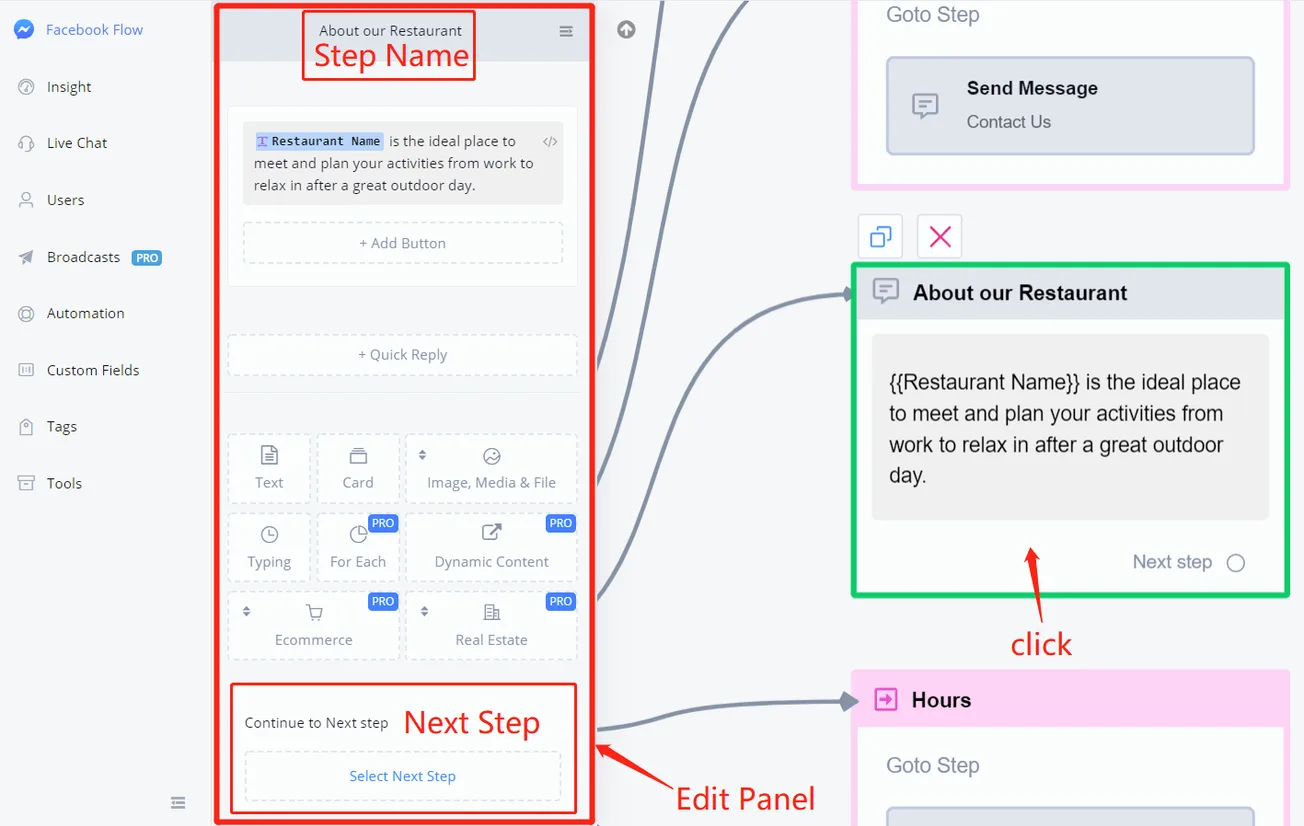
Clique no nome da etapa para editá-la. Você pode escolher a próxima etapa na parte inferior do painel de edição ou arrastar os conectores do círculo para o bloco de outra etapa.
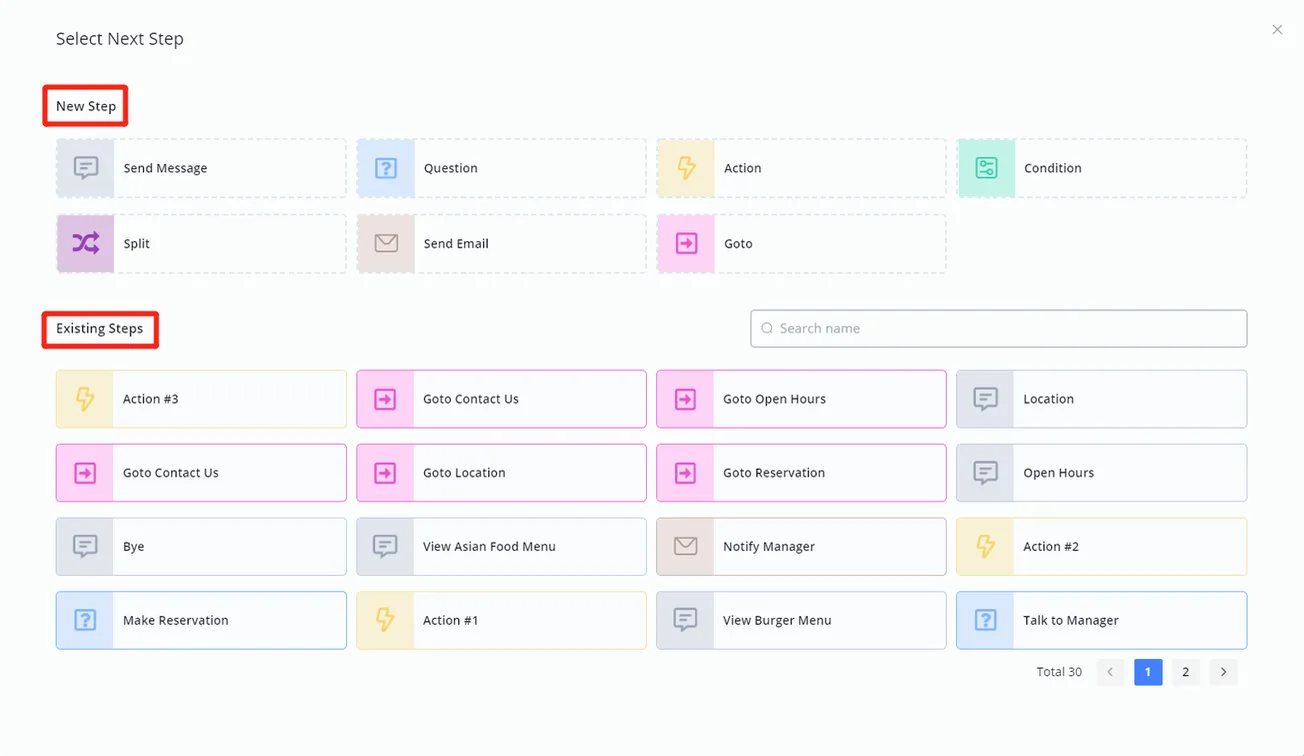
Crie uma nova etapa ou escolha uma existente para ser a próxima etapa. Para arrastar conectores, veja abaixo:
Acabamos de aprender a mover o Editor do Fluxo clicando e arrastando. Selecionar várias etapas é parecido: segure a tecla Shift e clique e arraste para cobrir as etapas que deseja selecionar:
Como alternativa, use ctrl + clique para selecioná-las uma a uma:
A etapa selecionada fica com uma borda verde. Depois de selecionar várias etapas, clique em "Criar nova tela" para organizá-las em uma caixa de tela ou movê-las para um subfluxo existente. Para excluir várias etapas, selecione-as e pressione a tecla "Delete" do teclado:
Depois de selecionar uma etapa ou várias etapas, use Ctrl + C para copiar e Ctrl + V para colar em:
- o mesmo subfluxo
- outros subfluxos no mesmo bot/fluxo
- bots/fluxos diferentes, mas nos mesmos canais (os campos personalizados associados serão criados automaticamente)
- canais diferentes (recursos não suportados serão removidos)
É isso para a visão geral do Editor do Fluxo!! 🎉 Experimente construir seu primeiro fluxo agora. 😎