

Canvas
O Canvas ajuda a organizar as etapas.
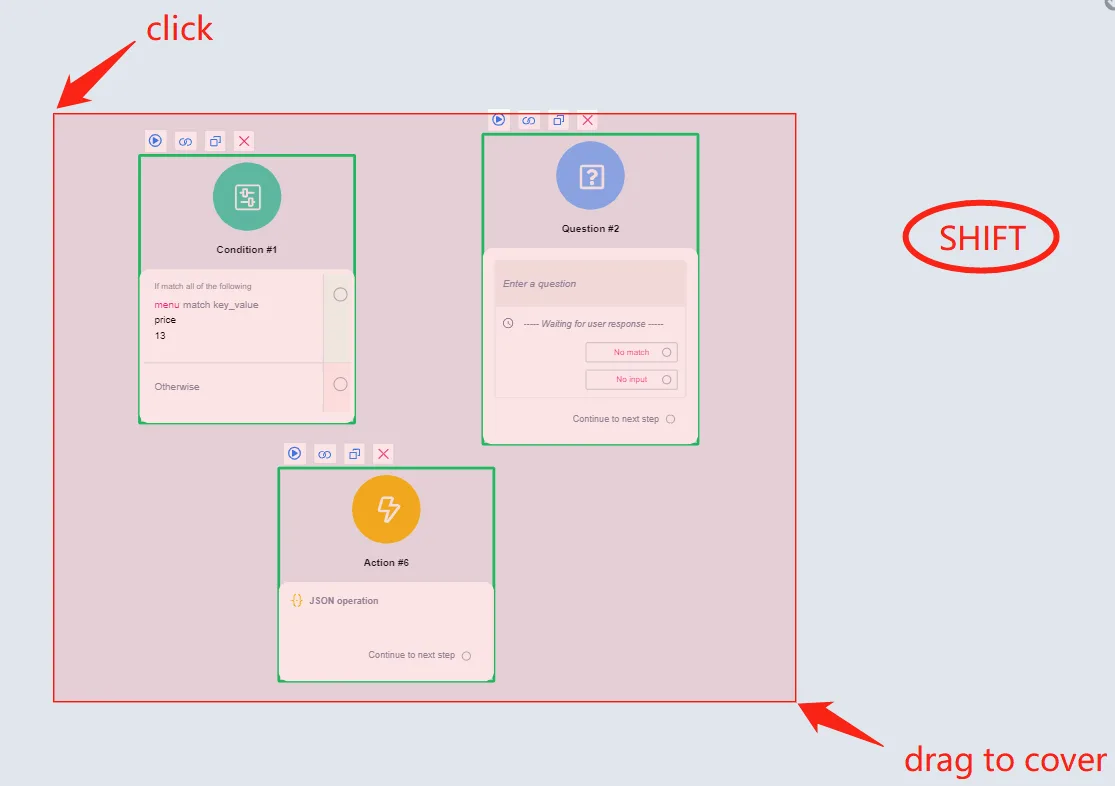
Já vimos que, para mover a área de trabalho, basta clicar e arrastar. Selecionar várias etapas é parecido: segure a tecla Shift e clique e arraste para cobrir as etapas que quer selecionar:
Como alternativa, use Ctrl + clique para selecionar uma por uma:
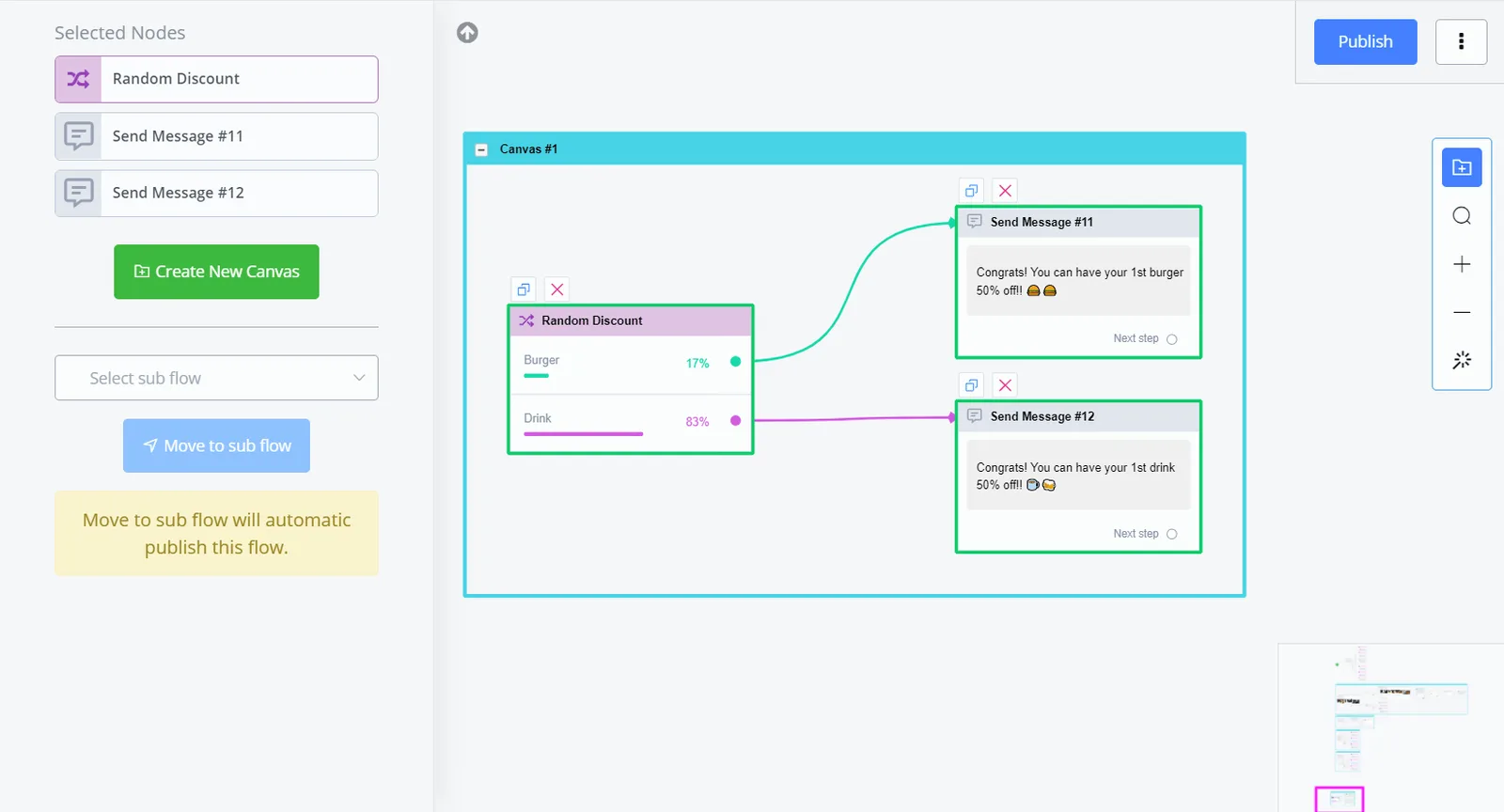
Depois de selecionar várias etapas, clique em “Criar novo Canvas” para organizar essas etapas em uma caixa de Canvas.
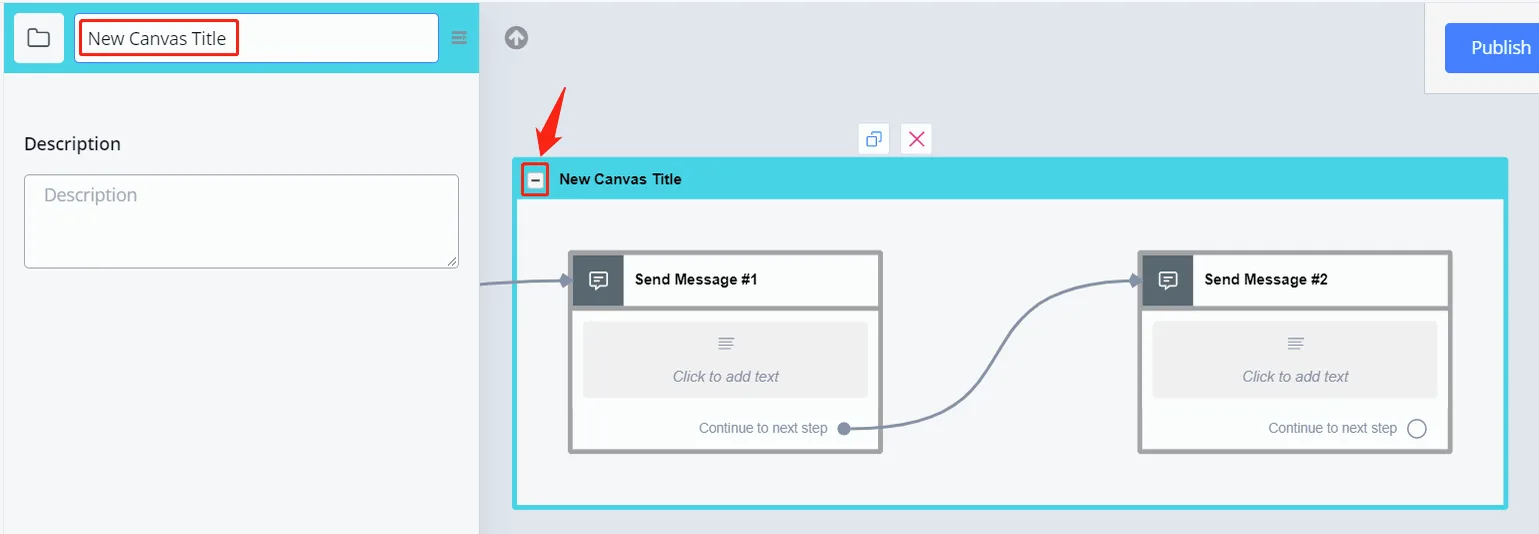
Clique no título do Canvas para editar esse título ou adicionar uma descrição. Para minimizar o Canvas, clique no botão “-” à esquerda do título.
Por fim, para adicionar e remover etapas de um Canvas existente, basta selecionar uma ou várias etapas e arrastá-las para dentro ou para fora do Canvas:
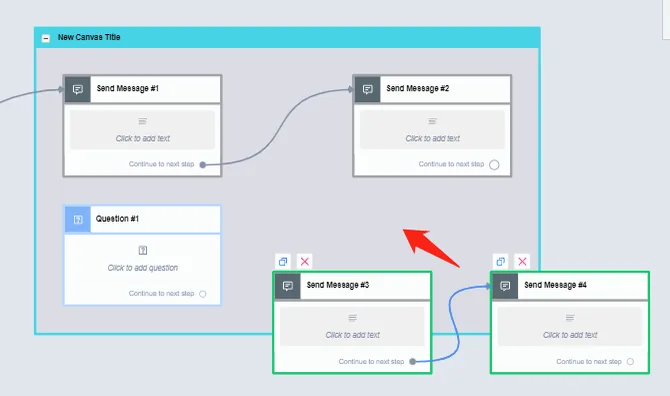
Quando você move etapas para dentro do Canvas, a cor de fundo dele muda; solte as etapas quando ela passar de branco para cinza.