

Bloco de Pergunta
Vídeo no YouTube (indisponível para incorporação)
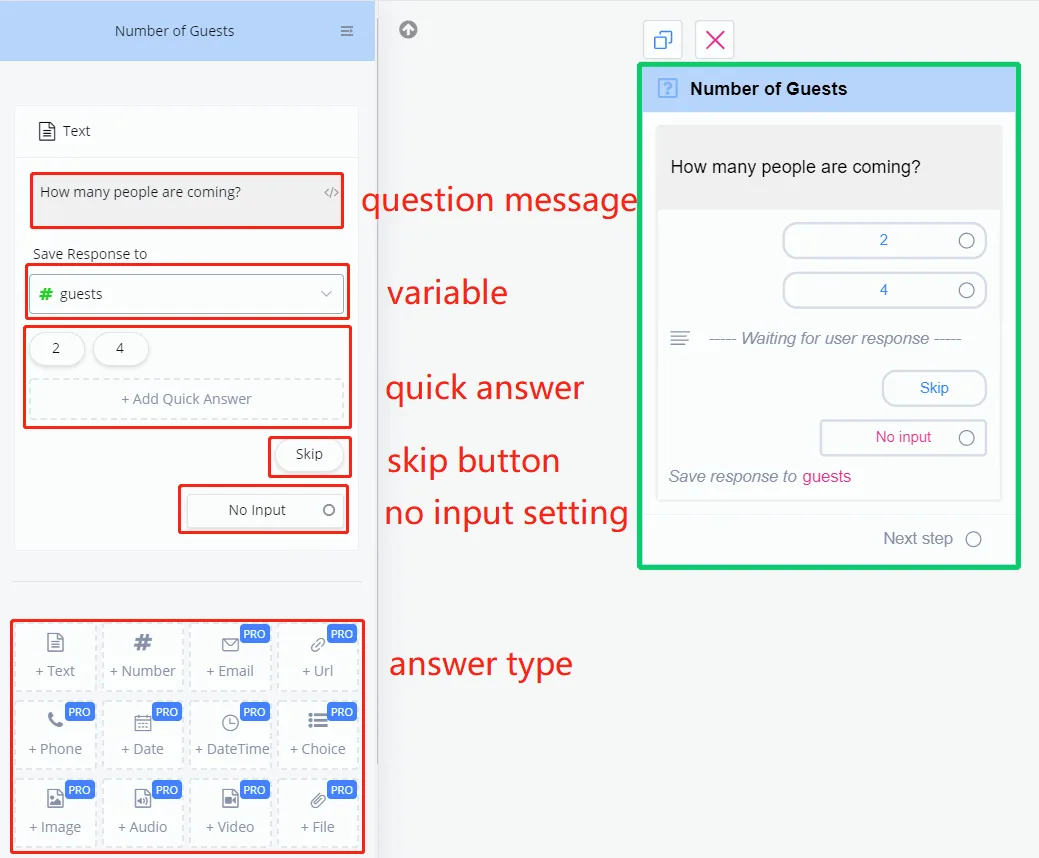
As respostas rápidas são práticas: o usuário clica em vez de digitar. Ao definir a resposta rápida:
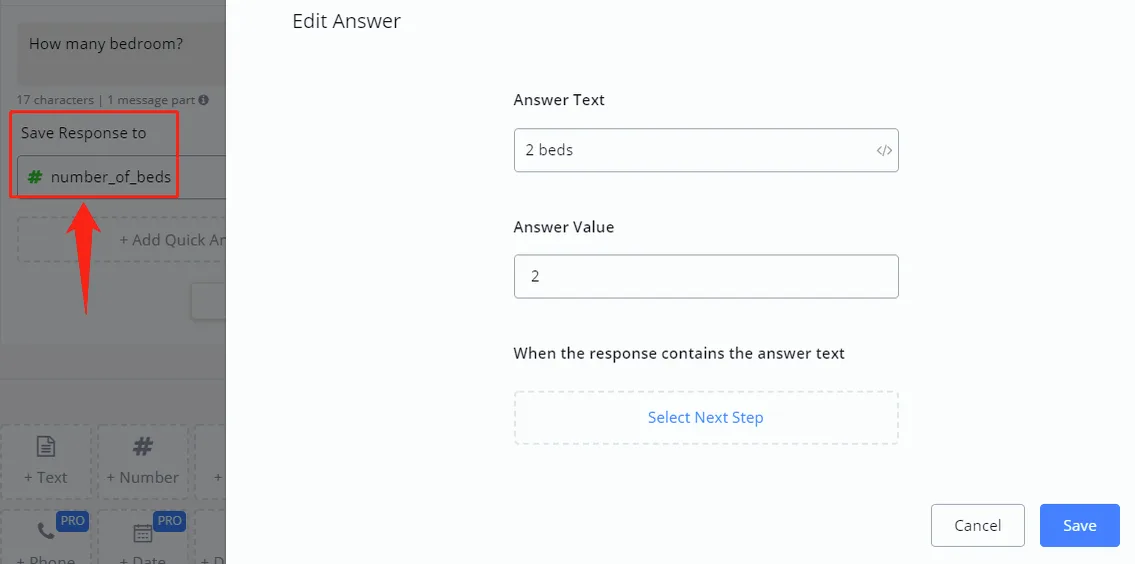
O "Texto da Resposta" é mostrado ao usuário, e o "Valor da Resposta" é salvo na variável.
Na caixa de pergunta, por exemplo, escreva "responda 1 para o serviço A, responda 2 para o serviço B", etc. Depois, na resposta rápida, defina o "Texto da Resposta" como "1", "2", etc. para a correspondência, e o "Valor da Resposta" como "serviço A", "serviço B", etc. para salvar a opção do usuário.
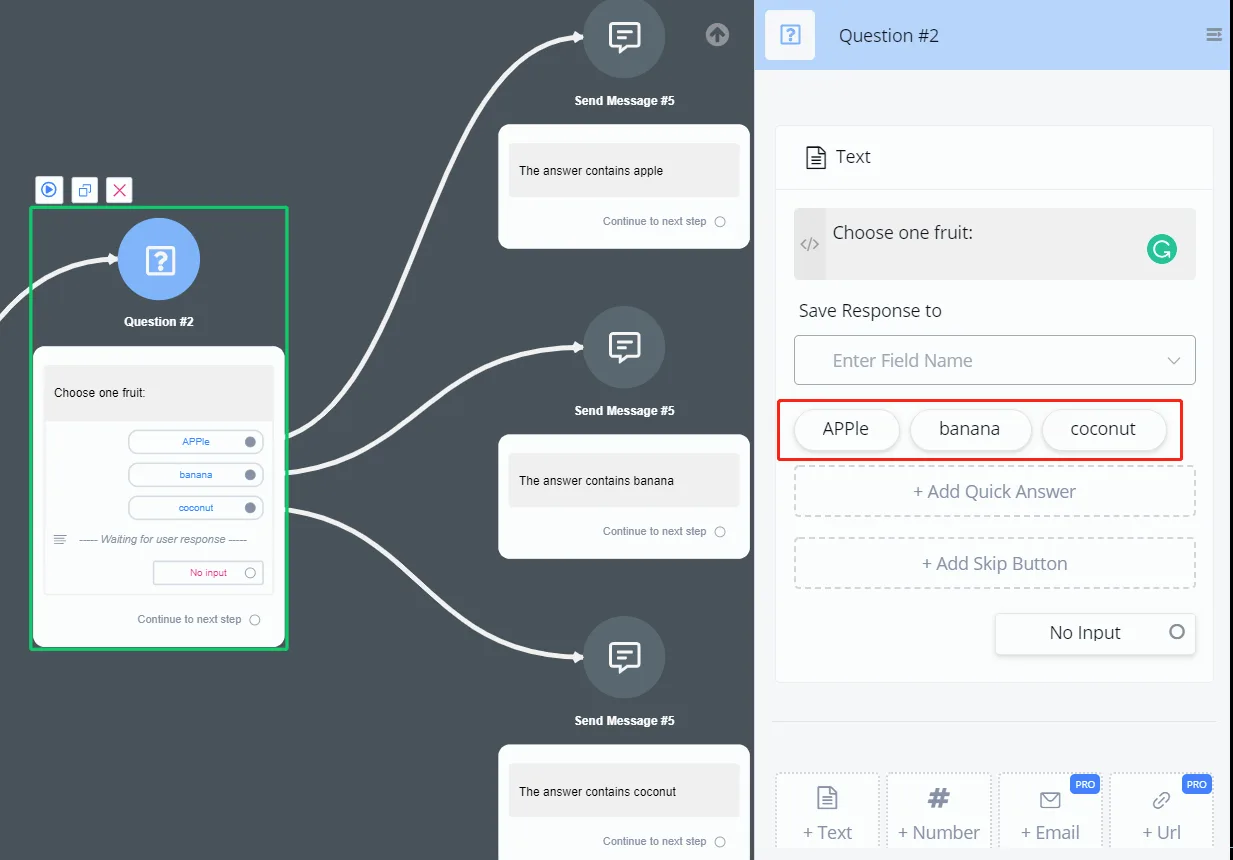
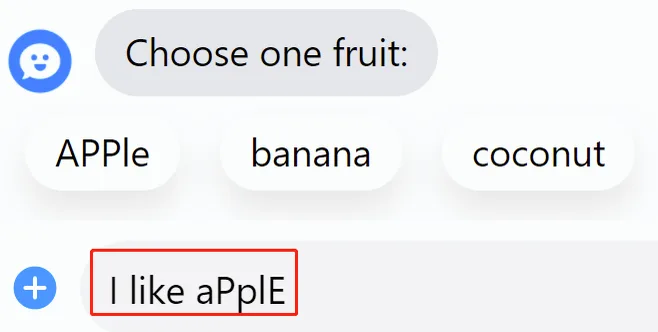
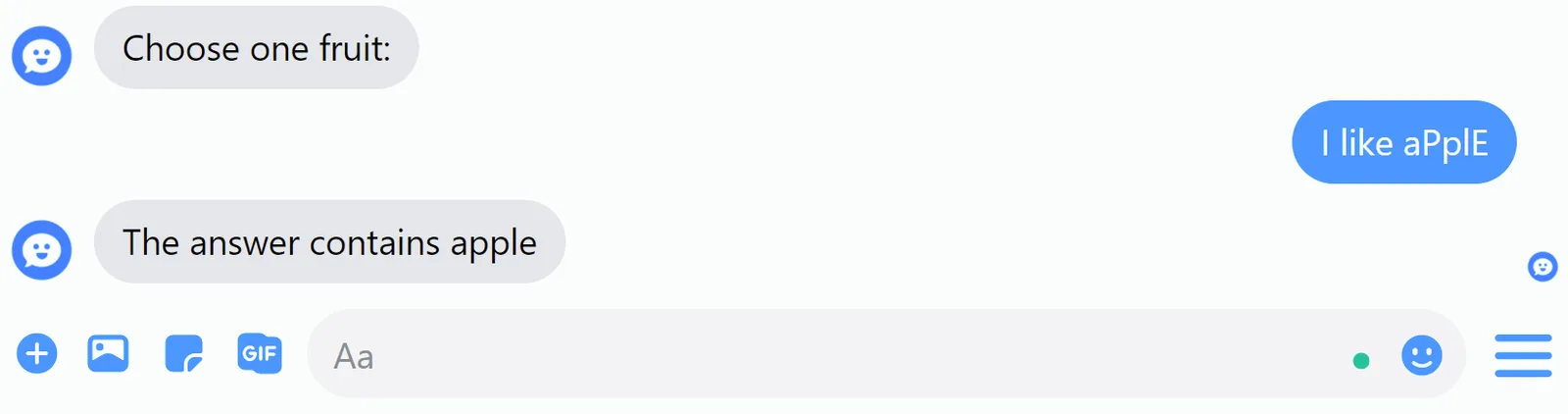
Assim que a entrada do usuário contiver um dos "Textos da Resposta", a resposta rápida é considerada correspondente (sem distinção entre maiúsculas e minúsculas). A ordem dessas respostas rápidas também importa, porque o fluxo verifica uma a uma, na ordem. Assim que uma resposta rápida corresponde, a verificação para.
Adicione o Botão Pular se a pergunta puder ser ignorada. O rótulo do botão também é editável.
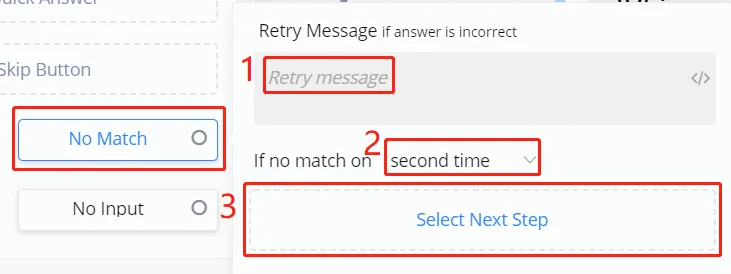
"Sem correspondência" é um recurso muito prático, porque cada tipo de resposta tem um padrão próprio. O endereço de e-mail, por exemplo, tem de ser “xxx@xx.xx”. Você pode usar algo como "E-mail errado, tente novamente" como mensagem de nova tentativa e ir para outra etapa se não houver correspondência depois de algumas tentativas.
No entanto, o formato "xxx@xx.xx" filtra apenas os e-mails errados, e não os e-mails falsos. Para verificar se um e-mail é real, use o NicoApp com uma ferramenta de verificação de terceiros.
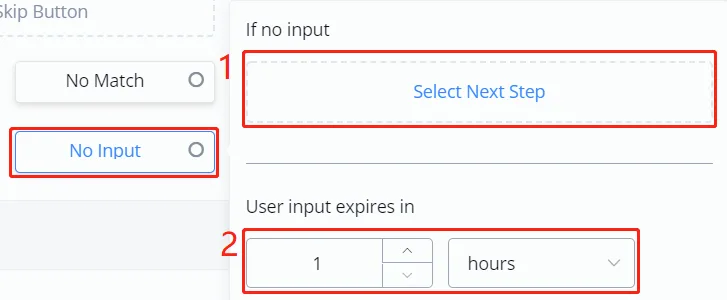
Da mesma forma, "Sem Resposta" ajuda a redirecionar o fluxo quando a entrada do usuário expira. Por padrão, uma pergunta expira em 1 hora. Reduza esse tempo, se necessário.
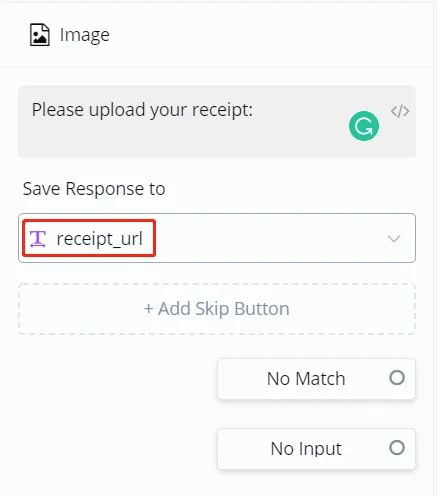
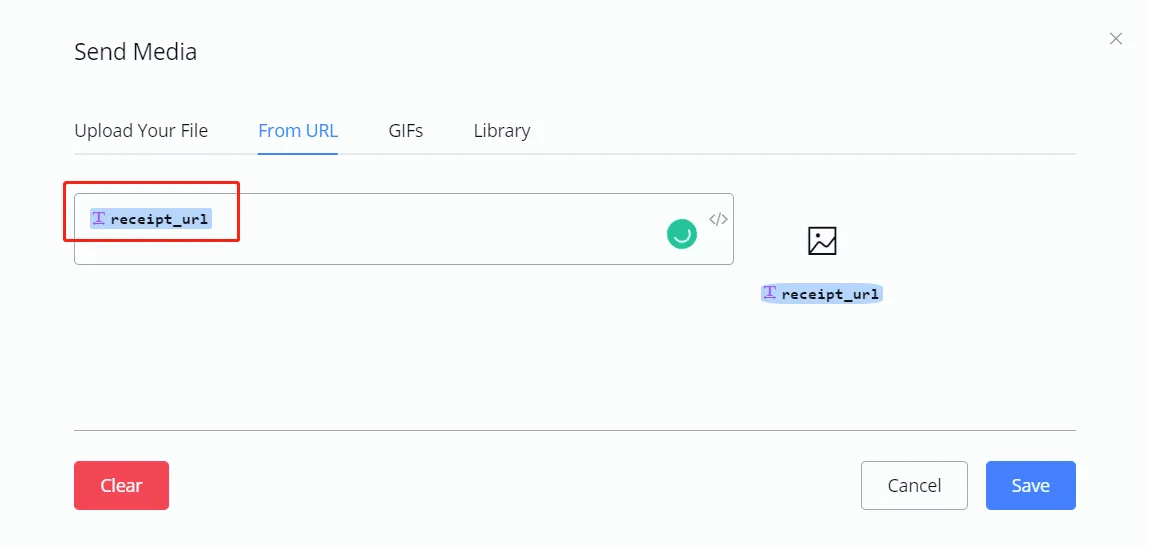
Quando o usuário envia um documento, o que fica salvo na variável é uma URL que aponta para o documento, e não o documento em si, porque um arquivo de mídia pode ser muito grande. Depois, se quiser enviar esse documento na etapa de envio de mensagem, escolha "Enviar mídia do URL" e informe a variável ali.
Neste tipo de pergunta você lista um conjunto limitado de respostas rápidas, e o usuário só pode escolher uma delas. Ao perguntar o tipo de imóvel, por exemplo, liste apenas casa, sobrado e apartamento como respostas rápidas. Assim, se o usuário não clicar em uma dessas três, aparece a mensagem de nova tentativa.
A validação básica da pergunta de número de telefone é:
- só estes 11 caracteres são aceitos: 0, 1, 2, 3, 4, 5, 6, 7, 8, 9, +.
- o sinal “+” só é aceito no início do telefone
- o valor precisa ter mais de 6 caracteres
A validação básica do email é:
- o valor precisa ter
@ - o valor precisa ter
.
Este é o formato de pergunta exclusivo do canal WhatsApp.
Por enquanto, funciona apenas com números WhatsApp on‑premise.
Quando essa pergunta é acionada, o WhatsApp pede acesso à localização atual do usuário; se o usuário compartilhar a localização, a latitude e a longitude são salvas no Campo Personalizado de usuário que você tiver definido.
O Invisível é um tipo de nó de pergunta que captura várias entradas do usuário durante um período determinado e depois junta tudo em uma única resposta.
Uma característica que diferencia o Invisível dos outros nós de pergunta é que você não precisa fazer uma pergunta ao usuário para capturar as respostas.
A duração da coleta de entrada pode ser ajustada nas “Configurações Avançadas”.
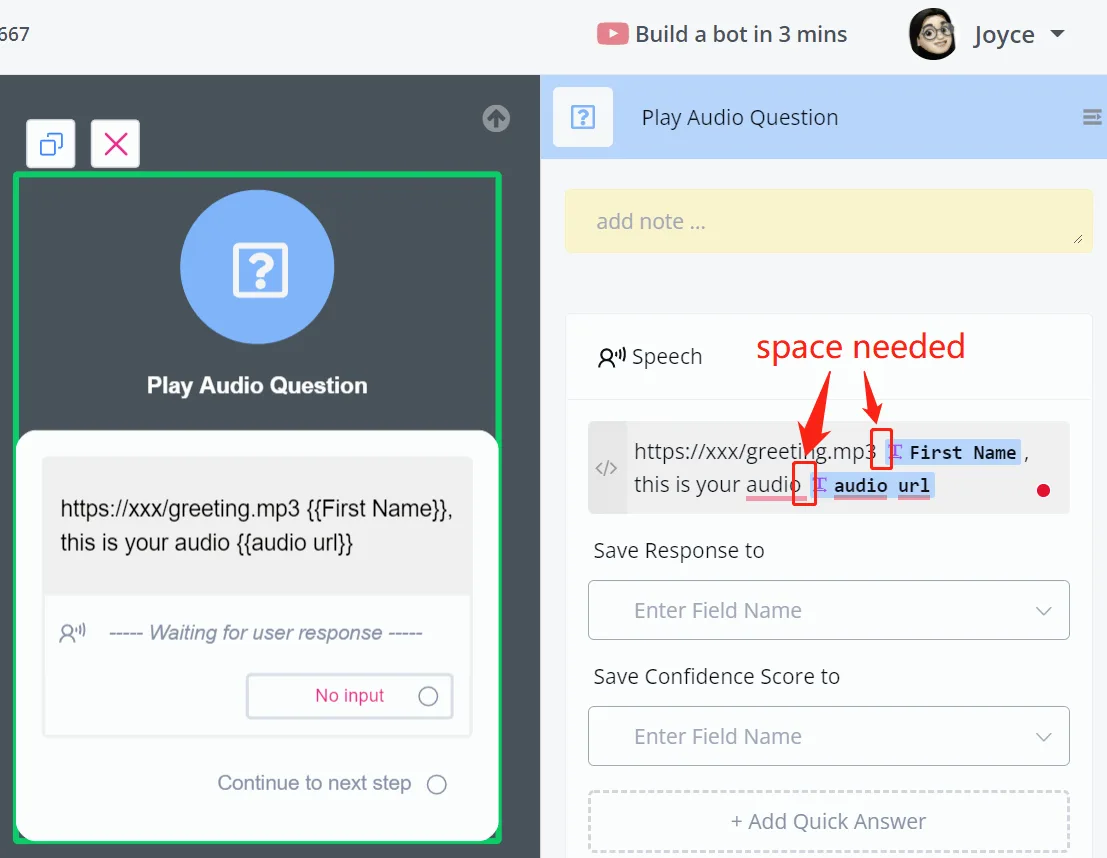
A fala costuma ser usada para obter respostas curtas. Quando o fluxo pede uma entrada de fala, ele ouve o que o usuário diz e converte a fala em texto, com uma pontuação de confiança. A pontuação fica entre 0 e 1. Quanto mais perto de 1, mais confiável foi a análise da fala.
Use as "Configurações Avançadas" para melhorar a conversão:
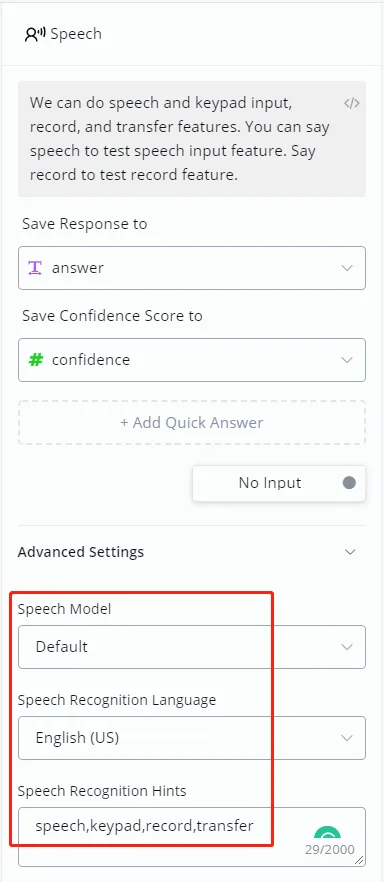
Selecione o modelo de fala e o idioma correspondentes. O modo de fala "Números e Comandos" ajuda a melhorar a taxa de reconhecimento quando a resposta é uma sequência de números, por exemplo. Observe que o Twilio cobra pelo uso deste modo. E, o mais importante, dê ao fluxo algumas dicas: palavras-chave que podem aparecer na fala (separadas por vírgulas e sem espaço).
DTMF é a entrada pelo teclado do telefone: os números de 0 a 9, o * e o #. Normalmente é usado para montar o menu principal do seu Bot de Ligações, como naquelas mensagens que você já ouviu: "Olá, pressione 1 para xxx, pressione 2 para xxx, ..."
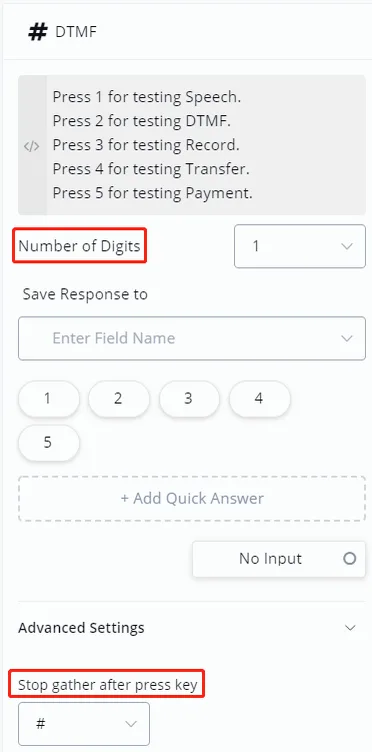
"Número de Dígitos" é a quantidade de dígitos que se espera receber. Um número de cartão de crédito, por exemplo, tem 14 ou 16 dígitos, enquanto um código postal tem 4 ou 6.
A "Stop Key" é o "#" por padrão, mas também é editável. Você vai precisar da "Stop Key" quando não souber quantos dígitos esperar. Não se esqueça de mencionar a “Stop Key” na caixa de pergunta. 🤖🤖
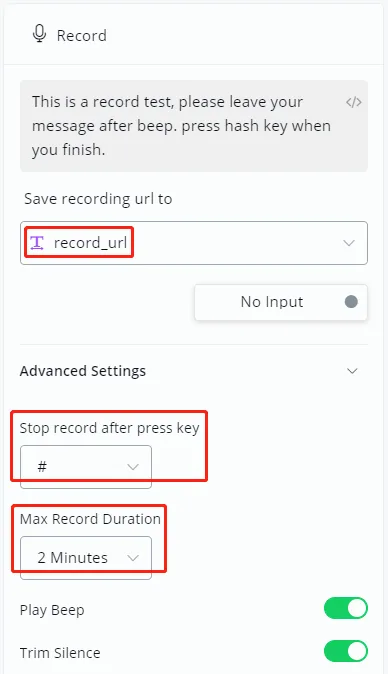
Assim como ao pedir imagem, áudio, vídeo ou arquivo, aqui você também precisa de uma variável de texto para salvar a URL do arquivo de gravação. Veja as Configurações Avançadas para mais detalhes, como "Stop Key" e "Duração máxima da gravação".
Você pode acessar o arquivo de gravação pela URL ou manualmente, na seção "Gravações" mostrada abaixo:
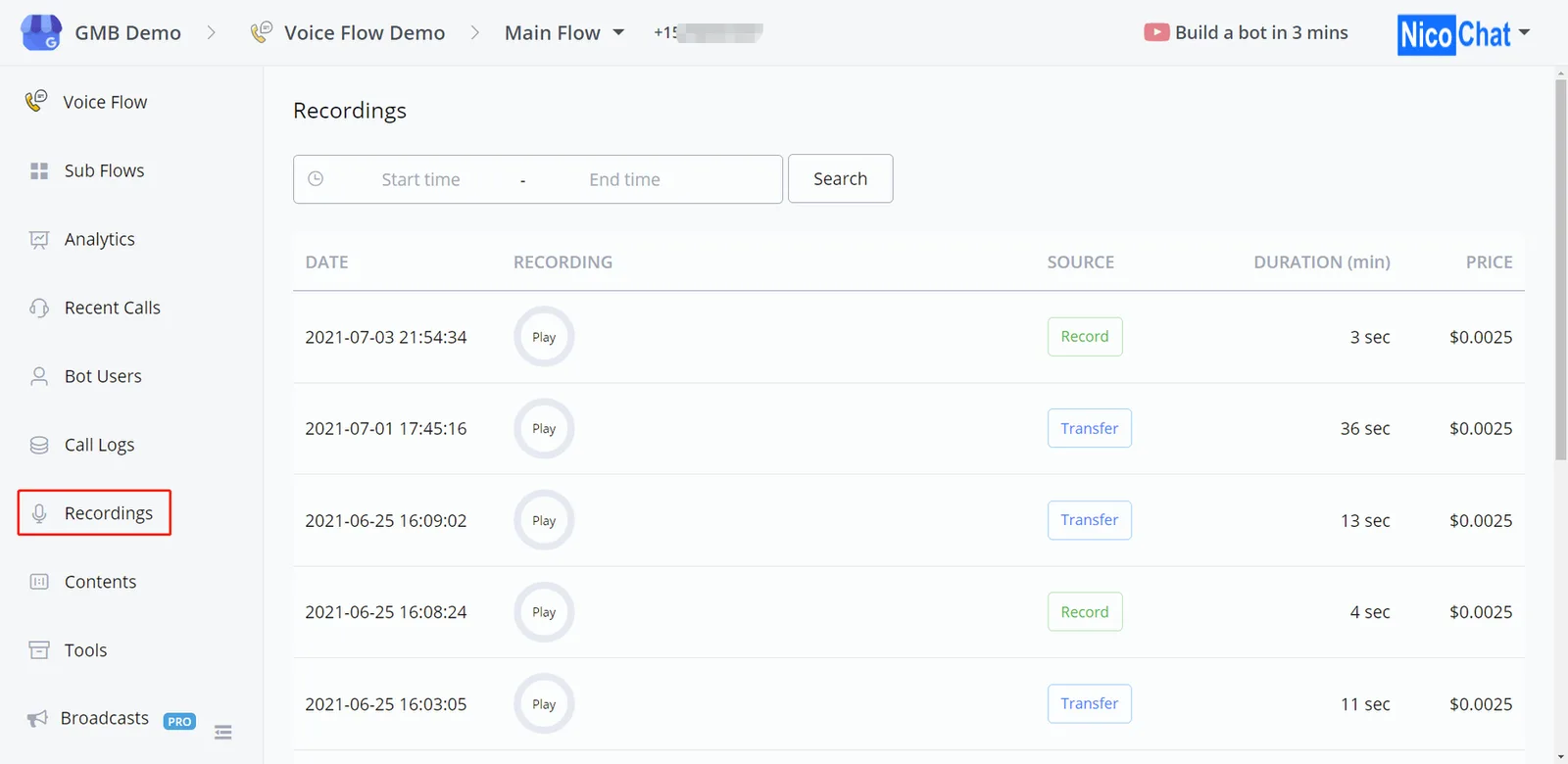
Aqui você vê todas as gravações de "Gravar Pergunta" e de "Transferir", com um botão "Reproduzir" para ouvir o áudio.
A transferência funciona mais como uma ação do que como uma pergunta. Como as ações da etapa Ação são compartilhadas por todos os canais, colocamos as transferências nas etapas de Pergunta.
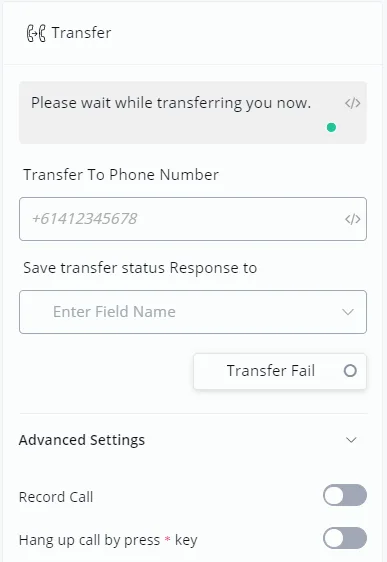
Você pode gravar a conversa depois da transferência, para treinamento, por exemplo. A gravação também fica na seção "Gravações", na barra lateral esquerda.
Vale mencionar: se os seus clientes precisarem voltar ao fluxo depois da conversa transferida, há 2 maneiras de fazer isso:
- a parte transferida desliga primeiro
- os seus clientes pressionam a tecla asterisco (é preciso ativar a opção nas Configurações Avançadas)
De todo modo, não se esqueça de avisar os seus clientes antes da transferência.
Adicione um ramal a um número de telefone usando o sinal "#". Por exemplo: +553188887777#wwww1234. Cada "w" espera meio segundo.
Digamos que eu tenha um Bot de Ligações no número +553188887777 e tenha colocado uma pergunta DTMF logo depois do ponto de início do fluxo principal. O ramal "1234" será considerado a entrada dessa pergunta DTMF. É assim que você roteia as chamadas automaticamente.
Você pode colocar vários números no campo "Transferir para Número de Telefone", separados SOMENTE por vírgulas. Por exemplo: +553188887777,+553188887778#wwww1234,+553188887779
O fluxo liga para esses 3 números ao mesmo tempo; a primeira pessoa que atender recebe a transferência, e os outros números param de tocar. O seu provedor de telefonia cobra por uma chamada só, porque apenas um número foi transferido com sucesso.
O pagamento funciona mais como uma ação do que como uma pergunta.
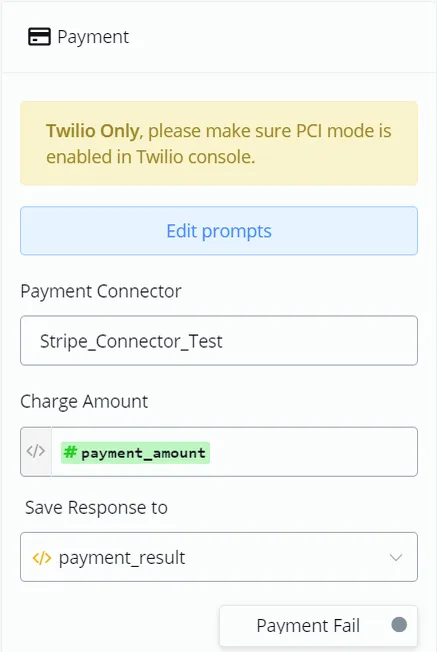
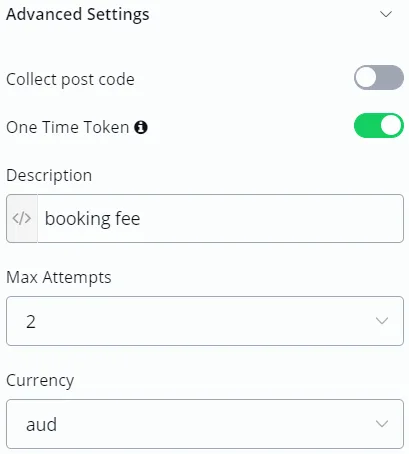
Se você usa o Twilio, precisará ativar o modo PCI na sua conta do Twilio para capturar um pagamento, tanto no modo de teste quanto em produção.
Procure "Configurações de voz" na sua conta,
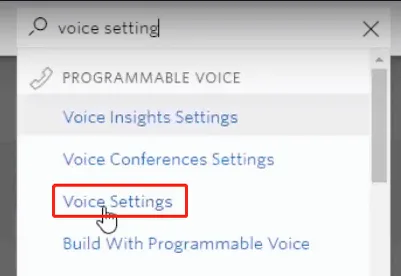
clique no botão "Ativar":
.webp)
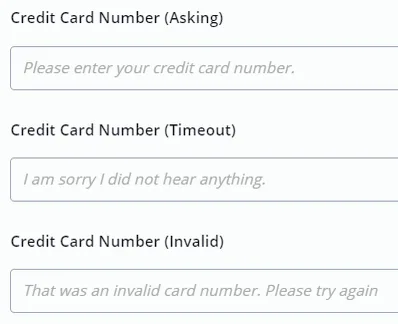
Todos os prompts já vêm definidos em inglês. Fique à vontade para alterá-los, se precisar — para mudar de idioma, por exemplo. São 4 informações a coletar de um cartão.
- Número do cartão de crédito
- data de validade
- CVV
- código postal (se necessário, ative a opção nas Configurações Avançadas).
Cada informação tem 3 falas para configurar: a pergunta, o tempo esgotado e o valor inválido:
Para obter um "Conector de Pagamento", que é um "ID exclusivo do conector", você precisa acessar o seu provedor de número de telefone e o seu provedor de serviços de pagamento. Com Twilio e Stripe, por exemplo, acesse twilio.com e siga os passos 1 a 4 nas 2 imagens a seguir:
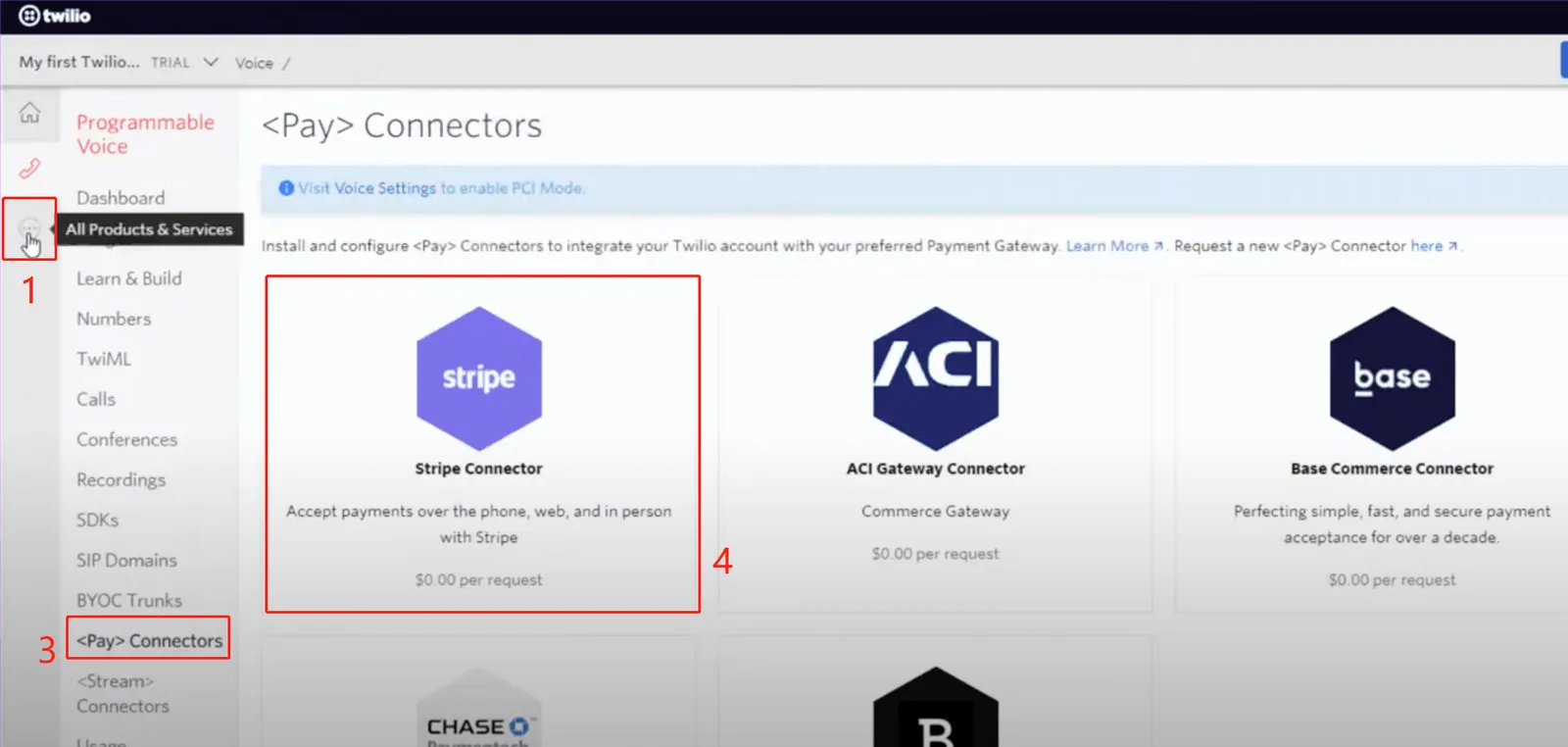
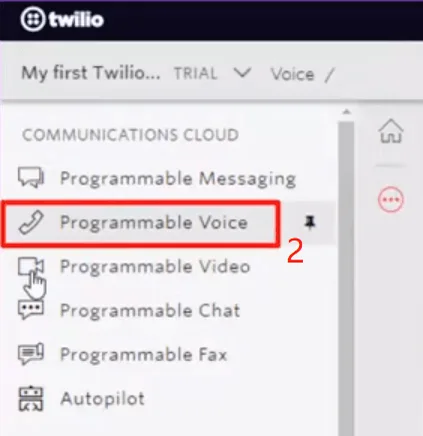
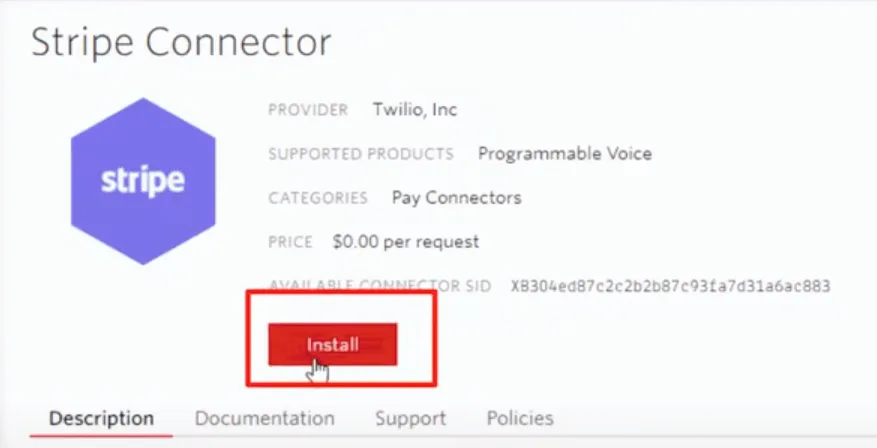
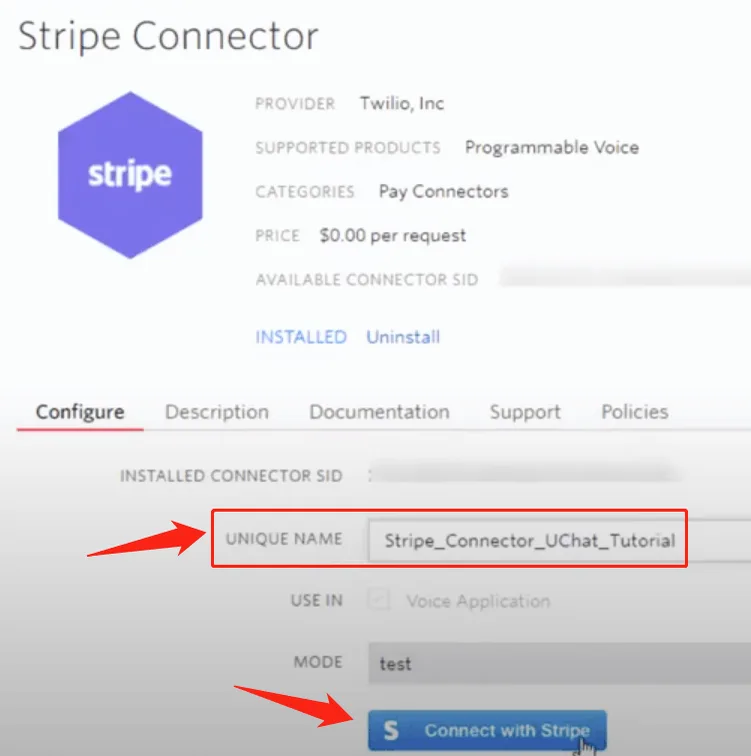
Instale, dê um "NOME ÚNICO" a você mesmo e clique em "Conectar com Stripe". Esse "NOME ÚNICO" é o seu "ID exclusivo do conector": copie-o de volta para o NicoChat.
Coloque aqui um número direto, como "99,99", ou uma variável numérica.
Você precisará de uma variável JSON para guardar o resultado do pagamento. Este é um exemplo de resposta, com alguns detalhes do cartão, o código de confirmação e o resultado do pagamento.
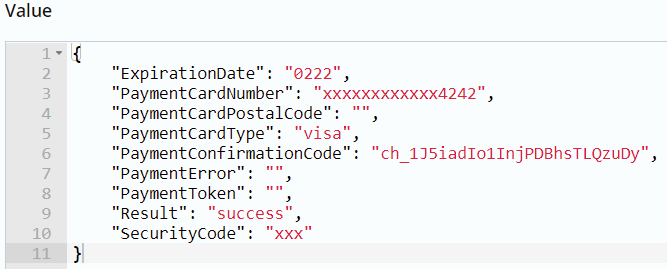
Você pode tratar essa situação pela opção “Falha no Pagamento”. Por exemplo: envie "Algo deu errado" e volte para a etapa de Pagamento.
Você pode optar por capturar um pagamento agora ou mais tarde.
- Se você quiser cobrar na hora:
- Se você quiser receber o pagamento mais tarde:
Quando você define o valor da cobrança como "0": se a opção "Token Único" estiver ativada nas Configurações Avançadas, você recebe um token único; caso contrário, recebe um token reutilizável.
As combinações entre o Valor da Cobrança e a opção "Token Único" dão resultados de pagamento diferentes:
0
Ativado
obter token único
> 0, e.g. 5
Ativado
cobrar US$ 5
0
Desativado
obter token reutilizável
> 0, e.g. 5
Desativado
cobrar US$ 5
Ou seja: sempre que você define um valor de cobrança maior que 0, não importa se a opção "Token Único" está ativada ou não — você cobra do cliente na hora e recebe um código de confirmação de pagamento. Se estiver usando o Twilio, esse código começa com “ch_”.
Já o token único começa com “tok_” se você estiver usando o Twilio. E o token reutilizável é o ID do cliente, que começa com “cus_” se você estiver usando o Stripe.
Consulte a documentação do seu provedor de serviços de pagamento sobre como criar uma cobrança. Vamos usar o Stripe como exemplo, para fazer um pagamento com um token reutilizável.
.webp)
No exemplo, uma requisição POST é enviada ao Stripe com uma chave de API de teste, um valor de cobrança, a moeda e o token reutilizável, ou seja, o ID do cliente.
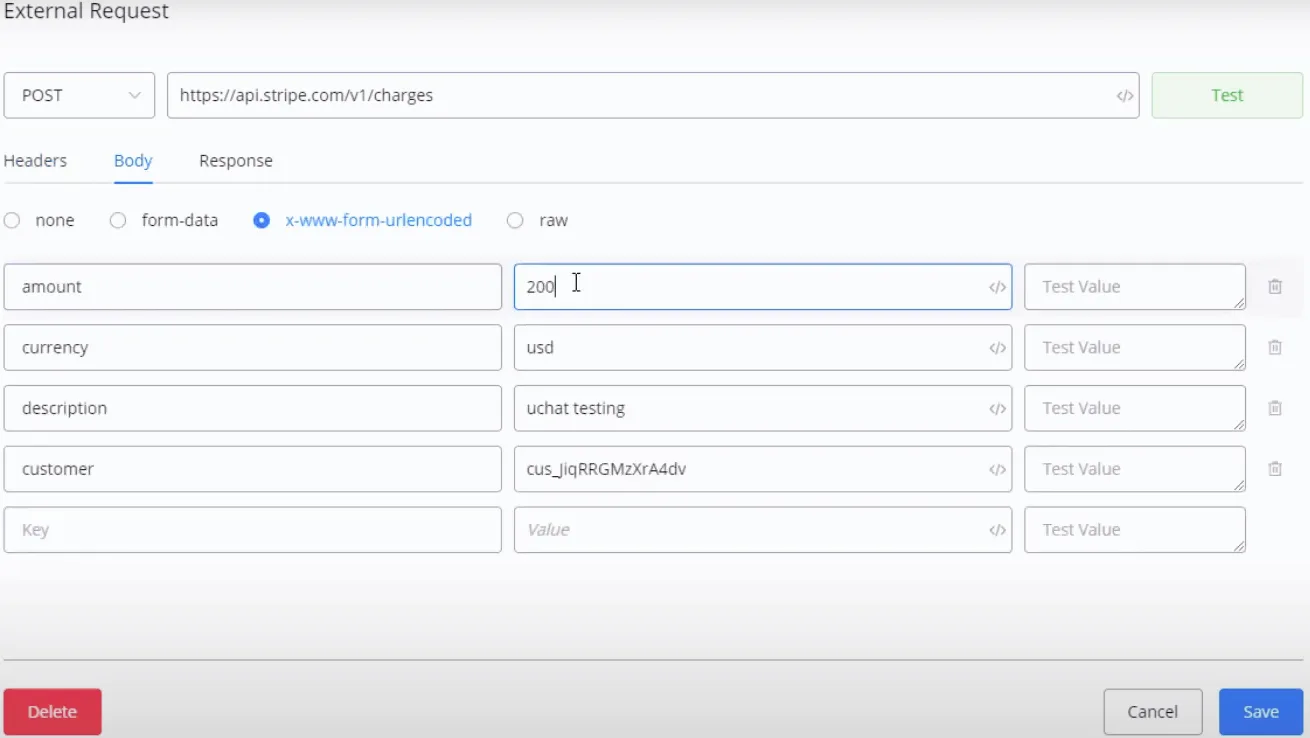
Depois de clicar no botão de teste, esta é a resposta em caso de sucesso:
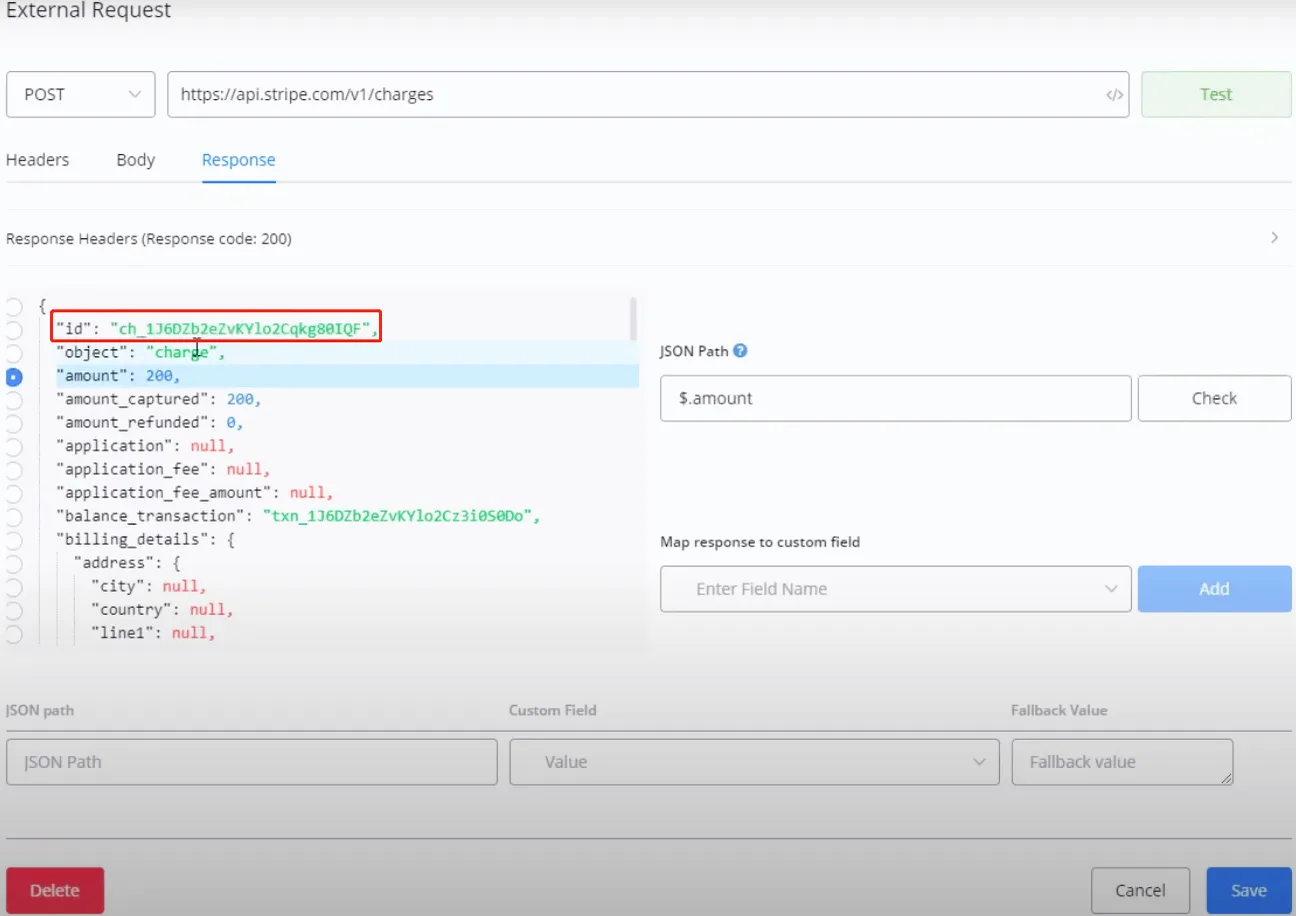
Na resposta você vê um id que começa com "ch_", que é o código de confirmação do pagamento. Isso quer dizer que o pagamento foi feito com sucesso.
A "Descrição" é enviada junto com os detalhes de pagamento. Por exemplo, você pode colocar “Pagamento de $ 20,52 enviado do número de telefone (xxx)-xxx-xxxx” para criar um registro para mostrar qual chamada gerou o pagamento.
Use os dados de cartão a seguir para testar, se precisar:
Data de validade (MM/AA): 12 25 (escolha uma data no futuro)
Código postal: 94105
Código de segurança CVC: 333