Barra de navegação, barra lateral e criador de fluxo
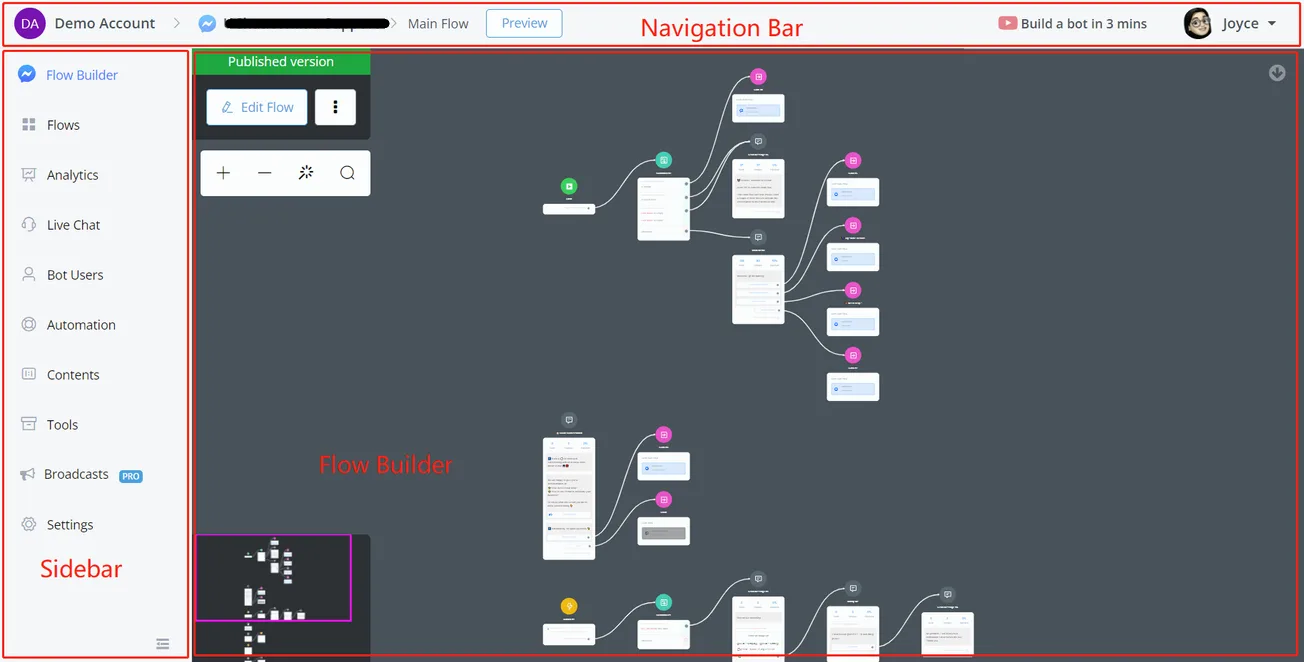
Depois de entrar em um fluxo, você verá o seguinte:
2026-08-12
Nota
DICA - Talvez valha a pena criar um fluxo primeiro e abri-lo lado a lado enquanto lê as instruções a seguir (fluxo do Facebook usado como exemplo).
Depois de entrar em um fluxo, você verá o seguinte:
Barra de navegação
No topo há uma barra de navegação. Da esquerda para a direita:
Parte
Uso
"Conta de demonstração"
workspace atual, clique para voltar ao painel do NicoChat
"Suporte NicoChat"
tipo e nome do fluxo, clique para voltar para "Todos os Canais"
"Fluxo Principal"
subfluxo atual
"Visualizar"
visualizar o subfluxo atual a partir da etapa inicial
"Construa um bot..."
widget de tutorial em vídeo
"Joice"
usuário atual, clique para acessar configurações do usuário, suporte e sair da conta
Atenção
Recurso Visualizar - Observe que o recurso "Visualizar" não é compatível com todos os canais. Os canais que suportam "Visualizar" são: Facebook, Telegram, WhatsApp, Line e Viber. Para canais sem Visualizar, pesquise "talk to bot" na documentação.
Barra lateral
À esquerda há uma barra lateral. De cima para baixo:
Seção
Uso
Construtor de Fluxo
crie subfluxos aqui
Fluxos
gerenciar todos os seus subfluxos
Análise
análise dos dados do canal
Bate-papo ao vivo
caixa de entrada de todas as conversas, onde um atendente humano responde
Usuários do bot
gerenciar o perfil do usuário do bot. Importar, exportar, pesquisar ou excluir usuários do bot
Automação
gerenciar palavras-chave, sequências, gatilhos e comentários
Conteúdo
gerenciar campos personalizados, tags, OTN, personas, menus de usuário e feedback de clientes
Ferramentas
gerenciar logs de erros, testador da versão de rascunho, administradores do canal, gatilhos por URL, múltiplos idiomas e atalhos, anúncios do Facebook e webhooks
Disparos
enviar e gerenciar disparos
Configurações
(algumas são exclusivas do proprietário) gerenciar limite de usuários do bot, texto de saudação do Facebook, personalização do widget de bate-papo, quebra-gelos e sites autorizados
Atenção
Nota - Os recursos de Automação, Conteúdo, Ferramentas e Configurações podem variar de canal para canal. Em Configurações, o proprietário costuma ver todas as opções, como o limite de usuários do bot, enquanto o administrador e o membro veem apenas parte delas.
Construtor de Fluxo
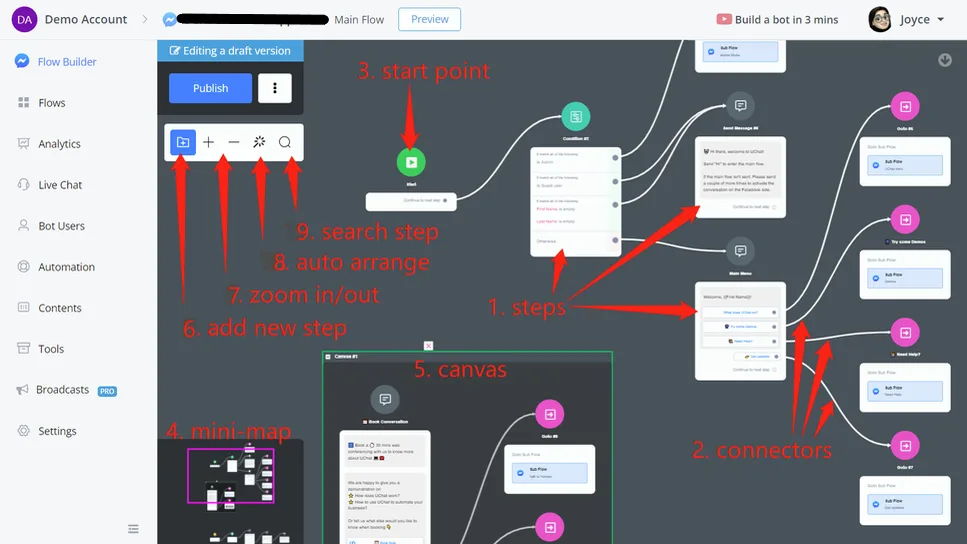
Além das que aparecem na captura de tela acima, há mais algumas dicas para usar o construtor de fluxo:
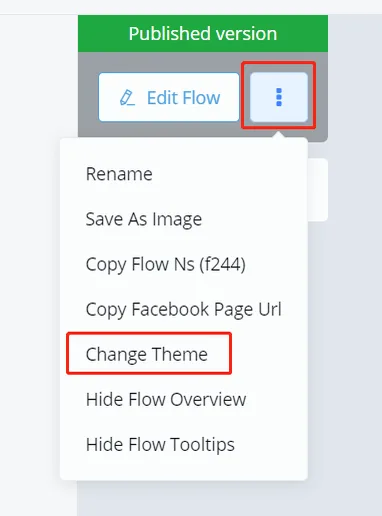
Alterar temas
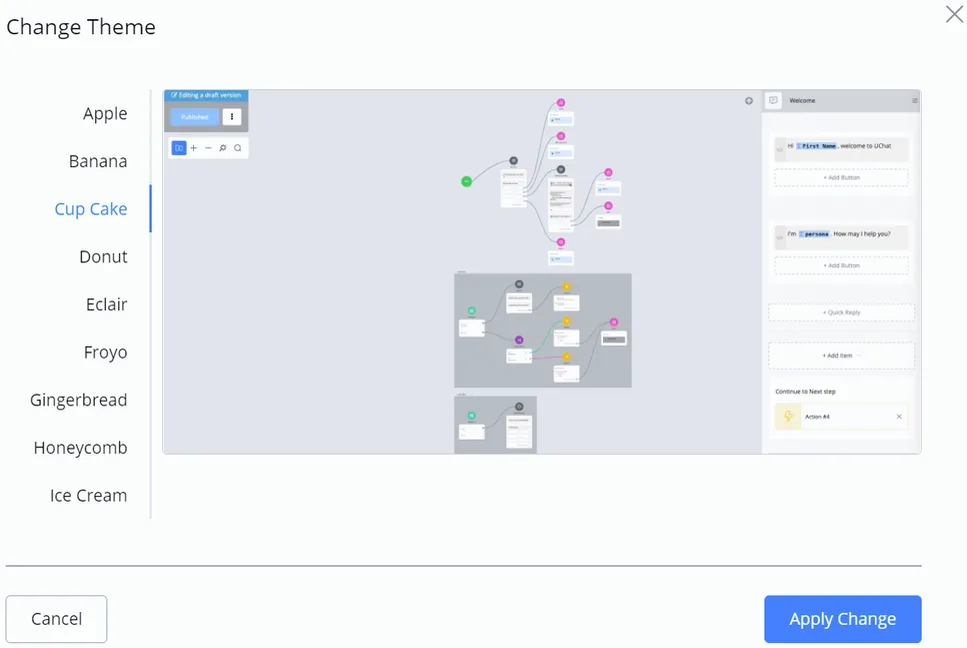
Antes de começar, escolha o seu tema preferido clicando em "Alterar tema":
escolha um deles e clique em "Aplicar Alteração".
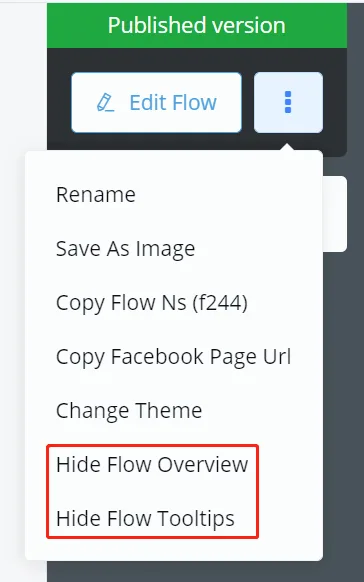
Ocultar minimapa ou dicas
O minimapa é útil quando você precisa mover a área de trabalho. Por exemplo, ao clicar e arrastar dentro de uma tela, você move a tela inteira, e não tudo o que está no construtor:
Você pode ocultar o minimapa clicando na opção "Ocultar Visão Geral do Fluxo".
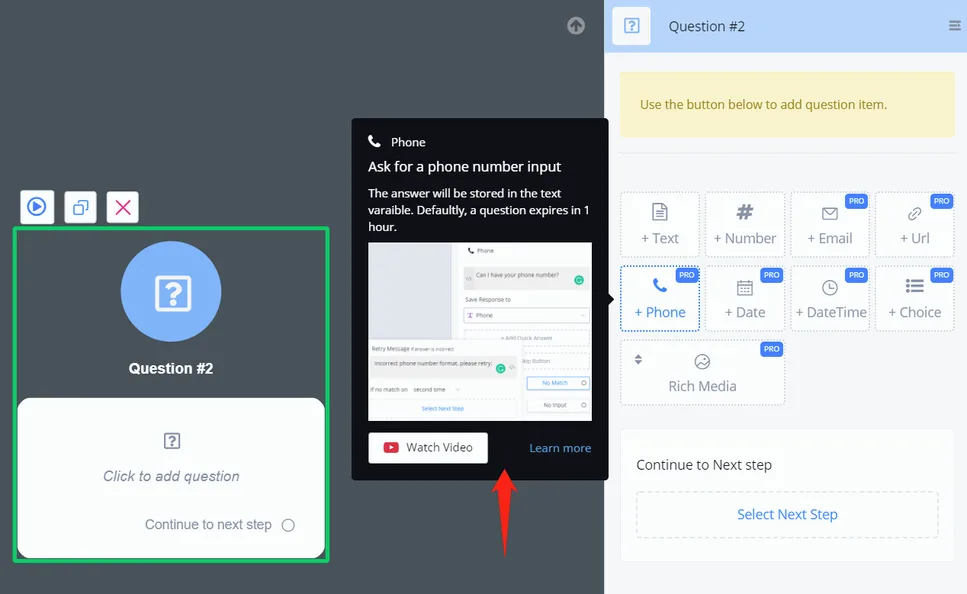
Com as dicas, você vê a descrição de cada recurso do construtor de fluxo, assim:
A dica inclui título, descrição, imagem, link de vídeo e link de documentação. Isso ajuda quem está começando. Quem já conhece o sistema pode desativar as dicas clicando na opção "Ocultar dicas de ferramentas de fluxo".