Usando Ecommerce en el Flujo
Puedes consultar esta "Plantilla de comercio electrónico" para inspirarte después de configurar tu sistema de comercio electrónico.
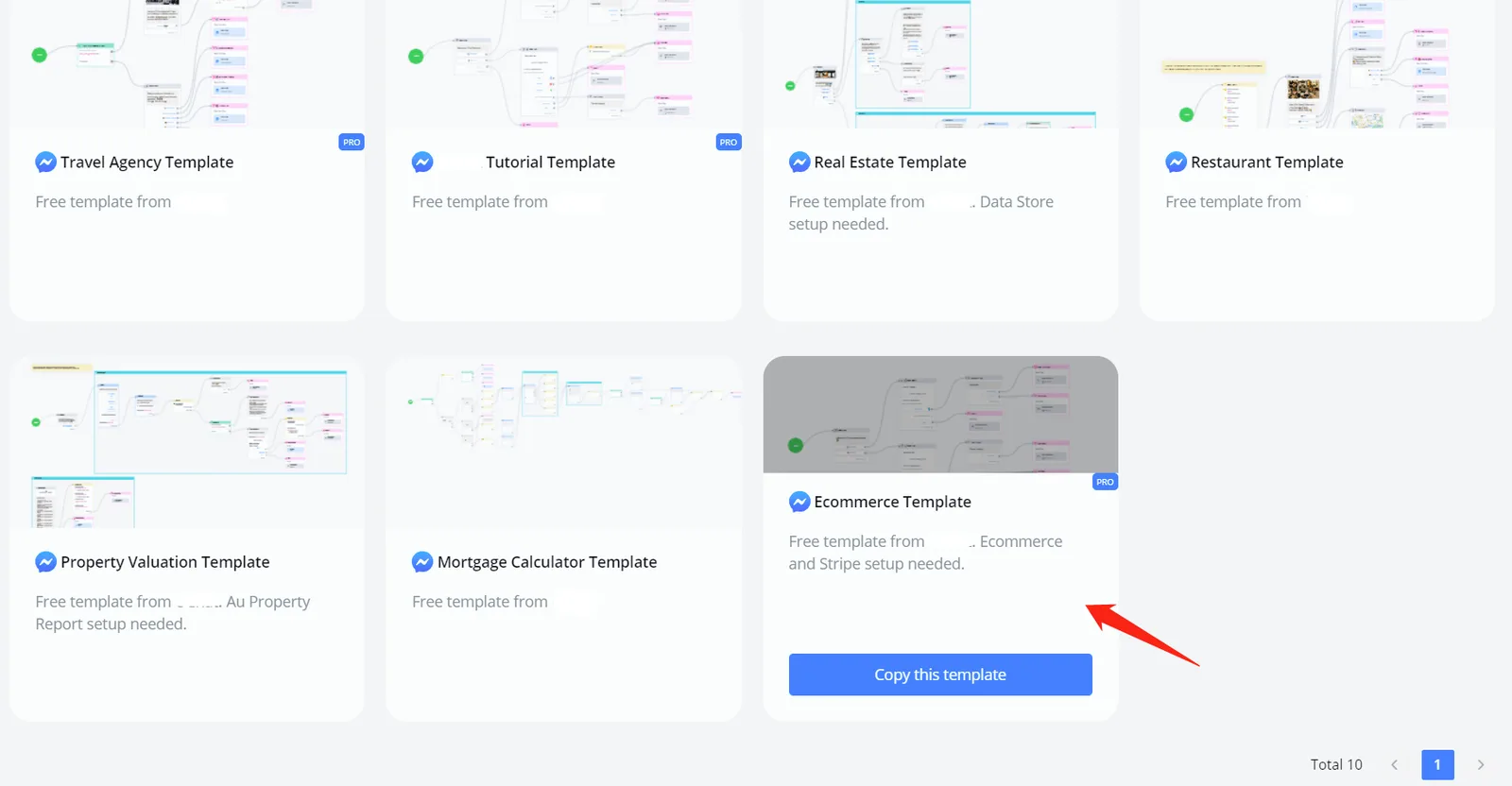
Puedes consultar esta "Plantilla de comercio electrónico" para inspirarte después de configurar tu sistema de comercio electrónico.

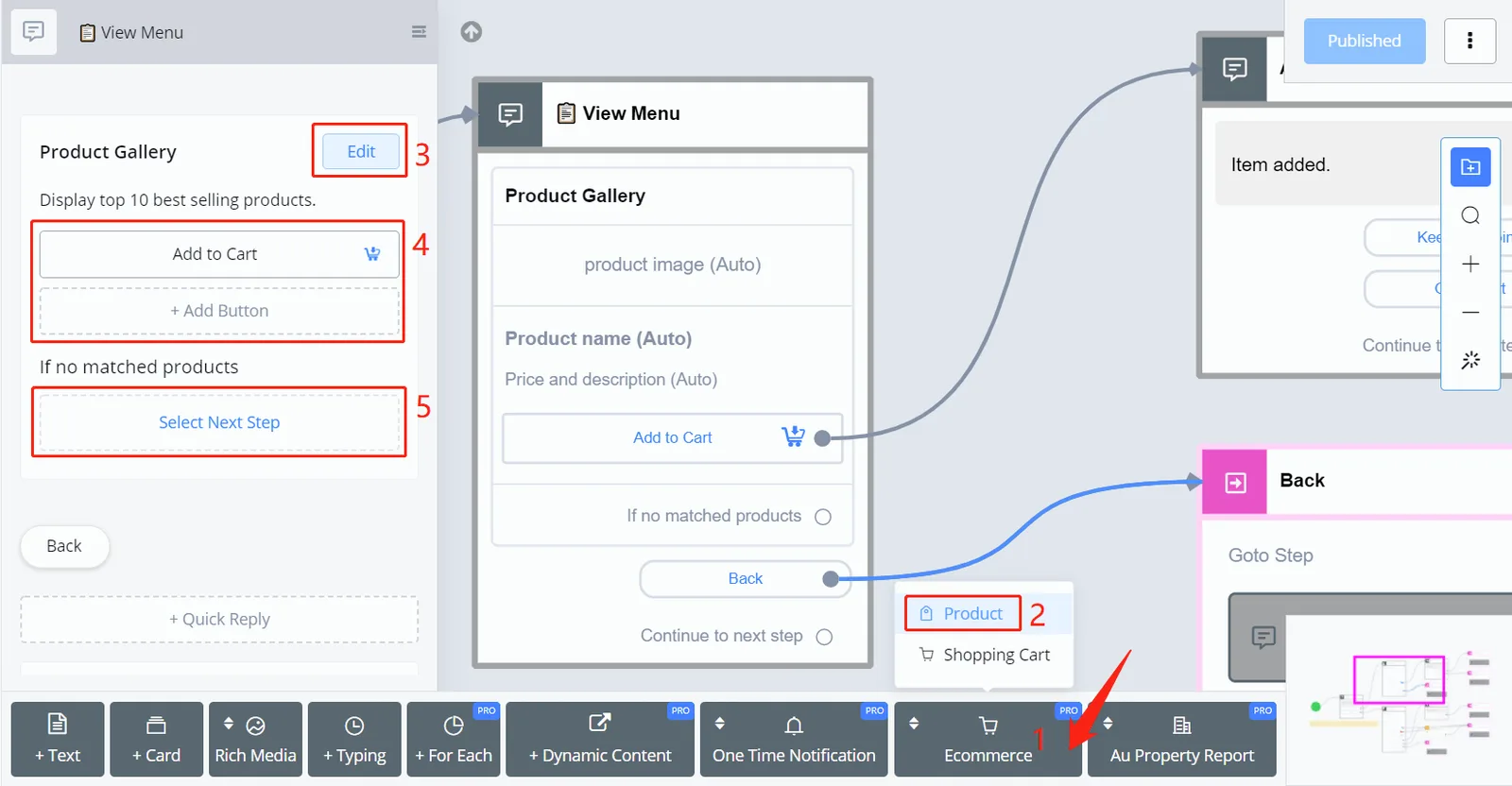
En el paso Mensaje, busca "Ecommerce"(1), "Catálogo de productos"(2) y haz clic en "Editar"(3). Los botones agregados en el área 4 aparecen debajo de cada producto. Y no olvides colocar el Prompt en el área 5, en caso de que ningún producto coincida.
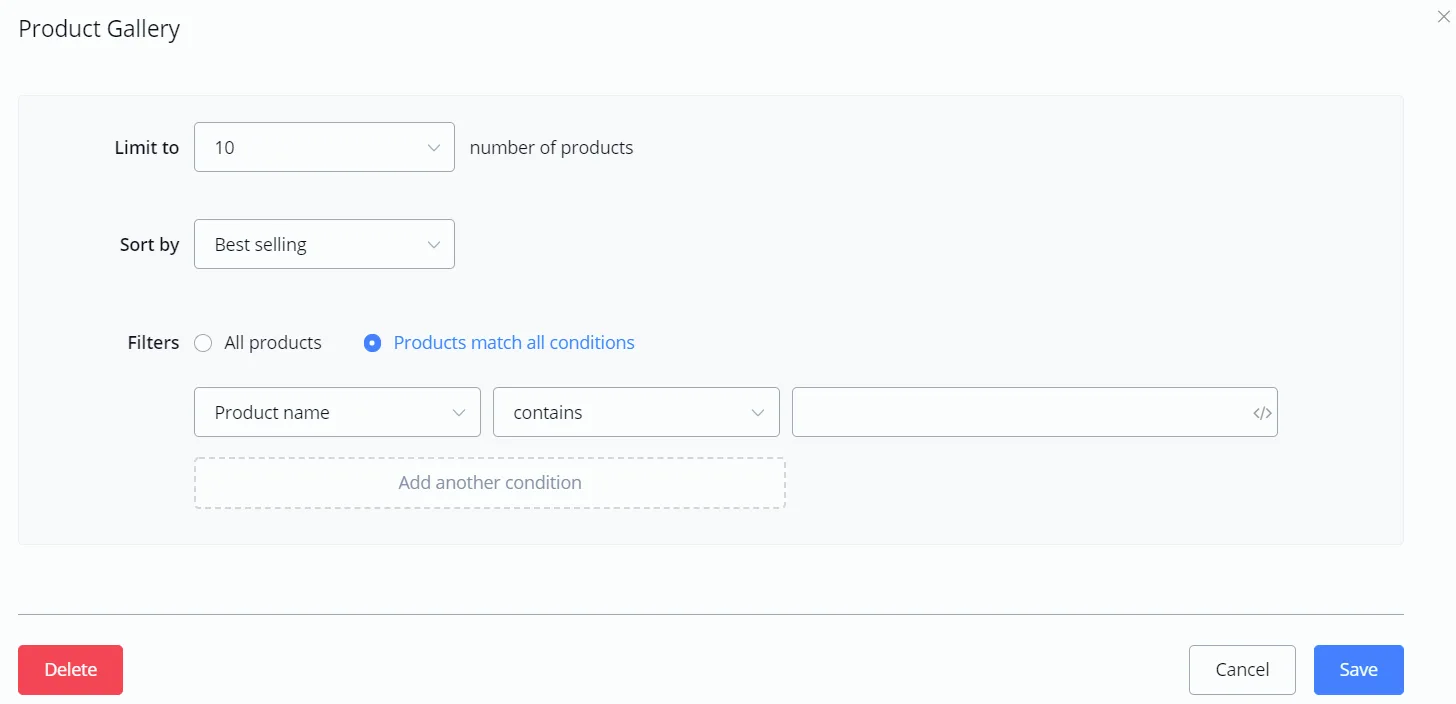
- elige cuántos productos mostrar, de 1 a 10
- selecciona una condición de ordenación de acuerdo con la elección del contacto
- define un filtro con tantas condiciones como sean necesarias.

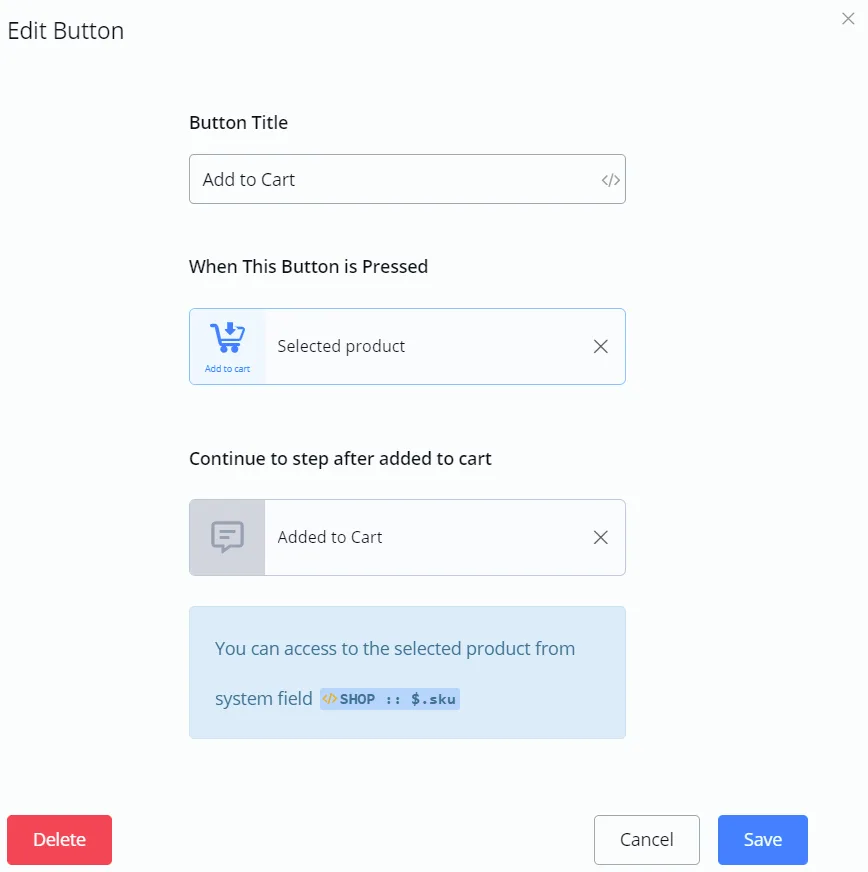
Selecciona "Añadir al Carrito" cuando se presione el botón. También es bueno avisar qué fue añadido. Obtén la información del producto añadido en la variable JSON "SHOP".
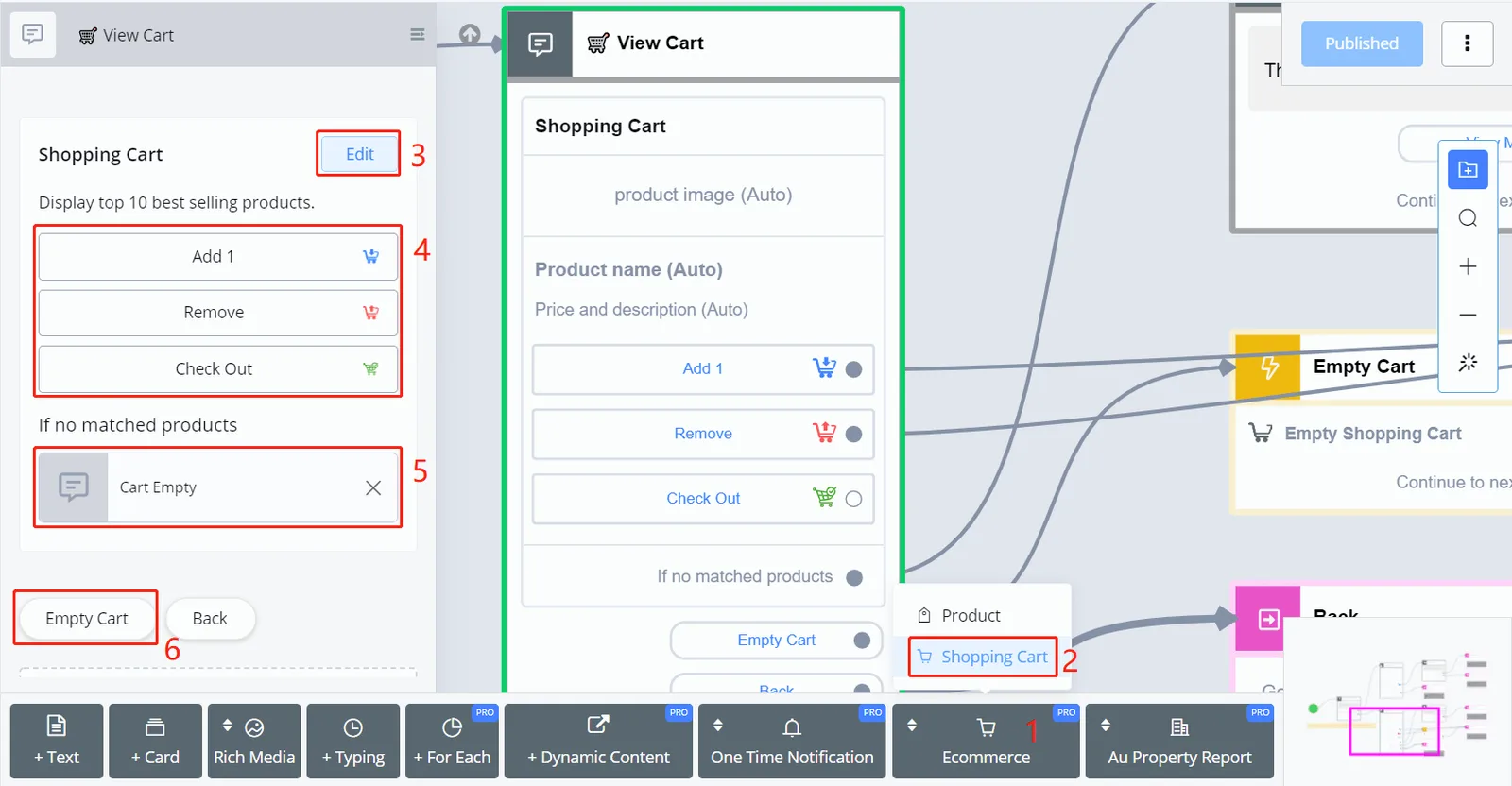
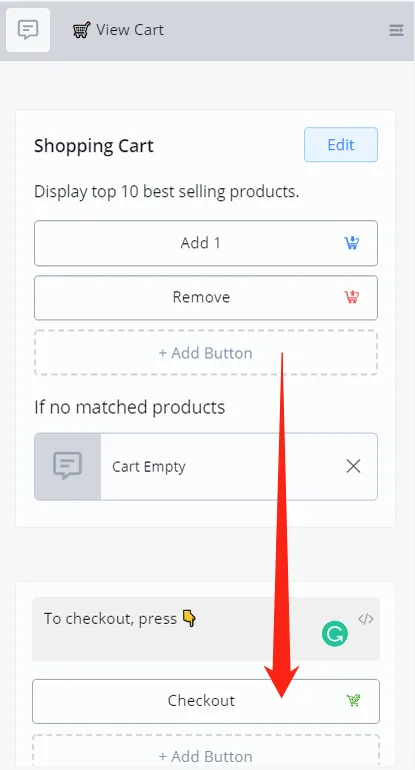
Busca "Carrito de compras" en "Ecommerce" y haz clic en "Editar". Nuevamente, cualquier botón colocado en el área 4 se mostrará con todos los productos.
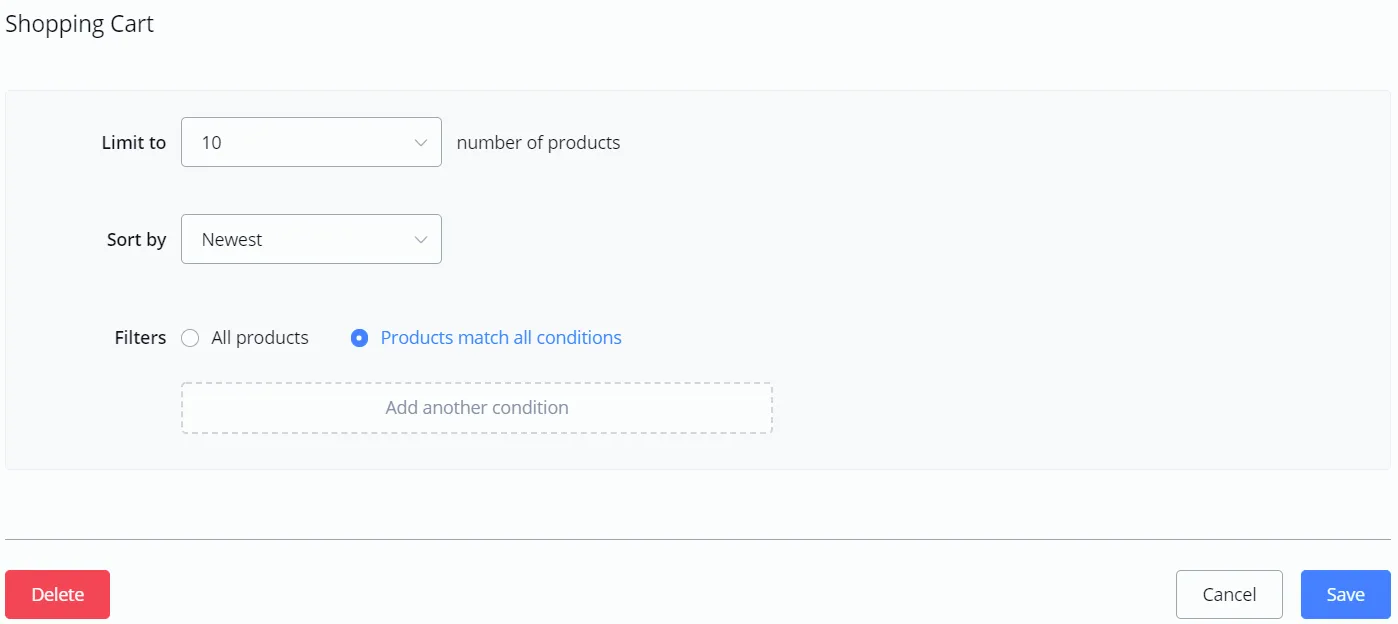
La página de edición de "mostrar carrito" es parecida a la de "mostrar producto", pero es un poco más complicada, porque el carrito necesita mostrar todos los productos para su revisión antes de finalizar la compra.

Selecciona "Eliminar del Carrito" cuando se presione el botón. Tal vez quieras usar un paso Ir para que lleve al carrito de nuevo, para actualizarlo, ya que hay cantidades mostradas junto a los productos, a diferencia de un menú estático.
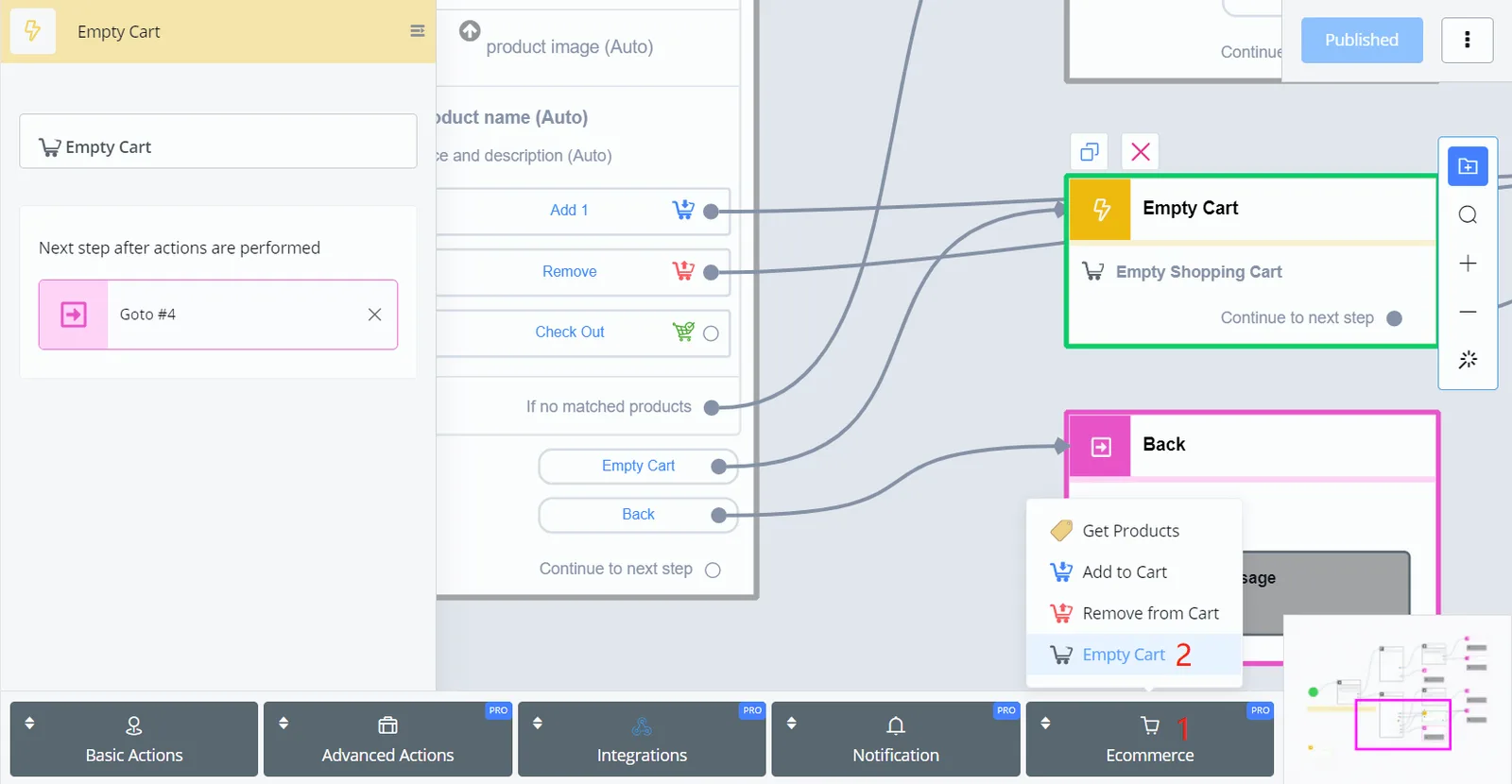
Selecciona "Vaciar Carrito" cuando se presione la Respuesta Rápida. ¿Por qué no un botón? Porque puede ser redundante tener más de un “Vaciar Carrito” acompañando a todos los productos. Además, “Vaciar Carrito” está en el paso Acción, y no en una acción de botón. Por eso, necesitas seleccionar un paso Acción como el siguiente paso de la Respuesta Rápida.

Acabamos de decir que es redundante tener un botón “Vaciar Carrito” en cada producto, pero ¿por qué colocar varios “Pago”? Porque las acciones del paso Acción se procesan en el backend, mientras que “Pago” exige que el frontend abra un sitio web, la página de pago. Por eso, solo puedes llamar a "Pago" en un botón.
Si no quieres colocar “Pago” en cada producto, intenta agregar una información más del tipo texto después de mostrar el carrito:
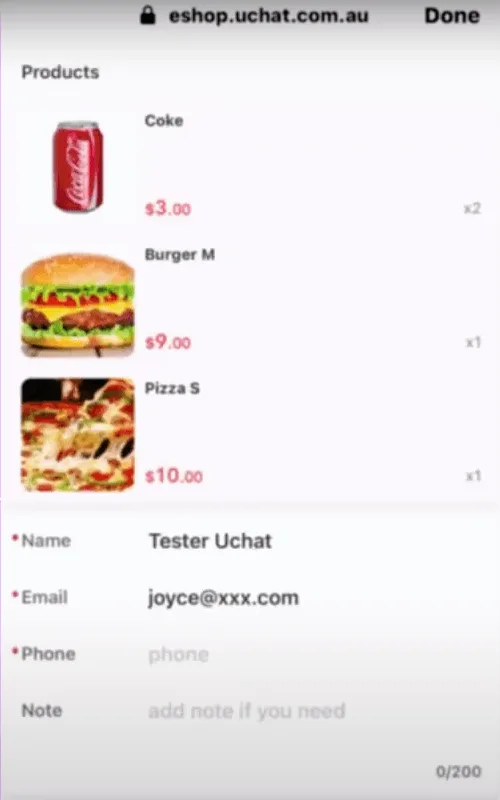
Al finalizar la compra, primero aparece la lista de productos con cantidad y precio y, en seguida, un área para que el contacto deje sus datos de contacto:
Continúa desplazando la página y verás las opciones de entrega, el código del cupón y un resumen del pedido.
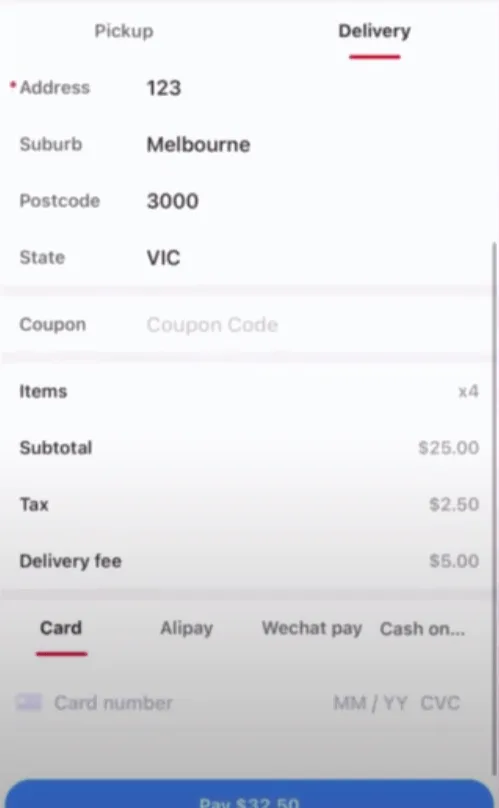
Por último, al seleccionar una opción de pago y hacer clic en “Pagar $xx.xx”, la página será dirigida a Stripe.com. Si estás en el modo de texto, verás esto:
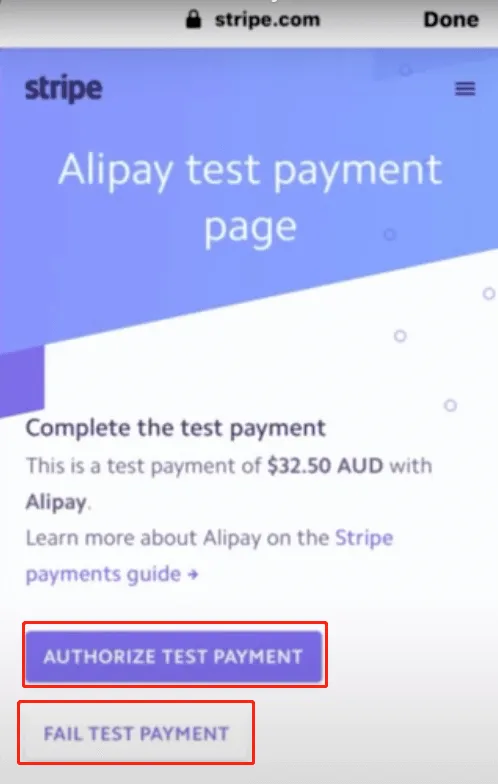
Haz clic en "AUTORIZAR PAGO DE PRUEBA" o "FALLO EN EL PAGO DE PRUEBA" para probar cómo queda cuando el pago es aprobado o falla.
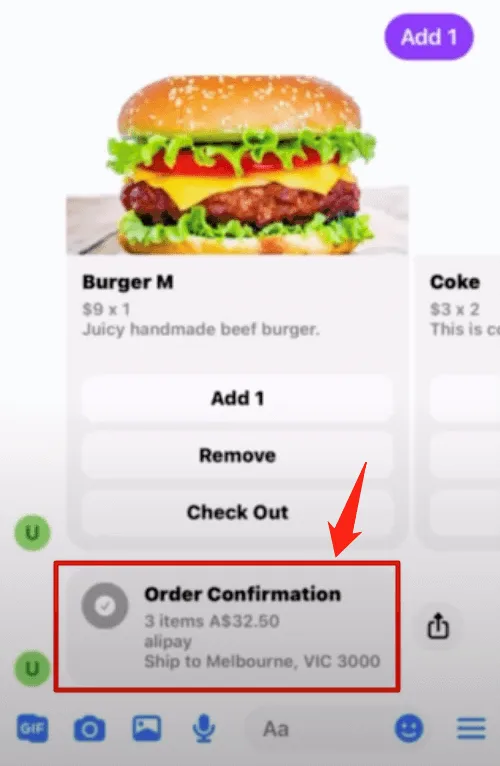
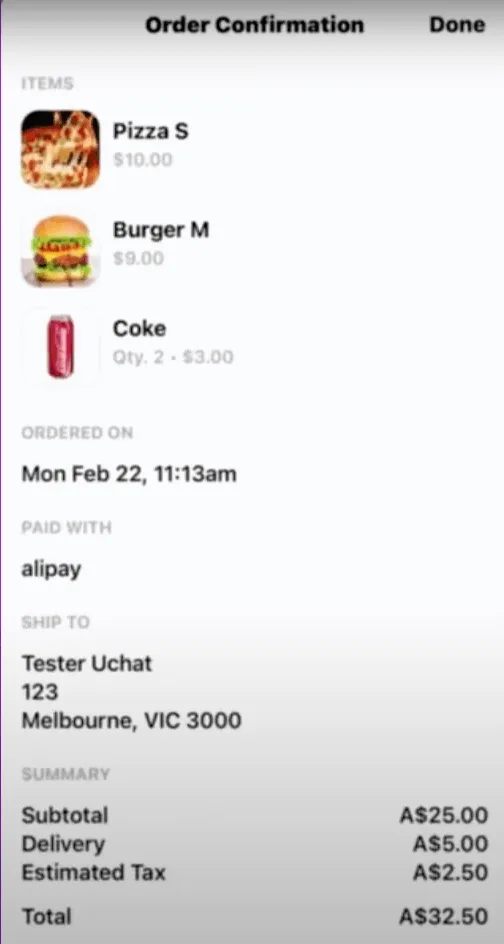
Se envía una confirmación del pedido cuando el pago es exitoso. Haz clic en la confirmación para ver los detalles del pedido.
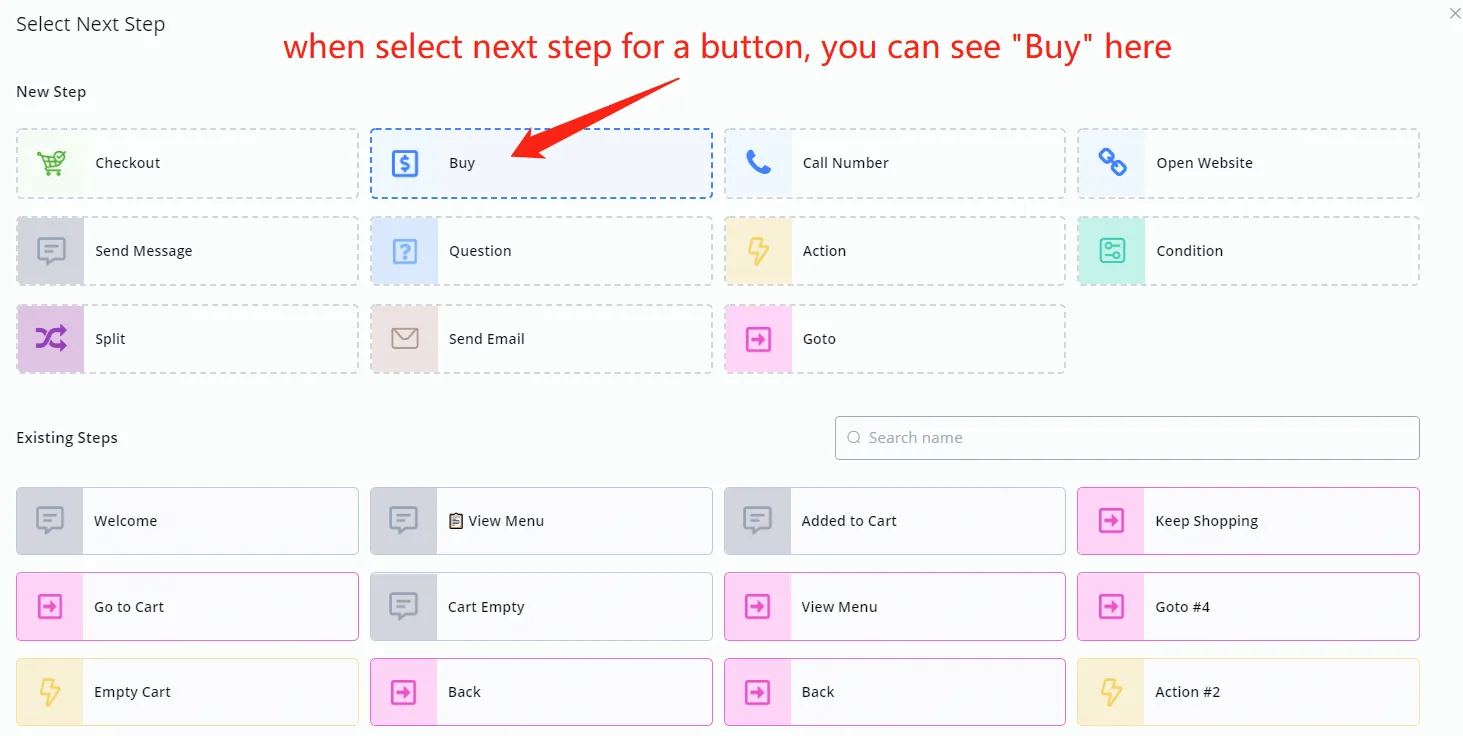
"Comprar" es, en realidad, un recurso que no tiene nada que ver con el sistema de comercio electrónico integrado. Después de configurar tu integración con Stripe, los contactos pueden comprar un producto (que puede ser de tu cuenta Stripe) con un clic en el botón "Comprar", sin ninguna configuración de sistema de comercio electrónico.
El recurso es adecuado para productos del tipo entrada, sin opciones, o para el pago de suscripciones, entre otros casos.
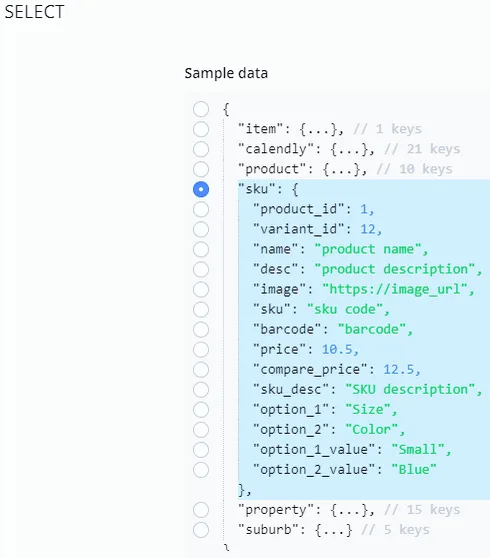
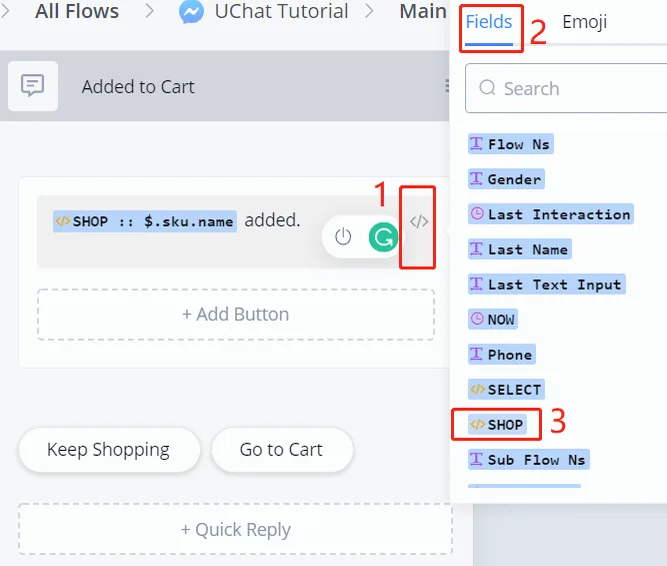
Existen varios campos del sistema que almacenan información sobre el sistema de comercio electrónico. Normalmente, el propio sistema indica dónde encontrarlos, en datos como este:
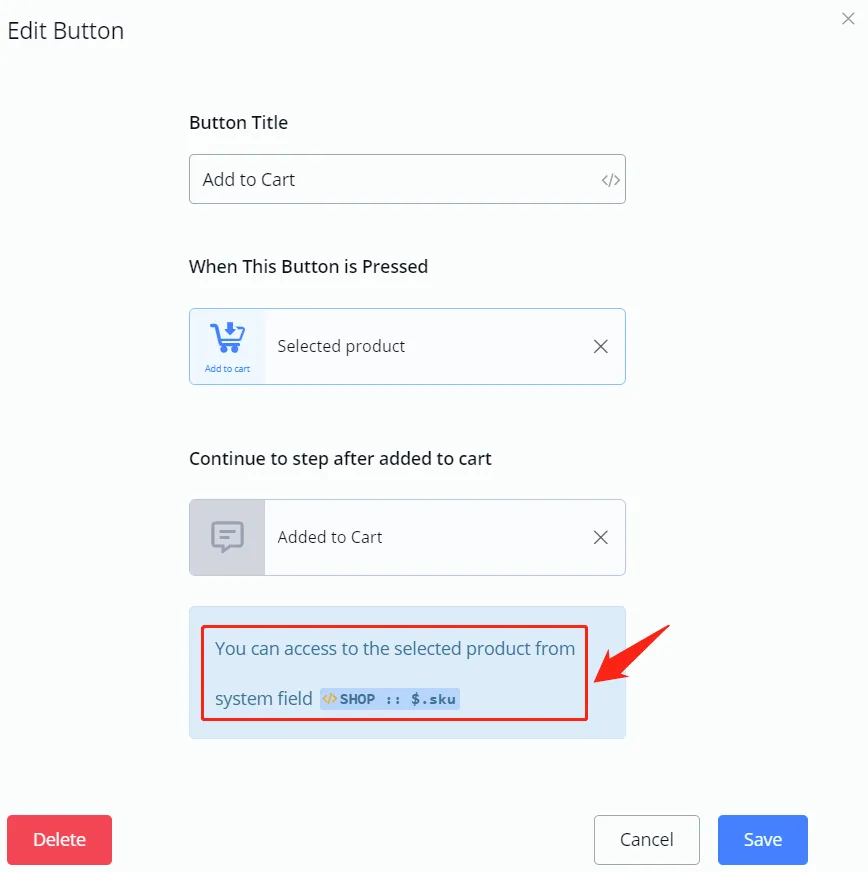
Puedes acceder a ellos siempre que veas "</>":
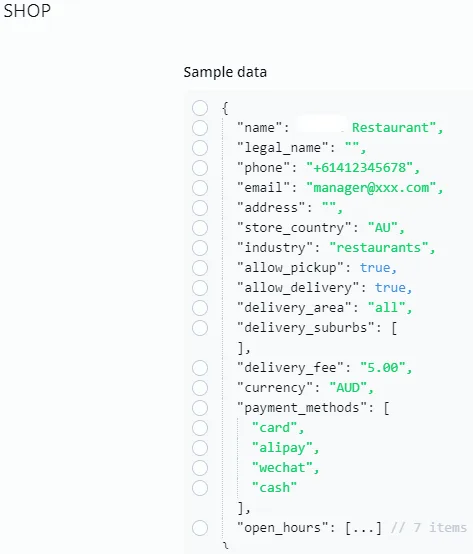
"SHOP" almacena toda la información sobre tus configuraciones de comercio electrónico.
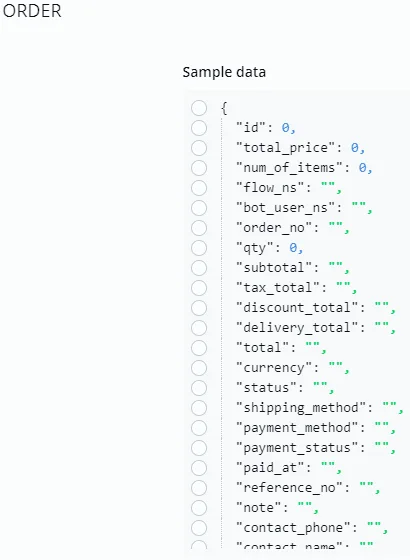
"ORDER" almacena el último pedido del contacto. Solo recibes un pedido después de finalizar la compra.
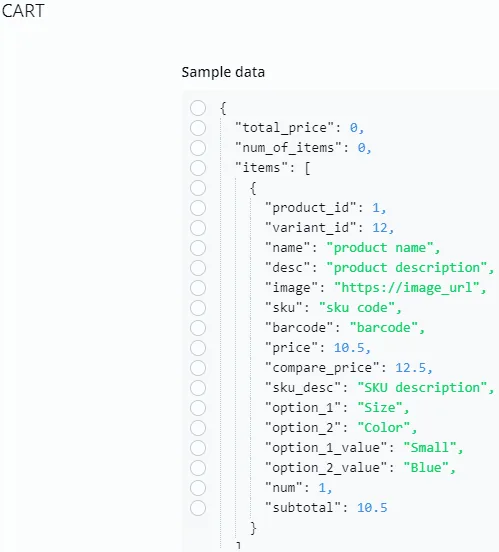
"CART" almacena el carrito de compras del contacto.
Cuando eliges “Select” al presionar un botón, el elemento seleccionado se almacena en “SELECT”.
SELECT.product:
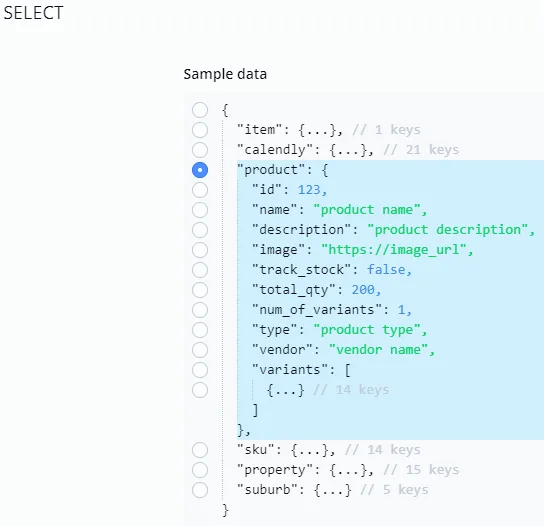
SELECT.sku: