

Configuración del Ecommerce
Aquí gestionas tus productos. Cuando agregas nuevos productos,

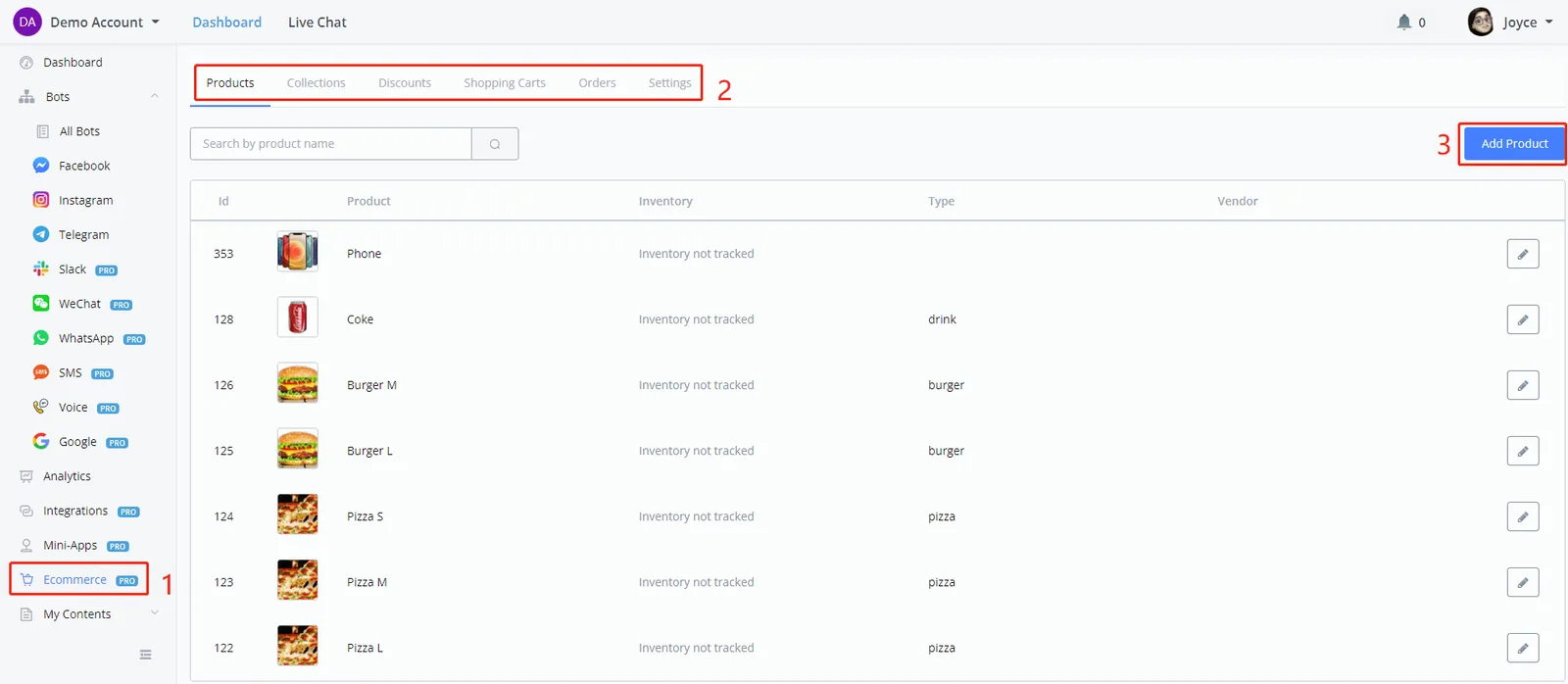
Aquí gestionas tus productos. Cuando agregas nuevos productos,
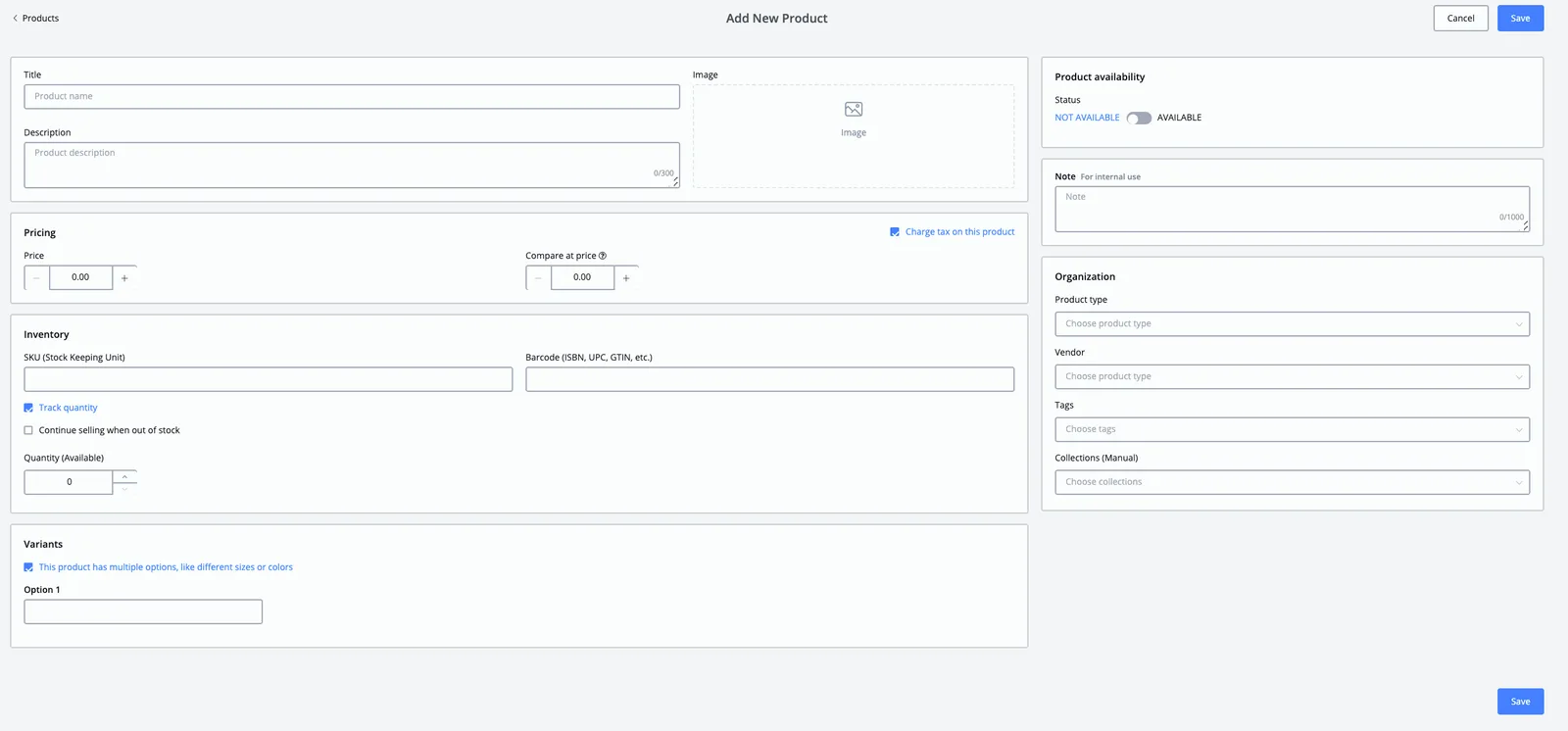
Recuerda definir el estado de disponibilidad del producto. Utiliza la sección Organización para clasificar y organizar tus productos:
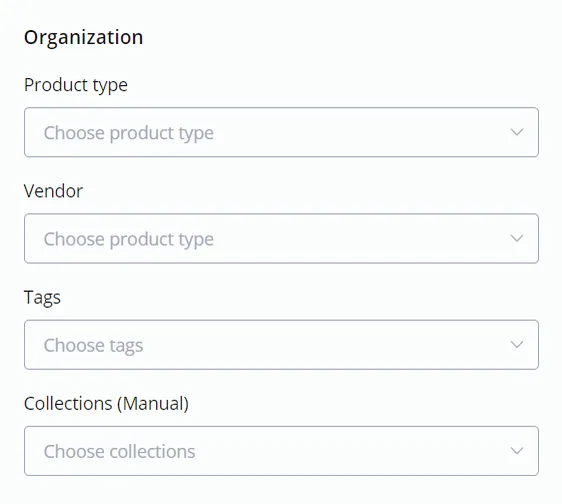
Al hacer clic para elegir el tipo de producto, el proveedor, las Tags y las colecciones, la lista puede aparecer vacía al principio.
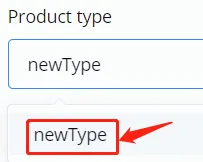
No te preocupes: basta con escribir un nombre nuevo y hacer clic en él para crearlo. Mira la imagen de arriba. Sin embargo, para crear una nueva colección necesitas acceder a “Colecciones” — mira a continuación.
Si un producto tiene múltiples opciones, usa “Variantes”.
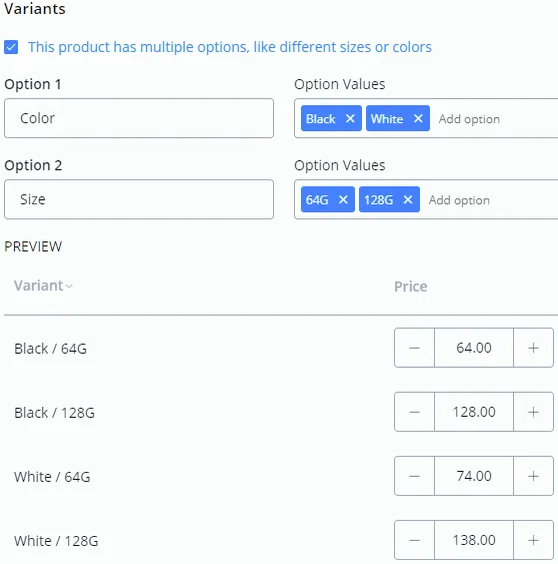
En la captura de pantalla de arriba, marca primero la casilla de selección y dale un nombre a la opción, como tamaño, color, peso, etc. (máximo de 2 opciones). Luego, en "Valores de Opción", enumera todos los valores disponibles de esa opción: escribe en el campo, por ejemplo, 128G e introduce una coma o presiona la tecla "enter" del teclado. El valor aparece entonces en una caja azul con un botón de eliminación.
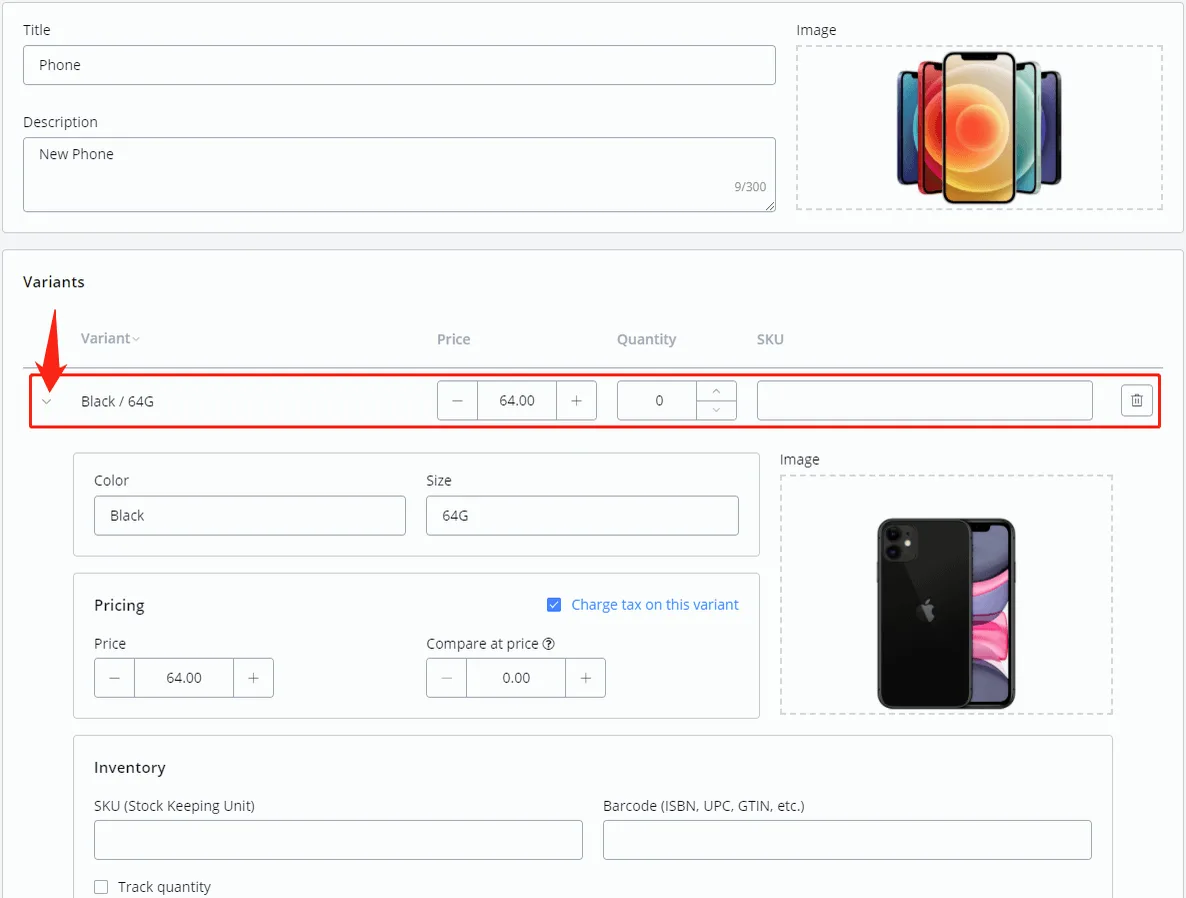
Después de configurar todas las opciones, puedes editar el precio de cada variante. Haz clic en "Guardar" para crear el producto y haz clic en el ícono de lápiz para volver a la página de edición y agregar más detalles de la variante, como foto, precio comparado, inventario, etc.:
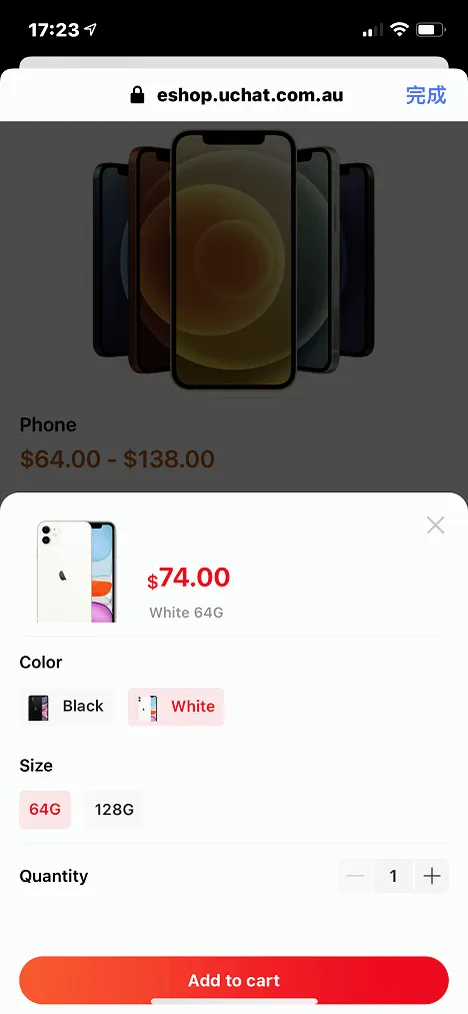
Así es como se ve en la interfaz de compras:
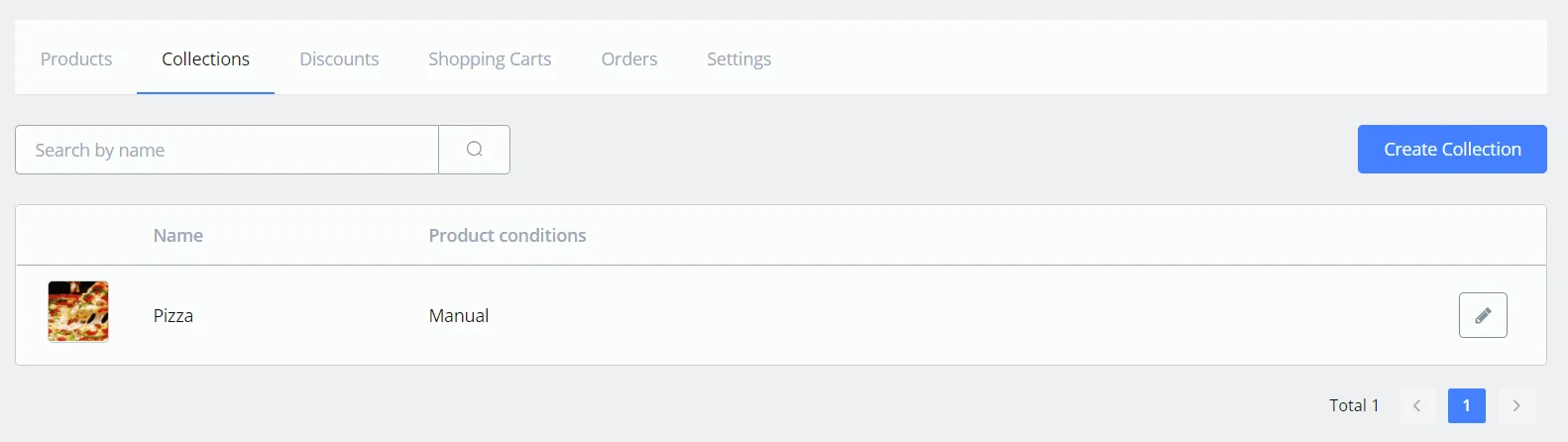
Al crear una colección, puedes agregarle productos de dos maneras:
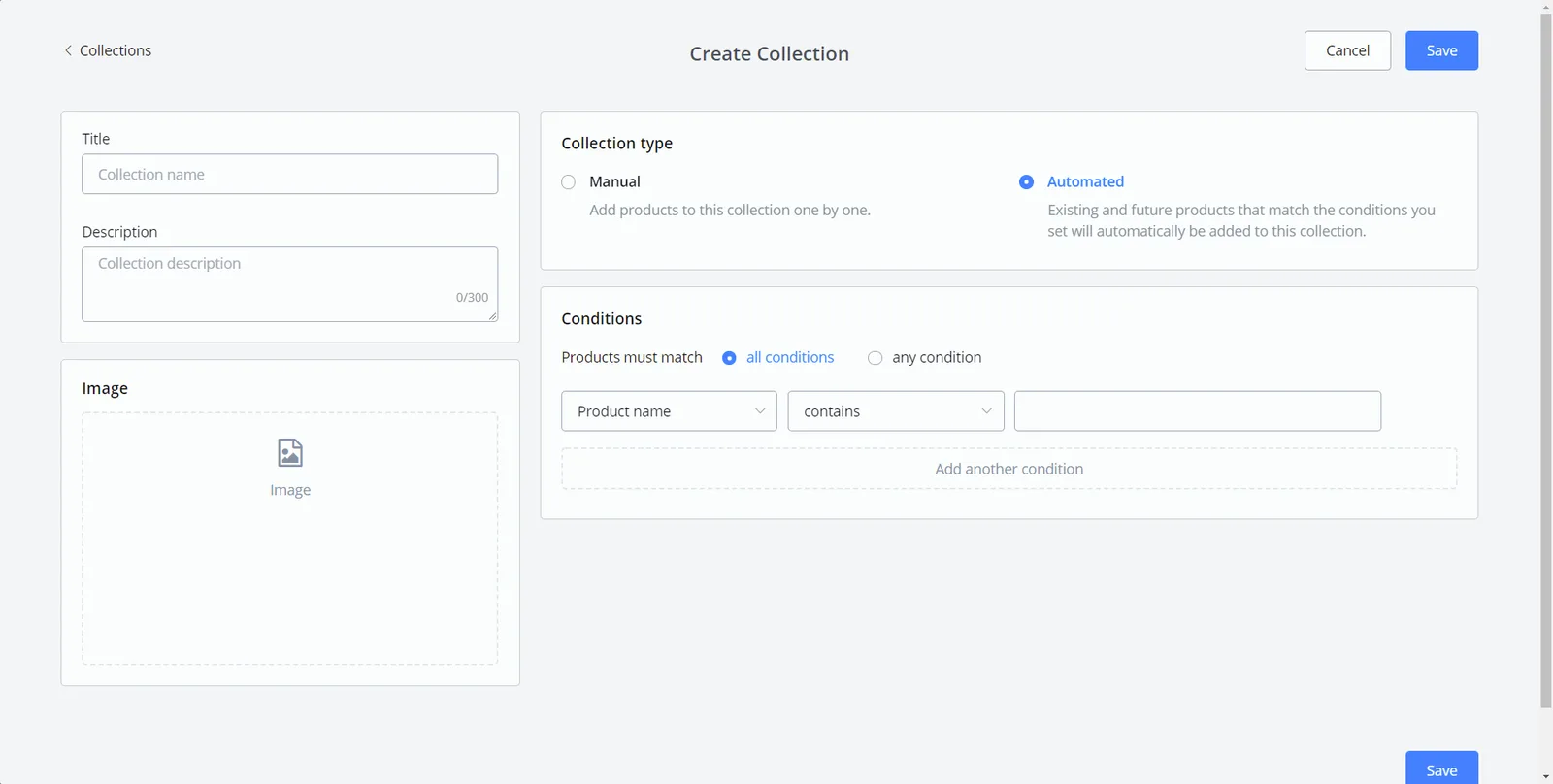
- agregar manualmente productos ya existentes a ella
Necesitas elegir la opción “Manual” y guardar primero; después, haz clic en el ícono de lápiz para agregar productos. Al agregar productos, haz clic en el botón "Buscar" sin ninguna palabra clave para obtener la lista completa de todos los productos existentes, o escribe una palabra clave para buscar.
- agregar automáticamente, definiendo condiciones
Configura las condiciones antes de guardar. "todas las condiciones" significa que solo el producto que cumpla todas las condiciones enumeradas aquí será agregado a esta colección. En cambio, "cualquier condición" significa que el producto que cumpla cualquiera de las condiciones enumeradas aquí será agregado.
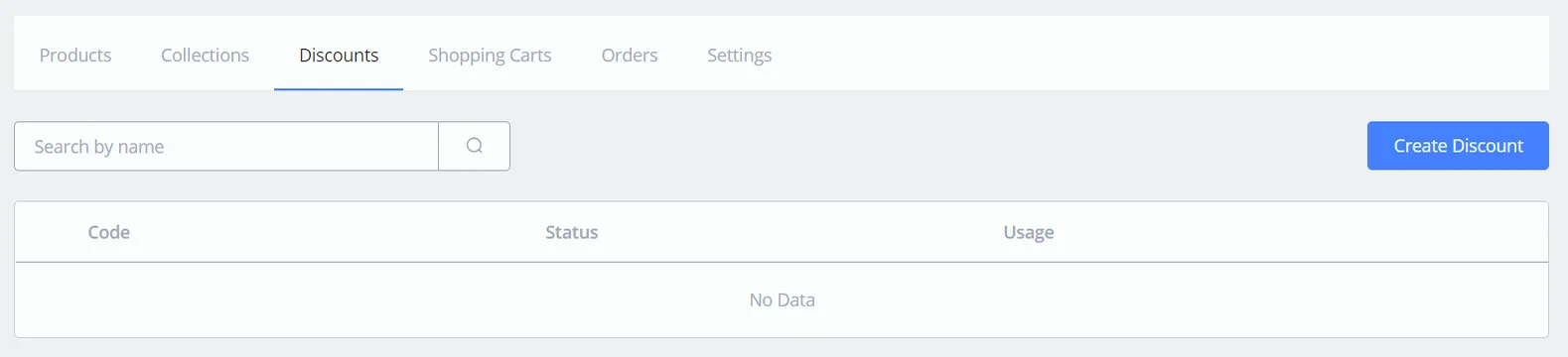
Selecciona la Tag “Descuentos” y haz clic en “Crear Descuento”.
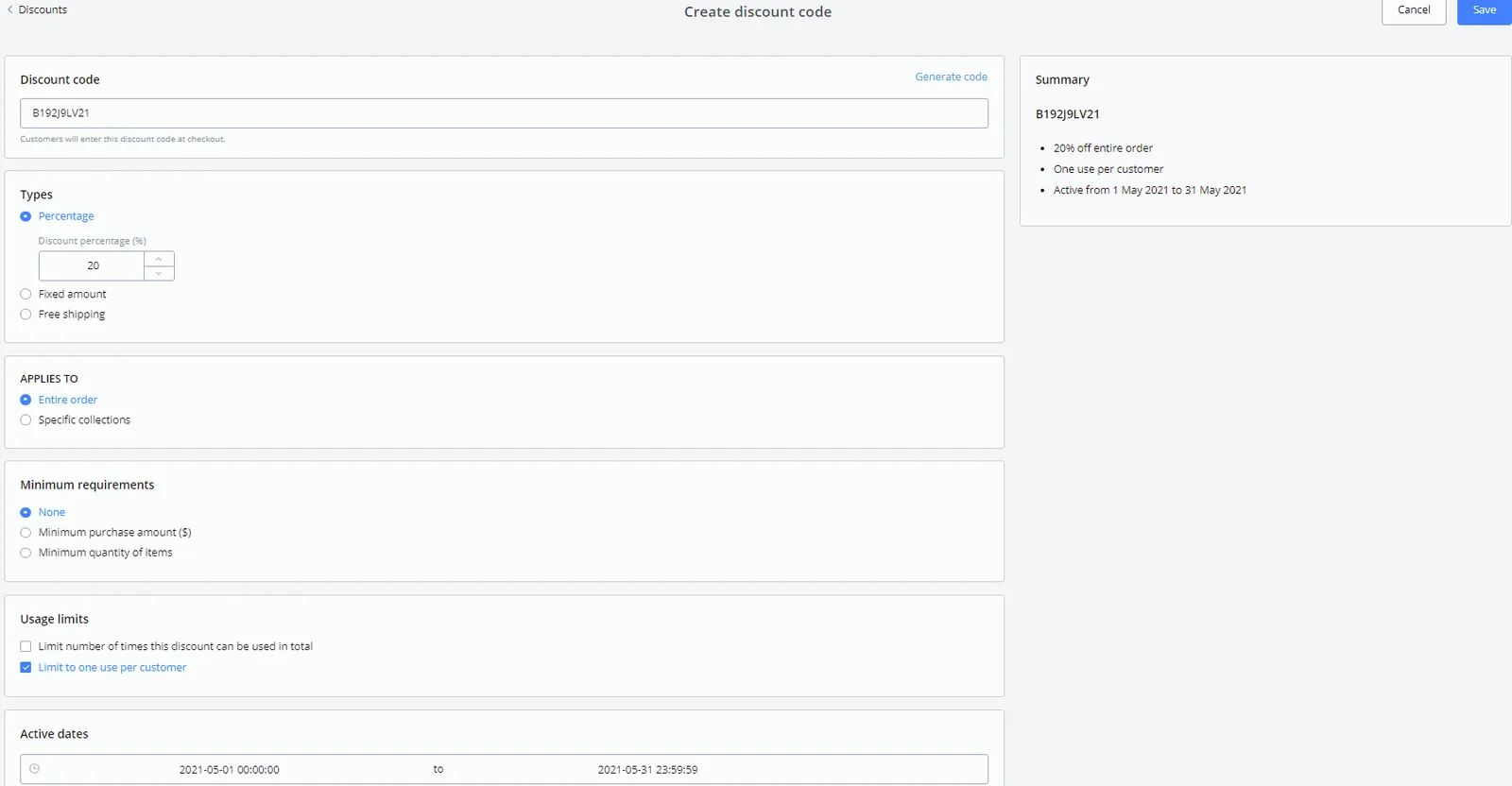
Usa "Generar código" para obtener un código aleatorio o define un código tú mismo.
Personaliza a tu gusto los demás detalles del descuento. Hecho esto, haz clic en “Guardar”.
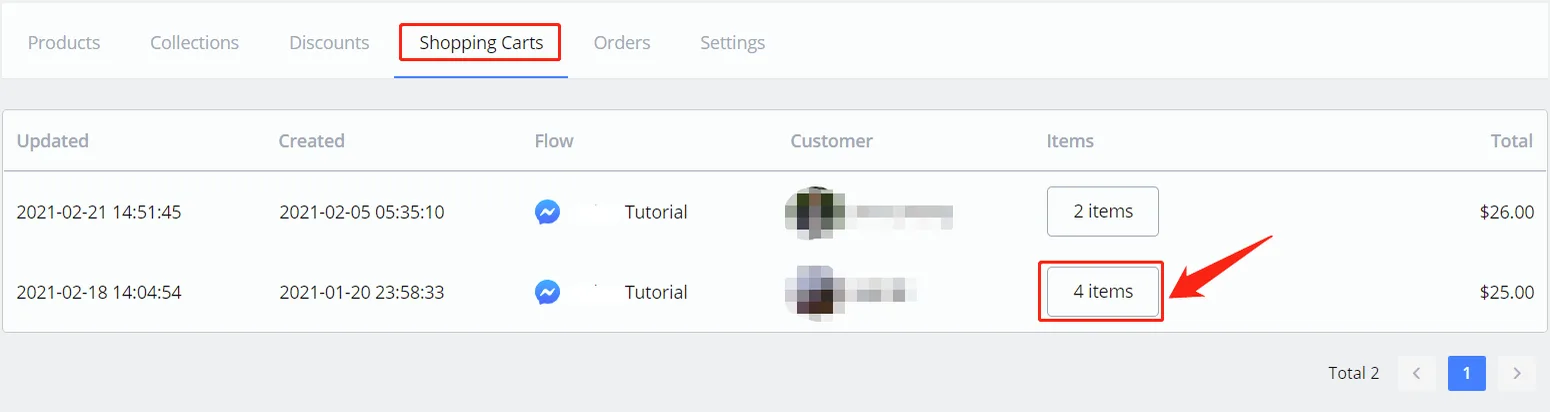
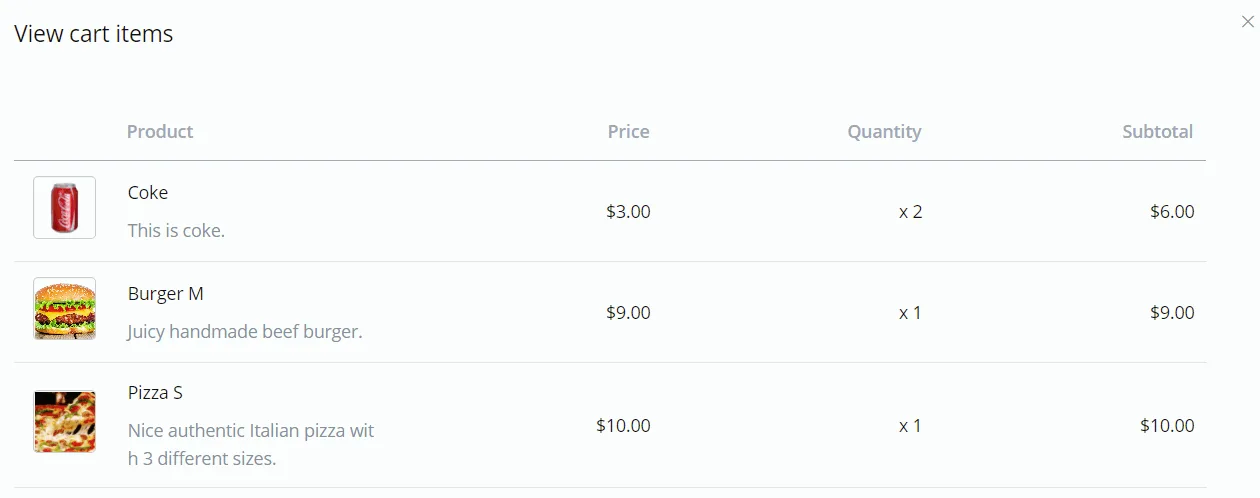
Aquí consultas la información del carrito de los contactos. Haz clic en el botón "x elementos" para ver los detalles del elemento, como en el ejemplo:
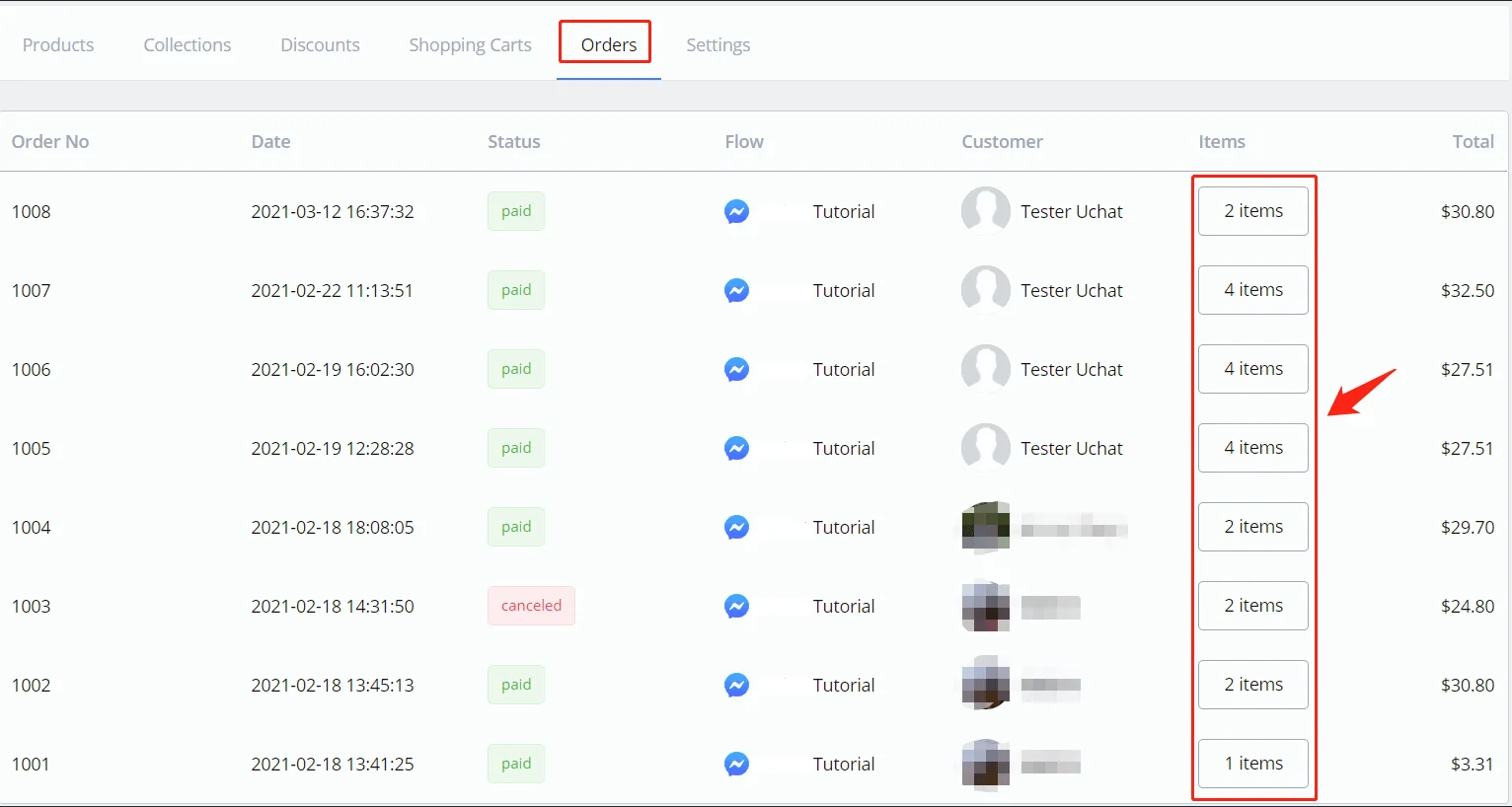
Todo el historial de pedidos queda listado en "Pedidos". Nuevamente, haz clic en el botón “x elementos” para ver los detalles del elemento.
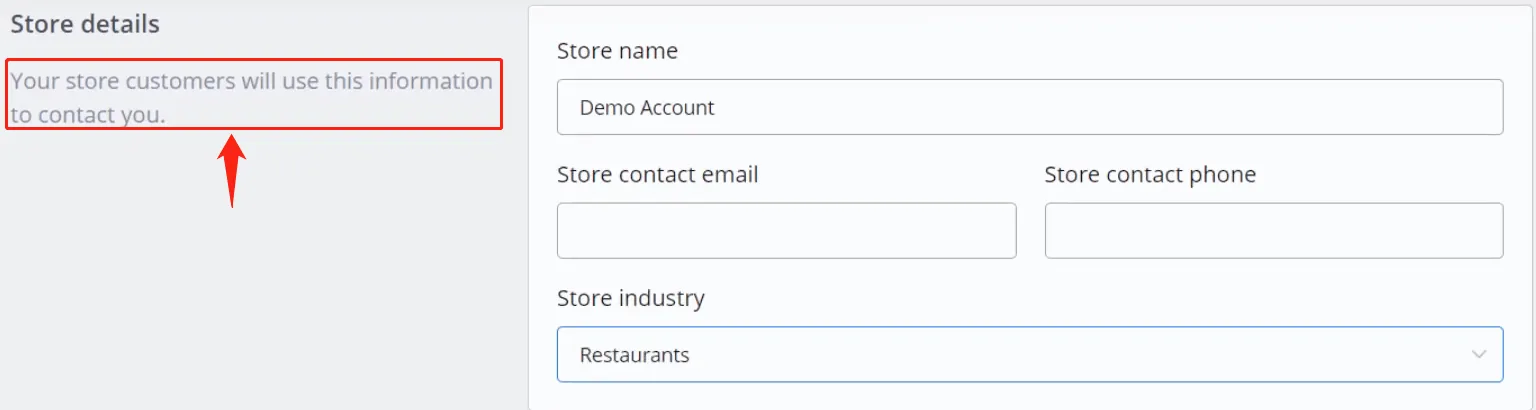
Indica los datos de tu tienda.
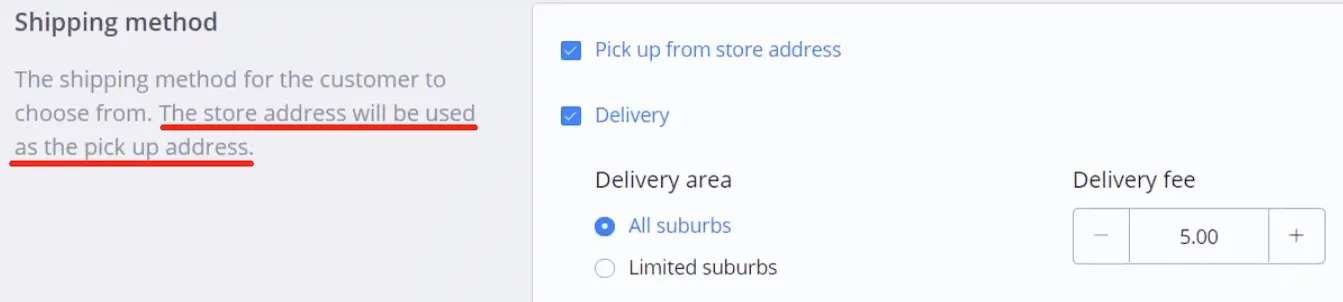
Verifica todos los métodos de envío disponibles. Si la opción "Retiro" está marcada, no te olvides de completar la "Dirección de la tienda", arriba de "Método de Envío".
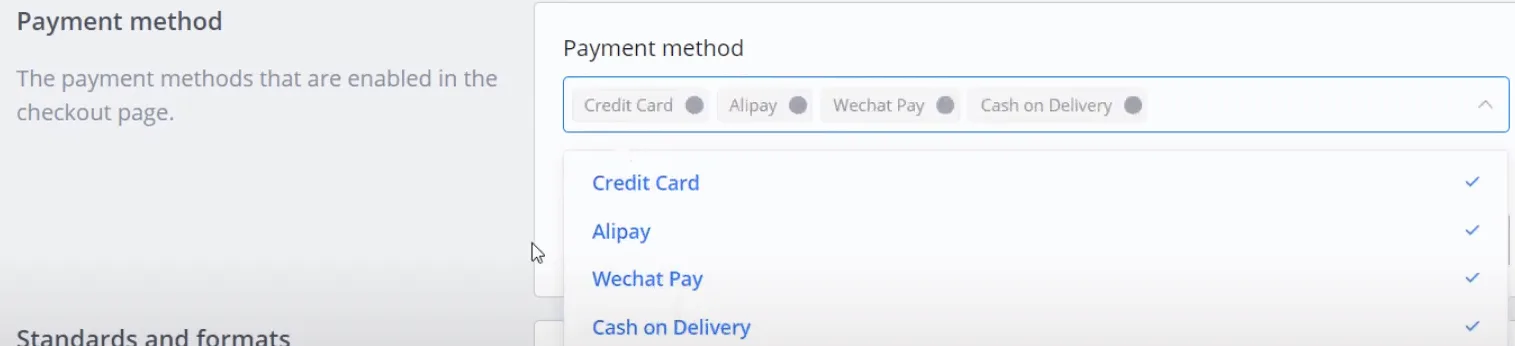
Verifica todos los métodos de pago disponibles y selecciona la moneda.
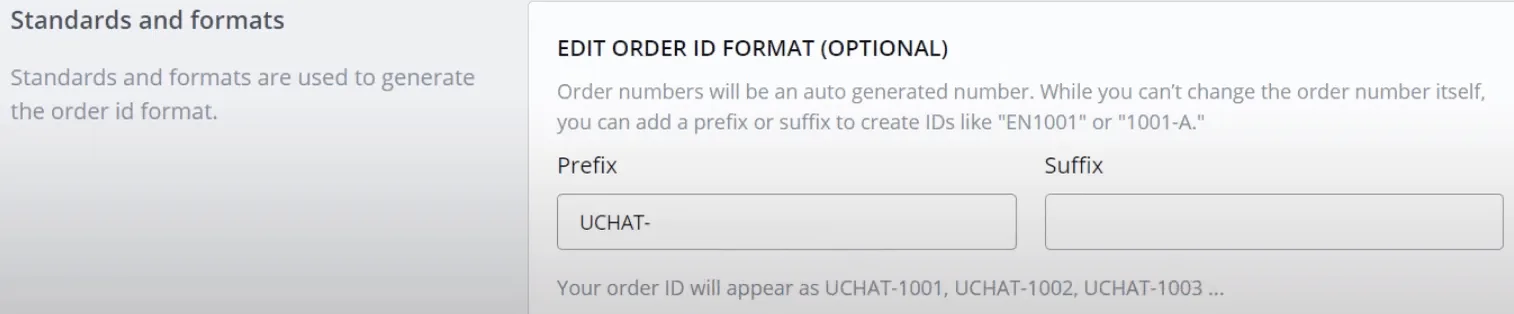
Por último, agrega un prefijo o un sufijo al ID de tu pedido, si es necesario.
Todas estas configuraciones pueden ser accedidas en el JSON “SHOP” del flujo. Verifica la variable JSON "SHOP".