

CRM Avanzado (Pipeline)
Esta funcionalidad es un complemento de pago de NicoChat. Antes de empezar a utilizarlo, contrátalo en la pestaña Complementos.
Abre la lista de reproducción a continuación para ver el curso completo de Pipeline:
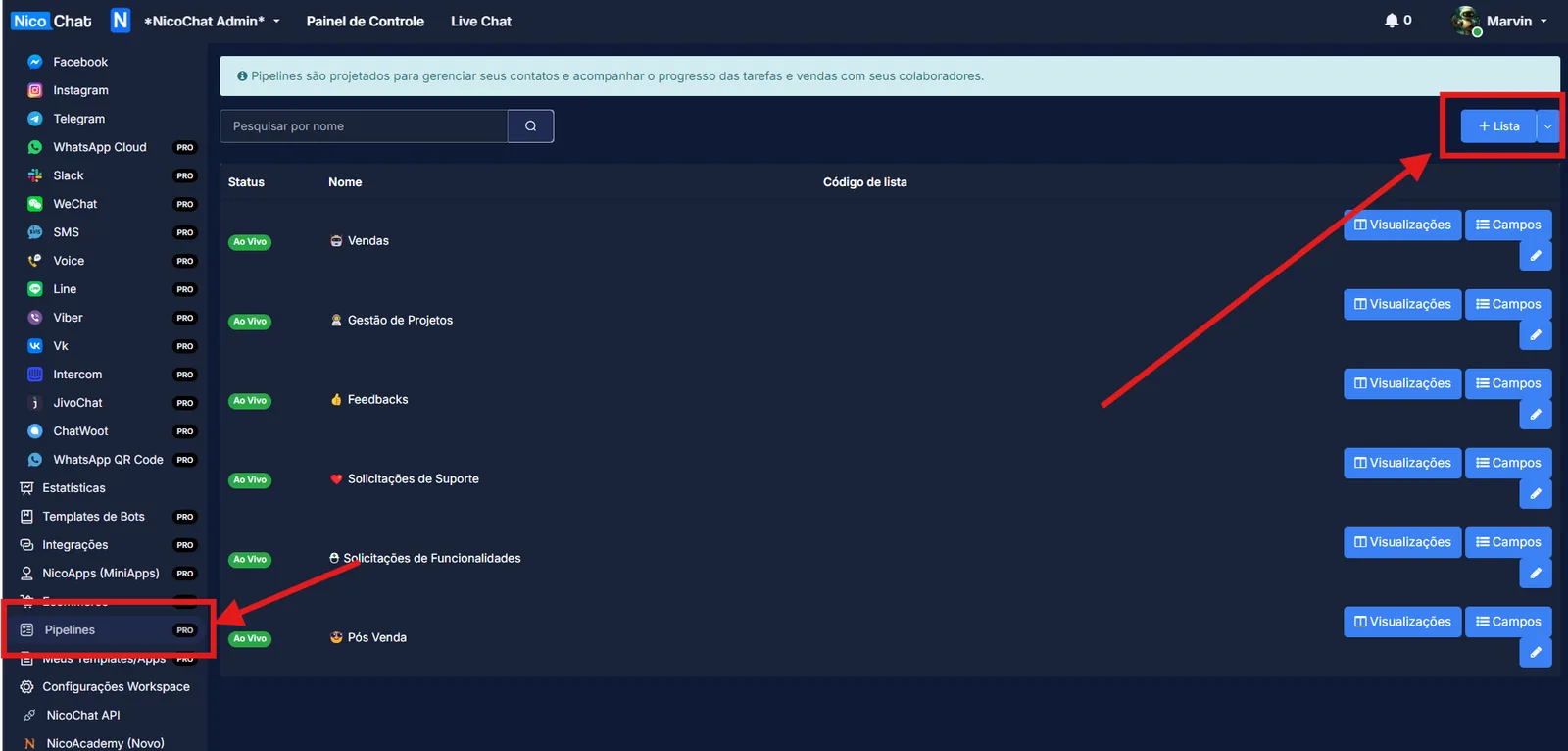
En el panel de tu workspace, haz clic en “Pipelines”.
Haz clic en el botón “+Lista” para crear una nueva lista.
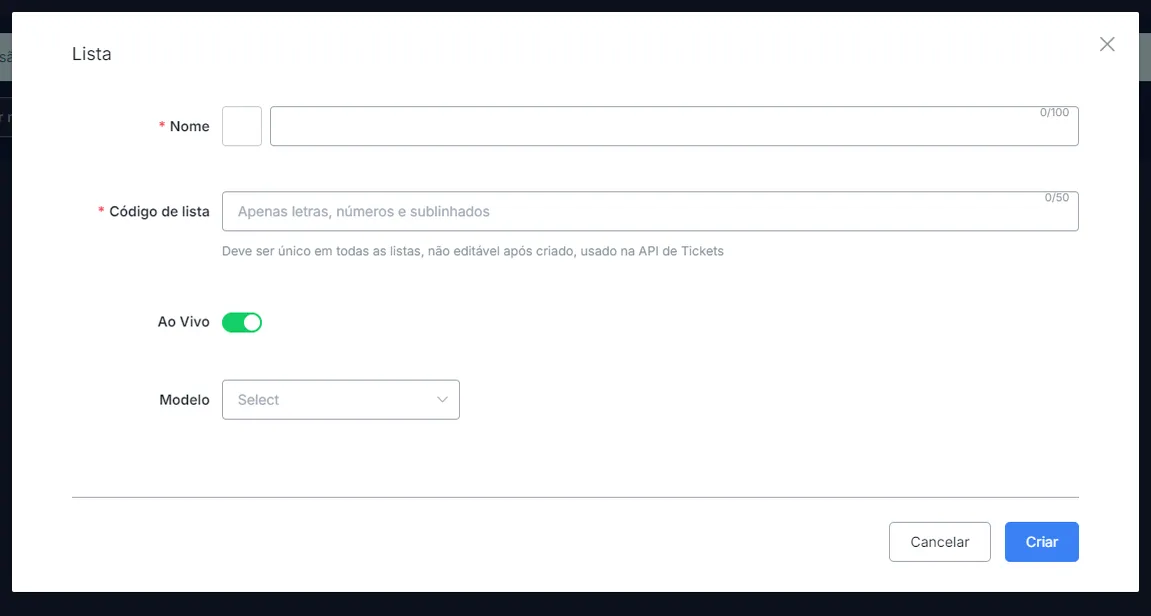
Hecho esto, haz clic en el botón “Crear”.
La vista muestra cuántos elementos existen actualmente en una lista. Esto puede equivaler al número de tickets presentes en una plantilla específica.
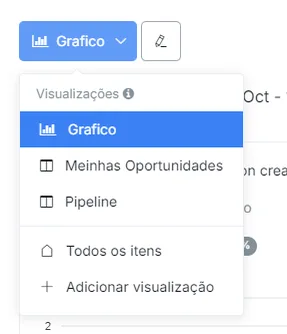
Puedes usar los filtros preexistentes para filtrar los resultados y también ver todos los elementos haciendo clic en la vista “Todos los elementos”.
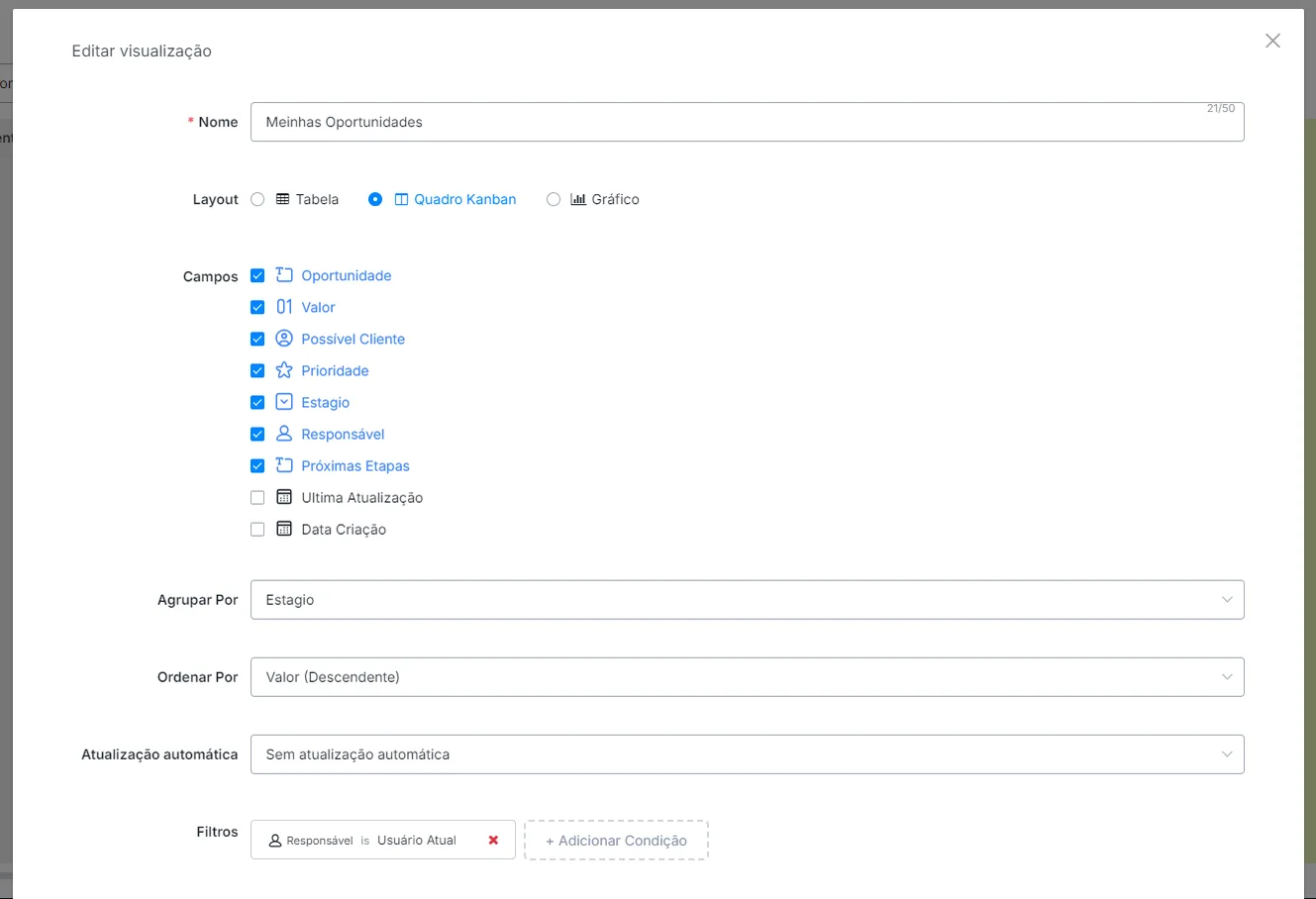
También puedes crear una nueva vista y cambiar la respuesta según el resultado que desees.
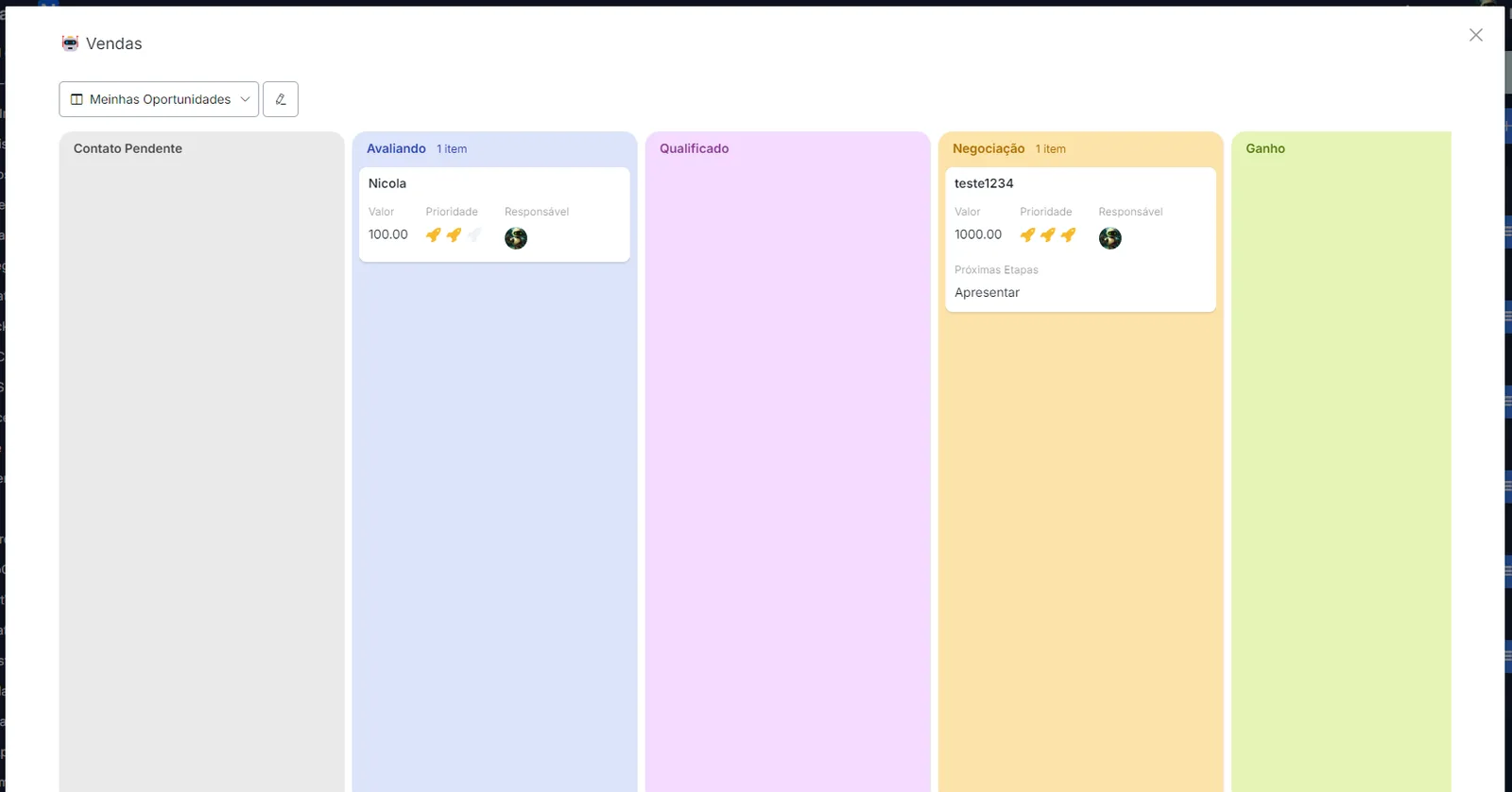
También puedes filtrar los elementos según su estado actual. Actualmente, los estados mostrados arriba están disponibles para su uso.
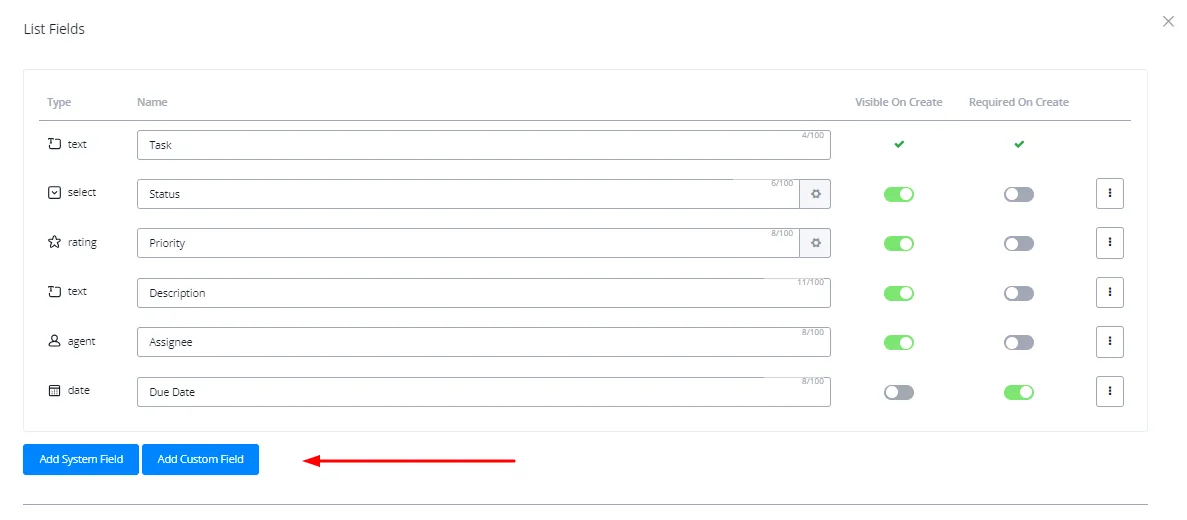
La opción Campos permite agregar, quitar o volver obligatorios ciertos campos al momento de agregar un elemento a la lista. Puedes usar los campos preexistentes, tanto los Campos del sistema disponibles como los Campos Personalizados.
Esto permite volver obligatorio cualquier campo que necesites al agregar un elemento a la lista.
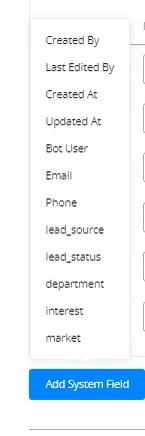
Actualmente están disponibles los siguientes Campos del sistema:
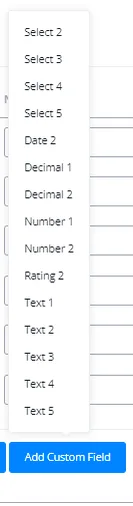
Para campos personalizados, puedes usar estos tipos de CUF. El número máximo de campos permitido disminuye con cada campo que agregas a la plantilla.
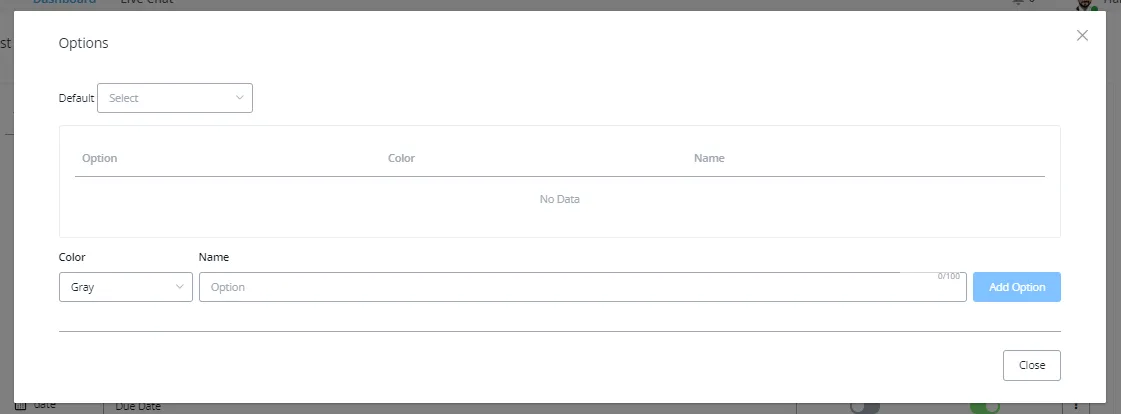
Para los CUF de tipo Select, puedes agregar un menú desplegable con las opciones a seleccionar.
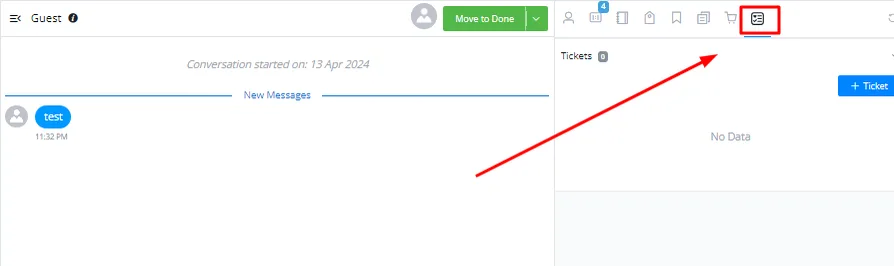
En el LiveChat puedes abrir una conversación y agregar un elemento al Pipeline en la sección de visión general del contacto.
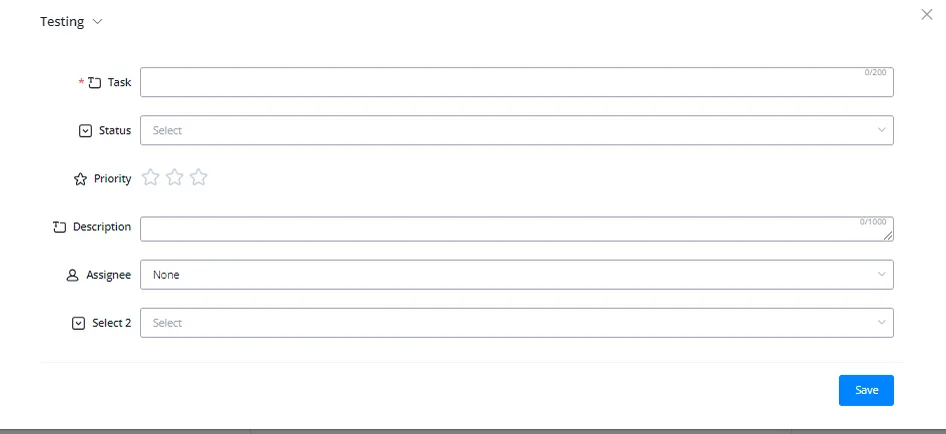
Se te solicitarán los campos obligatorios que configuraste para la plantilla y, a continuación, el elemento se agregará a la lista.
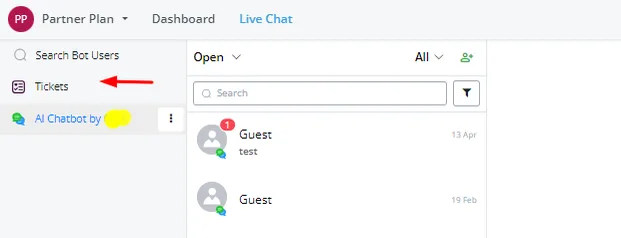
También puedes acceder a la sección CRM en la pestaña Visión general del LiveChat del workspace.
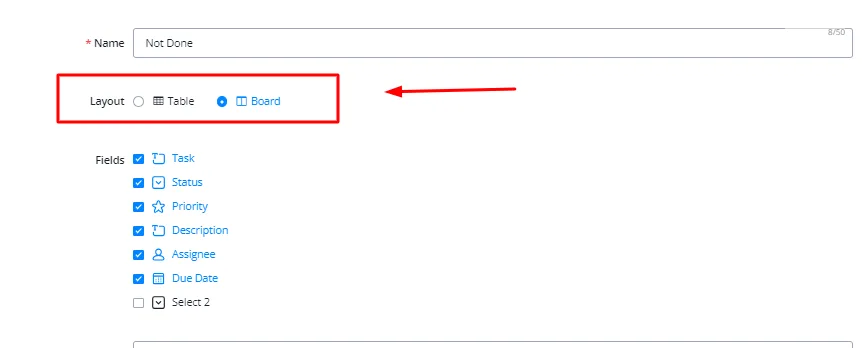
También puedes cambiar el orden de las tareas arrastrándolas hacia arriba y hacia abajo, según la prioridad o tu preferencia. Para ello, haz clic en “Edit View” y cambia de “Tabla” a “Tablero”.
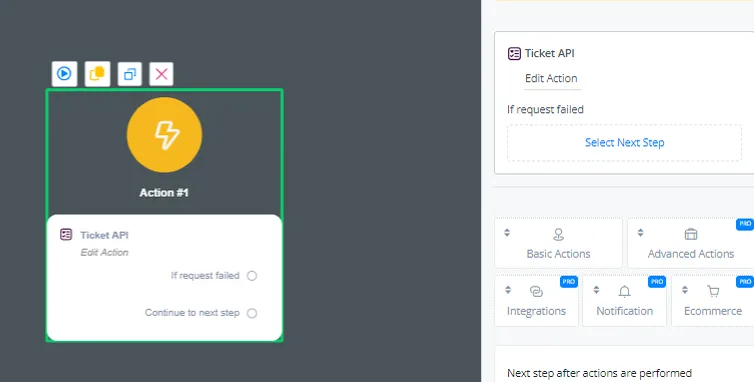
También puedes crear elementos para el Pipeline usando la acción “CRM API”, en la pestaña de acciones avanzadas del bloque de acción.
Las siguientes acciones están disponibles:
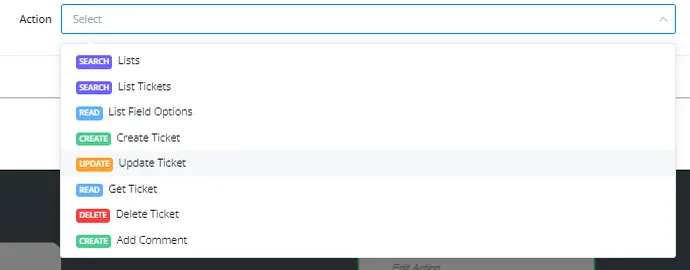
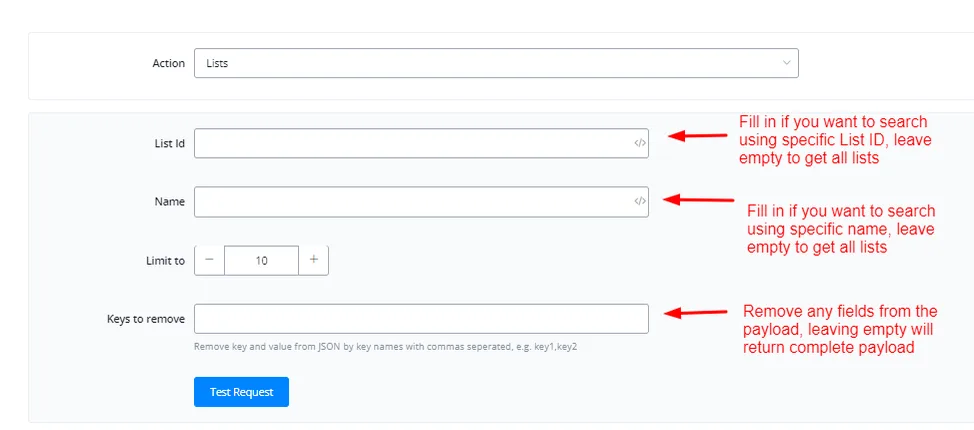
- Pipelines - Obtiene todos los Pipelines disponibles
- Listar Tickets - Busca todos los elementos disponibles en la lista
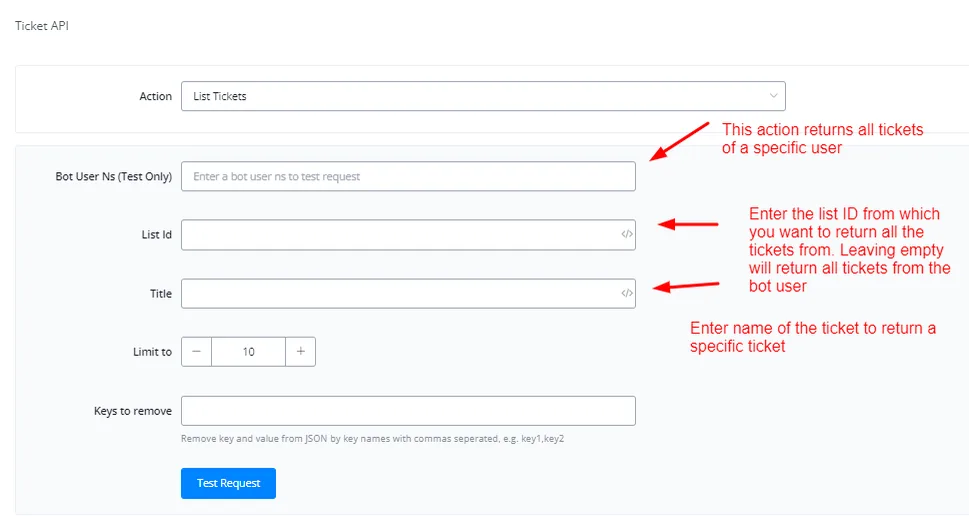
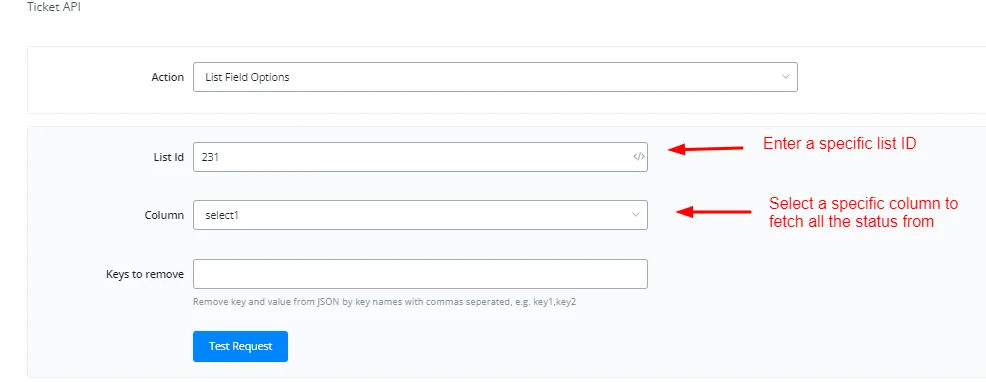
- Opciones de campo de Pipeline - Busca todos los campos disponibles en un Pipeline específico
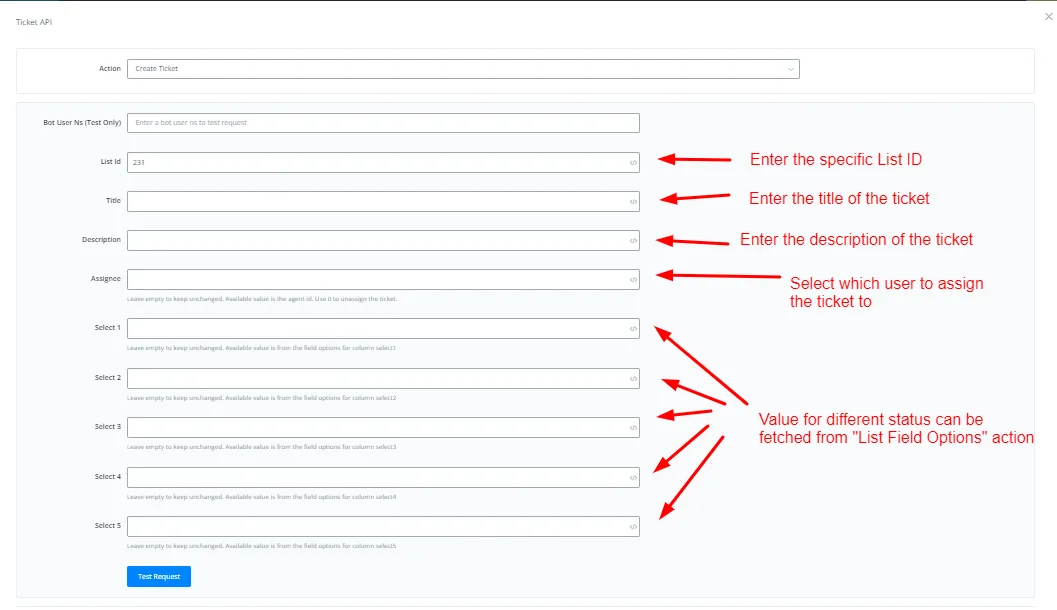
- Crear Ticket - Crea y agrega un elemento a la lista
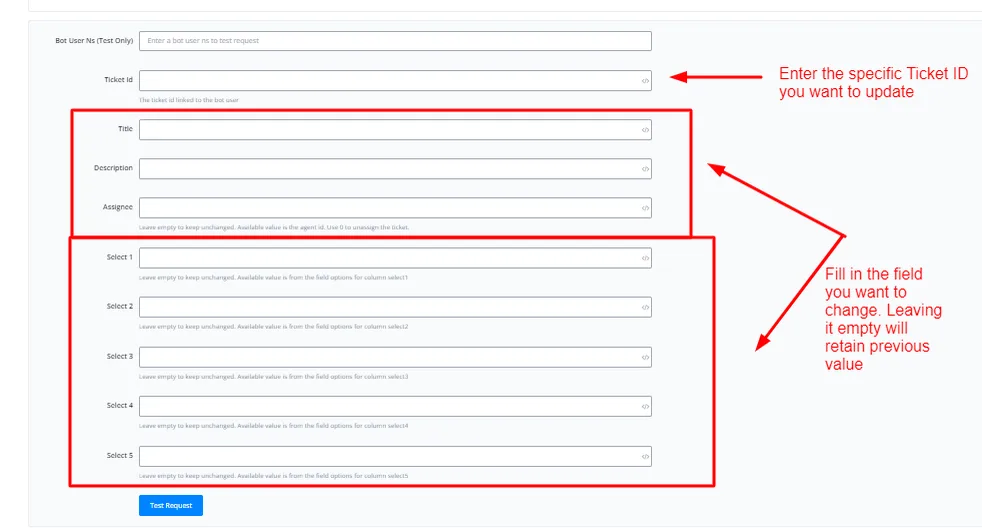
- Actualizar Ticket - Actualiza un elemento existente
- Obtener Ticket - Obtiene la información de un Ticket específico
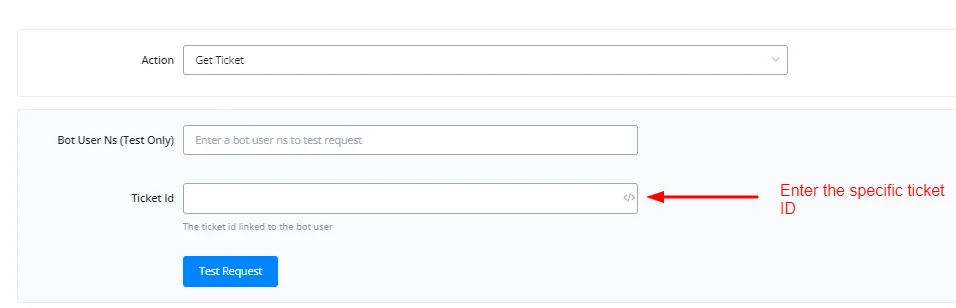
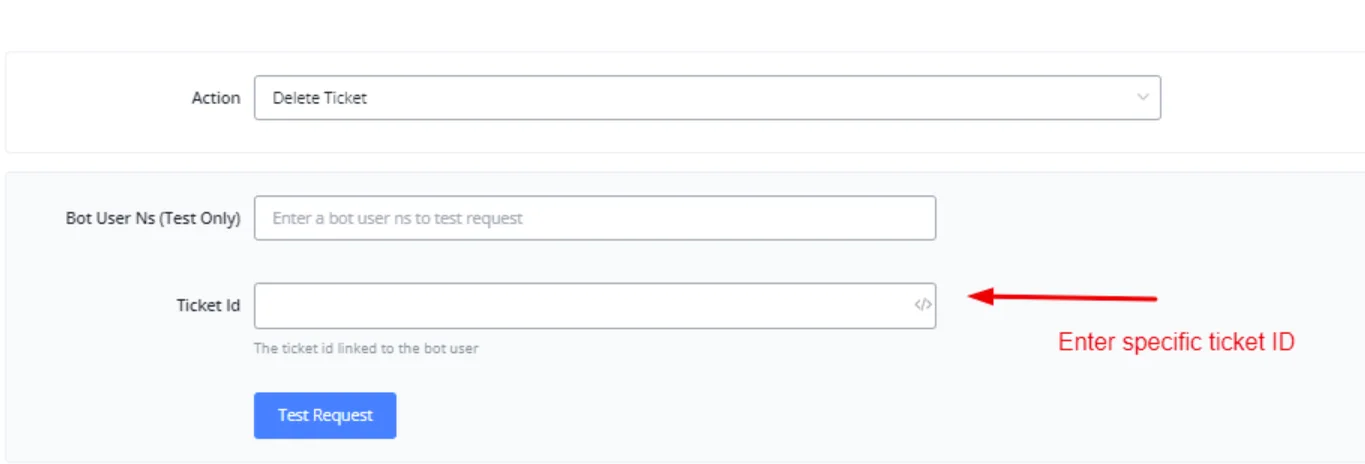
- Eliminar Ticket - Elimina un elemento existente
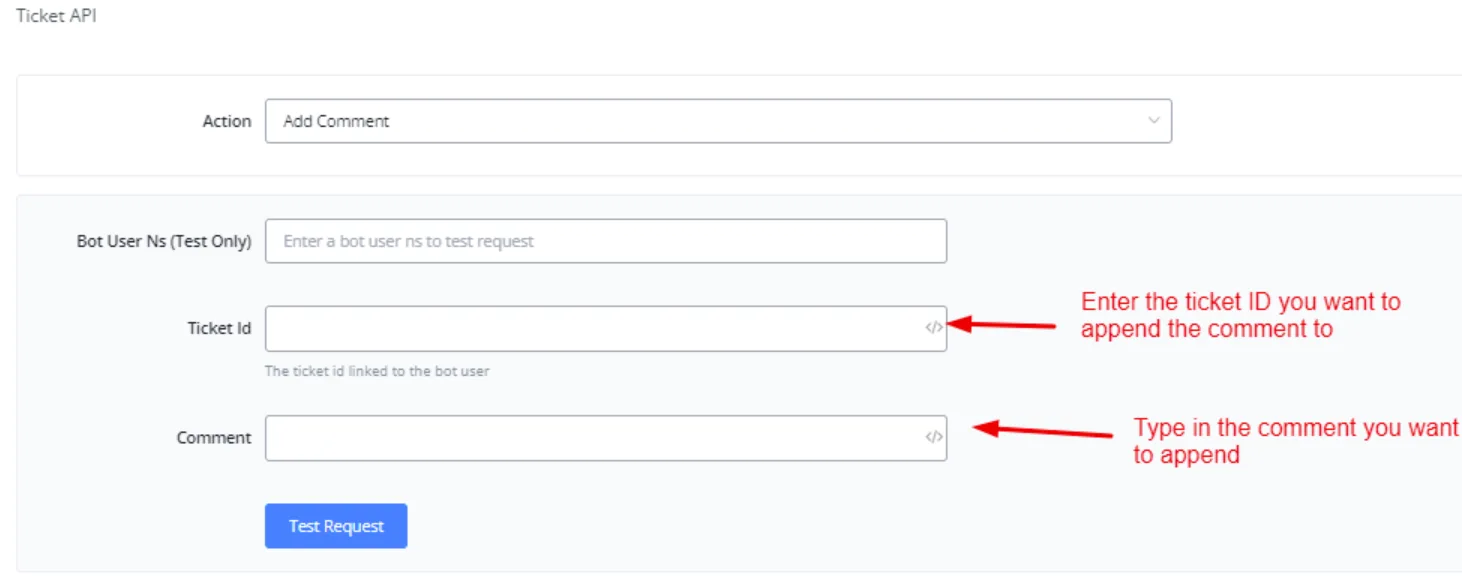
- Agregar comentario - Agrega un comentario a un elemento existente
También puedes utilizar los disparadores disponibles para la función de tickets. Actualmente, ofrecemos soporte para los siguientes disparadores.

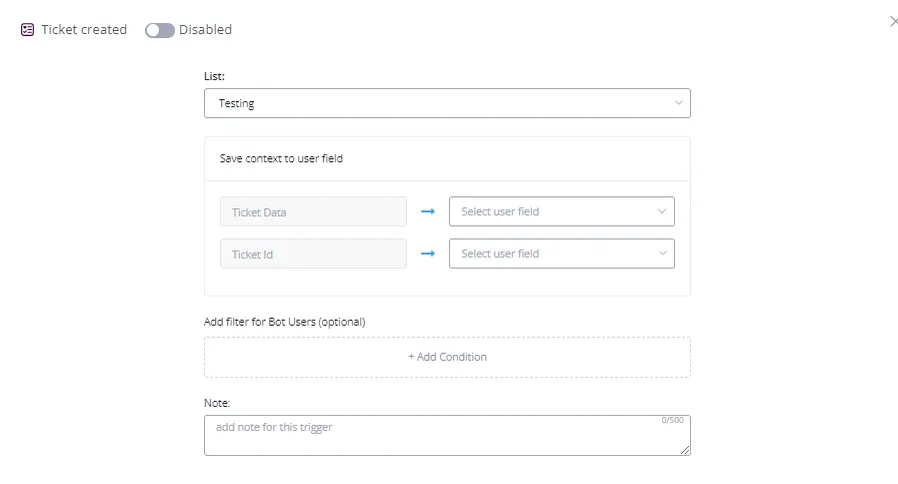
Puedes guardar los datos recibidos en un payload JSON y, con base en esa información, activar determinadas automatizaciones.