

URLs de un solo uso
Las URLs de un solo uso sirven para recibir datos. Cuando necesitas que alguien envíe datos de vuelta a la aplicación, le proporcionas a esa persona una URL de un solo uso.
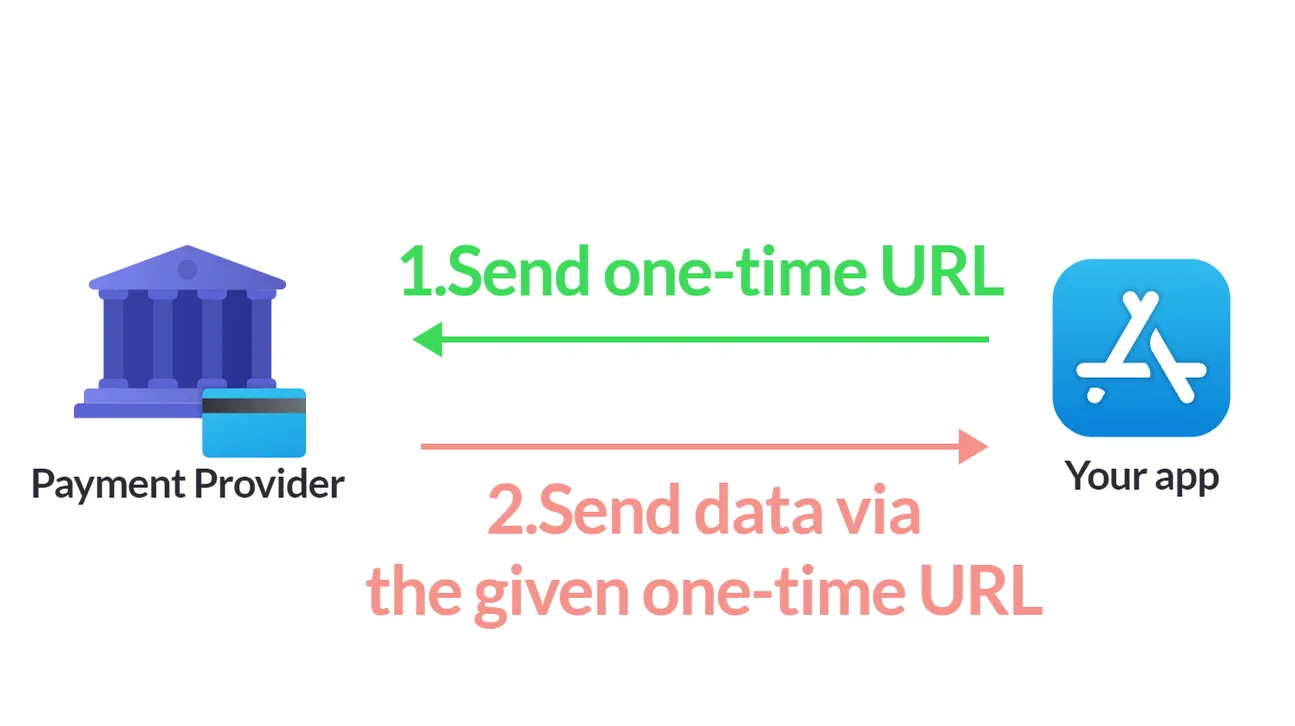
Al generar una URL y enviarla, la aplicación le dice a quien la recibe: para responder, envía los datos a esta URL.
Esto es práctico para recibir datos desde cualquier lugar y de cualquier persona. Pero, como indica el nombre, la URL es de un solo uso. Tendrás que generar una nueva URL para cada nueva recepción de datos. La URL expira después de usarse o cuando se acaba el tiempo (5 a 60 minutos, predeterminado: 10 minutos).
Una URL de un solo uso tiene 3 partes:
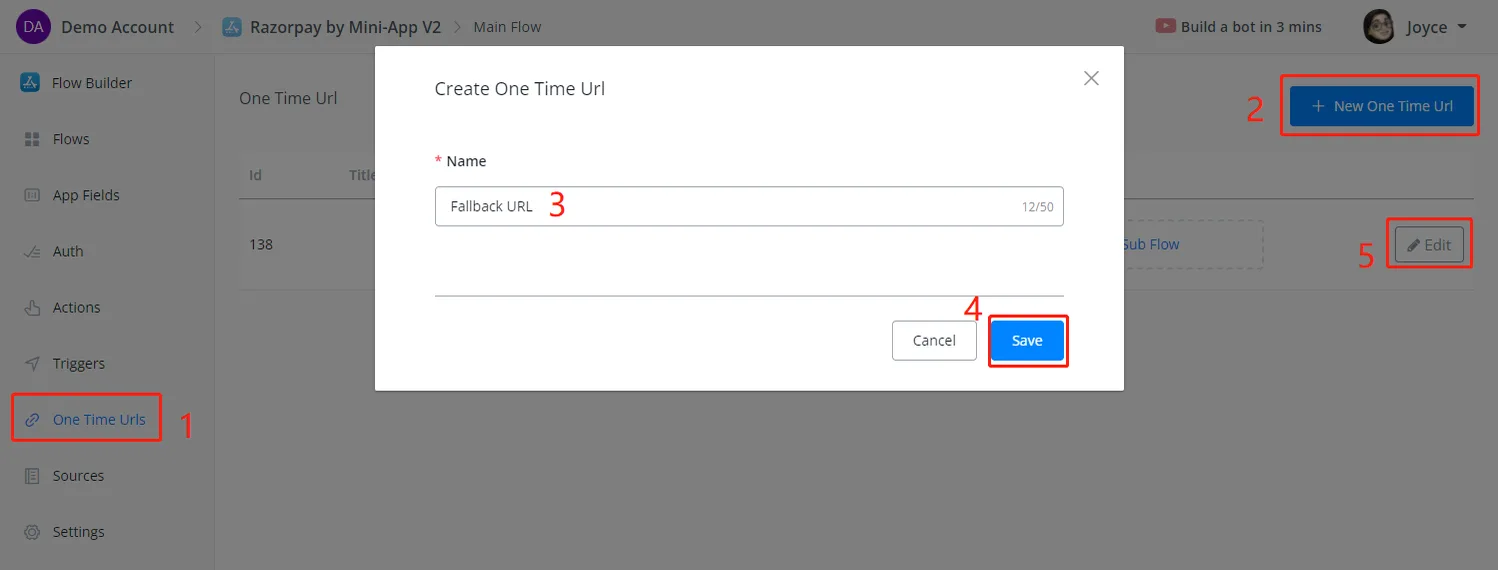
Sigue los pasos 1 a 5 de la captura de pantalla anterior para editar la URL de un solo uso.
En la sección de parámetros encuentras el área Carga útil Json de ejemplo. Aquí es donde le indicas a la aplicación cómo son los datos que va a recibir. Así, es posible definir de antemano dónde guardar cada dato recibido.
Puedes rellenar la carga útil JSON de ejemplo de dos maneras:
- introducir la carga útil manualmente
- escuchar datos en tiempo real
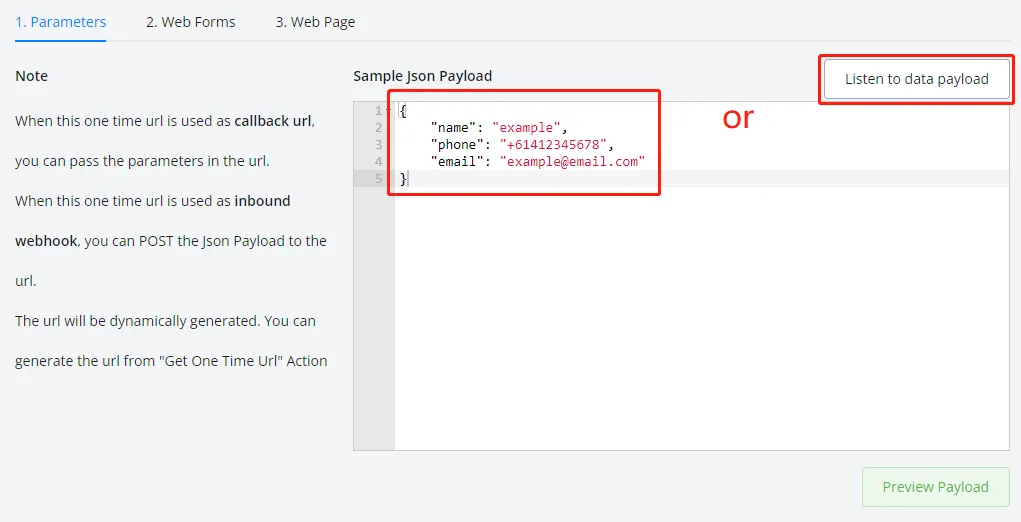
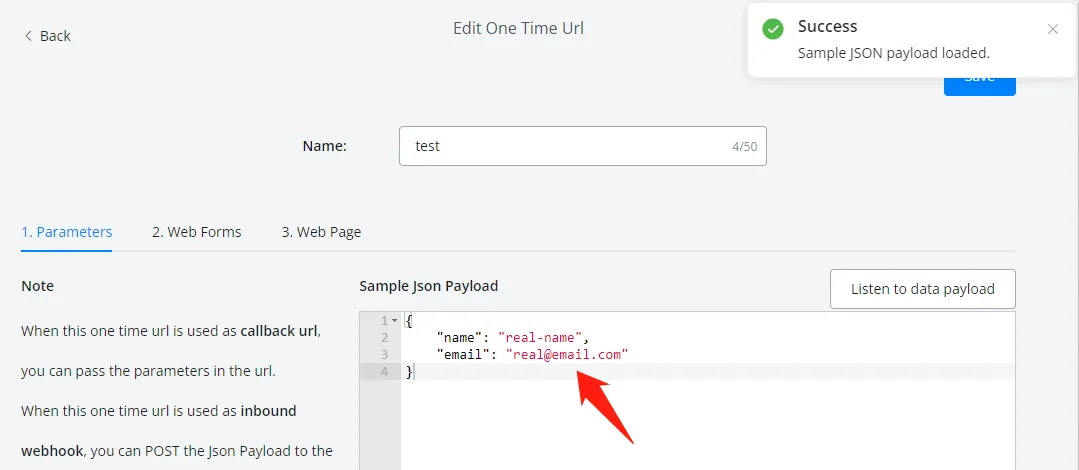
Por ejemplo, en la captura de pantalla anterior, el JSON con 3 valores se introdujo manualmente.
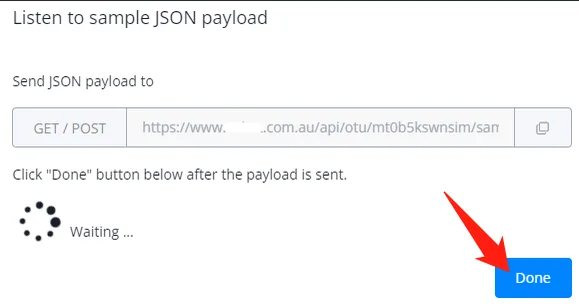
Para obtener datos en tiempo real, haz clic en el botón Escuchar datos y copia la URL de ejemplo para la prueba. La URL de un solo uso admite los métodos GET y POST.
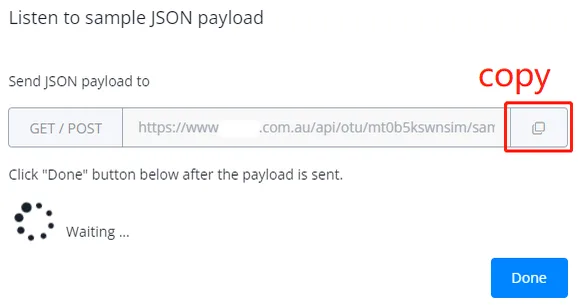
Haz una prueba real adjuntando esta URL de ejemplo. Por ejemplo, en tu navegador, visita:

Verás una página en blanco al pulsar Enter, porque todavía no has creado la página web de confirmación.
Después de la prueba, vuelve a la ventana Escuchar carga útil y haz clic en "Concluido":
Verás los datos recibidos en tiempo real en el área de la carga útil JSON de ejemplo.
Haz clic en Vista previa de la carga útil y vamos a asignarlos a los campos de la aplicación:
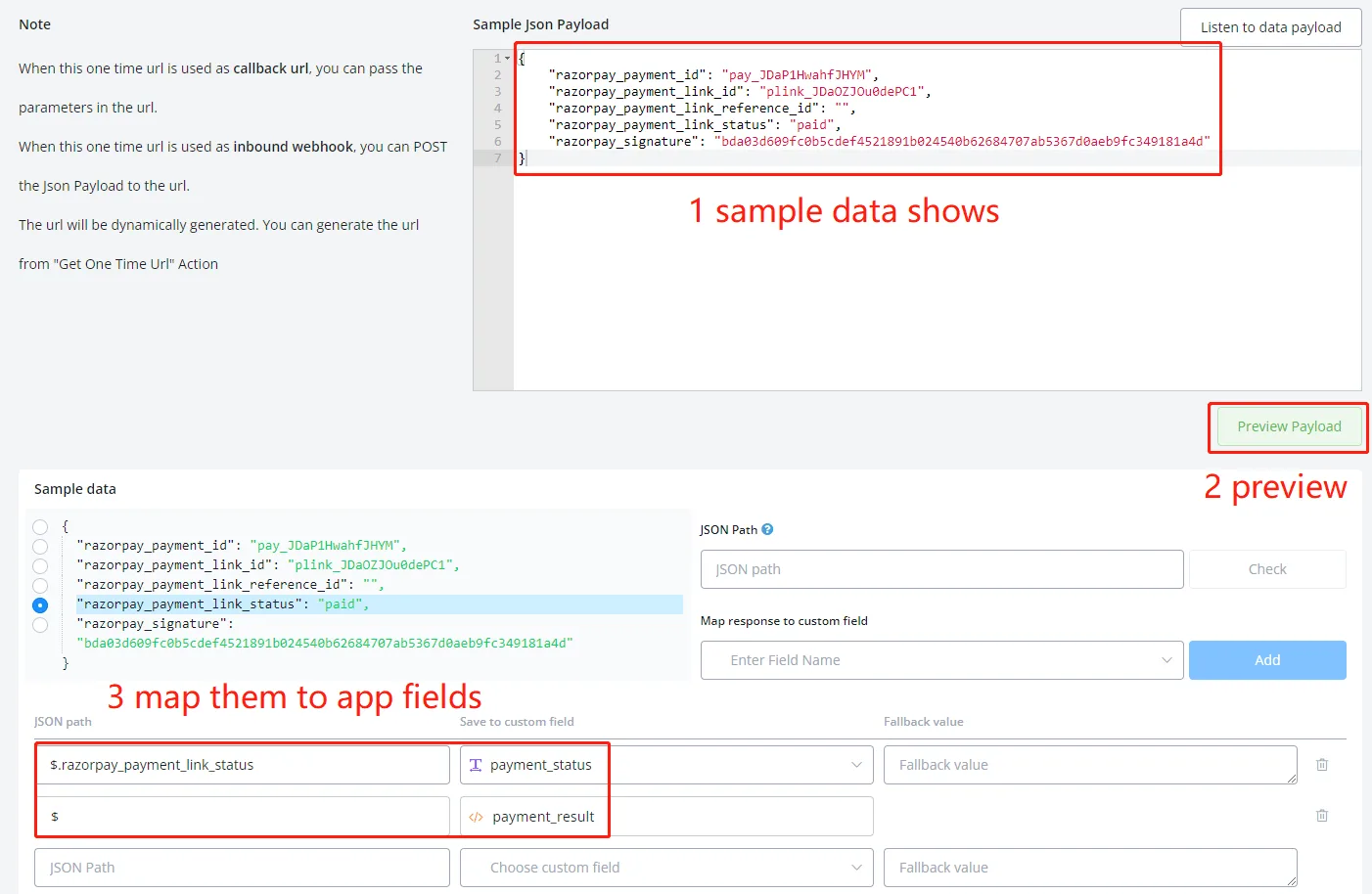
Para asignar los datos:
- haz clic en los datos del área de datos de ejemplo, del lado izquierdo
- la ruta JSON aparece del lado derecho
- crea un nuevo campo escribiendo un nombre nuevo y haciendo clic en él, o busca un campo existente
- haz clic en el botón Añadir para incluirlo en la lista de asignación
Haz clic en Añadir elemento para empezar a añadir entradas del formulario web.
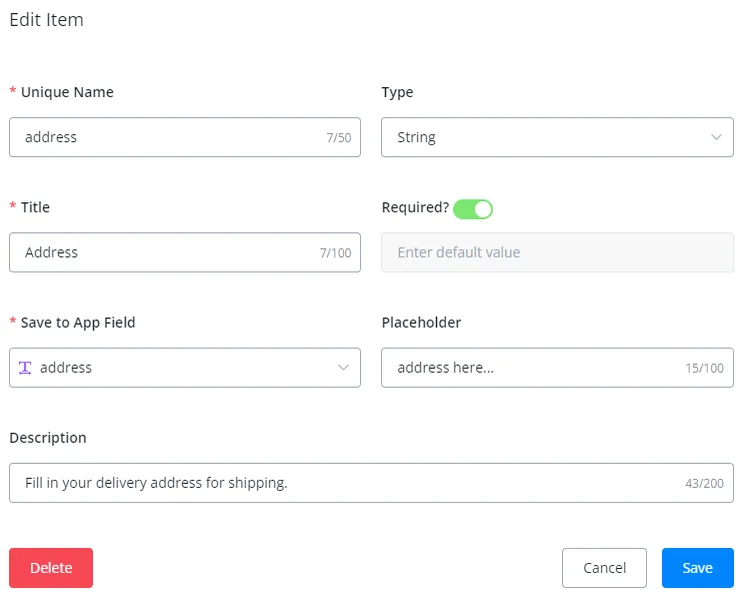
Añade tantas entradas de formulario web como necesites y haz clic en Guardar al terminar. Comprueba el resultado en el área Vista previa.
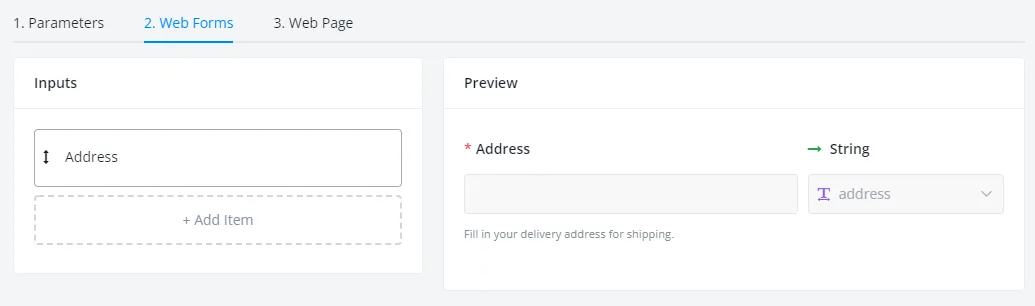
Crea una página web sencilla para mostrar mensajes de confirmación.
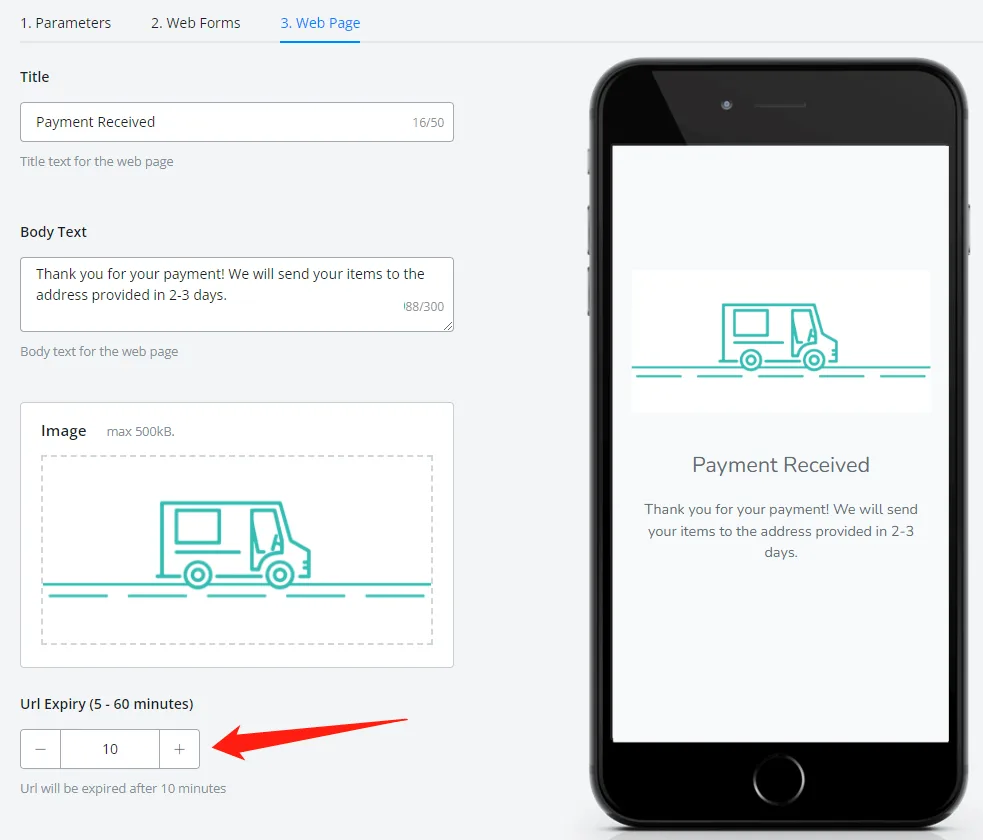
Elige el tiempo de expiración de la URL para tu enlace de un solo uso, de 5 a 60 minutos. De forma predeterminada, el enlace expira en 10 minutos.
Por último, selecciona un subflujo para que se ejecute después de que se muestre la página web.
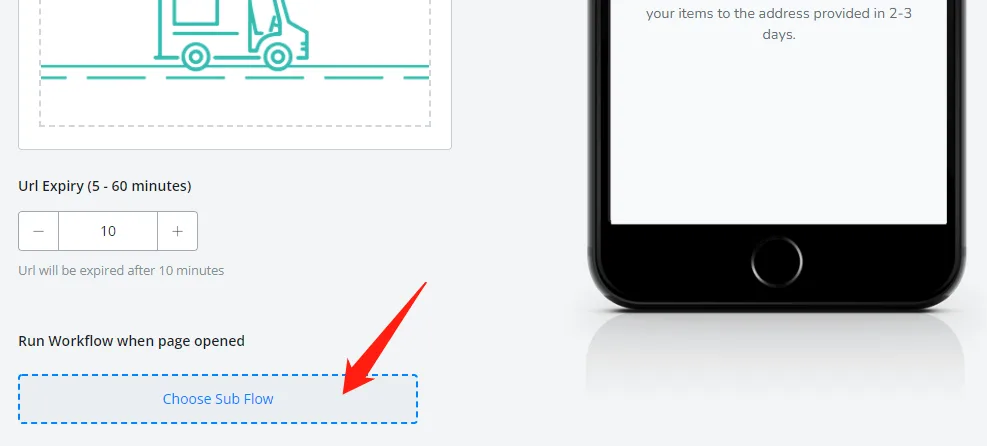
Normalmente, disparamos un disparador en ese subflujo para avisar a los chatbots sobre la actualización.
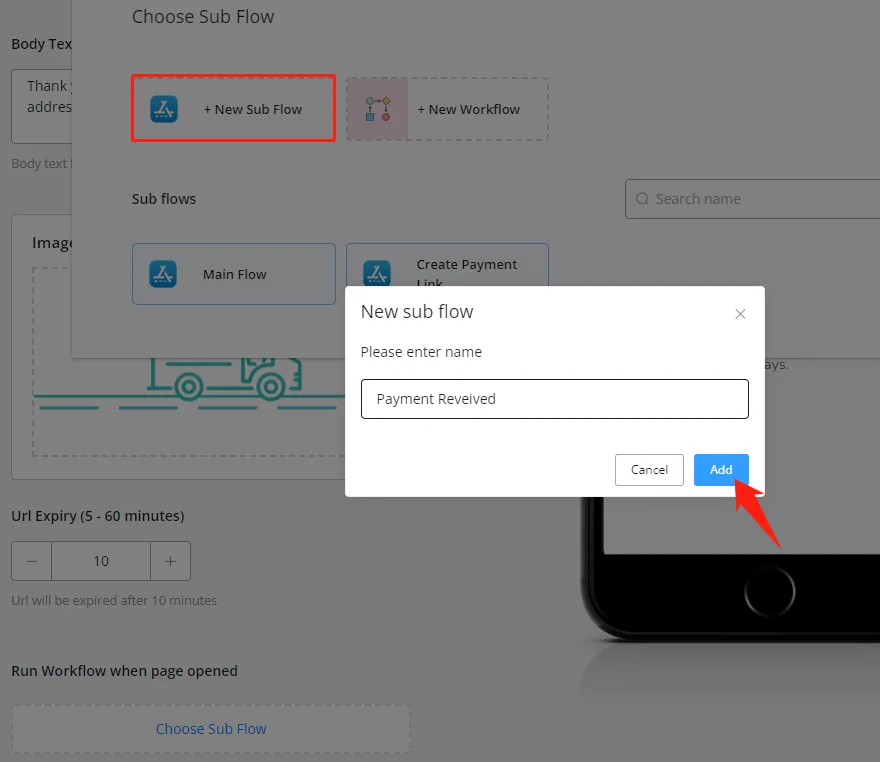
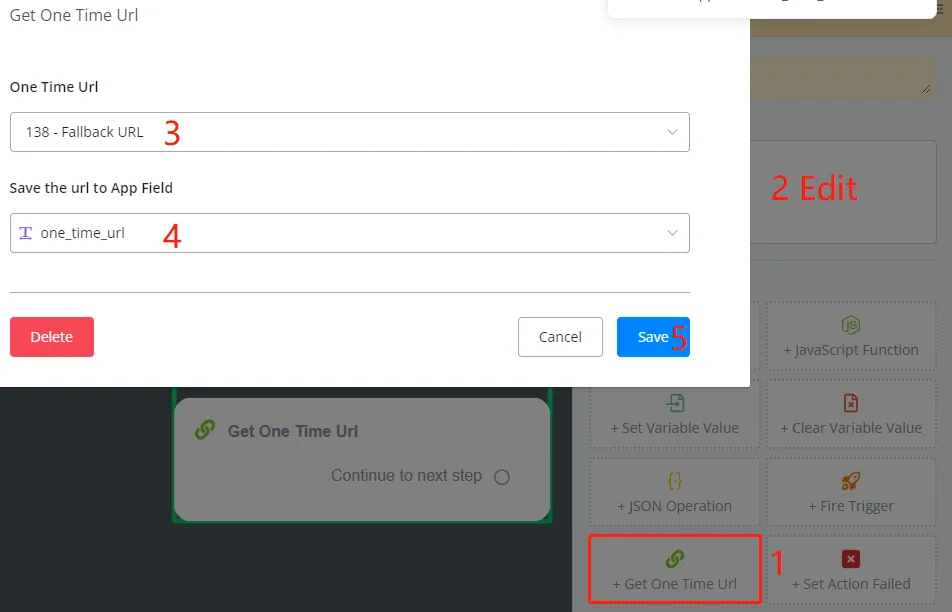
Usa un paso de Acción para generar la URL y guardarla en un campo de la aplicación, para enviarla después.