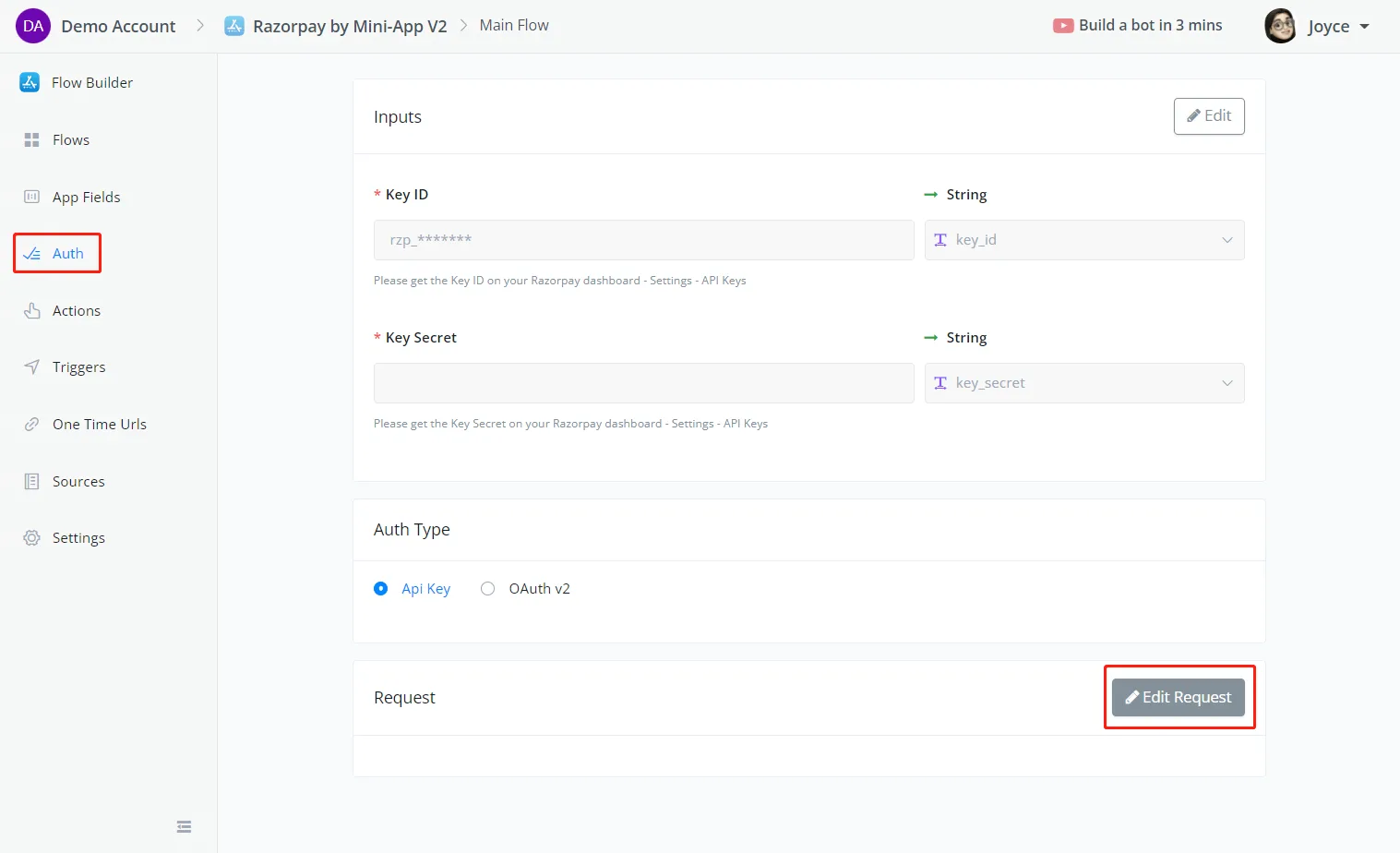
Autenticación
La sección Autenticación es donde configuras la autenticación. En general, la mayoría de los servicios de API exigen autenticación para impedir solicitudes no autorizadas.
El sistema NicoApp V2 ofrece dos tipos de autenticación: Token API y OAuth v2.
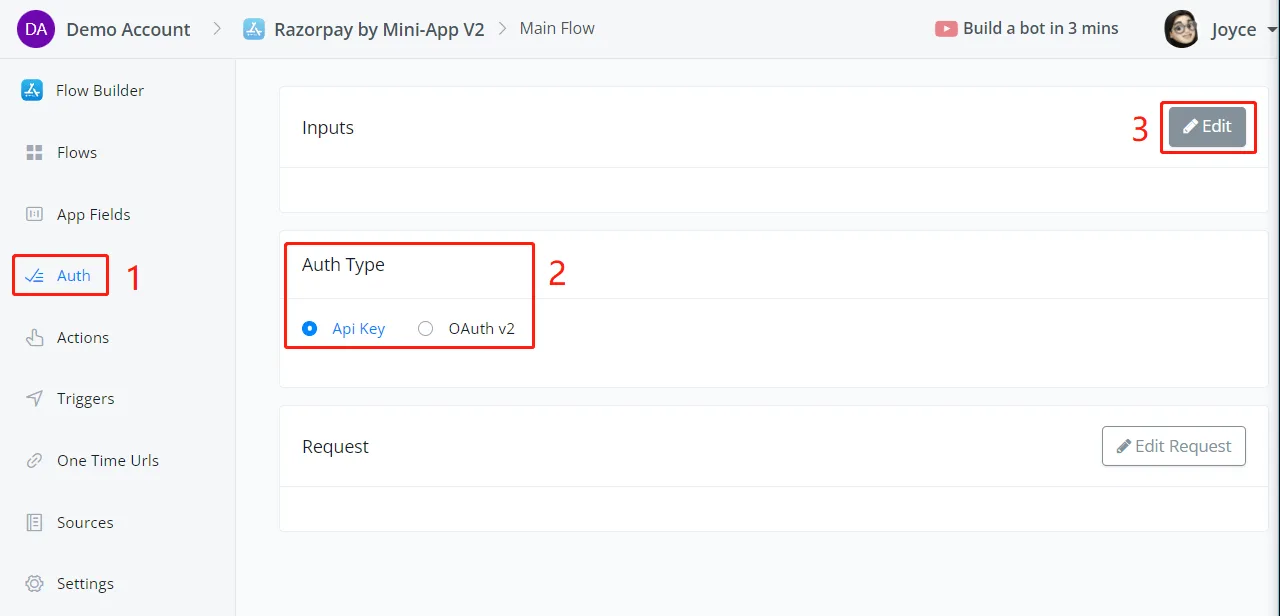
Elige Token API en Tipo de Autenticación, haz clic en Editar y luego en Agregar Elementos para incluir entradas de autenticación.
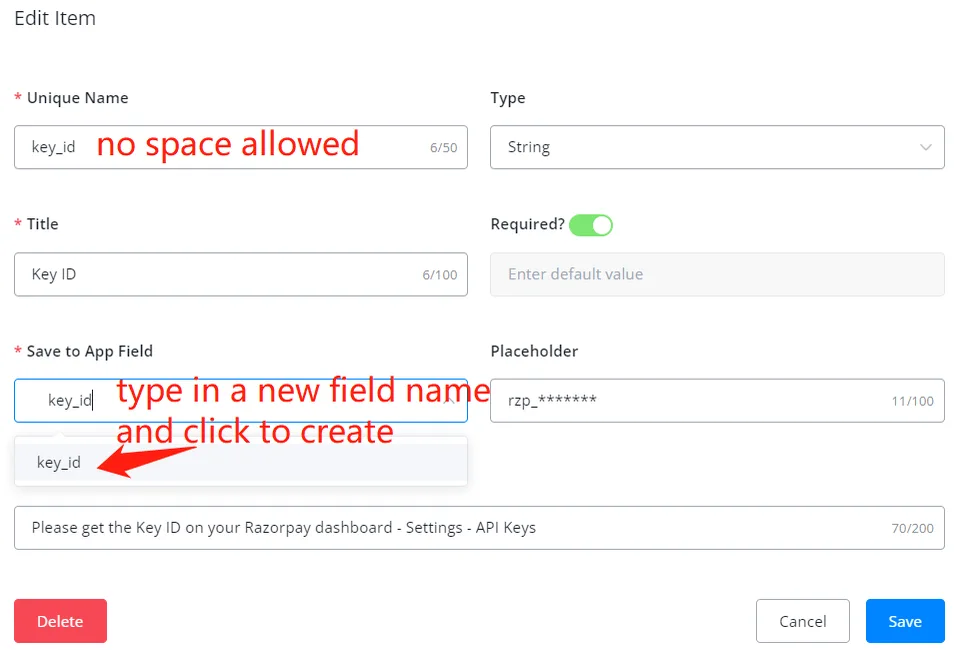
Agrega tantas entradas de autenticación como necesites y haz clic en Guardar cuando termines.
Elige OAuth v2 en Tipo de Autenticación y configura los tres pasos que se muestran a continuación.
Si necesitas enviar las entradas de autenticación para obtener más información, usa Auth Request.
Por ejemplo, algunos proveedores de servicios externos exigen que los usuarios proporcionen su username y su password. Con esos dos valores, generan un token para la comunicación posterior en algunas horas.
En ese caso, puedes recopilar username y password en las entradas de autenticación y enviar la solicitud del token en Auth Request.
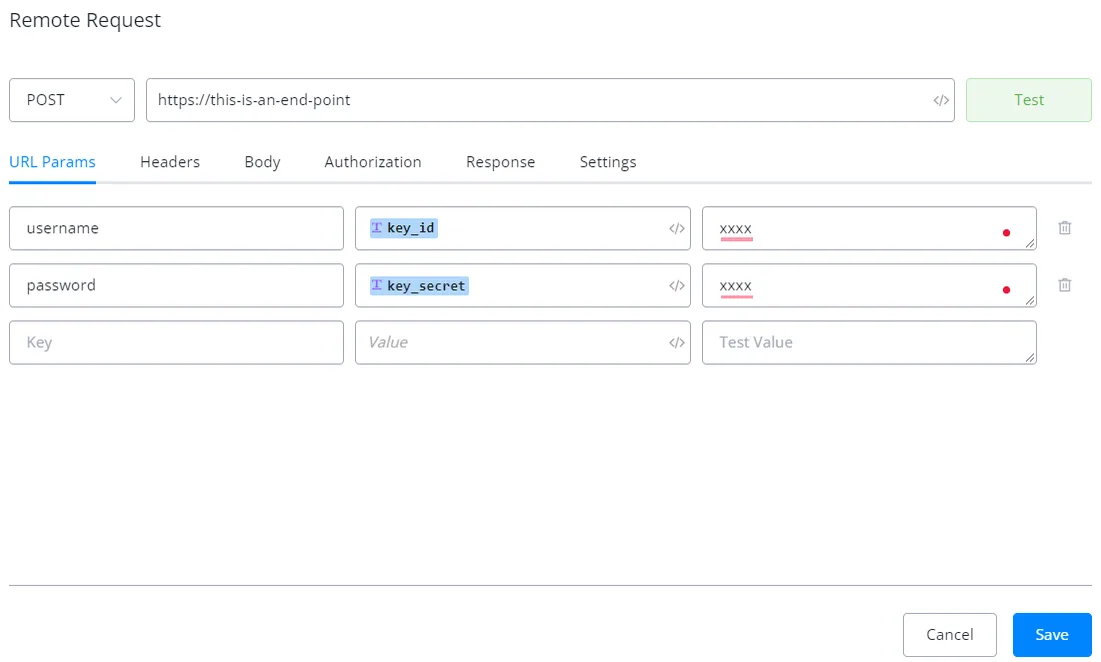
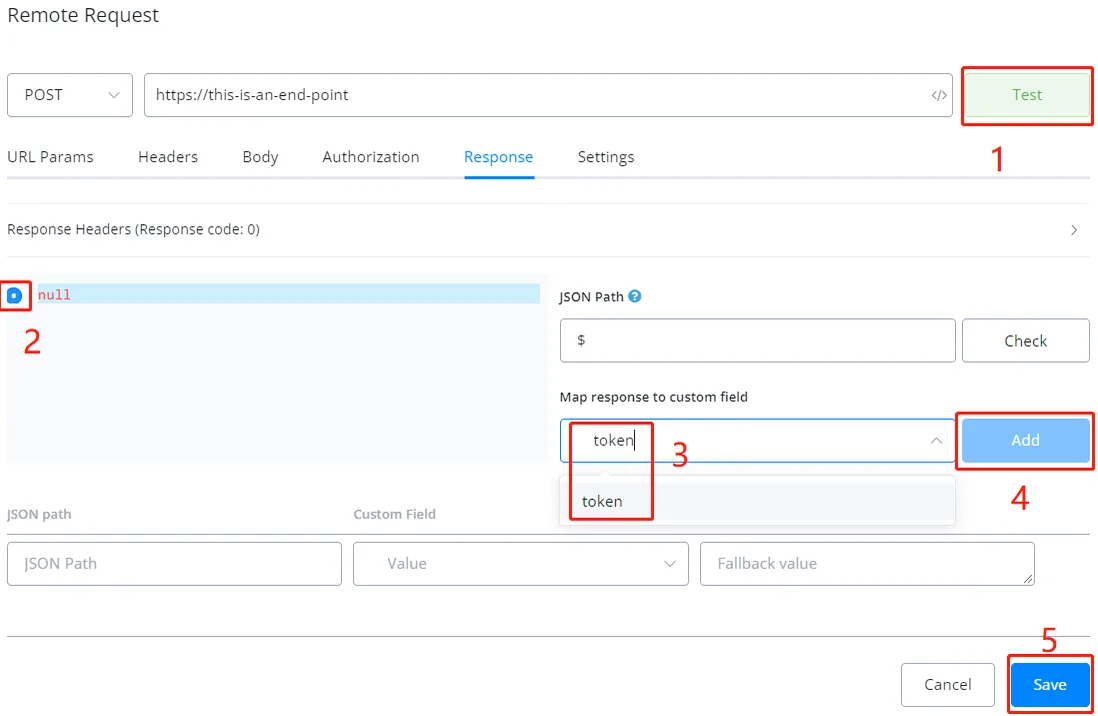
Configura la solicitud externa y haz clic en Prueba: los datos que necesitas aparecen en el área de respuesta. Selecciona el token y mapealo de vuelta a la aplicación haciendo clic en el botón Agregar. Haz clic en Guardar para guardar la solicitud de autenticación: