Acciones
La acción es el núcleo de la aplicación: es la que muestra lo que hace tu aplicación. Del lado de quien la usa, basta con proporcionar las entradas y recibir las salidas. Cada acción de un NicoApp tiene 3 partes:
2026-08-12
Entradas (opcional)
Para obtener datos del chatbot
Salidas (opcional)
Para devolver datos al chatbot
Subflujo
Se ejecuta cuando se llama a la acción
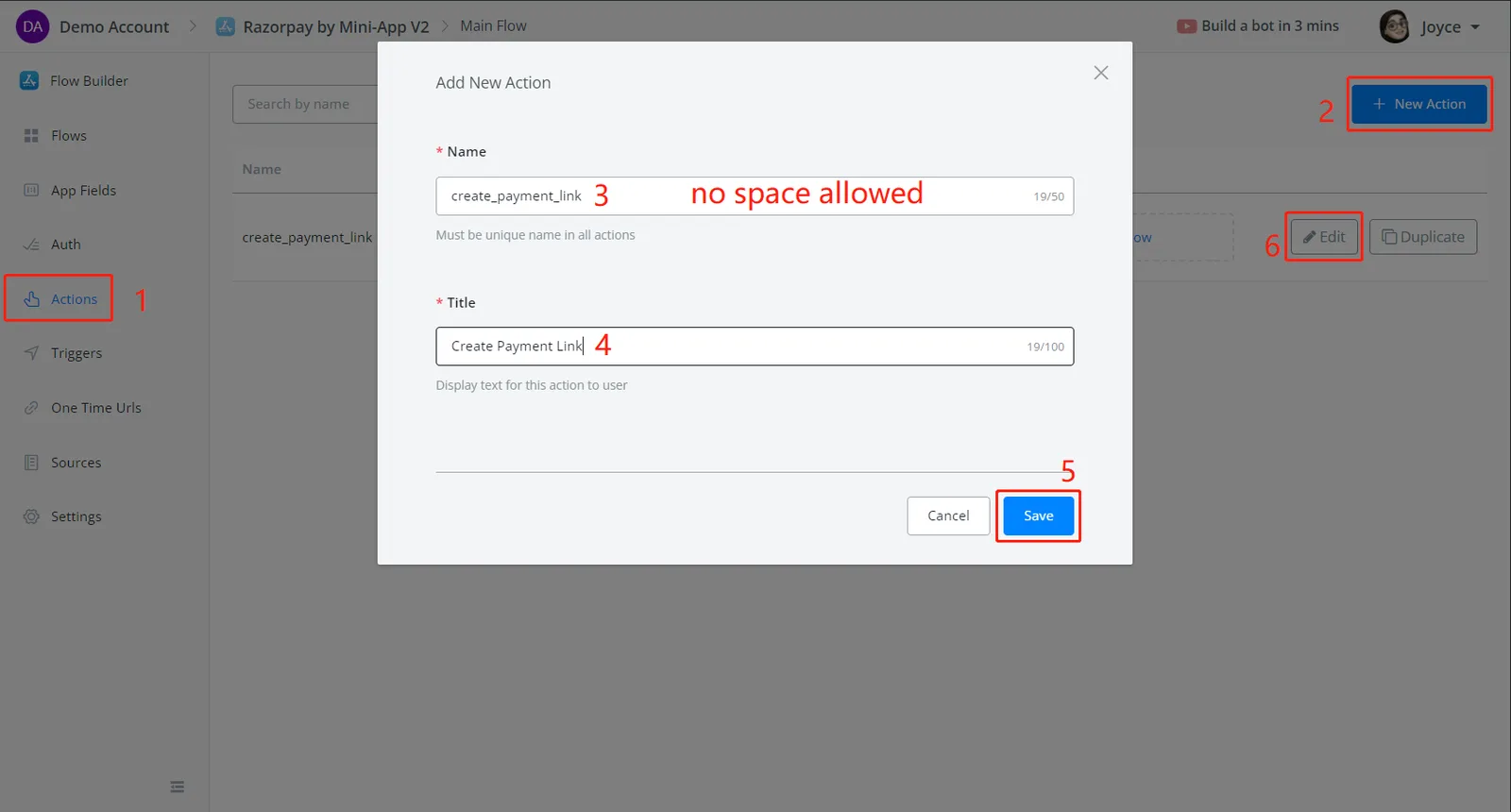
Sigue los pasos 1 a 6 de la captura de pantalla anterior para crear una acción y empezar a editarla.
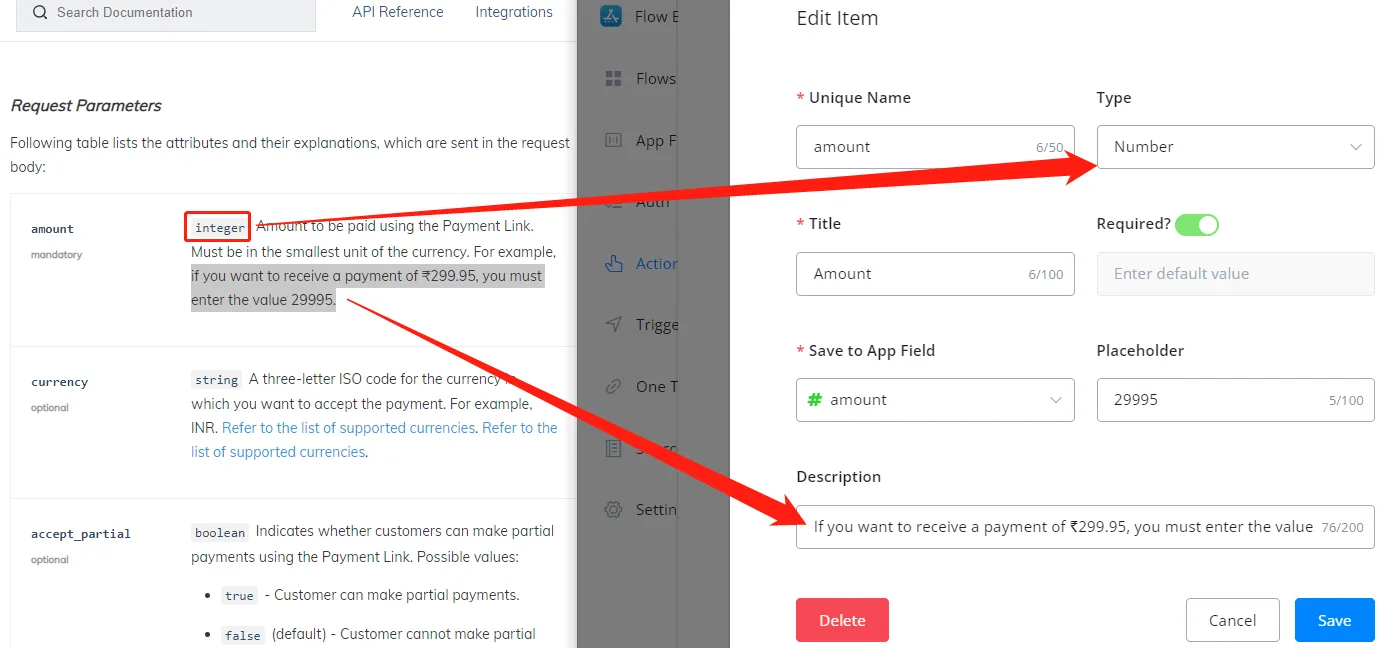
En la Documentación de API, ves qué parámetros se exigen, de qué tipo es cada valor y si son obligatorios u opcionales.
Haz clic en Agregar Elementos en la sección Entradas:
Ten tu documentación y NicoChat lado a lado y copia la información de una al otro.
Nombre único
Único entre todas las entradas de autenticación. No se puede usar espacio: separa las palabras con guion bajo o guion
Tipo
Elige String para texto sin saltos de línea, Número para números enteros o de punto flotante, Texto para texto con saltos de línea, Seleccionar para entrada de origen estático o dinámico
Título
El título mostrado en la interfaz
¿Requerido?
¿Esta entrada es obligatoria? Si no lo es, desactiva la opción e indica un valor predeterminado, si es necesario
Guardar en Campo de la App
Especifica dónde almacenar el valor. Crea un nuevo campo de la aplicación aquí mismo, escribiendo un nombre de campo y eligiendo un tipo de campo en la ventana emergente, o busca un campo existente
Texto de ejemplo
Texto gris mostrado dentro de la caja de entrada
Descripción
Texto negro mostrado debajo de la caja de entrada
Nota
CONSEJO - Sugerimos completar primero las Entradas y dejar las Salidas para después de terminar el subflujo de esta acción.
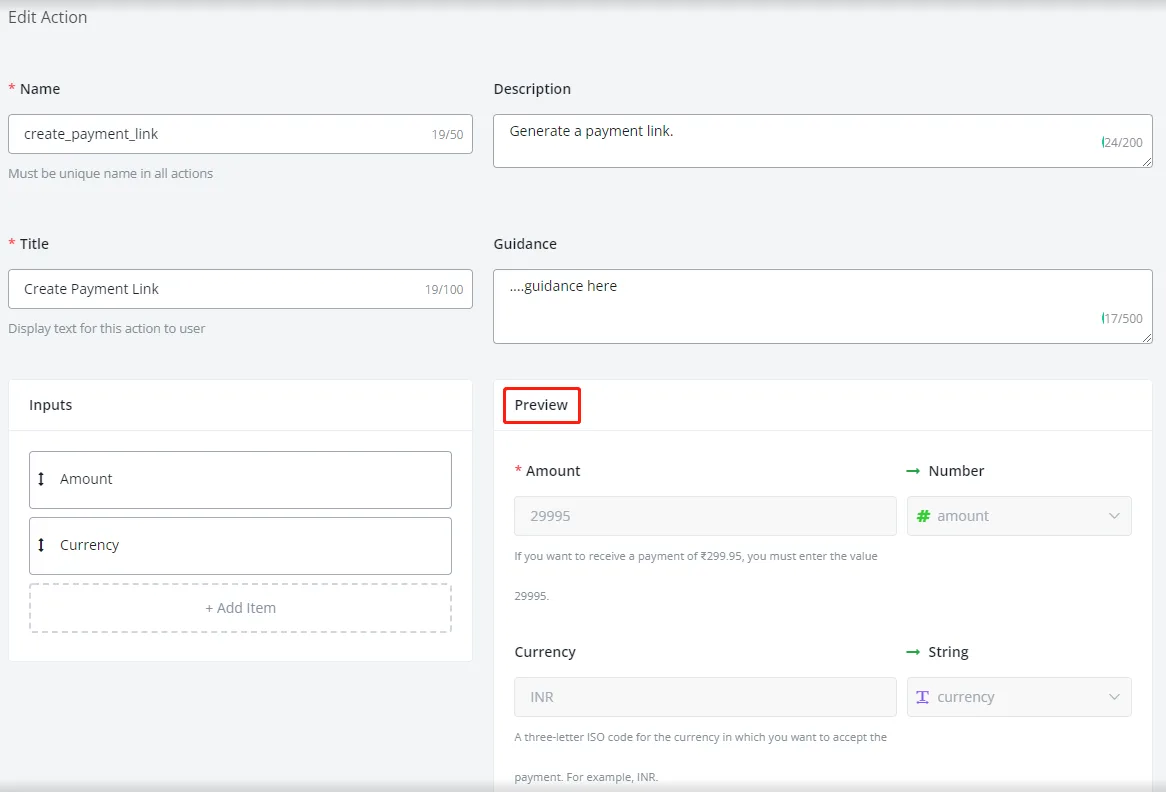
Completa la descripción y las orientaciones necesarias y comprueba en la sección de vista previa cómo quedaron tus entradas.
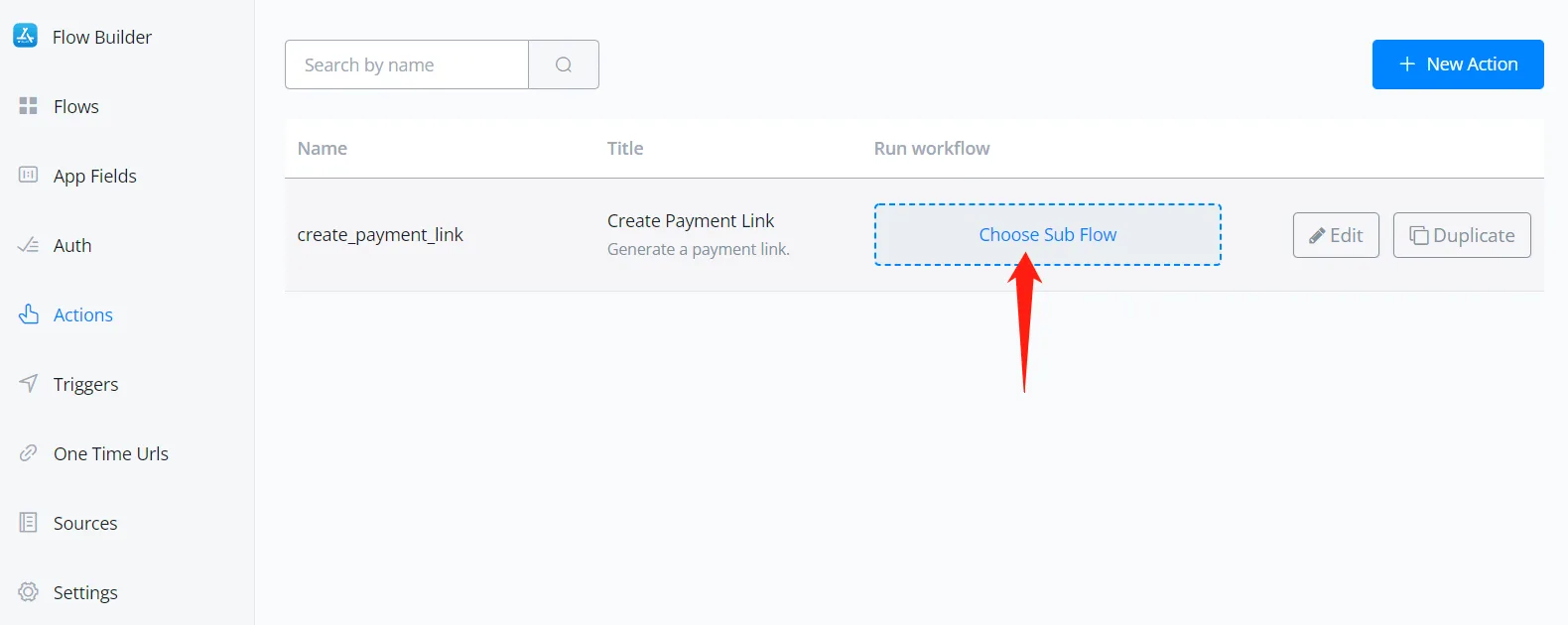
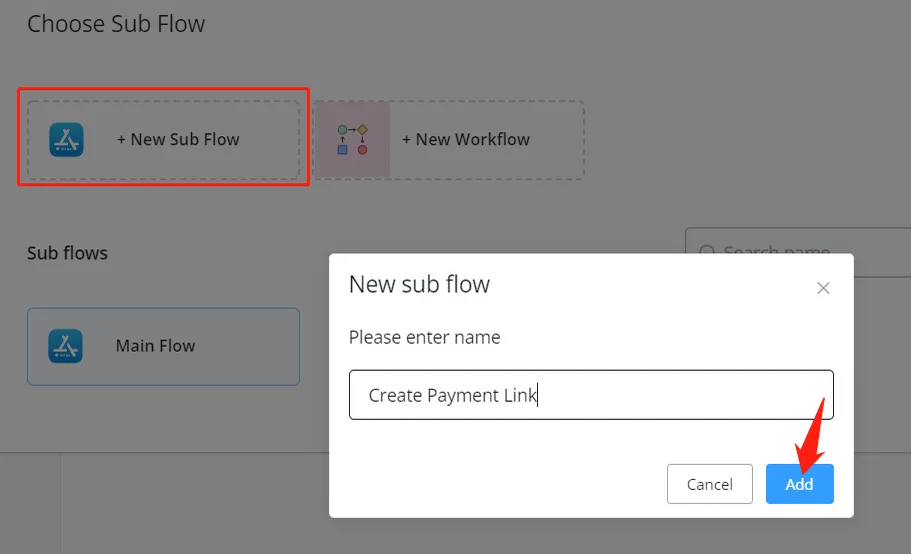
Después de editar la información de la acción, crea un subflujo que se ejecutará cuando los usuarios llamen a esta acción:
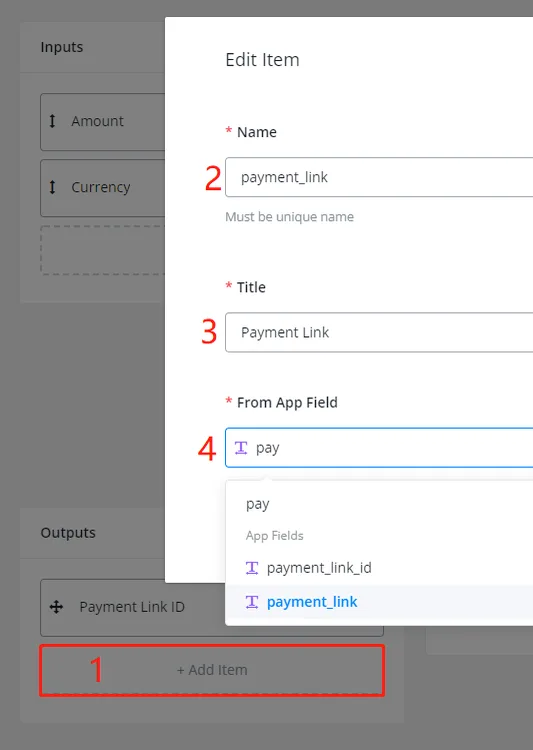
Agrega las salidas necesarias y haz clic en los 2 botones Guardar, para guardar tanto la edición de la salida como la edición de la acción.
Nota
CONSEJO - Aquí no puedes crear un nuevo campo de la aplicación en Desde el campo de la app. Ve a la sección Campos de aplicaciones para crear nuevos campos de la aplicación.
Atención
Antes de salir de la edición de la acción, recuerda siempre hacer clic en “Guardar” en lugar de Cancelar. De lo contrario, pierdes todo lo que editaste en la acción.