

Workspaces (Espacios de trabajo)
Video de YouTube (no disponible para incrustar)
Como ya se dijo, el workspace debe verse como un equipo, y los colaboradores/usuarios son las personas que trabajan en ese equipo.
En general, un workspace está hecho para una empresa y organiza todos sus recursos: cuentas de pago, perfiles de remitente de correo electrónico, información de productos, etc.
Cada workspace tiene su propia facturación y sus propios límites de colaboradores, contactos y cantidad de bots (con tarifas para los complementos flexibles).
Un workspace puede conectarse a:
- solo 1 omnibot (8 canales)
- solo 1 cuenta de Facebook
- solo 1 cuenta de Google para Google Mi Negocio
- solo 1 cuenta de Google para Hojas de cálculo de Google
- solo 1 cuenta de Google para Gmail
- solo 1 cuenta de Google para Dialogflow
- solo 1 cuenta Intercom
- solo 1 cuenta Stripe
- solo 1 cuenta PayPal
- solo 1 cuenta Cloudinary
- solo 1 cuenta Calendly
- solo 1 cuenta MongoDB Cloud
- solo 1 cuenta Twilio
- solo 1 cuenta SignalWire
- solo 1 cuenta MessageMedia
- solo 1 cuenta SendGrid
- solo 1 cuenta MailChimp
- hasta 10 perfiles SMTP (remitente de correo electrónico SMTP)
Además, cada NicoApp solo se puede descargar una vez por workspace. Por ejemplo: descargas el NicoApp de WooCommerce y conectas tu workspace a una cuenta de WooCommerce, pero no puedes descargarlo de nuevo para conectar otra cuenta de WooCommerce — a menos que el desarrollador de la aplicación lo haya diseñado para conectar más de una cuenta.
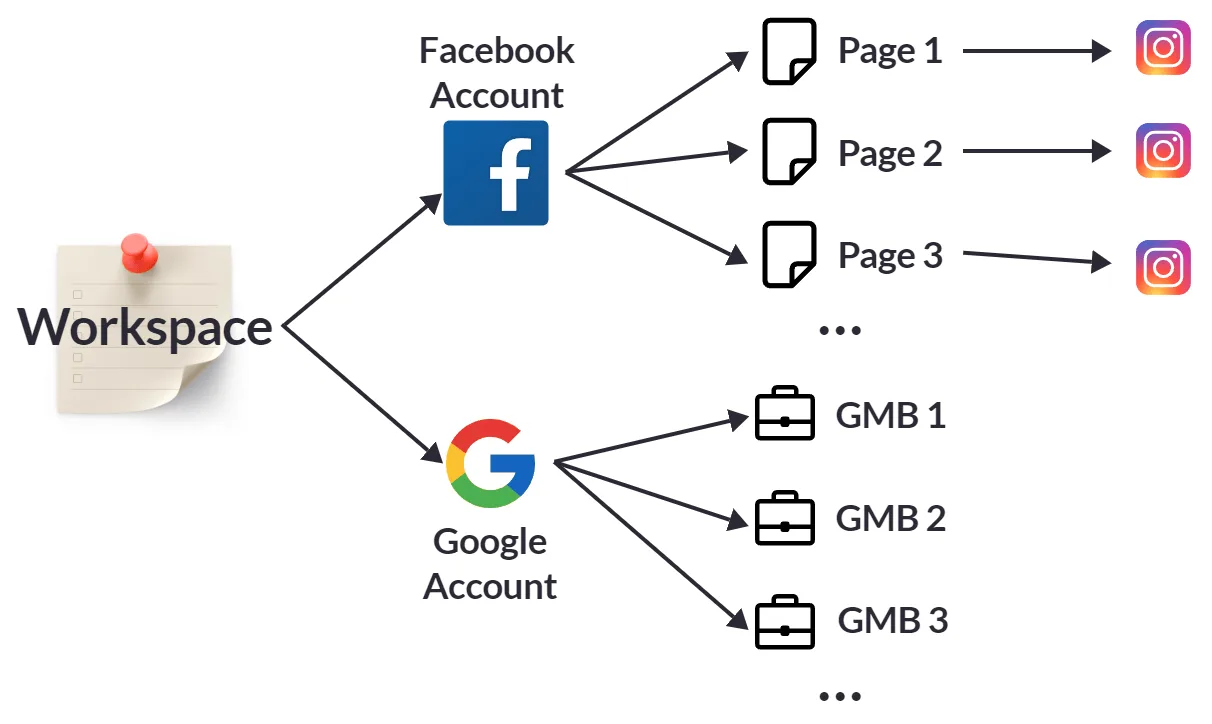
Puedes conectarte a cualquier página de Facebook o de Google Mi Negocio y crear bots para ellas, siempre que seas el propietario o administrador de esas páginas o empresas.
Al conectar tu cuenta de Facebook, selecciona todas las páginas que necesitas gestionar — y listo. Por ejemplo: si quieres crear bots para tus clientes, basta con pedirles que inviten a tu cuenta de Facebook a ser administradora de sus páginas.
Lo mismo vale para Google Mi Negocio: pide a tus clientes que inviten a tu cuenta de Google a ser administradora de sus empresas y, así, podrás crear bots de Google para ellos.
La elección es tuya.
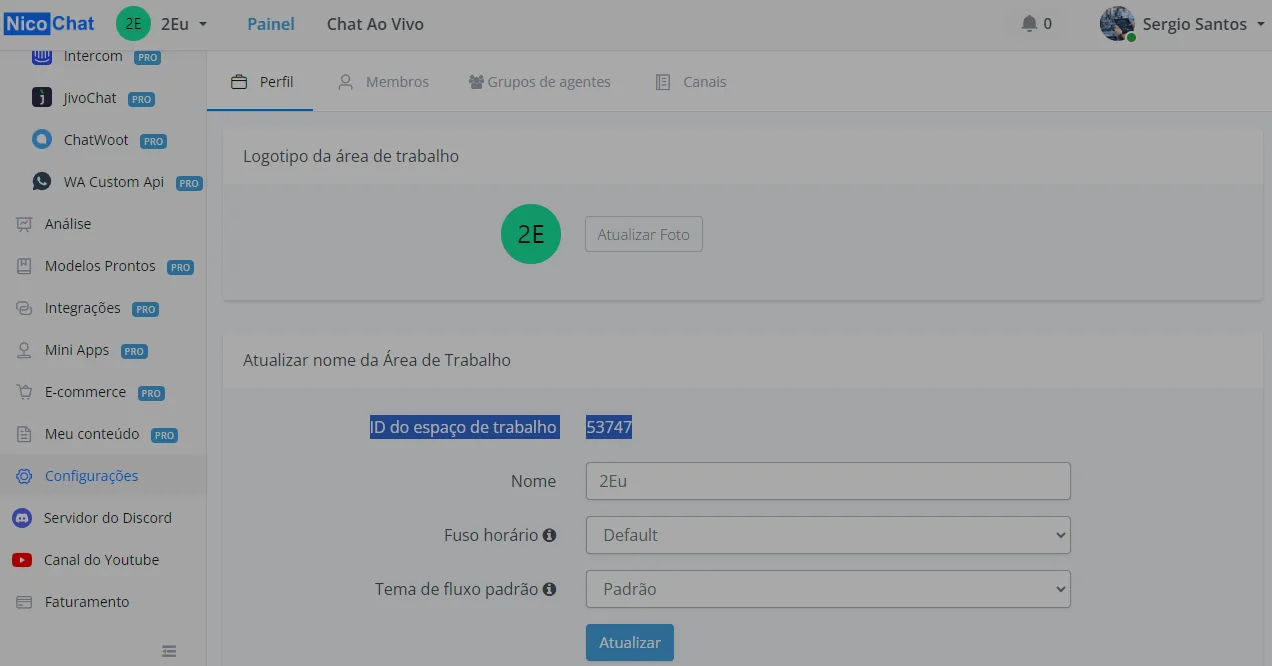
Para editar el perfil de tu workspace, haz clic en Configuración del Workspace y en Perfil, como muestra la captura de pantalla anterior. Puedes cambiar el logo, el nombre del workspace, la zona horaria y el tema de flujo predeterminado.
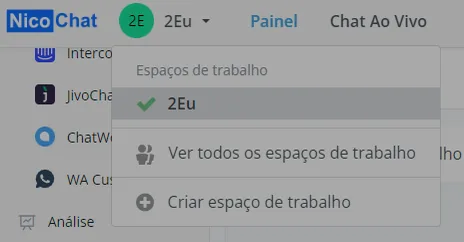
En la esquina superior izquierda del panel, haz clic en el nombre de un workspace para cambiar a él. Al hacer clic en 1 y en 2, irás a la página de gestión de workspaces:
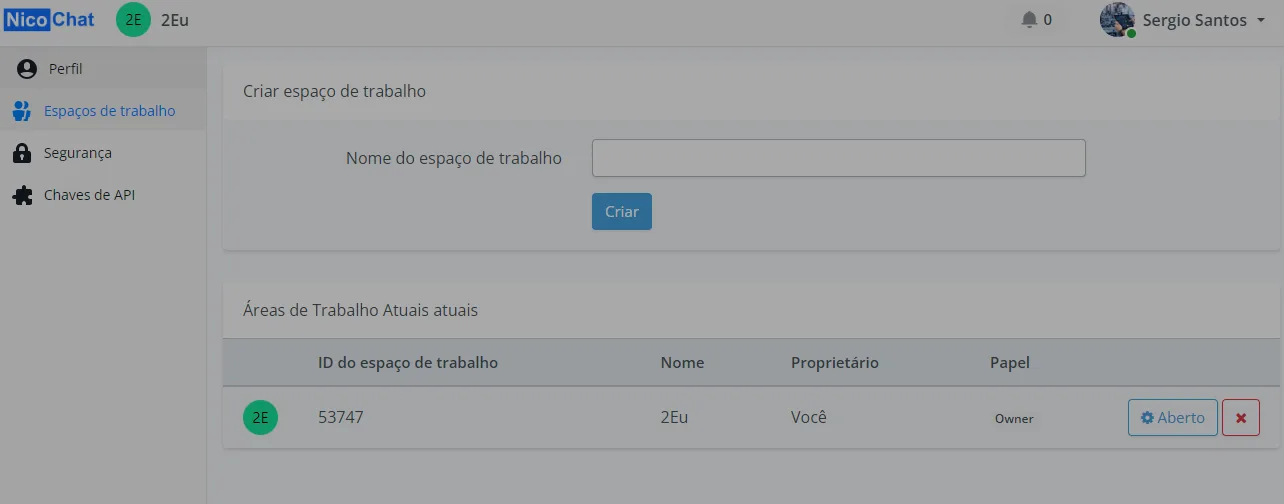
Aquí ves todos los workspaces de los que formas parte. Como está marcado en la captura de pantalla, puedes:
- Crear nuevos workspaces (quien crea un workspace se convierte en su propietario)
- Cambiar a ese workspace
- Si no eres el propietario del workspace, haz clic en la flecha amarilla para salir de él.
- Si eres el propietario del workspace, verás una x roja en lugar de la flecha. Haz clic en ella para eliminar el workspace.
Puedes acceder a la página “Claves de API” desde el área 1 de la captura de pantalla anterior.
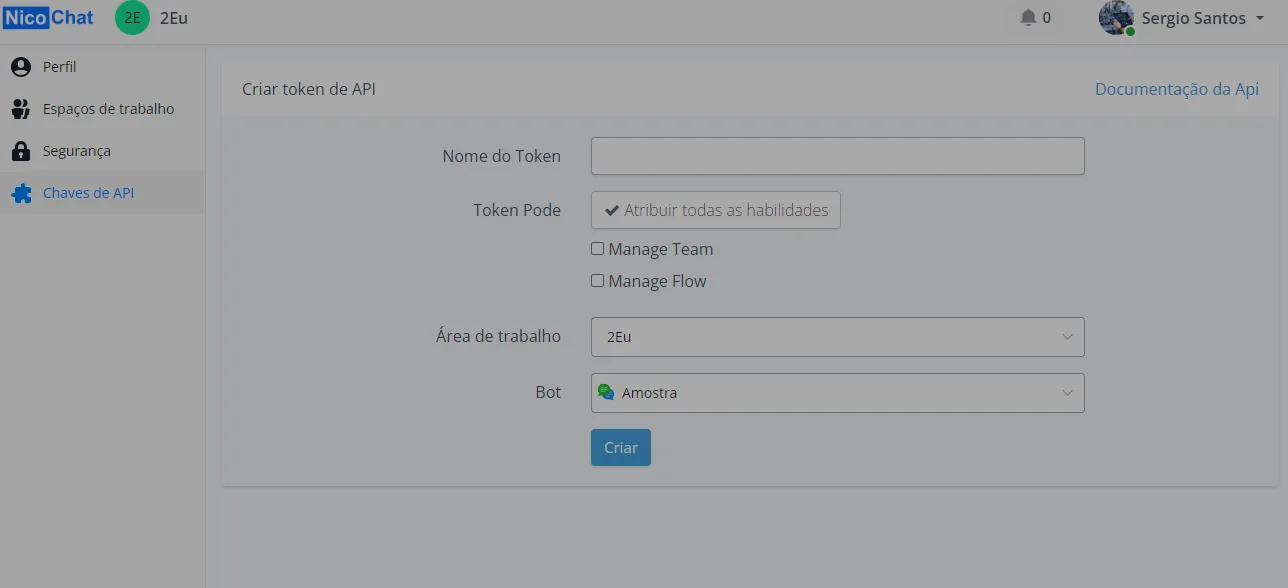
Selecciona un workspace y un flujo para crear una clave de API que dé acceso al flujo mediante llamadas a la API. NicoChat también se integra con muchos servicios de automatización de terceros, como Zapier, Pabbly Connect, Integrately, Integromat, etc.
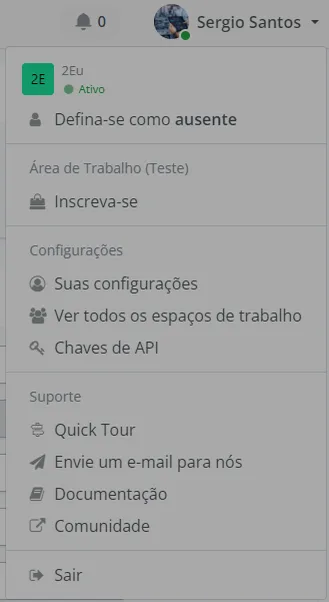
En la esquina superior derecha, haz clic en tu nombre de usuario y en “Tu configuración”. También encuentras enlaces de soporte aquí. Por ejemplo, ¡haz el "Tutorial Rápido" para familiarizarte con el panel!
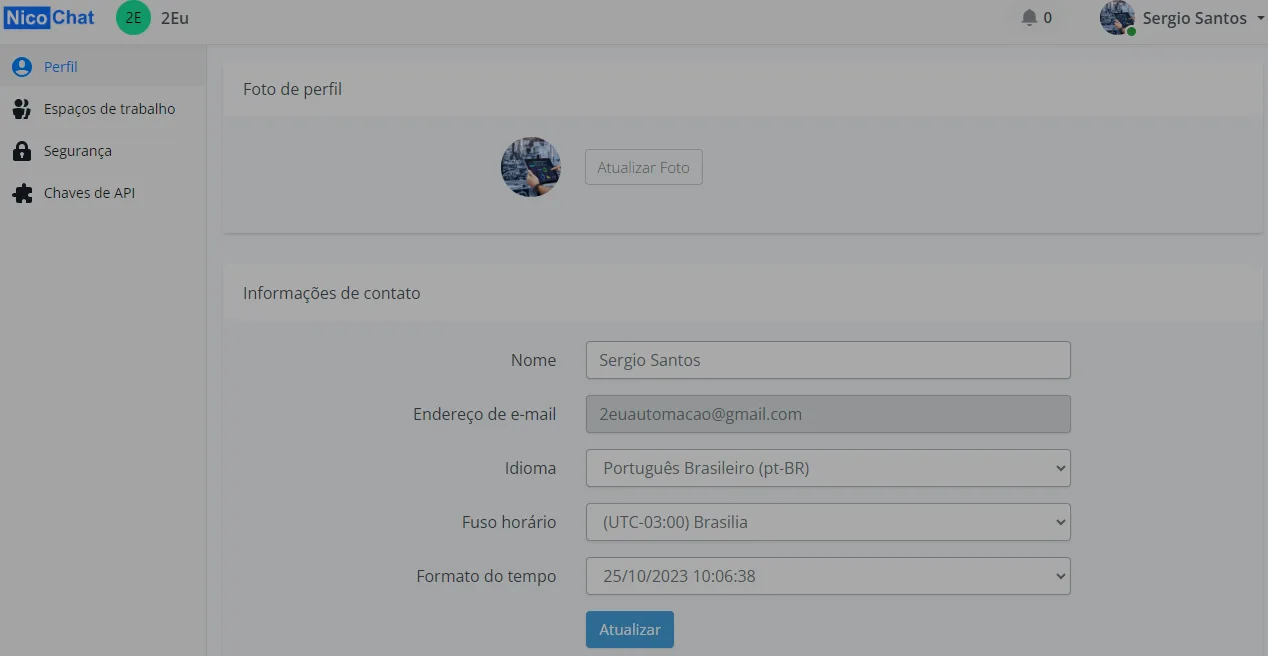
En el perfil, puedes actualizar tu foto, tu nombre de usuario, tu dirección de correo electrónico, la zona horaria y el formato de hora.
Video de YouTube (no disponible para incrustar)
Cada "cuenta de NicoChat" debe verse como una persona/usuario. Los colaboradores son todas las personas que tienen acceso limitado o total al workspace. Existen 5 tipos de función: Propietario, Administrador, Colaborador, Supervisor de chat en vivo y Agente de Live Chat.
El usuario que crea el workspace se convierte en su único propietario.
- Atender a los clientes solo por Live Chat
- Tener acceso limitado a los tableros
- Atender a los clientes solo por Live Chat
- Asignar conversaciones de Live Chat a diferentes agentes de Live Chat
- Acceder a la sección de análisis (eventos e informes personalizados; otros análisis, como los webhooks, no están incluidos)
- Acceder a los tableros
- Ver y editar todos los flujos
- Acceder a todos los análisis
- Tener todos los recursos del Colaborador
- Gestionar las conexiones de los canales (agregar números y agentes, conectar páginas, etc.)
- Gestionar todas las integraciones
- Gestionar el sistema de comercio electrónico
- Gestionar plantillas
- Gestionar NicoApps
- Tener todos los recursos del Administrador
- Gestionar el perfil del workspace
- Gestionar los colaboradores del workspace (invitar, eliminar, editar la función)
- Gestionar la suscripción y el pago
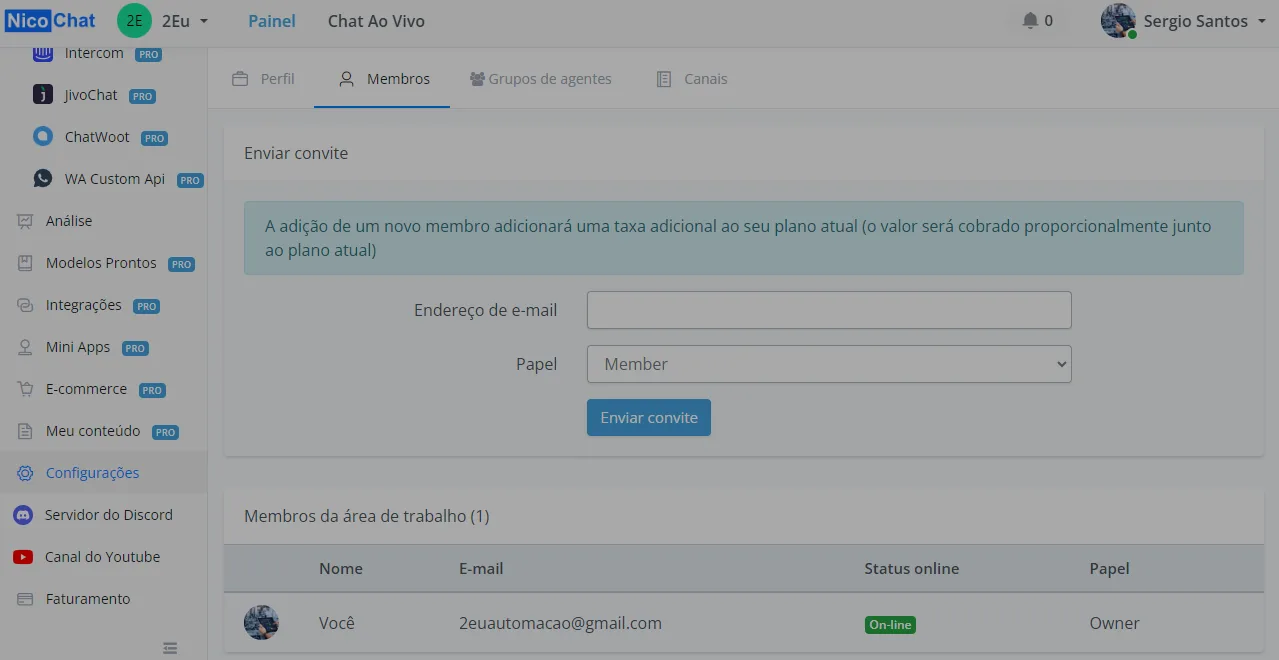
(Solo Propietario) Sigue los pasos 1, 2 y 3 de la captura de pantalla anterior para enviar una invitación a un nuevo colaborador, indicando su dirección de correo electrónico y la función que tendrá.
Si el nuevo colaborador ya es usuario de NicoChat, podrá aceptar la invitación en el centro de notificaciones de NicoChat (el icono de campana en la esquina superior derecha; ve las 2 capturas de pantalla a continuación).
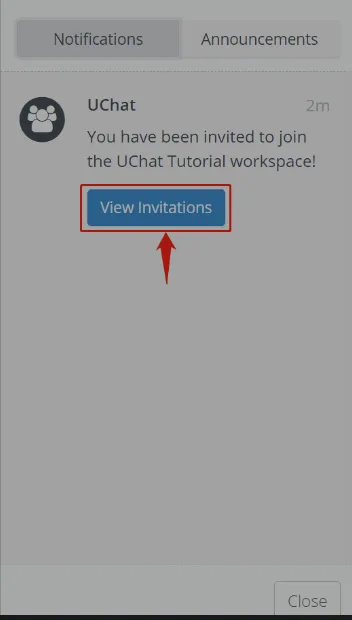
Si el nuevo colaborador aún no es usuario de NicoChat, el correo de invitación traerá un enlace para crear una contraseña. Después de eso, también podrá acceder al workspace con sus propios datos de inicio de sesión.
(Solo Propietario) Puedes asignar una función en el momento en que invitas a un nuevo colaborador o editarla después, en la página de colaboradores. Haz clic en el icono de engranaje para cambiar la función de un colaborador.