

Zapier - MCP
El Zapier MCP Server es un tipo de servidor que conecta NicoChat (o cualquier otro cliente de IA que use la API de OpenAI) con más de 8.000 aplicaciones disponibles en Zapier, como Gmail, Slack, Google Sheets, Google Calendar, Notion, entre otras.
El Zapier MCP Server es un tipo de servidor que conecta NicoChat (o cualquier otro cliente de IA que use la API de OpenAI) con más de 8.000 aplicaciones disponibles en Zapier, como Gmail, Slack, Google Sheets, Google Calendar, Notion, entre otras.
👉 Funciona como un puente entre NicoChat y Zapier, permitiendo que NicoChat ejecute acciones reales en tus herramientas, solo con comandos de texto.
Con el Zapier MCP Server, NicoChat puede:
✅ Enviar correos electrónicos
✅ Crear eventos en el calendario
✅ Agregar o buscar datos en hojas de cálculo
✅ Enviar mensajes en Slack
✅ Crear o actualizar registros en Notion, HubSpot, Airtable y mucho más
Ejemplo práctico en NicoChat:
"Crea un evento mañana a las 15h llamado 'Revisión de Proyecto' en mi Google Calendar."
NicoChat lo entenderá, llamará al MCP Server, y Zapier ejecuta la acción en Google Calendar.
✅ Sin necesidad de programar integraciones desde cero
✅ Conexión con miles de apps sin salir del chat
✅ Reducción de tiempo en las tareas manuales
✅ Flujos de trabajo más inteligentes e integrados
✅ Control seguro mediante API Key y URL privada
- Accede a: https://mcp.zapier.com
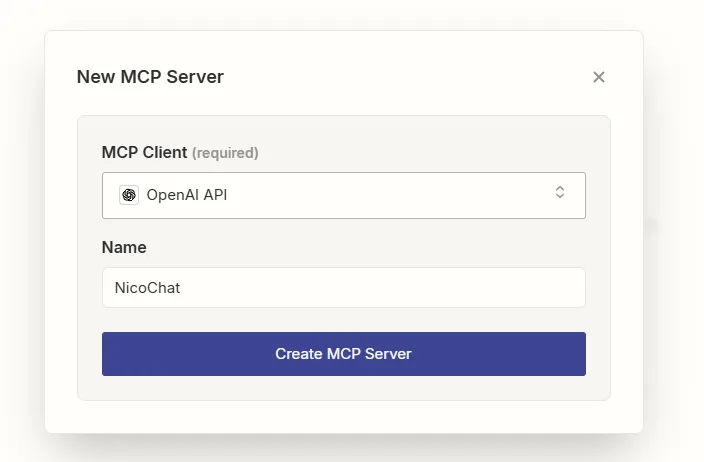
- Haz clic en “New MCP Server”
- En la pantalla que se abre (Imagen 1):
- MCP Client: Selecciona OpenAI API
- Name: Elige el nombre (ejemplo: NicoChat)
- Haz clic en el botón “Create MCP Server”
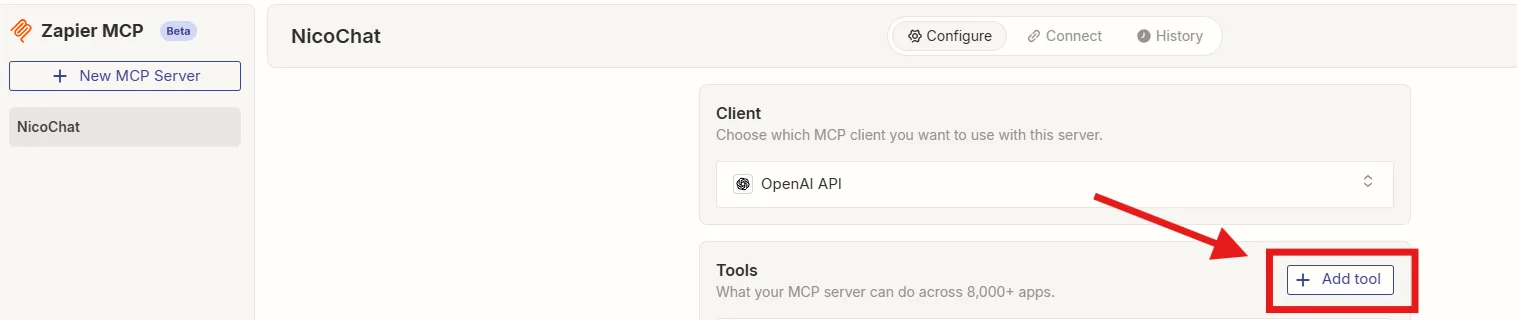
- Dentro de tu servidor, ve a la pestaña Configure
- Localiza la sección Tools
- Haz clic en el botón “+ Add tool”
- Se abrirá una lista con las apps disponibles:
- Ejemplo de apps que puedes elegir:
✅ Gmail
✅ Google Calendar
✅ Google Sheets
✅ Slack
✅ Notion
✅ HubSpot
✅ Airtable
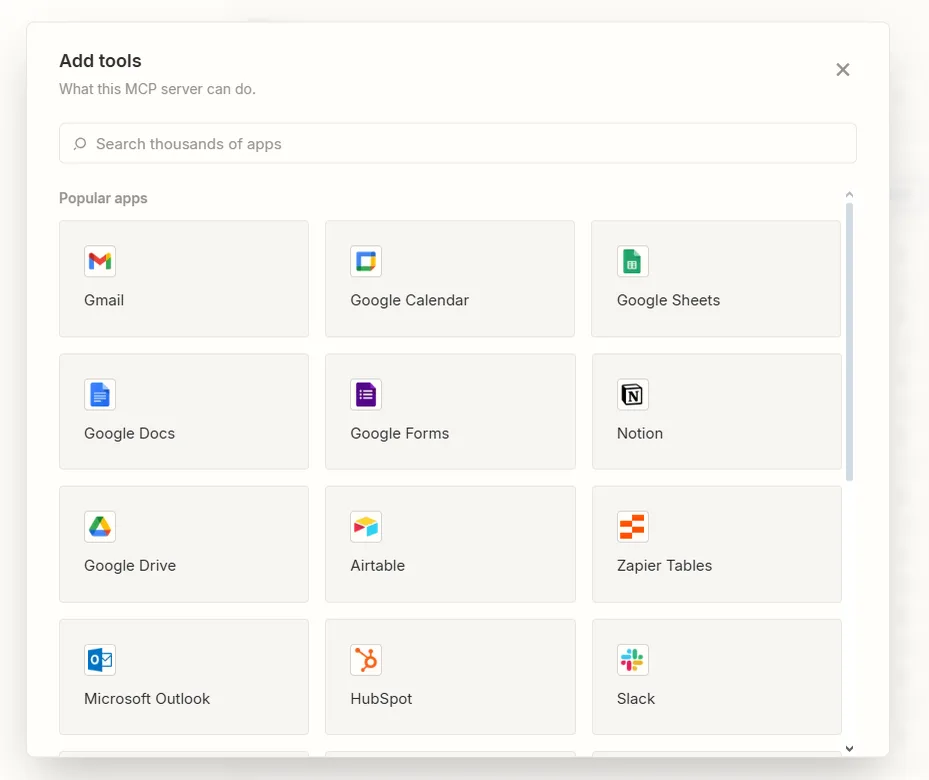
- Haz clic en la app que deseas integrar
- Elige qué acción podrá ejecutar NicoChat con esa app (ejemplo: “Send Email” en Gmail o “Create Event” en Google Calendar)
- Sigue las instrucciones para conectar tu cuenta (ejemplo: iniciar sesión en Gmail o Google Calendar)
- Haz clic en Save
Tras el registro, el equipo de Zapier evaluará tu caso y, si lo aprueba, podrá liberar límites más altos, incluyendo planes con hasta 500 llamadas por hora, 1.000 por día y 10.000 por mes, además de soporte prioritario. Mientras esperas la liberación, una buena práctica es crear múltiples MCP Servers en Zapier, organizar las integraciones por servidor y limitar el número de herramientas activas, evitando llamadas innecesarias. También es recomendable implementar confirmaciones dentro de NicoChat antes de ejecutar acciones críticas, reduciendo el riesgo de consumo excesivo de la cuota disponible.
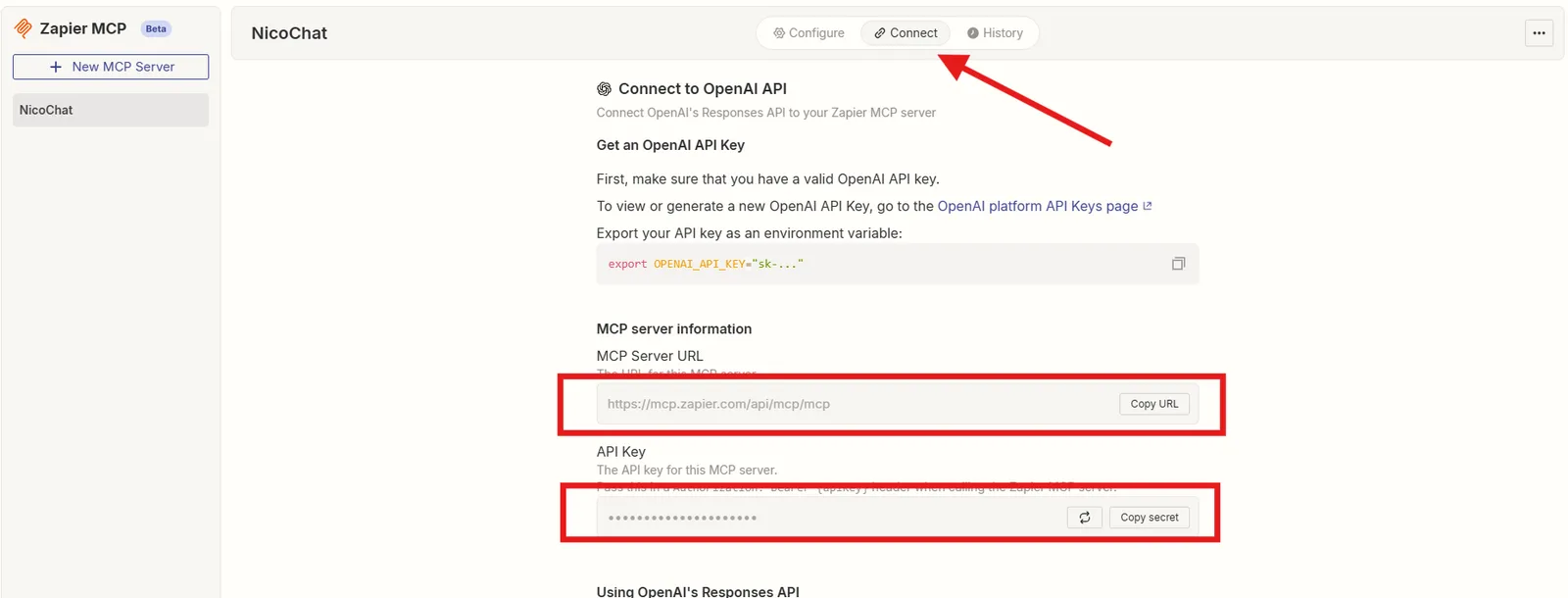
- En la parte superior de la pantalla, haz clic en la pestaña Connect
- Copia la MCP Server URL (esta es la URL que NicoChat va a usar)
- Copia también la API Key (Secret) (sirve para la autenticación segura)
Centro de IA → Servidores MCP → Adicionar Servidor MCP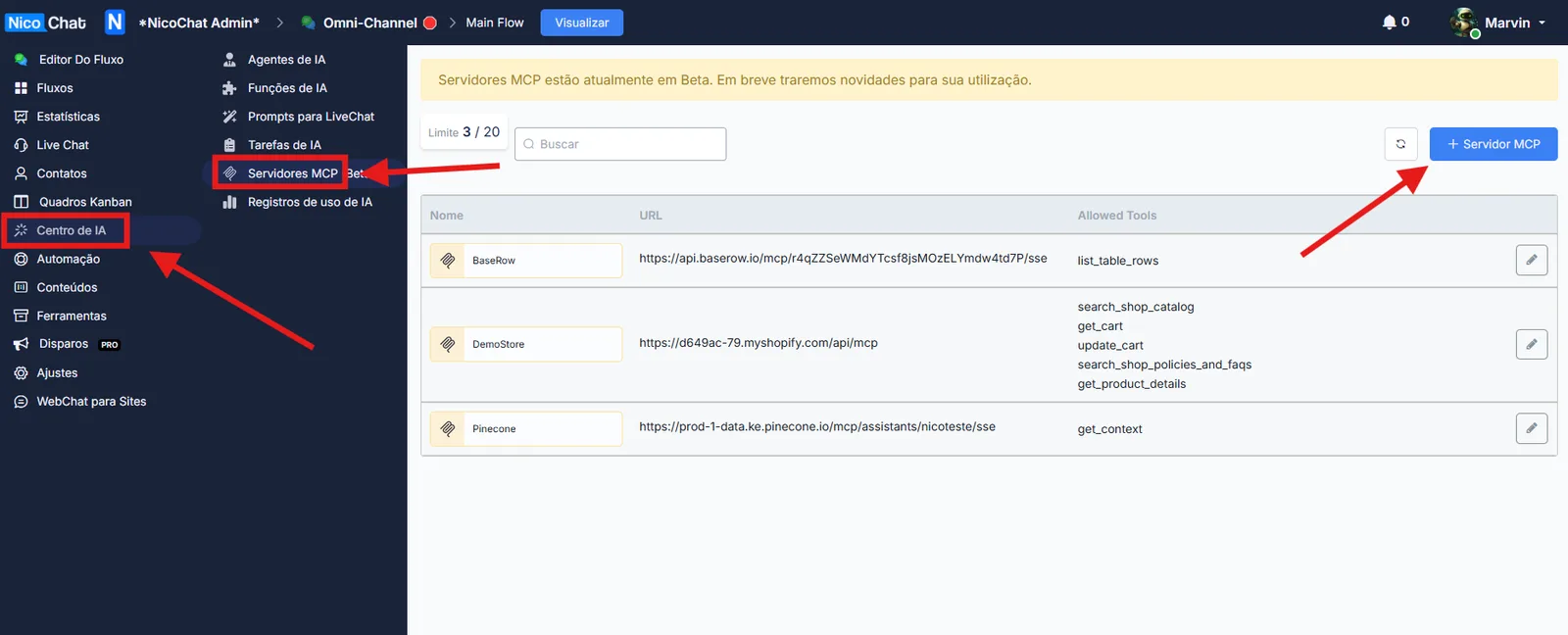
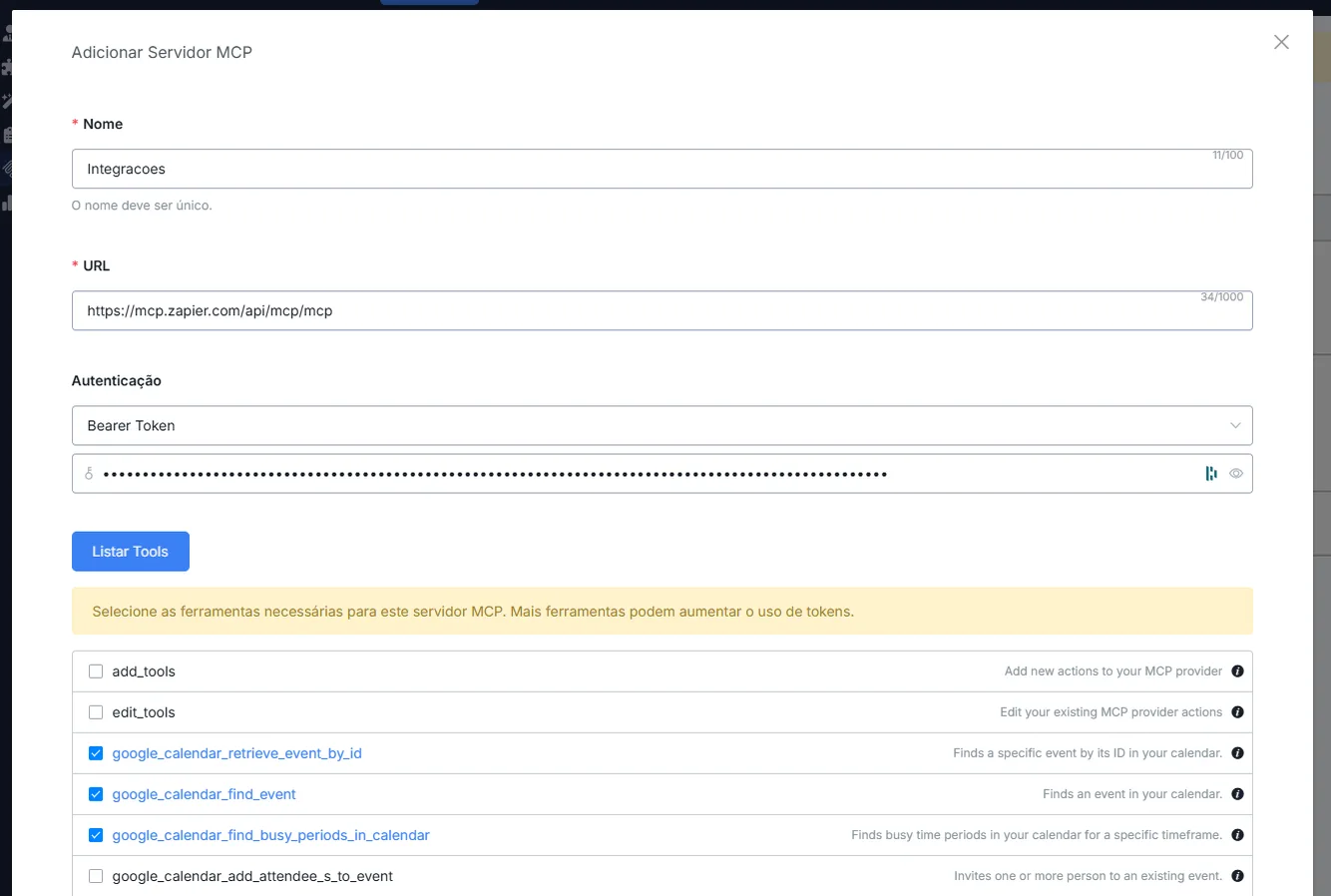
- Completa los campos de esta forma:
Integracoes o Zapier)https://mcp.zapier.com/api/mcp/mcp)- Haz clic en List Tools para que NicoChat cargue las herramientas disponibles en ese servidor MCP.
Ejemplo de comando que puedes dar a NicoChat para probar:
👉 "NicoChat, envía un correo electrónico por Gmail a joao@email.com con el asunto 'Prueba MCP' y el cuerpo 'Esta es una prueba del MCP Server.'"
👉 O: "NicoChat, crea un evento en mi Google Calendar para mañana a las 10h llamado 'Revisión de Proyecto'."
NicoChat activará el Zapier MCP Server, que a su vez ejecuta la acción dentro de la app elegida.
Si quieres ver el historial de llamadas:
- Ve a la pestaña History dentro del panel del MCP Server en Zapier
Allí puedes seguir todas las solicitudes hechas por NicoChat.
📌 Aprende más sobre cómo configurar esto en tu flujo en:
👉 MCP Servers