X AI
NicoChat ahora permite que los usuarios se conecten de forma nativa con la plataforma X AI, posibilitando el uso de IA de punta directamente en sus Chatbots. Sigue este tutorial.
Lo más interesante es que es una de las pocas alternativas a OpenAI que cuenta con Function Calling.
Para integrar X AI con NicoChat, necesitarás una clave API. Mira cómo obtenerla:
- Accede al sitio de X AI a través del enlace: console.x.ai
- Inicia sesión o regístrate.
- En el panel principal, haz clic en "API Keys" en el menú lateral izquierdo.
- Crea una nueva clave API haciendo clic en el botón "Create API key".
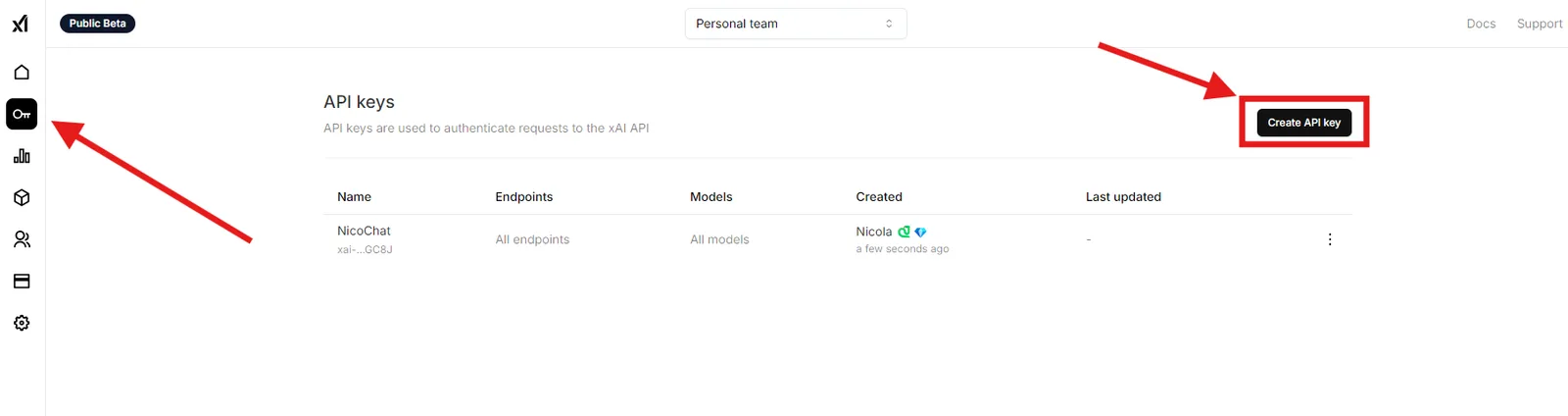
En cuanto se genere la clave, cópiala, ya que la necesitarás para configurar la integración en NicoChat.
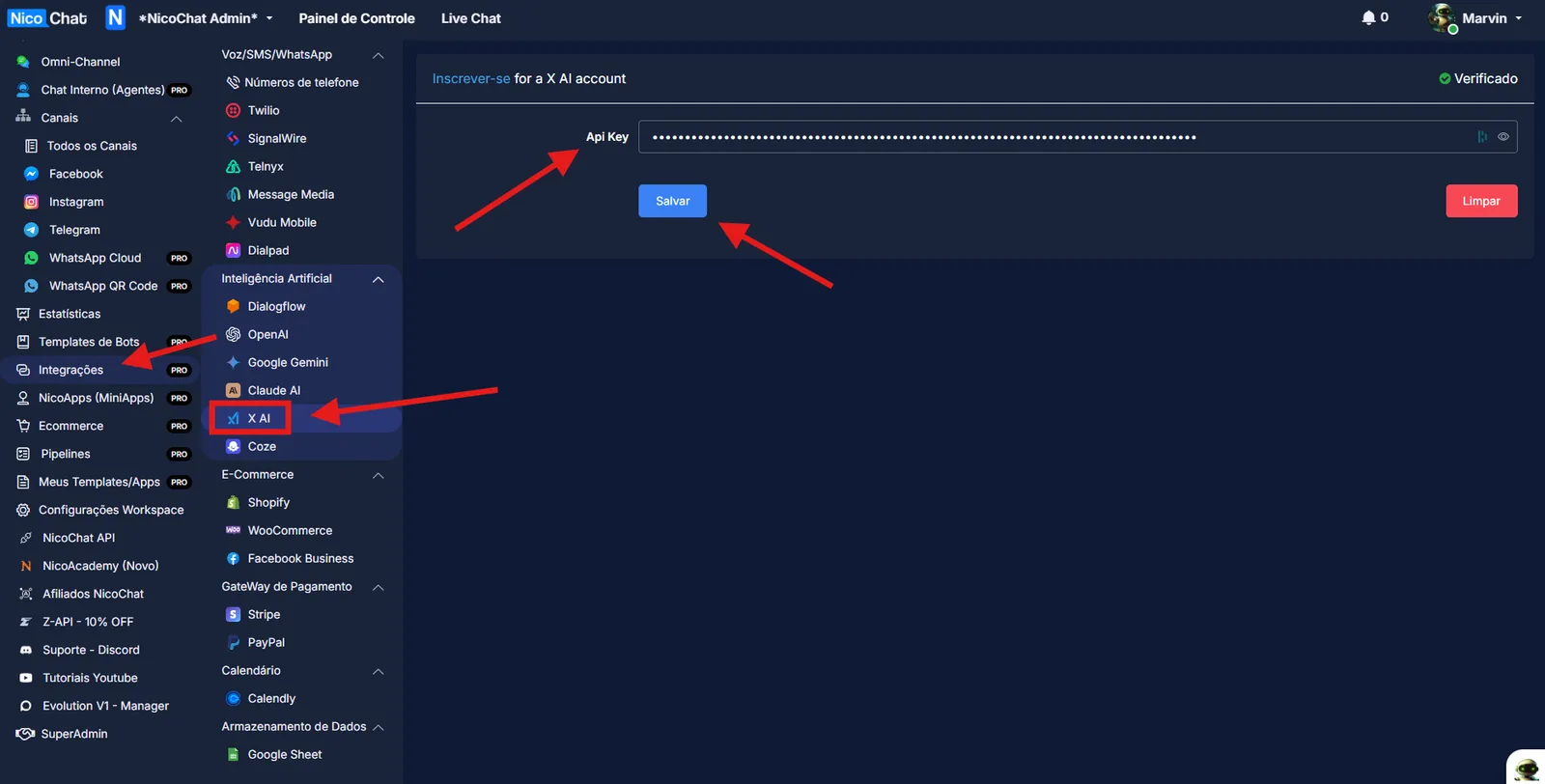
Ahora que tienes la clave API de X AI, sigue los pasos a continuación para configurar la integración en el panel de NicoChat:
- En el panel de tu workspace en NicoChat, haz clic en Integraciones.
- En Inteligencia Artificial, selecciona X AI.
- Introduce la clave API que obtuviste en tu cuenta de X AI.
- Haz clic en Guardar. Cuando la integración esté concluida, aparecerá una marca de verificación indicando que todo está listo.
Puedes utilizar X AI directamente en el Constructor de Flujos de NicoChat mediante el nodo de acción:
- Crea un nodo de acción y selecciona la opción Integraciones.
- En el menú que aparece, haz clic en X AI.
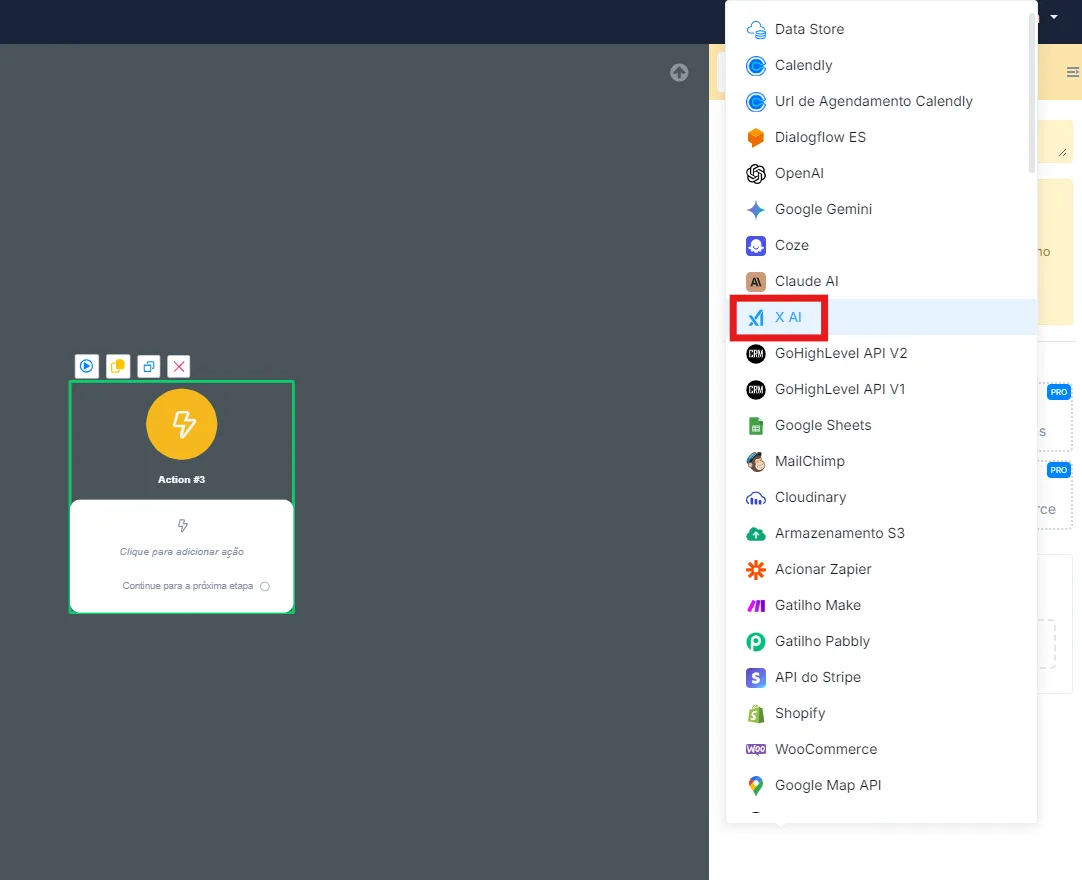
Así podrás crear flujos inteligentes utilizando los recursos de X AI.
NicoChat se integra de forma nativa con los siguientes endpoints ofrecidos por la API de X AI:
- Crear Respuesta con IA (Chat Completion): Esta acción se usa para generar respuestas contextuales a partir de la información proporcionada.
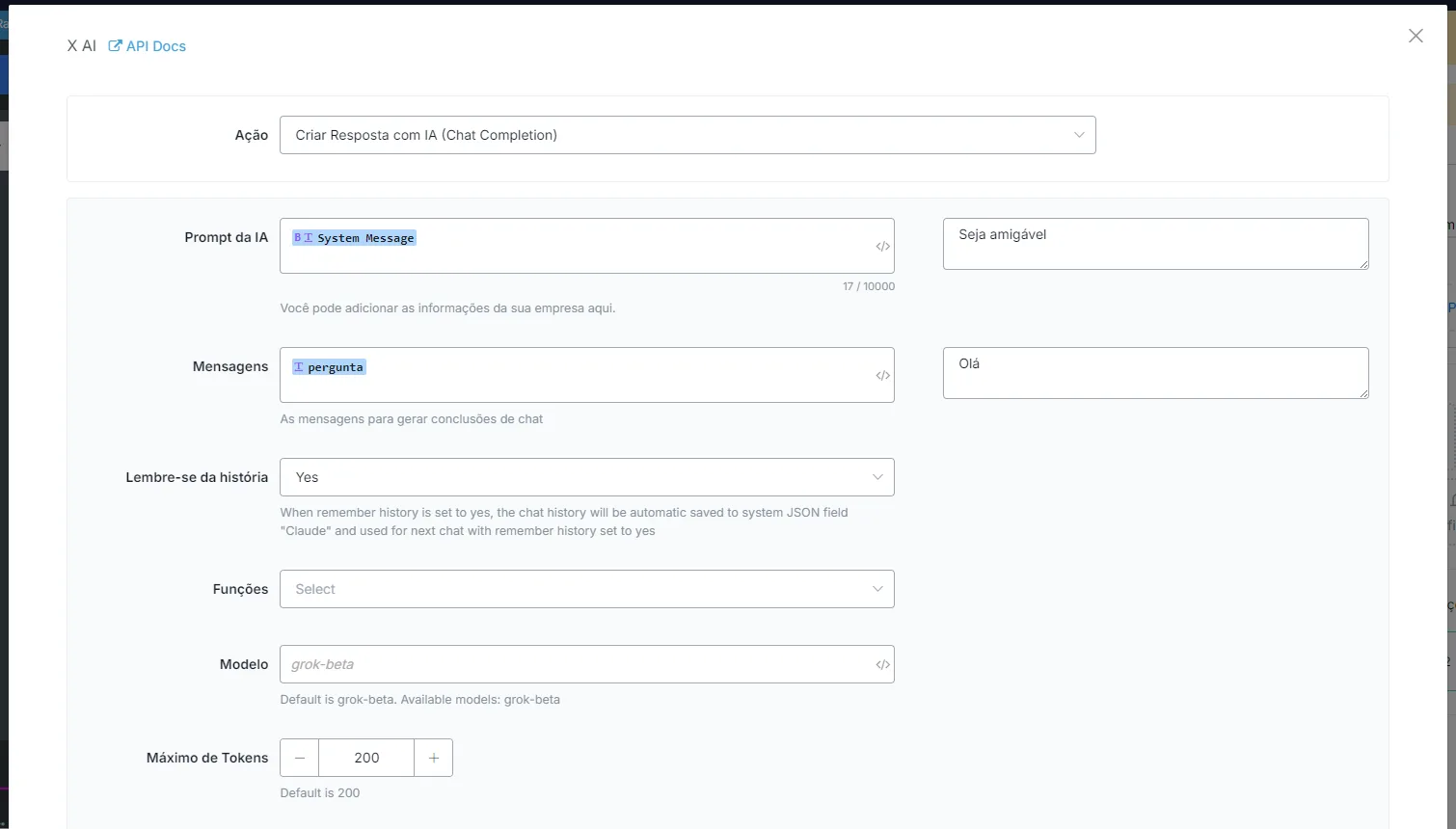
A continuación se muestra un ejemplo de resultado generado por X AI al crear una Respuesta con IA (Chat Completion):
{
  "id": "8aafcb7a-7526-4b58-9fdb-025a078178dd",
  "object": "chat.completion",
  "created": 1731678942,
  "model": "grok-beta",
  "choices": [
    {
      "index": 0,
      "message": {
        "role": "assistant",
        "content": "Olá! Como posso ajudar você hoje?",
        "refusal": null
      },
      "finish_reason": "stop"
    }
  ],
  "usage": {
    "prompt_tokens": 17,
    "completion_tokens": 10,
    "total_tokens": 27
  },
  "system_fingerprint": "fp_be475d80cf",
  "messages": [
    {
      "role": "system",
      "content": "Seja amigável"
    },
    {
      "role": "user",
      "content": "Olá"
    },
    {
      "role": "assistant",
      "content": "Olá! Como posso ajudar você hoje?"
    }
  ]
}
También puedes utilizar el recurso de Function Call de X AI para acciones específicas:
{
  "id": "fd807436-ac8c-44a7-8aff-485b0d5a49a4",
  "object": "chat.completion",
  "created": 1731678976,
  "model": "grok-beta",
  "choices": [
    {
      "index": 0,
      "message": {
        "role": "assistant",
        "content": "Claro! Aqui estão os próximos horários disponíveis para agendamento: ```json ",
        "tool_calls": [
          {
            "id": "0",
            "function": {
              "name": "get_availables_times",
              "arguments": "{}"
            },
            "type": "function"
          }
        ],
        "refusal": null
      },
      "finish_reason": "tool_calls"
    }
  ],
  "usage": {
    "prompt_tokens": 126,
    "completion_tokens": 21,
    "total_tokens": 147
  },
  "system_fingerprint": "fp_be475d80cf",
  "messages": [
    {
      "role": "system",
      "content": "Seja amigável"
    },
    {
      "role": "user",
      "content": "Me mande os horários disponíveis"
    },
    {
      "role": "assistant",
      "content": "Claro! Aqui estão os próximos horários disponíveis para agendamento: ```json "
    }
  ]
}
También puedes limpiar el historial de chat del sistema de X AI cuando sea necesario. Esto ayuda a mantener el control sobre el historial, el tiempo de ejecución y el consumo de tokens.
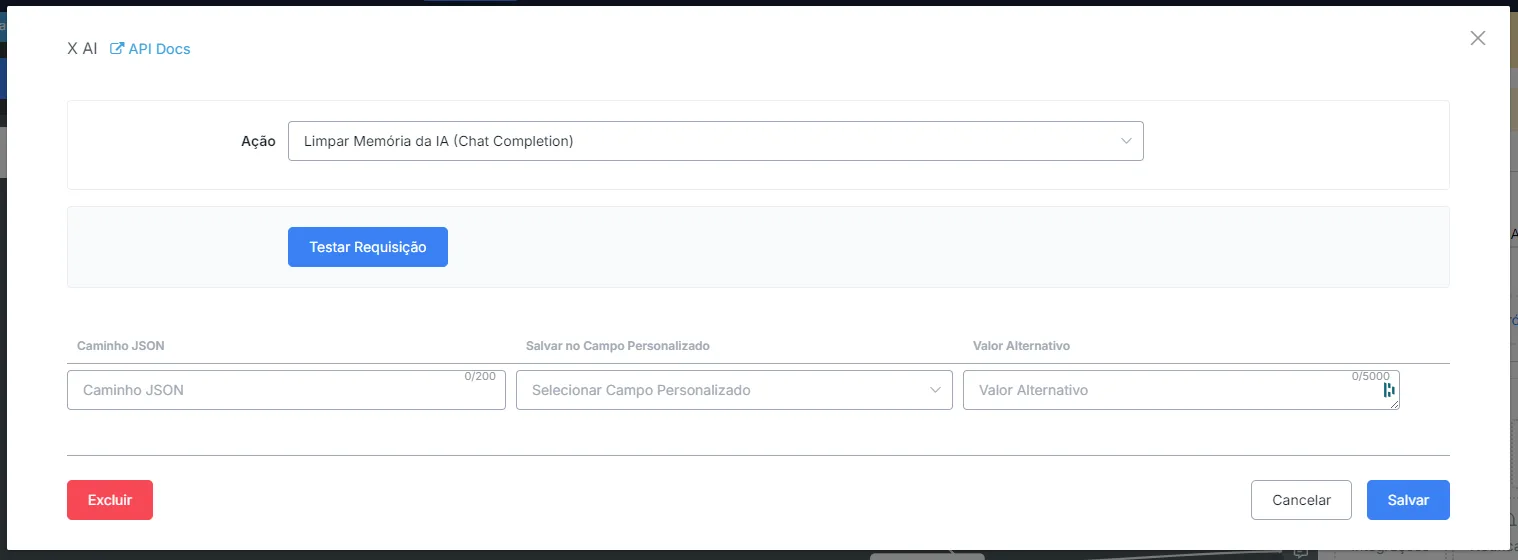
Recuerda: más información para procesar = mayor consumo de tokens.
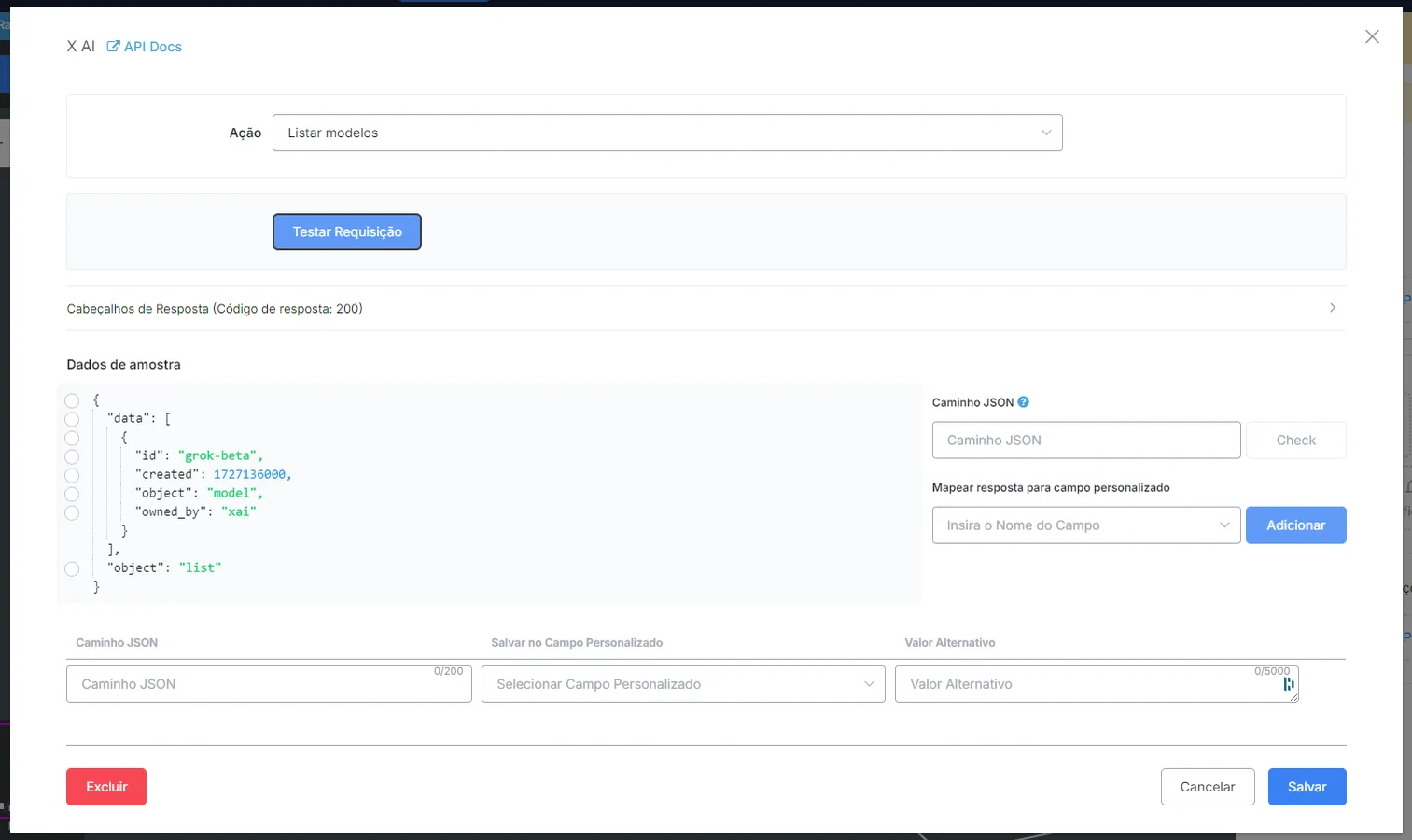
X AI también permite listar los modelos disponibles.