

Supabase
Supabase es una plataforma de backend como servicio (BaaS) que ofrece una base de datos PostgreSQL, autenticación, almacenamiento y APIs en tiempo real. Es una alternativa de código abierto a Firebase, pero con soporte para la potente base de datos PostgreSQL.
Supabase es una plataforma de backend como servicio (BaaS) que ofrece una base de datos PostgreSQL, autenticación, almacenamiento y APIs en tiempo real. Es una alternativa de código abierto a Firebase, pero con soporte para la potente base de datos PostgreSQL.
Supabase es ideal para desarrolladores que quieren crear aplicaciones modernas rápidamente, sin renunciar a la flexibilidad y al control sobre el backend.
NicoChat permite integrar una base de datos PostgreSQL de forma sencilla, para que puedas gestionar los datos directamente en el sistema. Para conectar Supabase a NicoChat, sigue los pasos a continuación:
- Crea una cuenta en Supabase o inicia sesión.
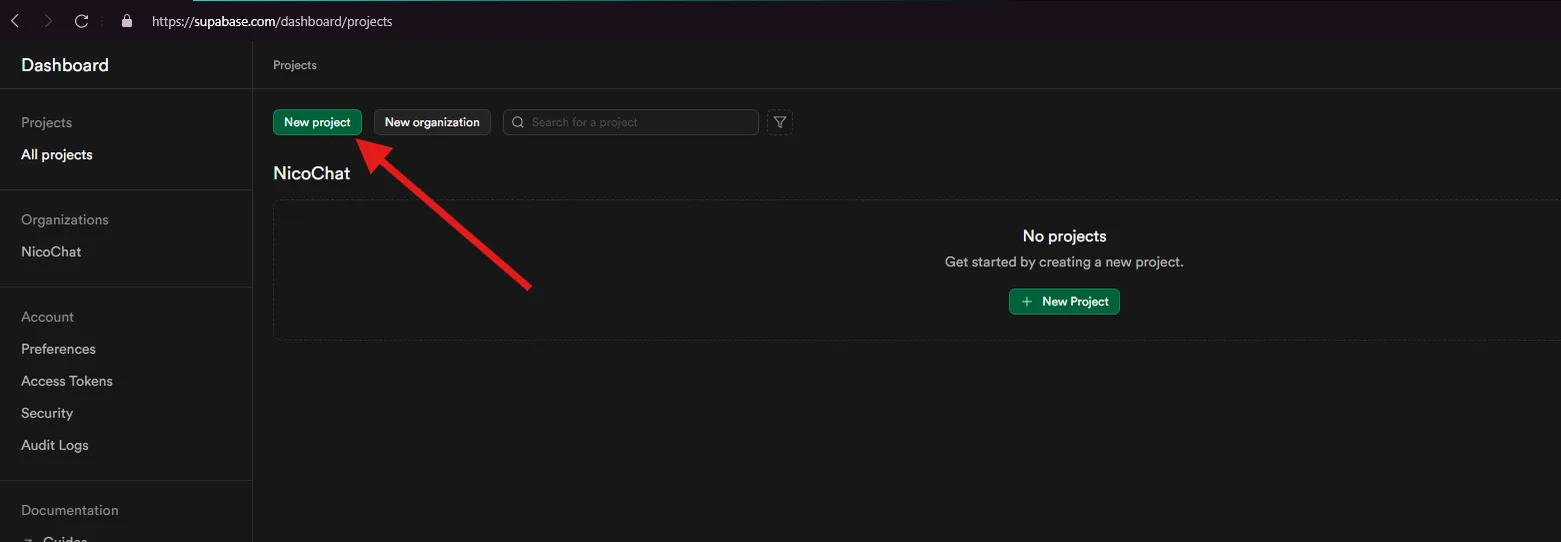
- Crea un nuevo proyecto.
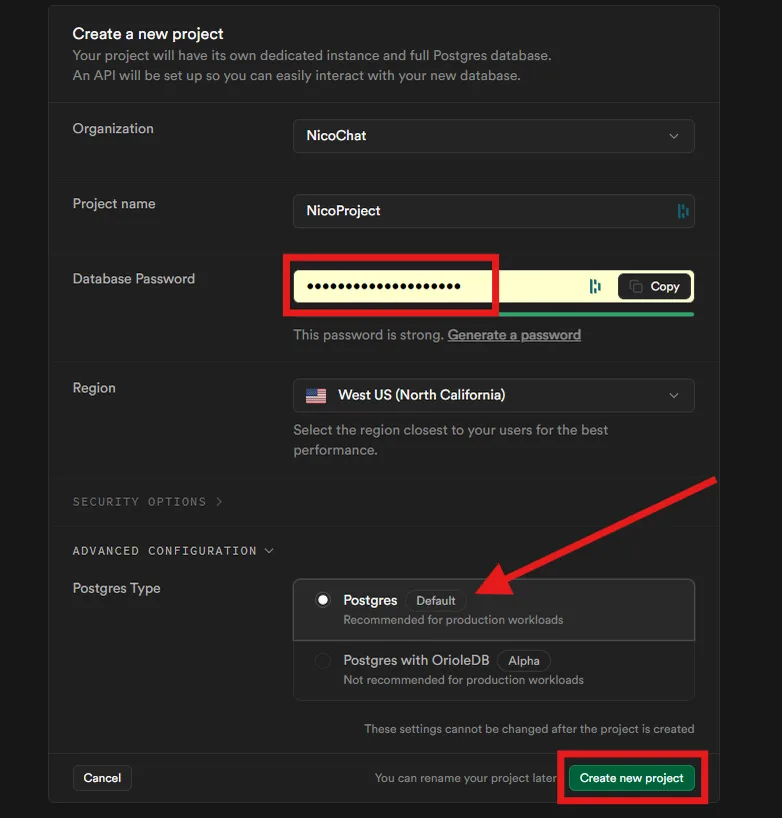
- Introduce la organización, el nombre y la contraseña del proyecto. Guarda esa contraseña, ya que será necesaria más adelante.
- Después de crear el proyecto, haz clic en “Connect” en la pestaña superior.
- Haz clic en “View parameters” y localiza la información de conexión:
host: Hostport: Puerto (generalmente5432para PostgreSQL)database: Nombre de la Base de Datosuser: Usuario (predeterminado:postgres)
- Después de copiar los datos, cierra la ventana y ve a Settings > Database.
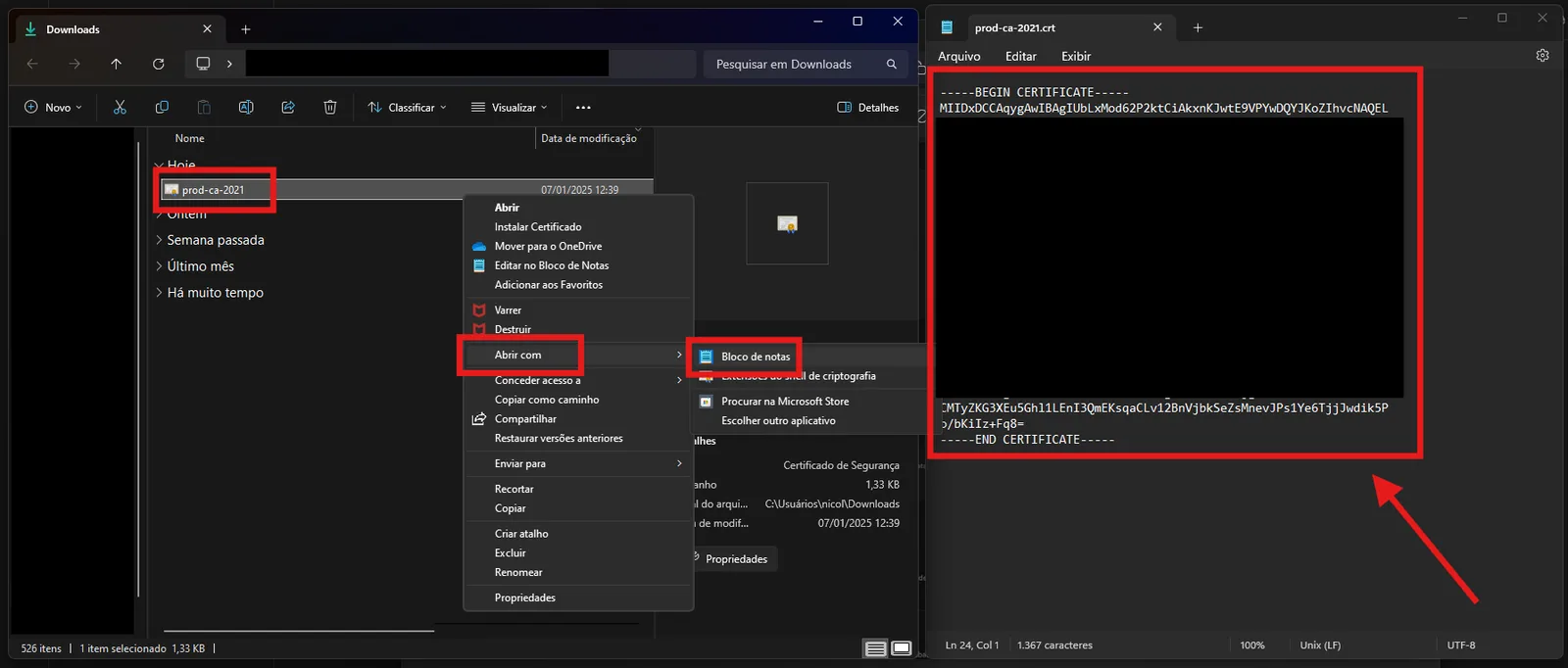
- Busca el SSL Certificate y haz clic en “Download certificate”.
- Abre el archivo descargado con un editor de texto, como el “Bloc de notas”, y copia todo el contenido.
Host: Obtenido en el paso 1.2
Ejemplo:
db.xxuydrttmyikeehrexpq.supabase.coPuerto: Obtenido en el paso 1.2Ejemplo:
5432Nombre de usuario: Obtenido en el paso 1.2Ejemplo:
postgresContraseña: la contraseña configurada en Supabase, obtenida en el paso 1.1Nombre de la Base de Datos: Obtenido en el paso 1.2Ejemplo:
postgresCertificado CA: copia y pega el certificado completo, incluidas las etiquetas -----BEGIN CERTIFICATE----- y -----END CERTIFICATE-----. Obtenido en el paso 1.3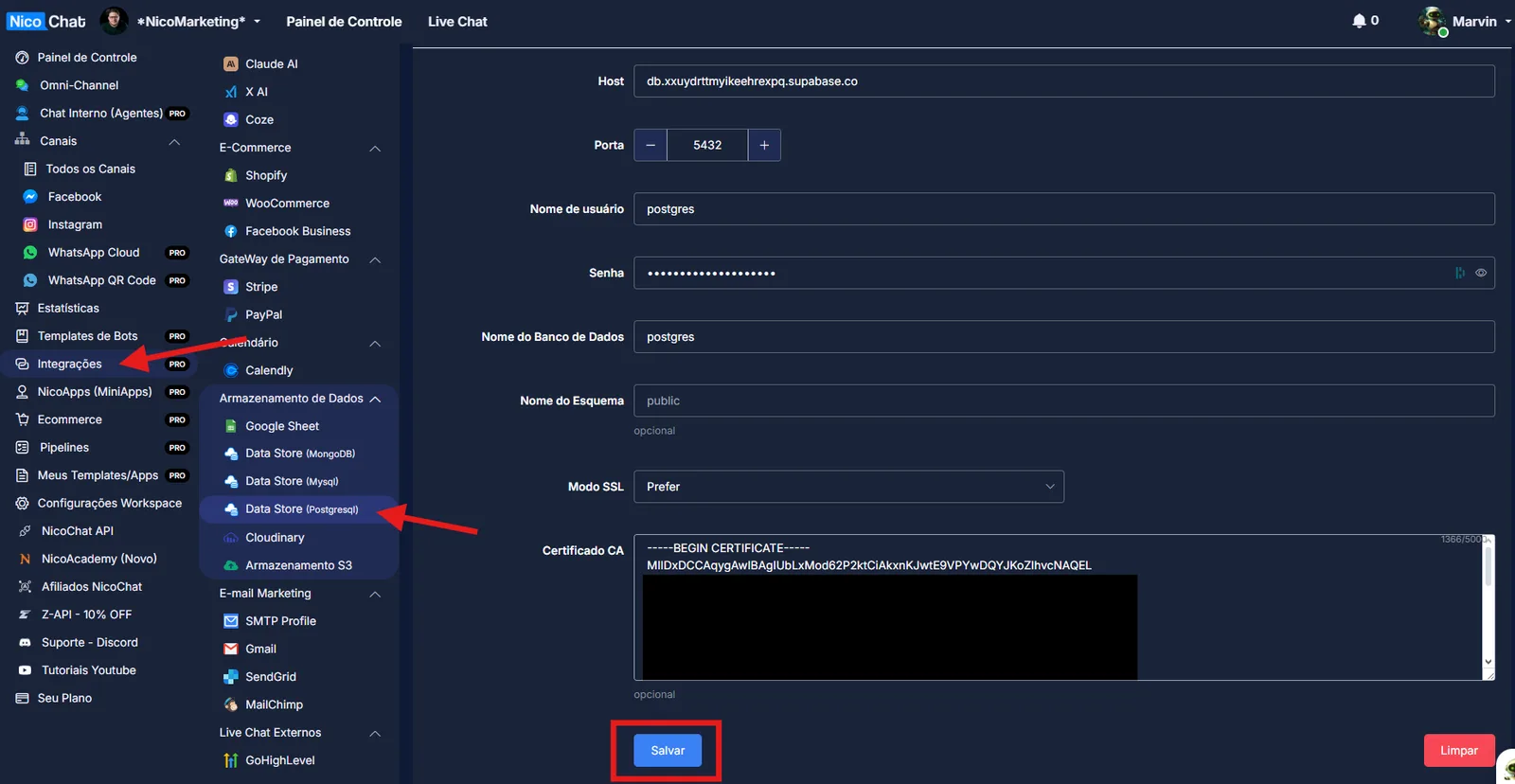
- Guardar la configuración: Después de completar los campos, haz clic en Salvar para concluir la integración.
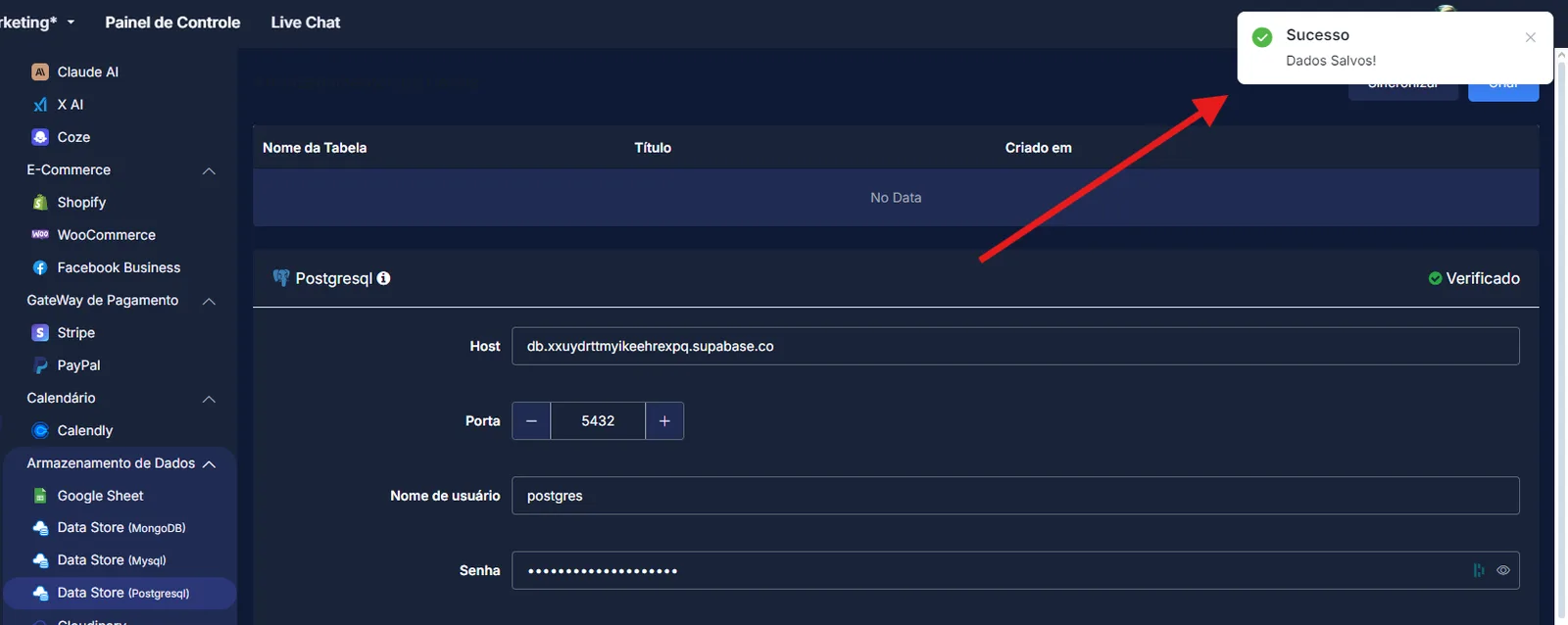
Para saber más sobre la integración y el acceso a las tablas en NicoChat, accede a nicochat.atlassian.net/wiki/spaces/NicoChat/embed/212959485.