Stripe Tools - NicoApp
Bienvenido a la guía de integración de NicoChat con el NicoApp de Stripe. Esta documentación ofrece un paso a paso detallado sobre cómo configurar y utilizar las funcionalidades del NicoApp.
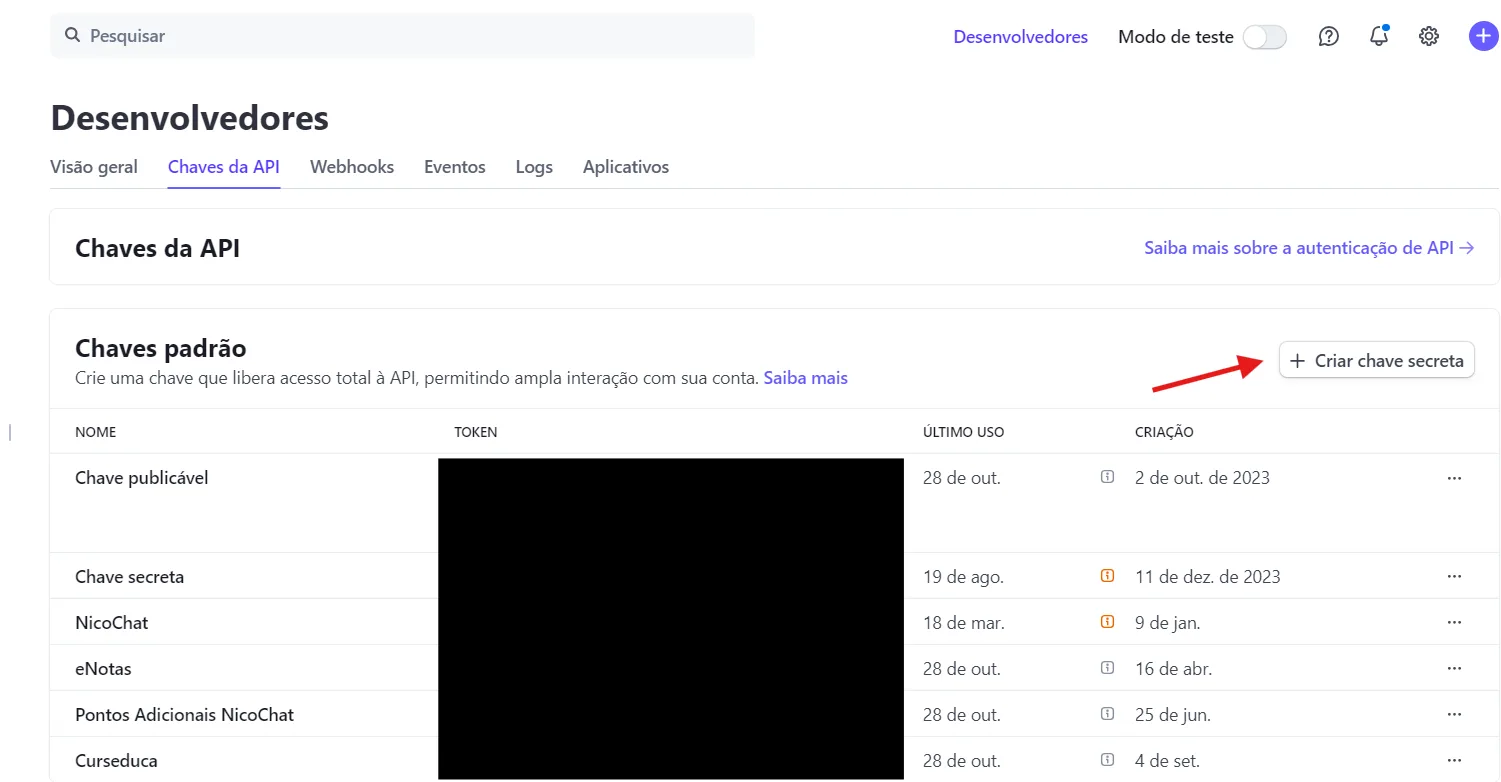
Para hacer solicitudes vía API, primero es necesario tener tu clave de autenticación (secret key). Para obtener tu clave, ve a: https://dashboard.stripe.com/apikeys
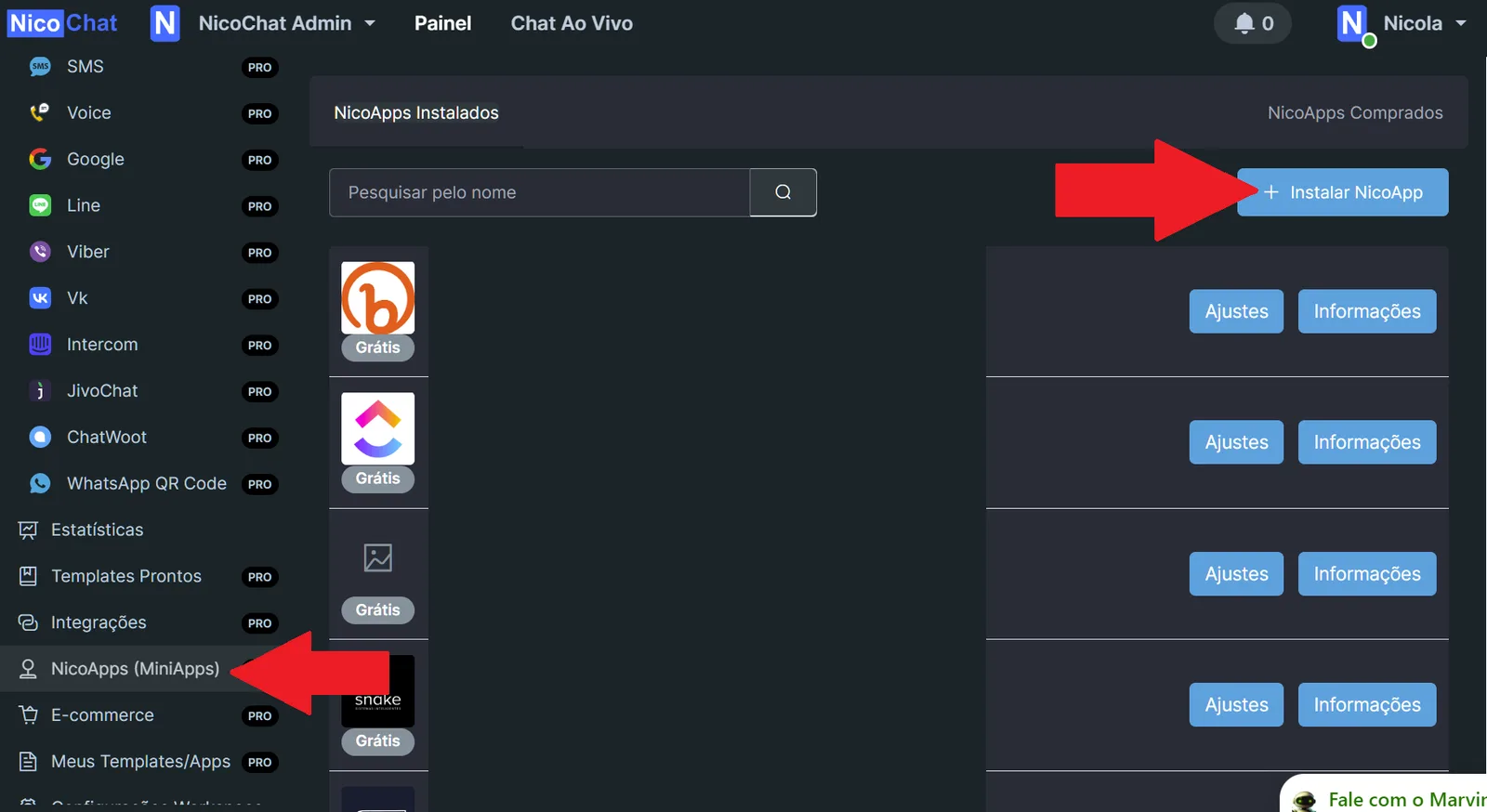
- Accede a la sección "NicoApps" en NicoChat.
- Selecciona e instala la versión más reciente disponible para Stripe (ej.: 1.1, 1.2).
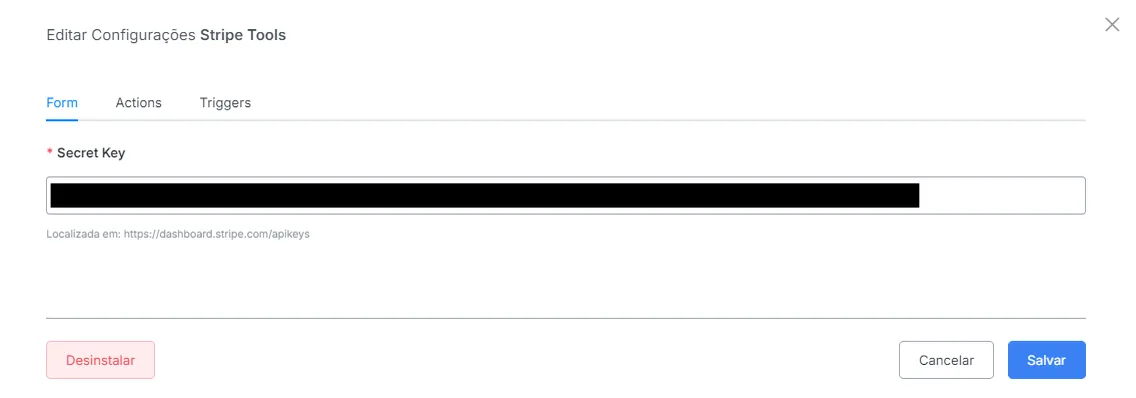
- En NicoChat, pega las credenciales copiadas en los campos correspondientes y guarda.
- Haz clic en Crear clave secreta
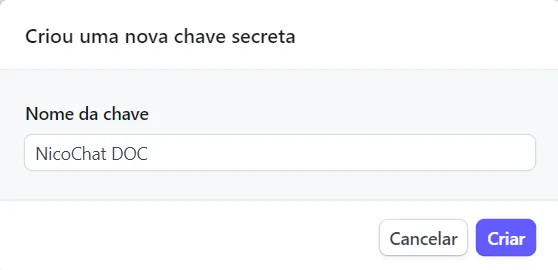
2. Nombra tu clave de API y haz clic en Crear
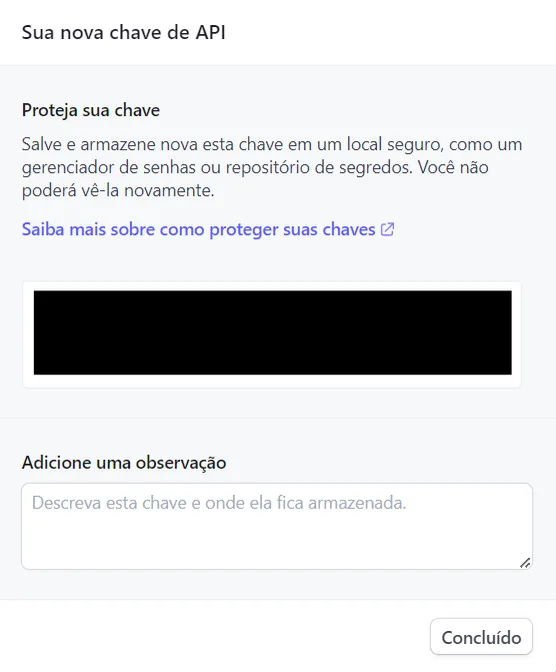
- Copia la clave de API generada
En "Tools", accede a "Webhooks entrantes". Crea un nuevo Webhook de entrada nombrándolo como "Stripe".
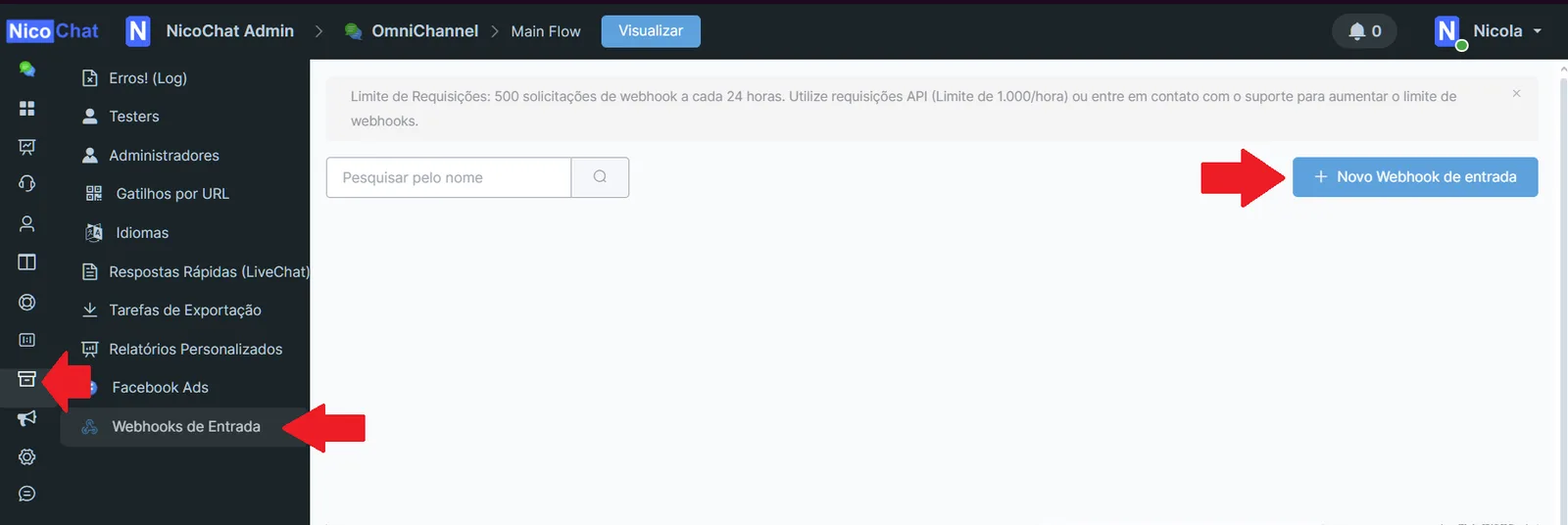
Crea un nuevo Webhook de entrada nombrándolo como "Stripe" y copia la URL proporcionada.

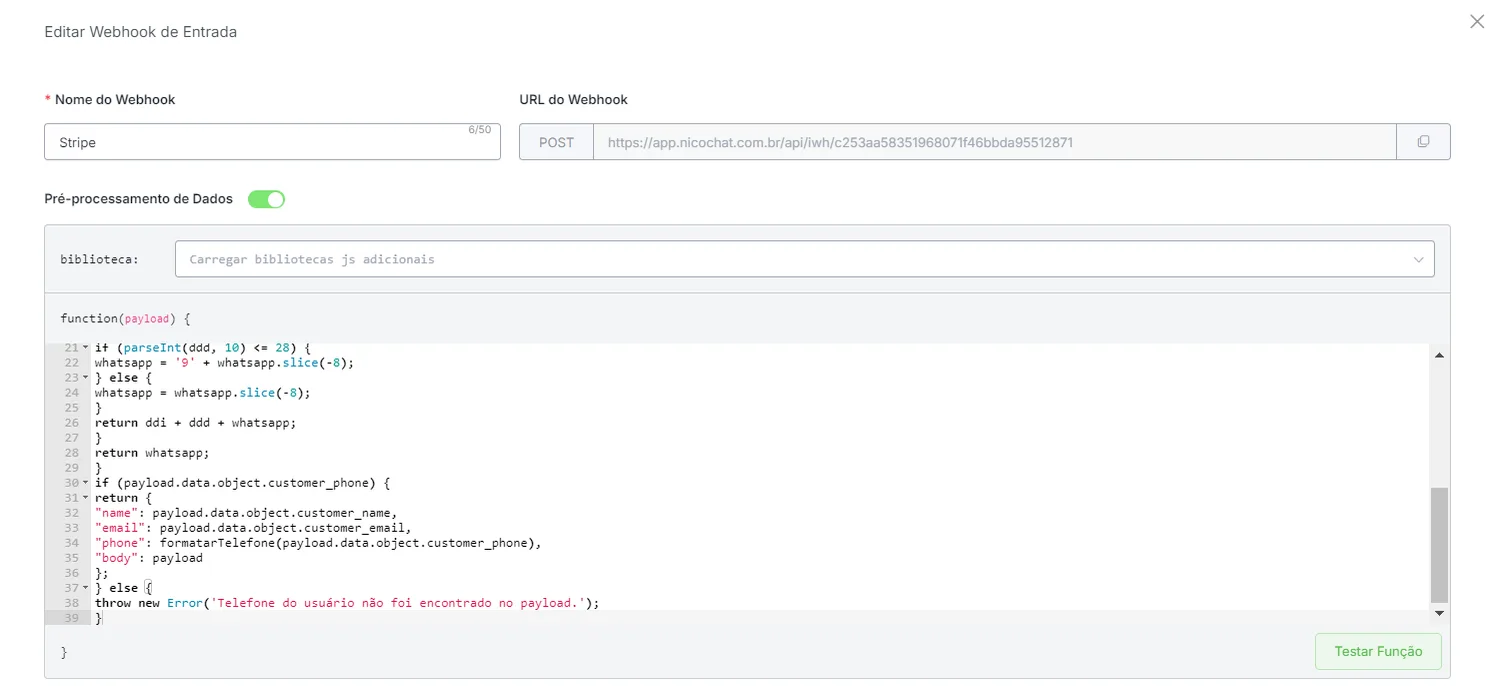
Haz clic en “Editar”, activa el “Data Preprocessing” e inserta el código a continuación:
function firstName(nomeCompleto) {
const parts = nomeCompleto.split(' ');
const first_name = parts[0];
return first_name
}
function lastName(nomeCompleto) {
const parts = nomeCompleto.split(' ');
let last_name = parts.slice(1).join(' ') || '';
return last_name
}
function formatarTelefone(telefone) {
let whatsapp = telefone.replace(/\D/g, '');
if (telefone.startsWith('+55') || telefone.startsWith('55') || (telefone.startsWith('+') && !telefone.startsWith('+55'))) {
return whatsapp;
}
const ddi = "55";
let ddd;
if (whatsapp.length === 10 || whatsapp.length === 11) {
ddd = whatsapp.slice(0, 2);
whatsapp = whatsapp.slice(2);
if (parseInt(ddd, 10) <= 28) {
whatsapp = '9' + whatsapp.slice(-8);
} else {
whatsapp = whatsapp.slice(-8);
}
return ddi + ddd + whatsapp;
}
return whatsapp;
}
if (payload.data.object.customer_phone) {
return {
"name": payload.data.object.customer_name,
"email": payload.data.object.customer_email,
"phone": formatarTelefone(payload.data.object.customer_phone),
"body": payload
};
} else {
throw new Error('Telefone do usuário não foi encontrado no payload.');
}
Después haz clic en “Vista previa de la carga útil” y mapea los campos Correo electrónico, Teléfono y Webhook Body como se indica a continuación:
Ruta JSON: $.phone => Mapear respuesta al campo: Teléfono (Haz clic en agregar)
Ruta JSON: $.email => Mapear respuesta al campo: Correo electrónico (Haz clic en agregar)
Ruta JSON: $.name => Mapear respuesta al campo: First Name (Haz clic en agregar)
Ruta JSON: $.body => Mapear respuesta al campo: {{variable JSON para almacenar el cuerpo del Webhook}} (Haz clic en agregar)
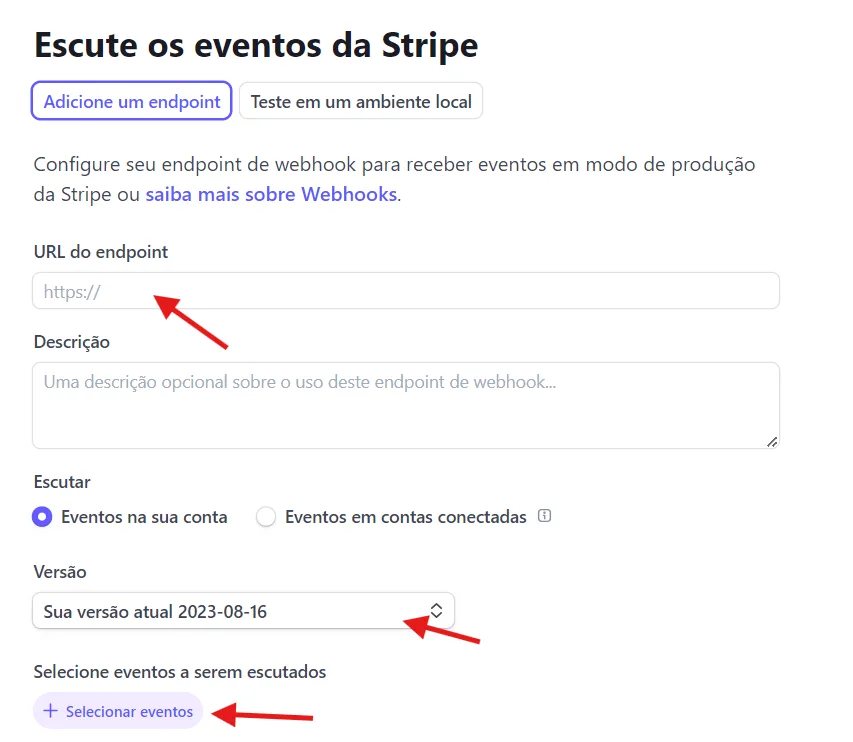
Después de las ediciones, copia la URL proporcionada. Luego, accede a: https://dashboard.stripe.com/webhooks/create y sigue el paso a paso.
- Pega la URL en el campo indicado
- Mantén siempre la versión actual ya proporcionada en la herramienta
- Selecciona los eventos que necesitas en Stripe
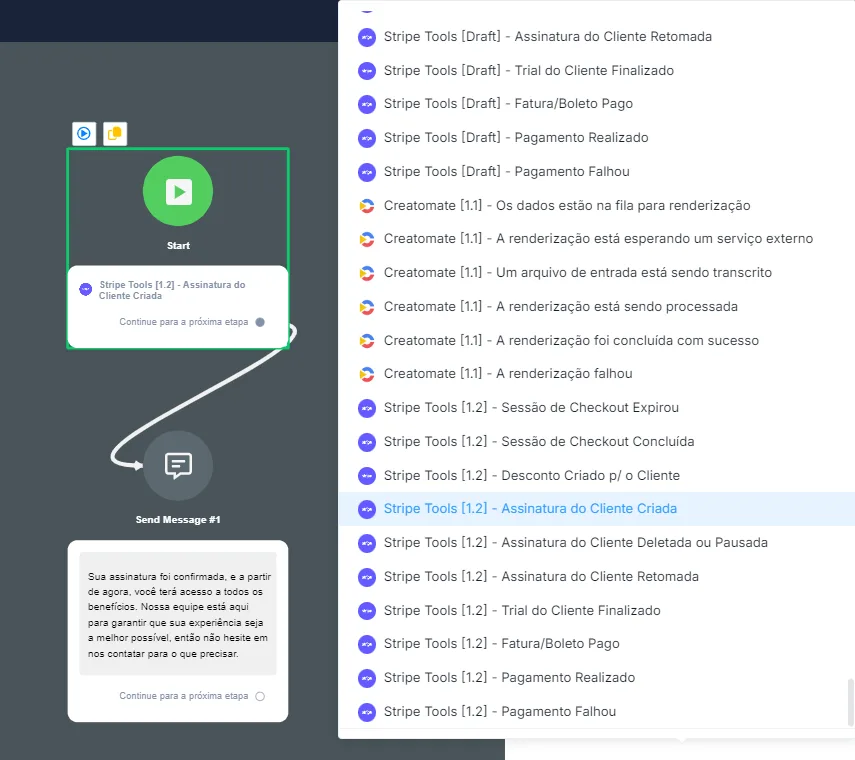
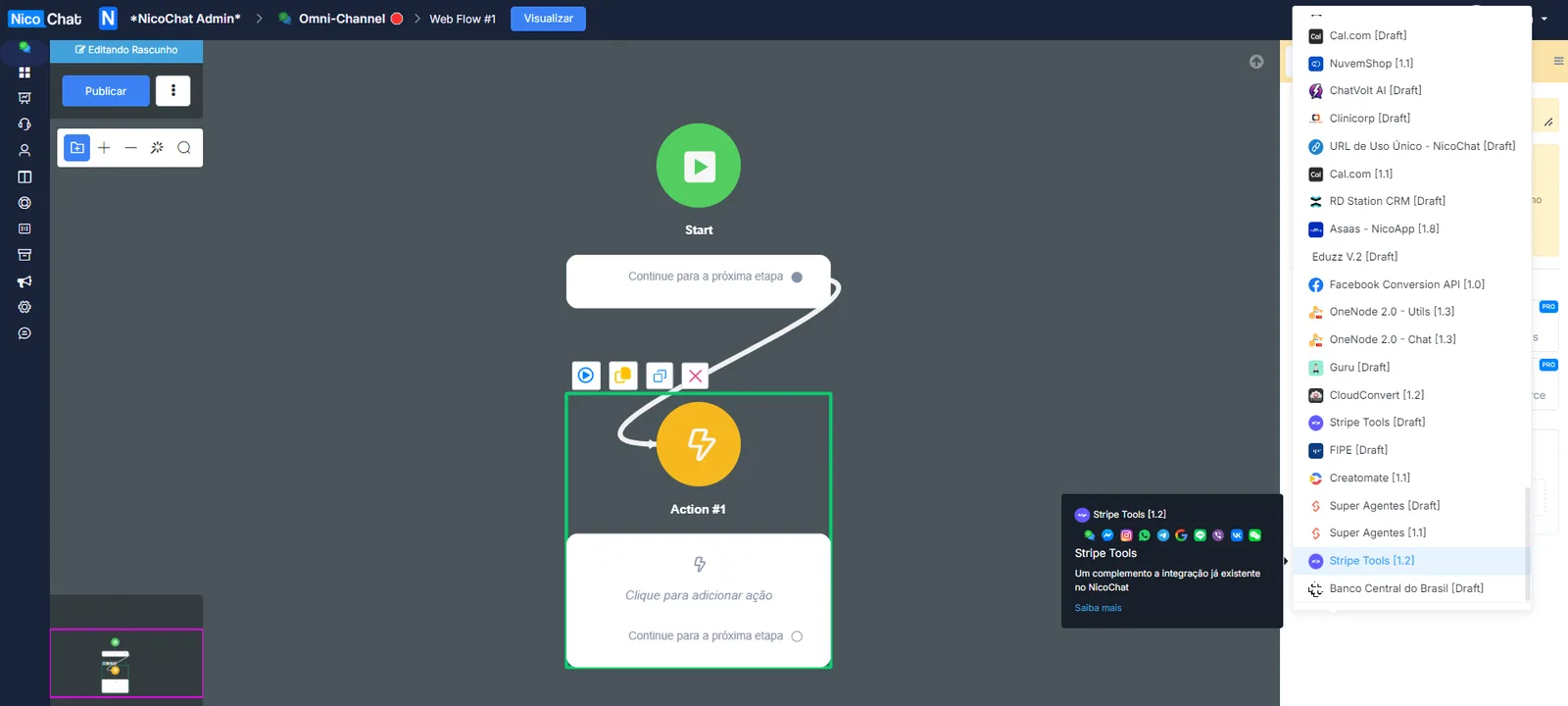
Crea un Subflujo en NicoChat, inserta un bloque de acción y selecciona Integraciones > Stripe.
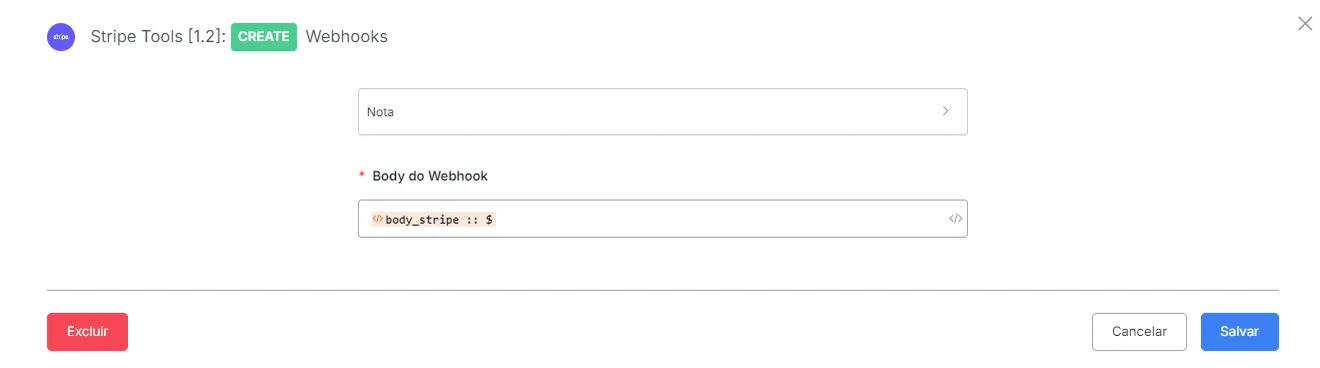
Luego selecciona “Webhook” e inserta el JSON del “webhook body” creado anteriormente. Después, guarda.
Después, vuelve a Tools > Webhooks entrantes y selecciona el flujo creado:

Crea un flujo en el canal donde se configuró el Webhook y selecciona los disparadores de activación del flujo de acuerdo con los eventos elegidos en la Liberación de Eventos por Stripe.