

SMTP para Correos Electrónicos
Tomemos Hotmail como ejemplo.
Tomemos Hotmail como ejemplo.
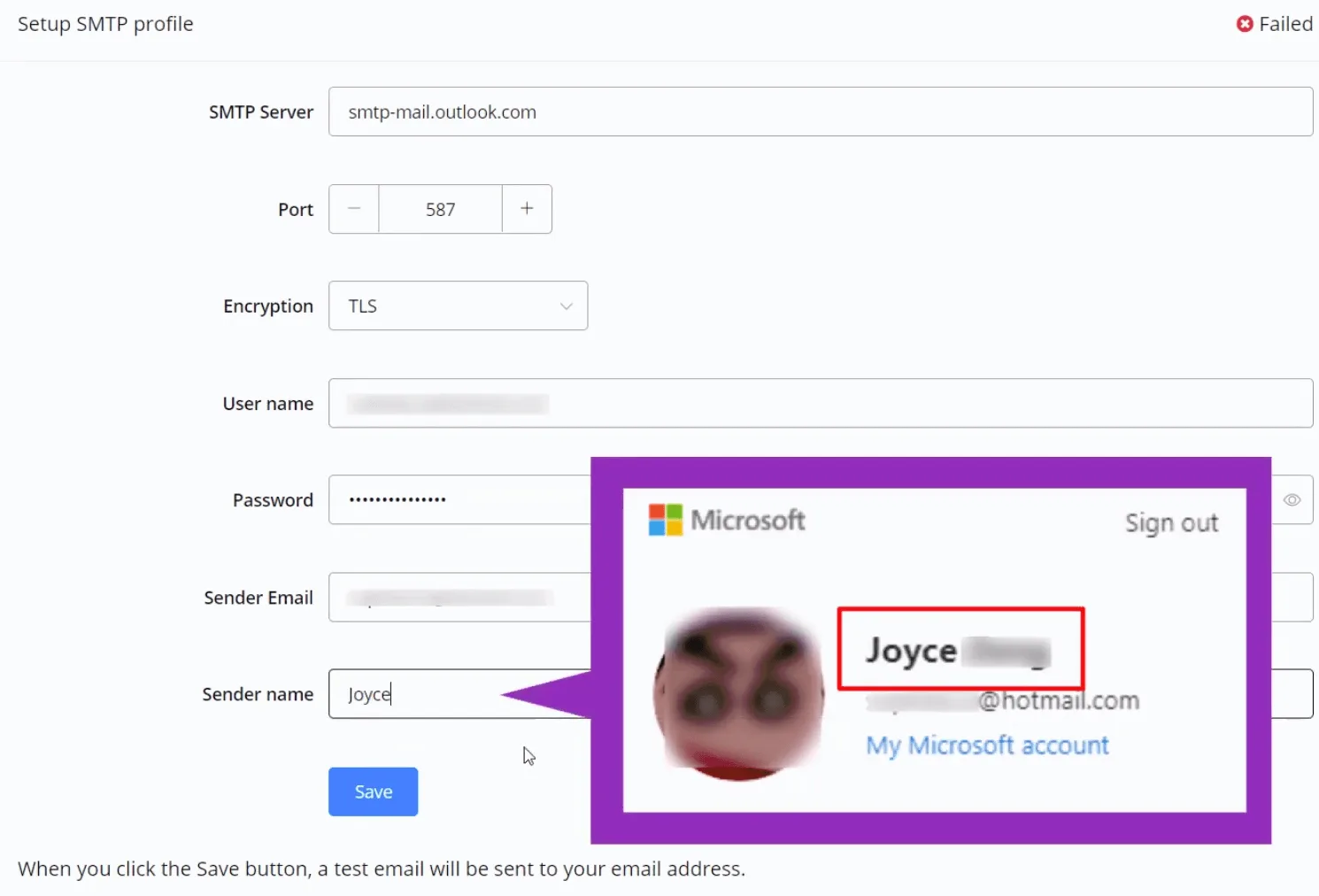
Completa los campos como se muestra en la imagen. Ten en cuenta que encuentras tu “Nombre del Remitente” en los detalles de tu cuenta. Hecho esto, haz clic en “Guardar”. El indicador en la esquina superior derecha muestra si funcionó o no: “Falló” o “Verificado”, así:
Recibirás un correo electrónico de prueba si tu dirección de correo electrónico está verificada.
A veces es necesario conectar una cuenta de Gmail mediante el perfil SMTP porque, en algunos casos de uso —como conectar la cuenta de Gmail del cliente con NicoChat—, no tenemos acceso a su cuenta de Google.
Es necesario activar algunos elementos en la Cuenta de Google, como se indica a continuación:
- Activa la autenticación de dos factores
- Genera una contraseña de aplicación, que permite a una aplicación externa acceder a este perfil SMTP.
Primero, vamos a activar la autenticación de dos factores.
Ve a Perfil de Google > Administrar tu cuenta de Google > Seguridad > Verificación en dos pasos
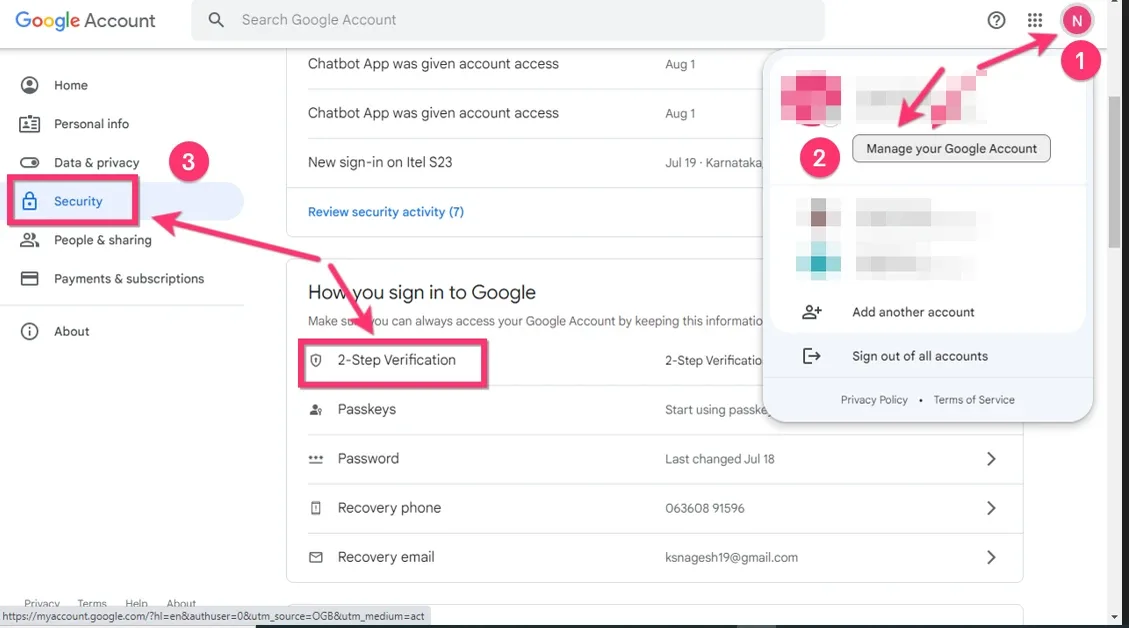
Una vez completada la verificación en dos pasos, vamos a generar las contraseñas de aplicación.
Busca “Contraseñas de aplicación” > selecciona el dispositivo > selecciona Otro (nombre personalizado),
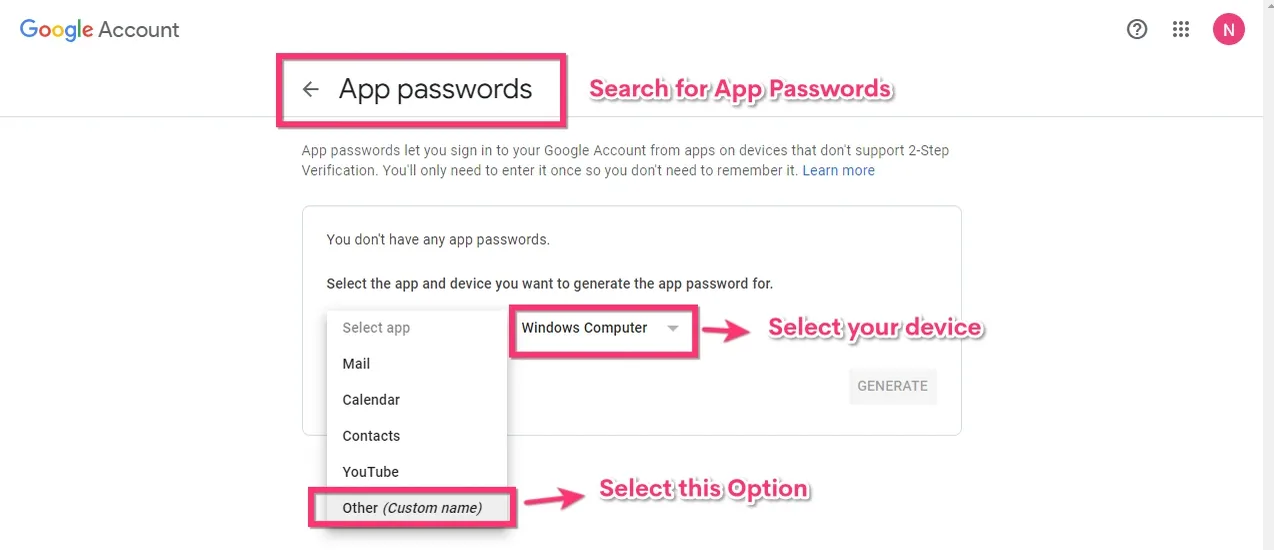
y escribe, por ejemplo, “NicoChat”; luego haz clic en el botón Generar.
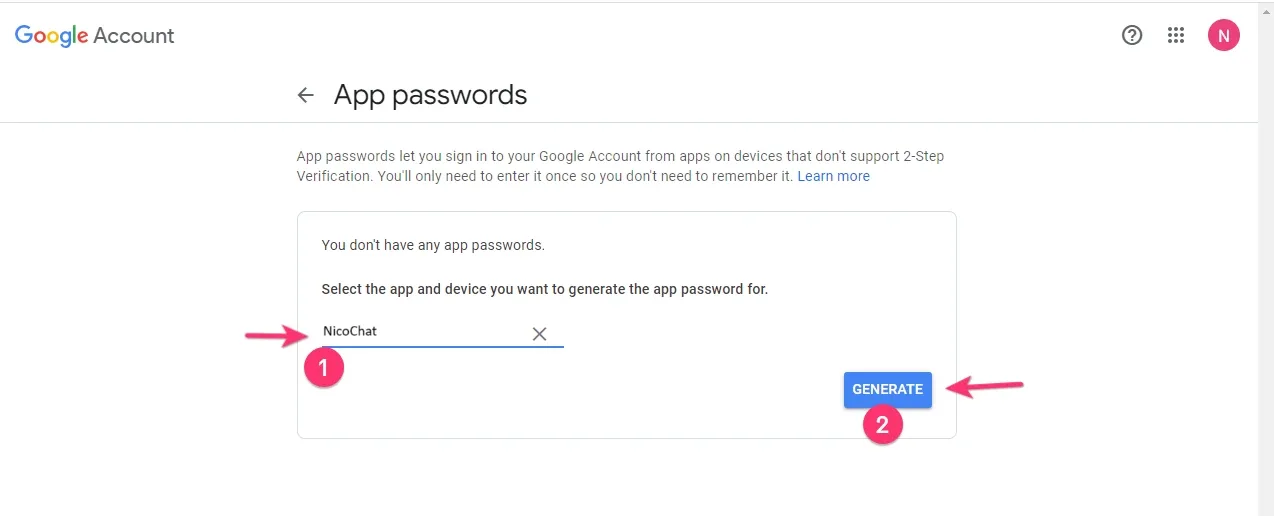
Ahora genera tu contraseña haciendo clic en el botón Generar. Luego copia la contraseña y haz clic en el botón “Concluido”.
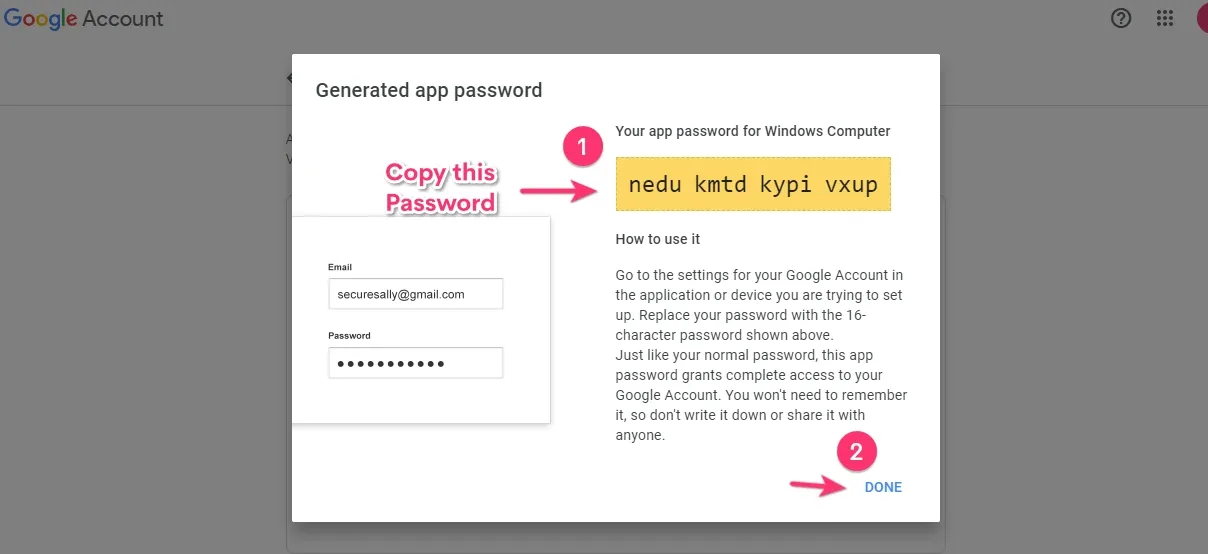
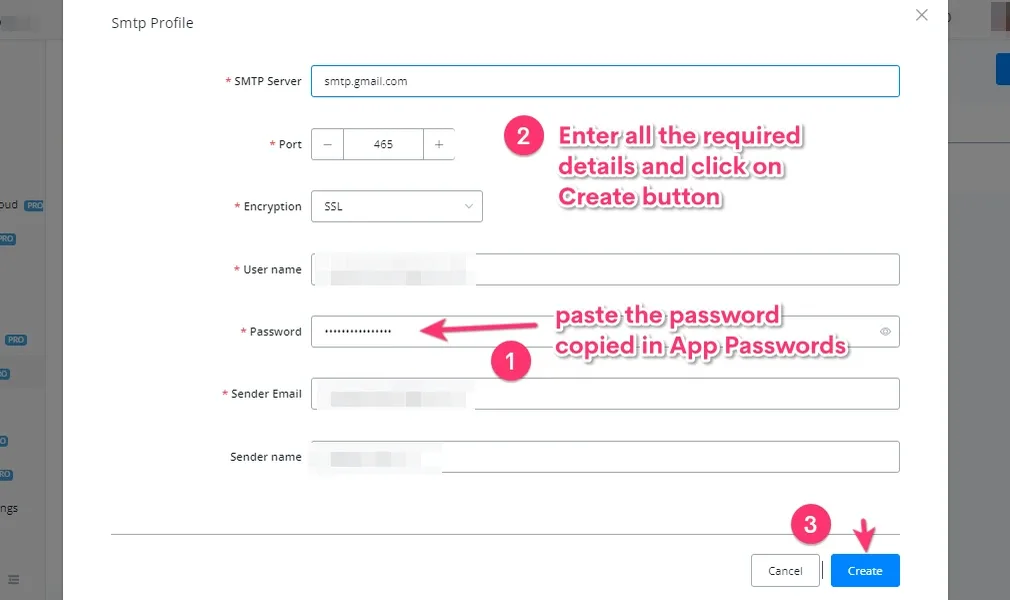
Copia la contraseña, abre el perfil SMTP en la sección Integraciones de la workspace, pega esa contraseña y completa todos los datos solicitados.
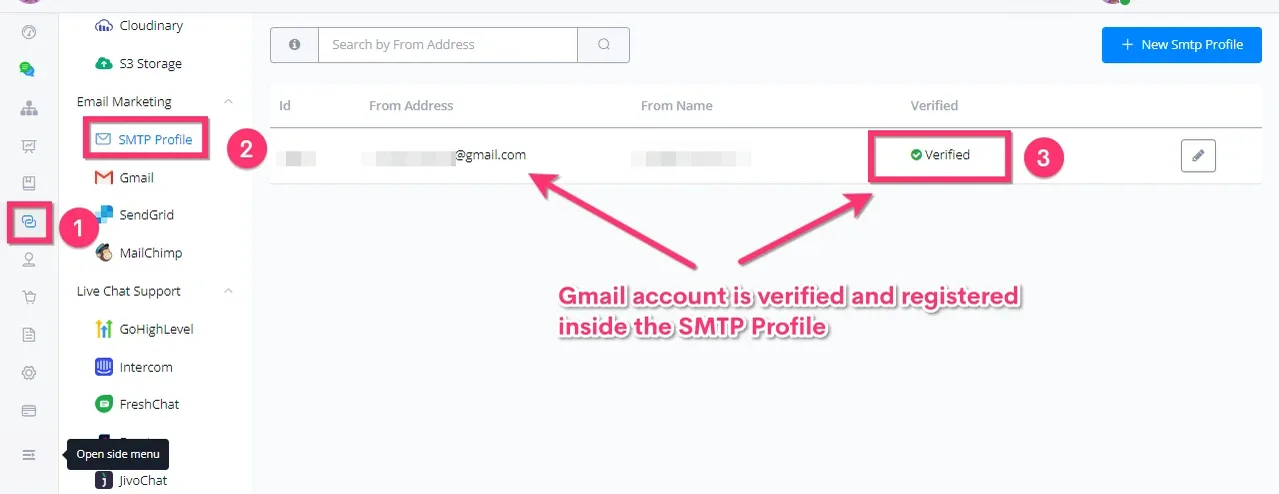
Por último, verás que tu cuenta de Gmail está registrada usando el perfil SMTP.
Para integrar Office365 al perfil SMTP dentro de NicoChat, necesitas:
- Crear una contraseña de aplicación.
- Configurar el SMTP dentro de NicoChat.
- Inicia sesión en la cuenta de usuario de Office 365 (myaccount.microsoft.com)
- Ve a "Información de seguridad" (panel izquierdo)
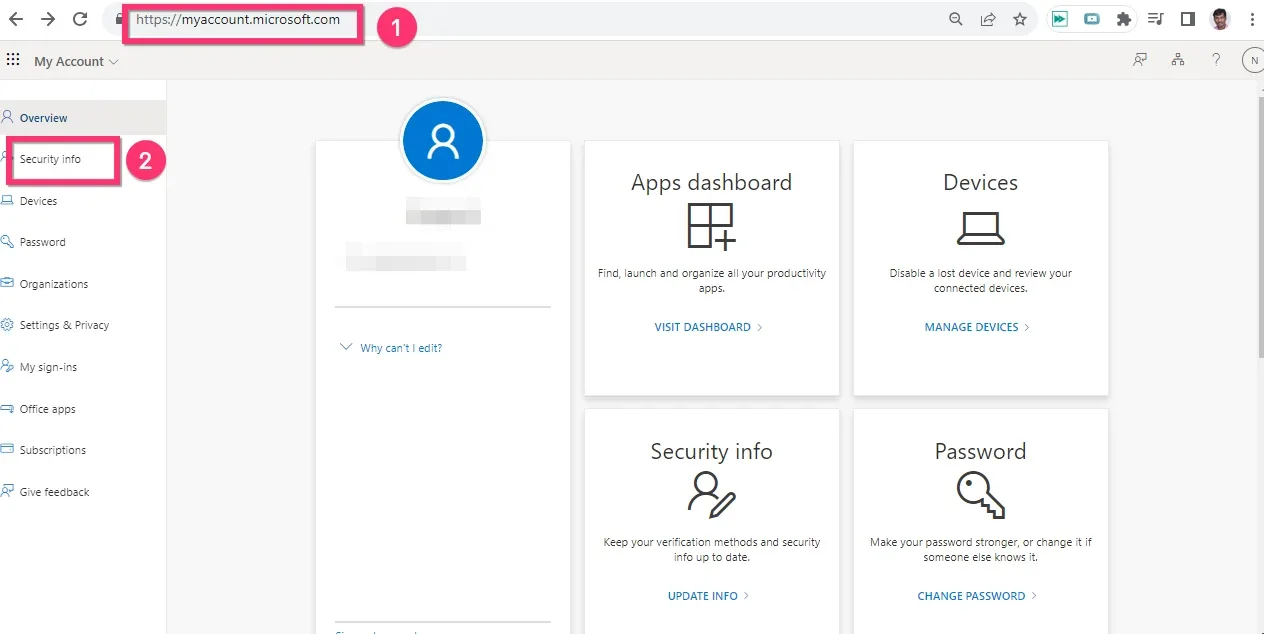
- Haz clic en "Agregar método de inicio de sesión"
- Selecciona "Contraseña de aplicación" y sigue los pasos para crear la contraseña de aplicación. Guarda la contraseña, por ejemplo, en un bloc de notas, porque ya no será visible después de creada.
Sigue los pasos anteriores, crea la contraseña y guárdala, por ejemplo, en un Bloc de notas.
Ahora ve a las integraciones SMTP de NicoChat y completa la configuración como se indica a continuación:
- Servidor SMTP: smtp.office365.com
- Puerto: 587
- Cifrado: TLS
- Nombre de usuario: <Dirección de correo electrónico>
- Contraseña: <contraseña de aplicación creada>
Después de completar todos los datos anteriores y hacer clic en el botón Crear, podrás conectarte a tu cuenta de correo electrónico verificada de Office365.
Ahora, en el constructor de flujo, al enviar los correos electrónicos, puedes seleccionar este perfil SMTP en la lista desplegable y usarlo en cualquier lugar y en cualquier canal que admitimos.
Después de configurar tu integración de correo electrónico, puedes seleccionarla como remitente en la lista "Perfil de correo electrónico". Consulta cómo enviar una notificación por correo electrónico.
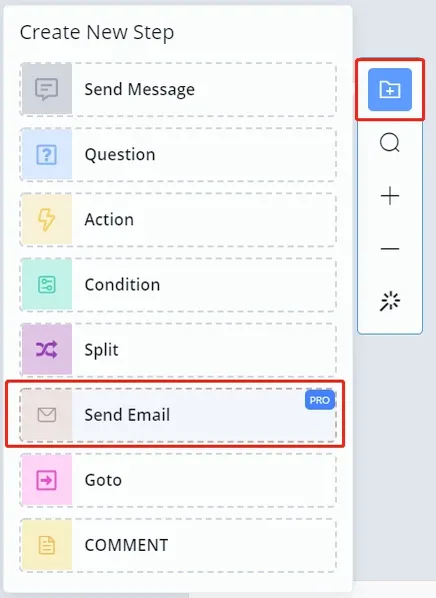
Agrega un paso Enviar correo electrónico haciendo clic con el botón derecho en tu área de trabajo o en el botón "Agregar nuevo paso":
Así se ve un paso Enviar correo electrónico:
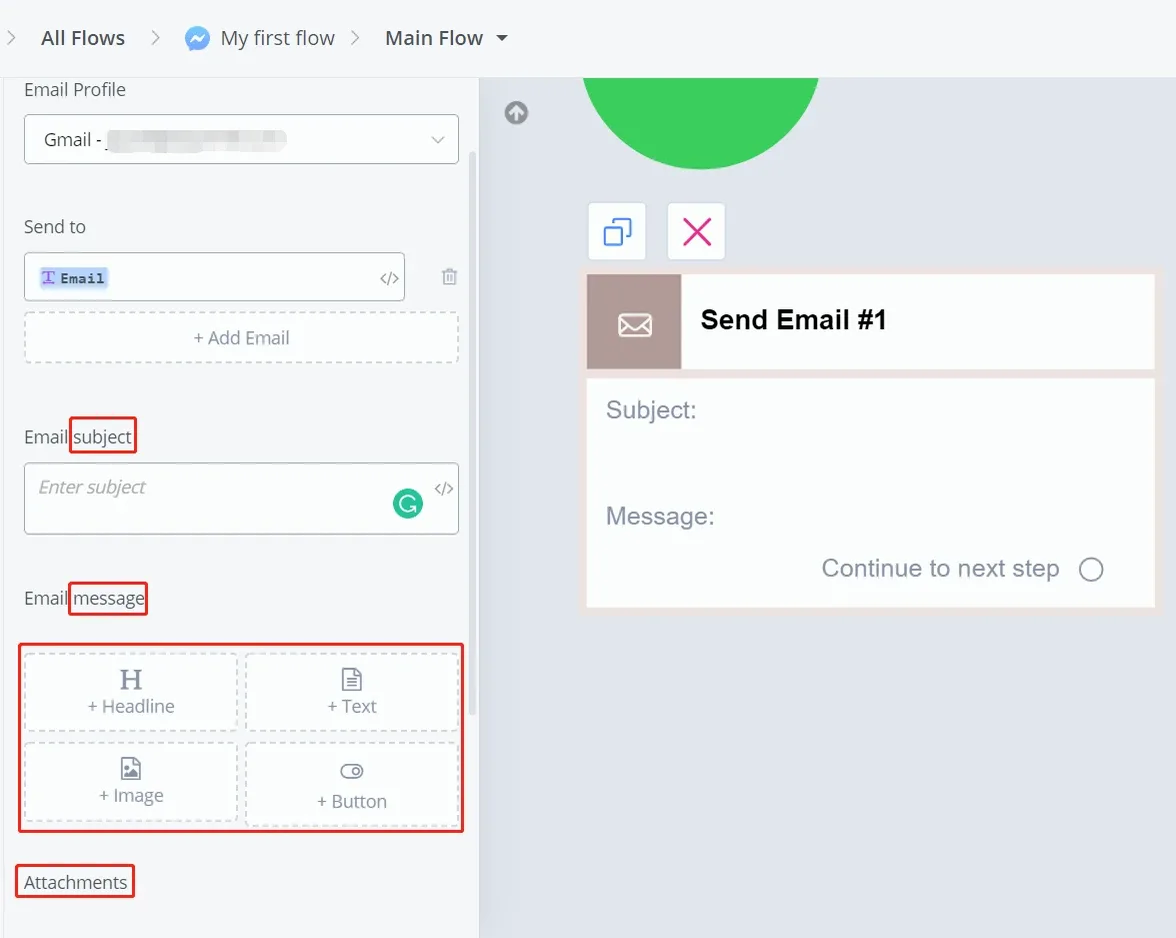
Indica un remitente y un destinatario. Son tres bloques de información: asunto, mensaje y archivo adjunto. Siéntete libre de agregar lo que necesites.