Slack - Agente
El bot Agente de NicoChat te permite atender el soporte por chat en vivo en todos los más de 12 canales compatibles con NicoChat.
- Puedes recibir notificaciones push en la aplicación de Slack
- Puedes responder y enviar audio, texto, imágenes y archivos al contacto directamente en Slack
- Puedes incluir a un colaborador de tu equipo en el chat de grupo.
- Puedes reanudar la automatización o consultar los detalles del contacto con facilidad.
Después de que la automatización se pause, puedes conversar con los contactos en todos los más de 12 canales sociales, enviar imágenes, archivos y subflujos directamente en Slack y además reanudar la automatización y consultar los detalles y la información de contacto del lead.
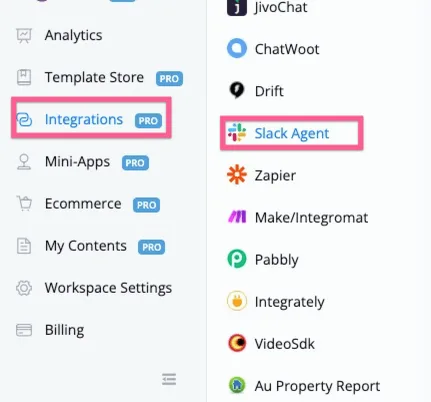
Inicia sesión en el panel de NicoChat, ve a Integración, localiza el agente de Slack y haz clic en “Connect Slack Account”.
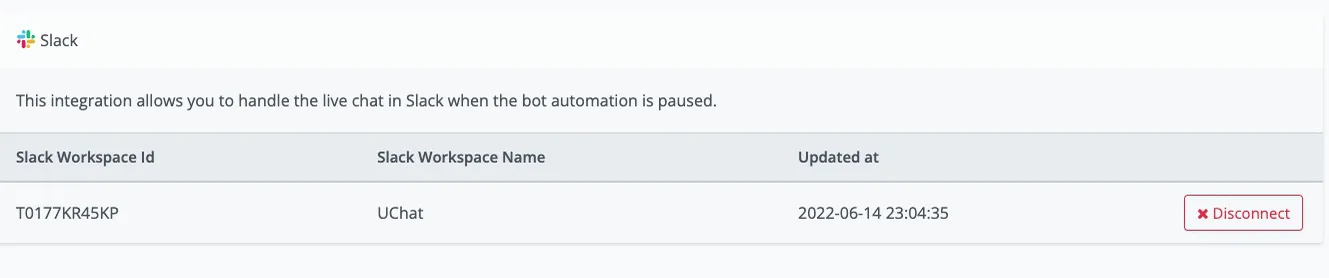
Después de hacer clic en “Connect Slack Account”, serás redirigido a la ventana de autorización.
Haz clic en “Permitir”: serás redirigido de vuelta a NicoChat, con tu workspace de Slack conectada.
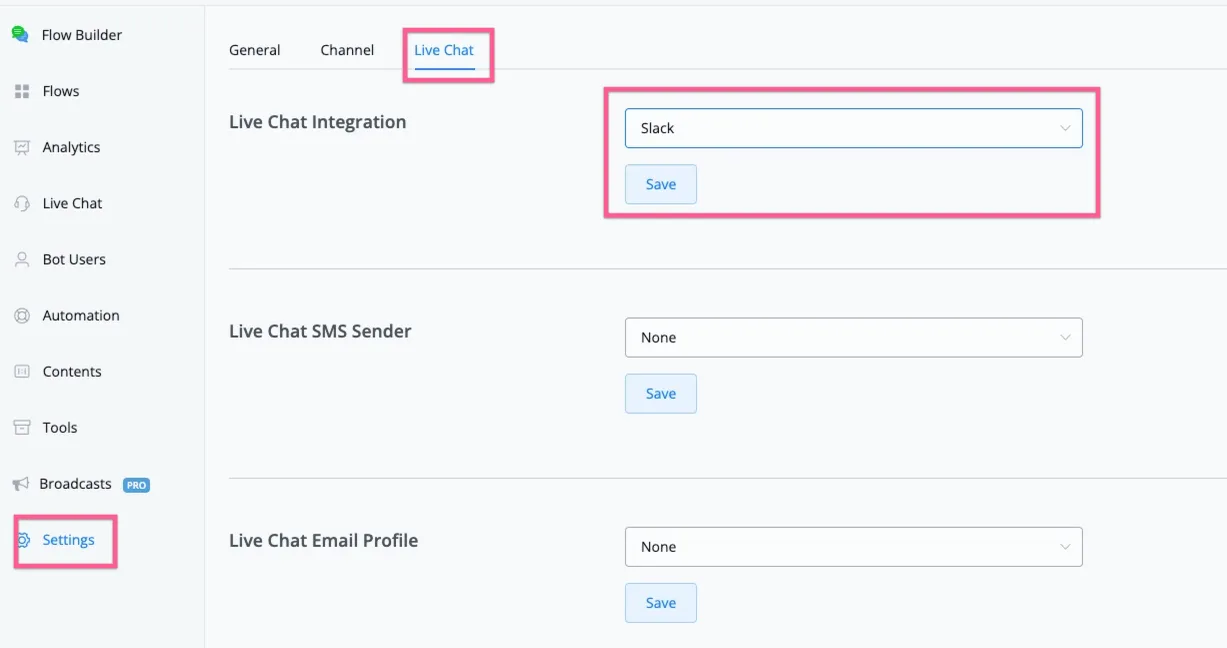
Para usar Slack en la atención por chat en vivo, ve a Canales, luego a Configuración y después a “Live Chat”.
Selecciona “Slack” como integración de chat en vivo, como se muestra en la imagen a continuación:
En cualquiera de los canales, si usas “Hablar con un humano/Pausar automatización”, todos los mensajes siguientes se reenviarán a Slack.
Mira el flujo de ejemplo que puedes crear y probar.
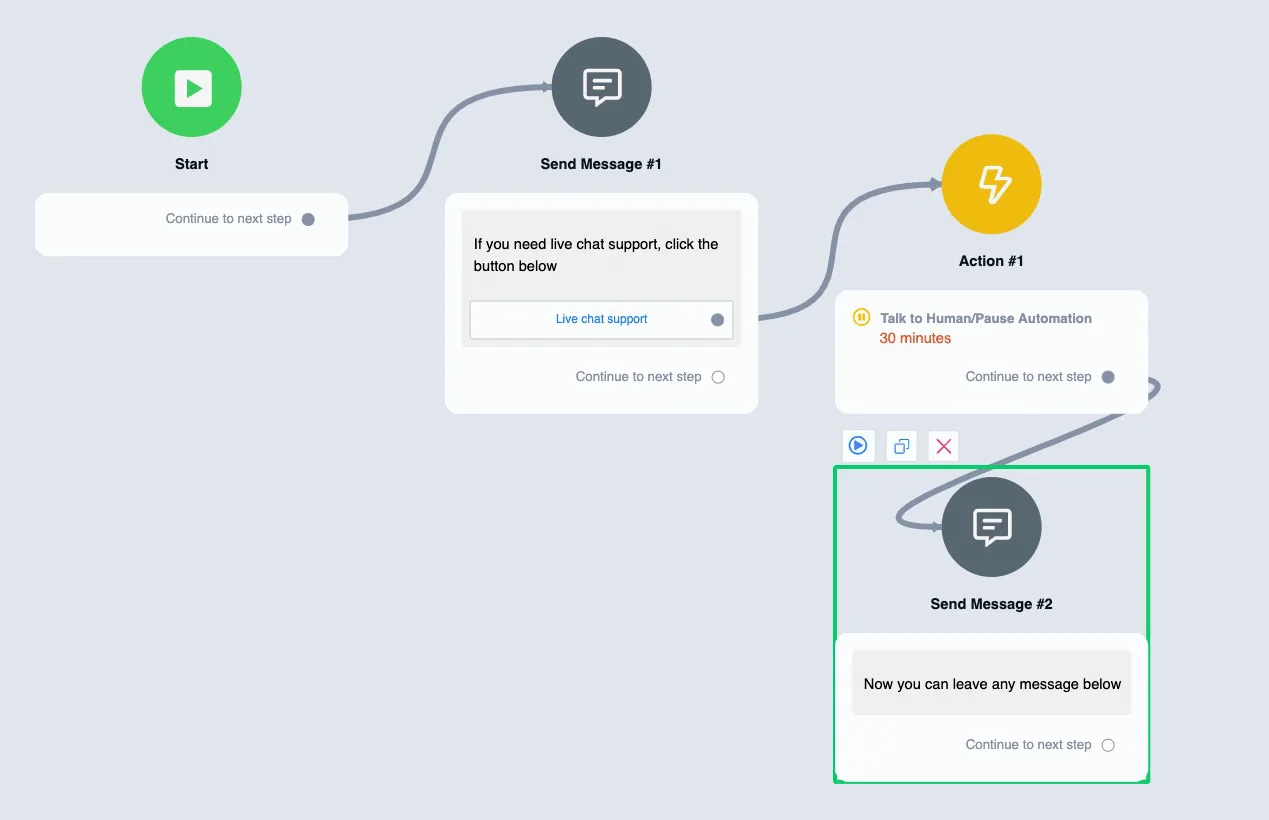
Recibirás el chat en vivo en el nuevo canal creado, como se muestra en la imagen a continuación:
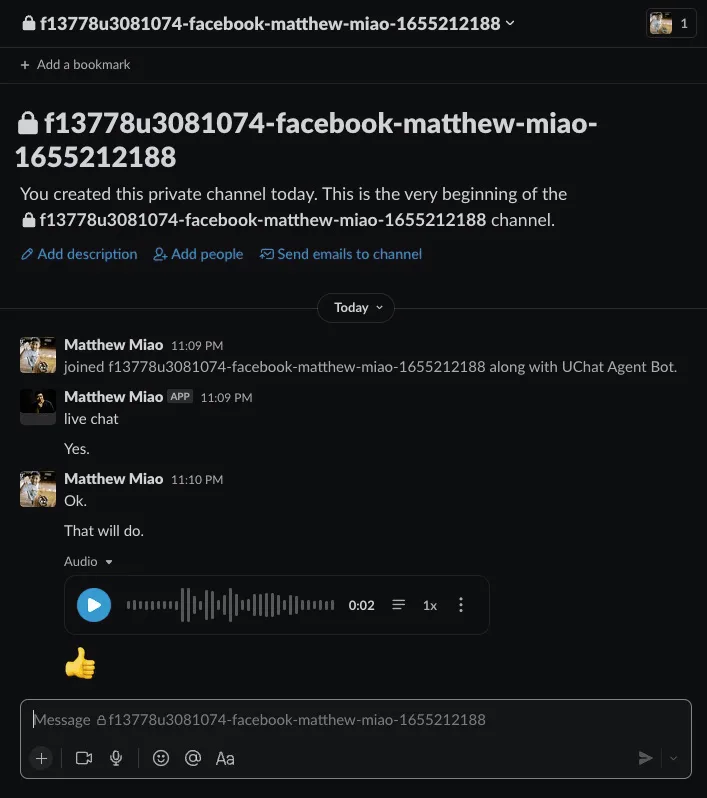
Así puedes responder a los contactos con audio, imágenes, archivos y emojis.
También puedes invitar a los colaboradores de tu equipo al canal.
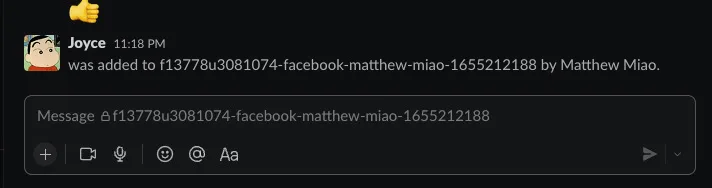
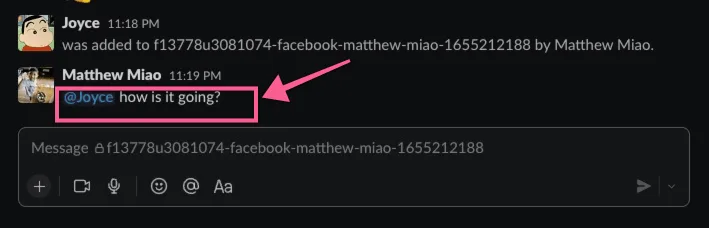
Y en el chat de grupo puedes conversar con el colaborador de tu equipo usando @teammember; la conversación entre los colaboradores del equipo no se envía de vuelta al contacto.
Como en el mensaje siguiente: no se enviará a los contactos.
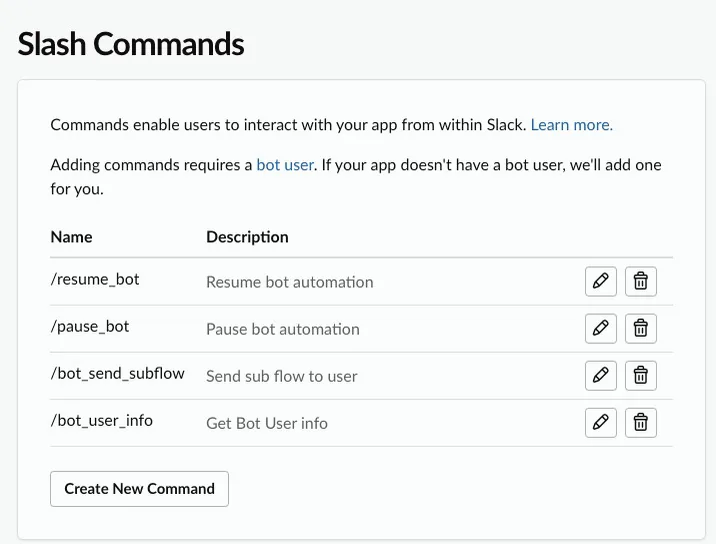
Si escribes /bot en el chat, se activan los comandos de barra para ayudarte con más acciones. Actualmente ofrecemos las 4 acciones siguientes:
- Resume_bot: con esta acción, el contacto vuelve a la automatización
- Pause_bot: con esta acción, se pausa la automatización del contacto
- Bot_send_subflow: puedes enviar un subflujo al contacto; después de que reciba el flujo, vuelve a la automatización
- Bot_user_info: muestra la información de contacto para tu referencia.