

SendGrid
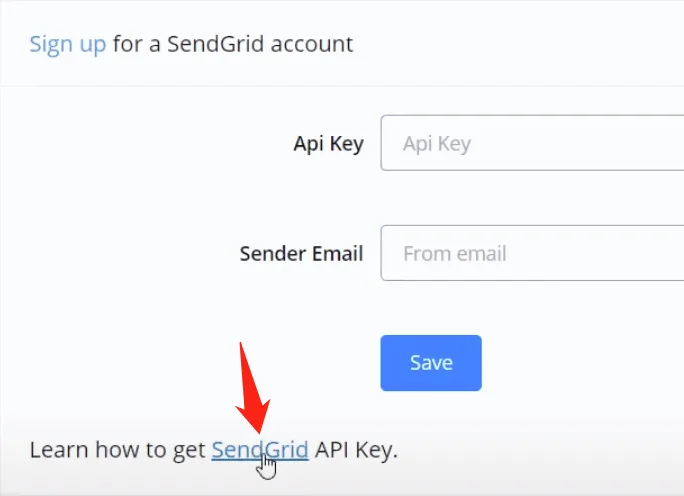
Selecciona "SendGrid" y abre el sitio:
Selecciona "SendGrid" y abre el sitio:
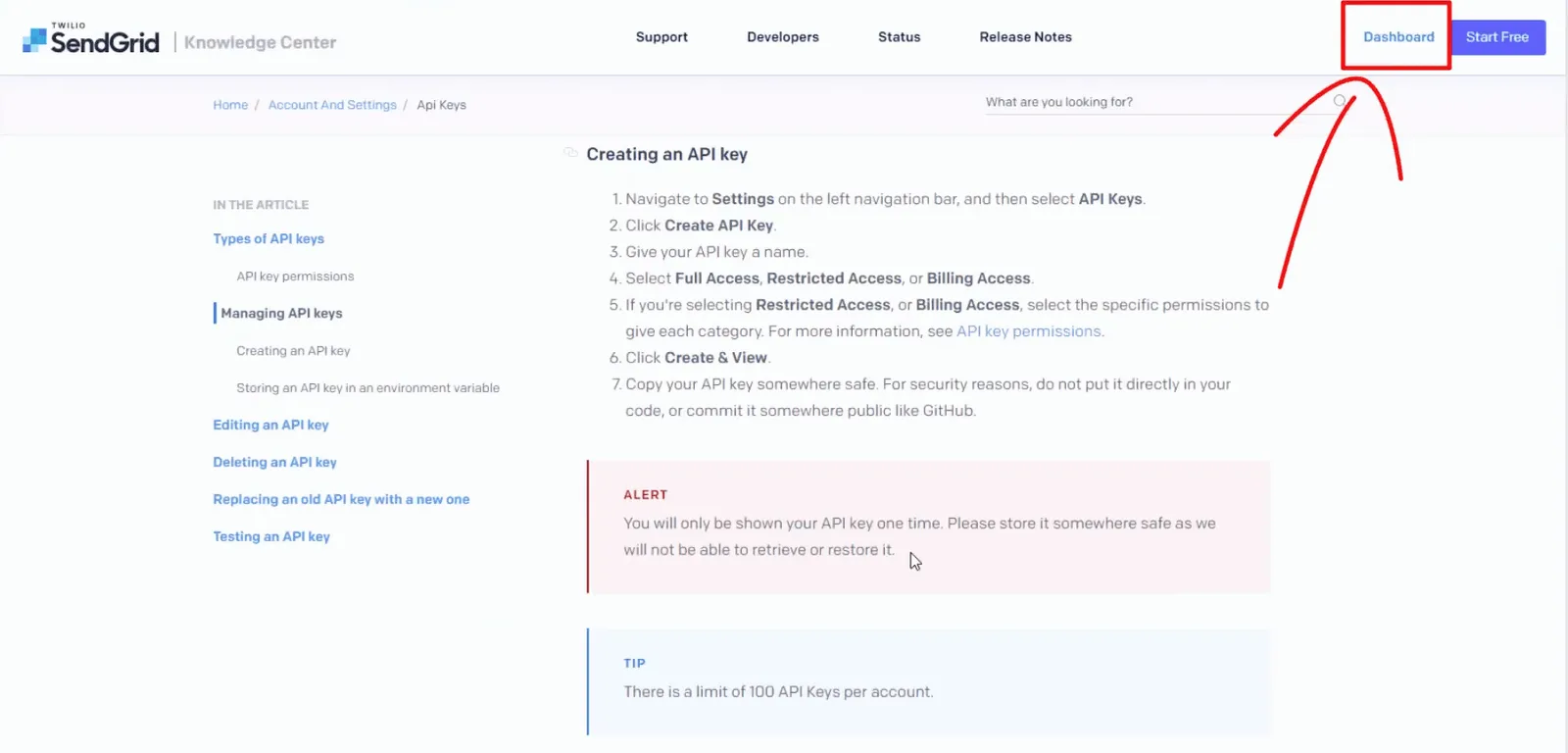
Inicia sesión y entra al "panel" de SendGrid, en la esquina superior derecha.
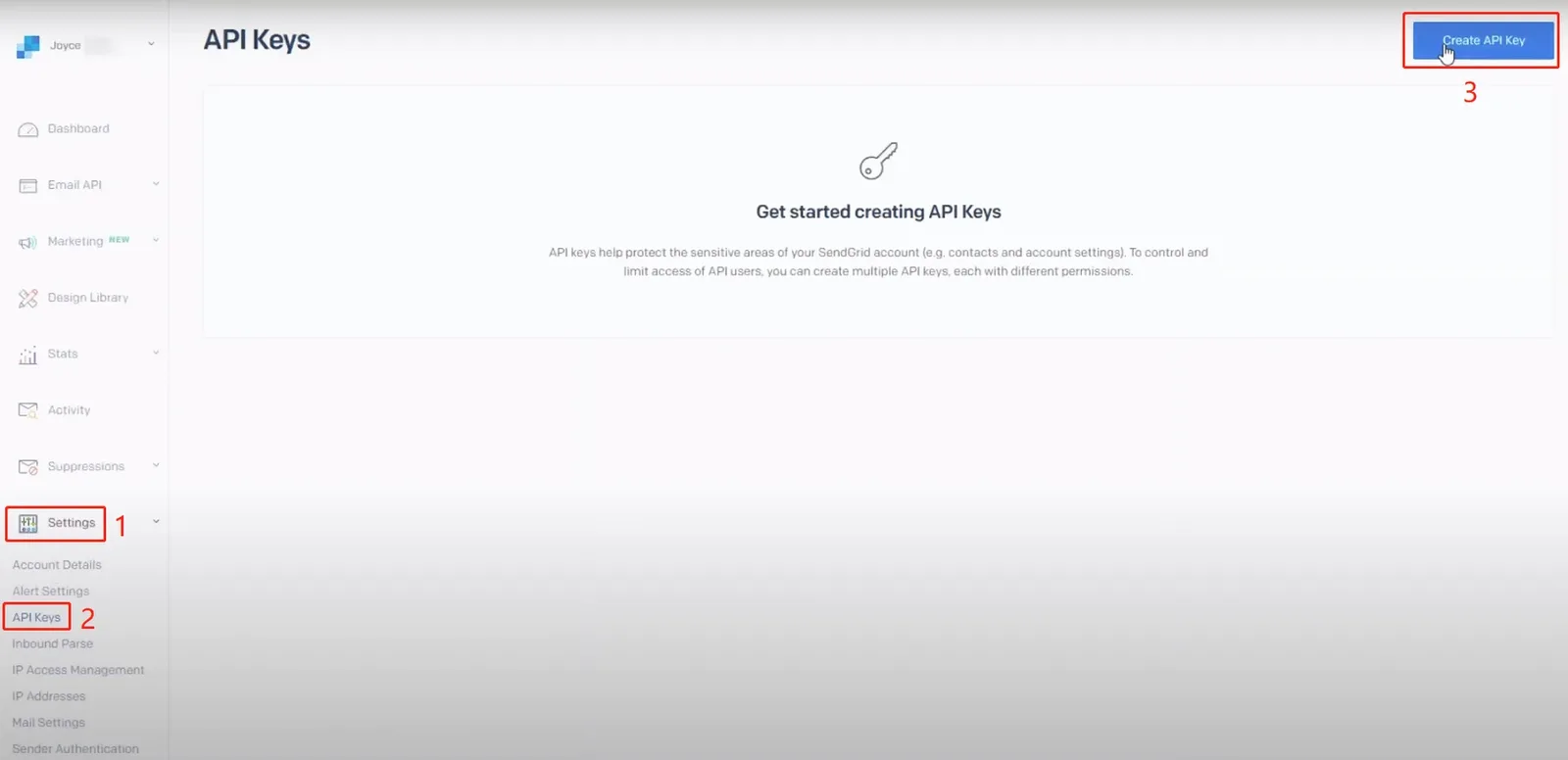
Sigue los pasos 1, 2 y 3 para crear el Token API:
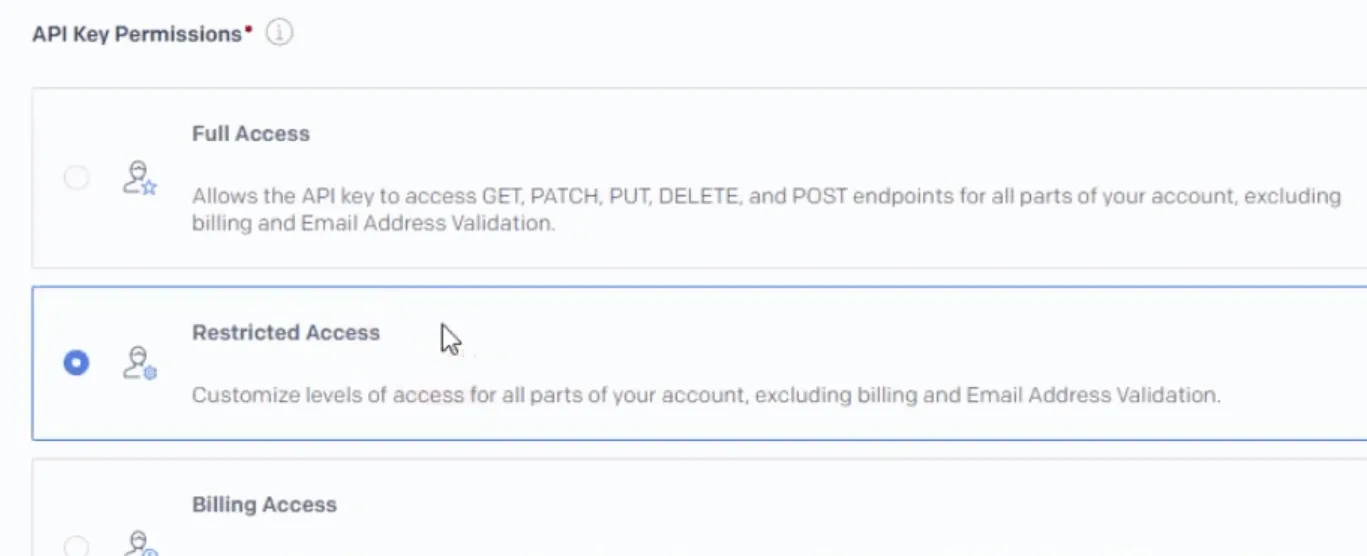
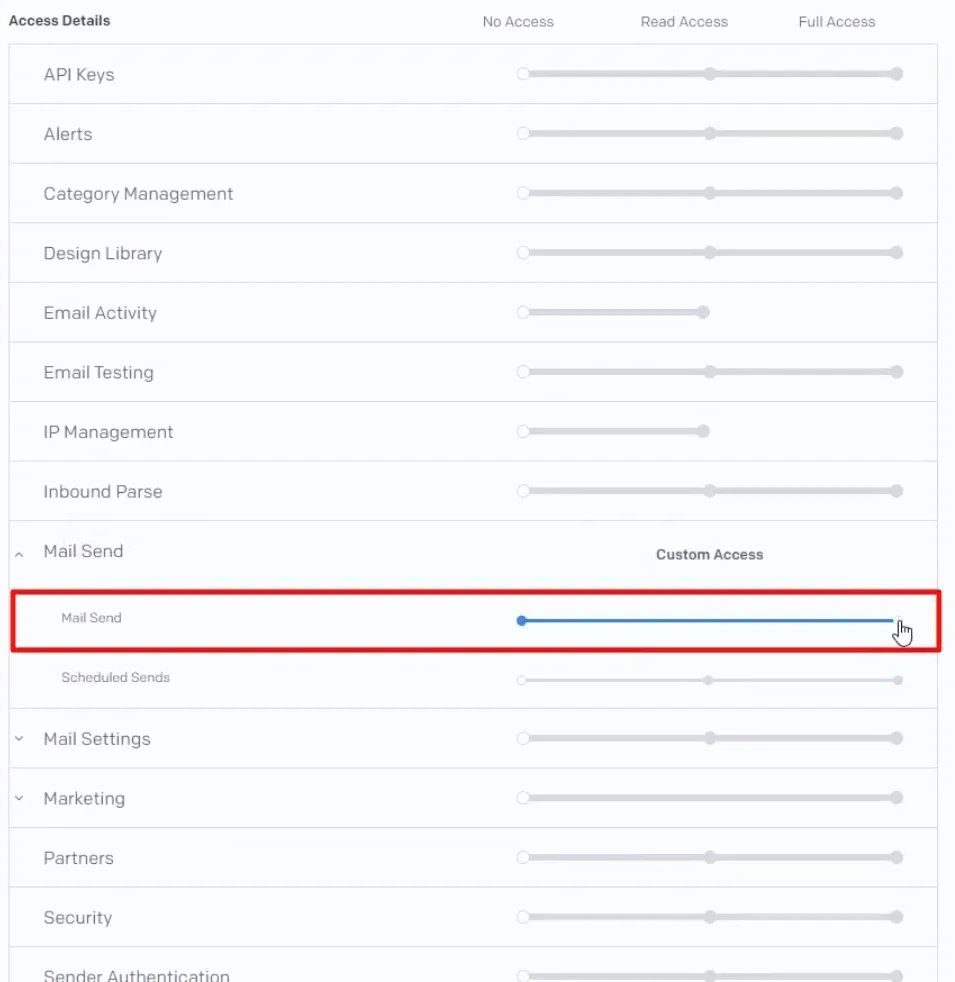
Dale un nombre al Token API y selecciona "Acceso restringido".
Asegúrate de conceder a NicoChat acceso total al "Envío de correo" y haz clic en "Crear y ver" en la parte inferior de la página.
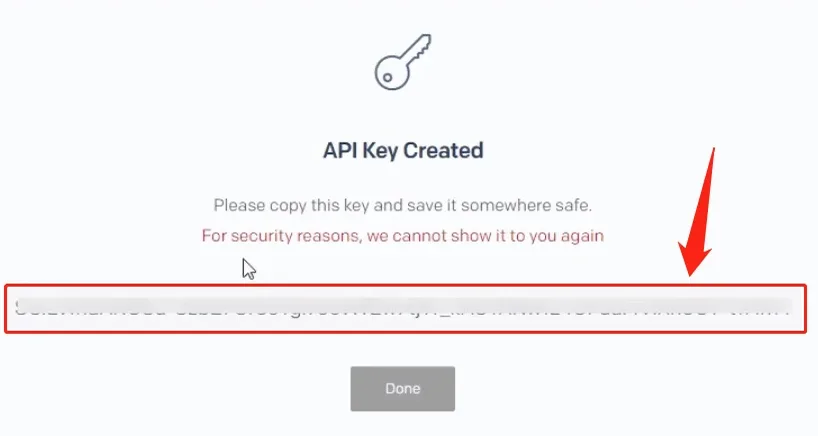
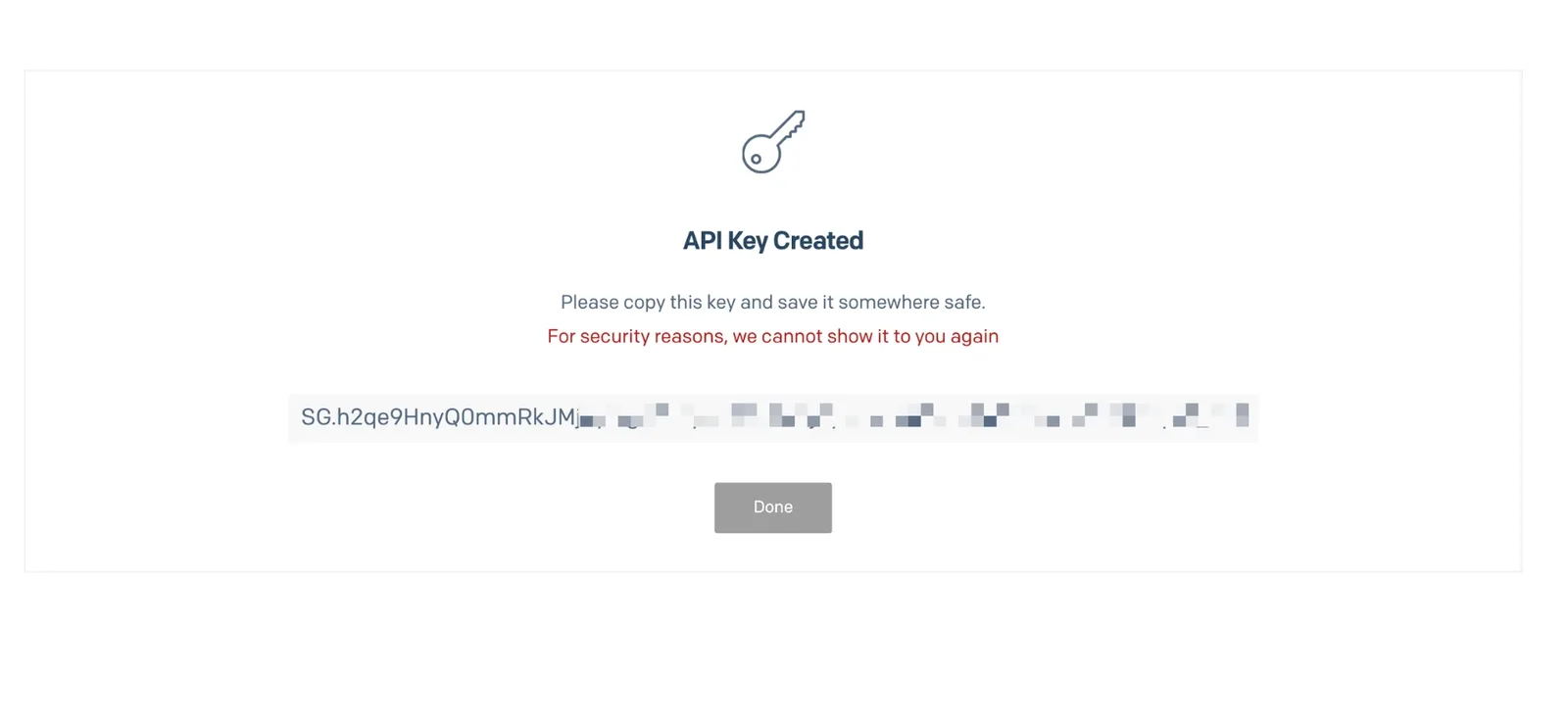
Hecho esto, copia la clave y pégala en NicoChat.
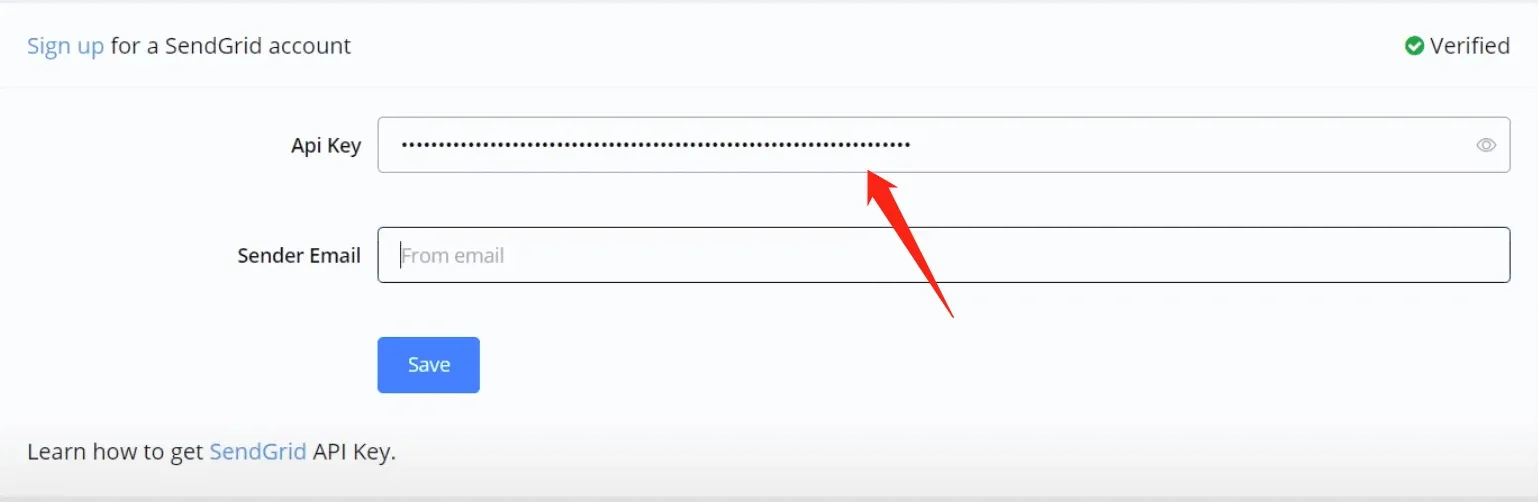
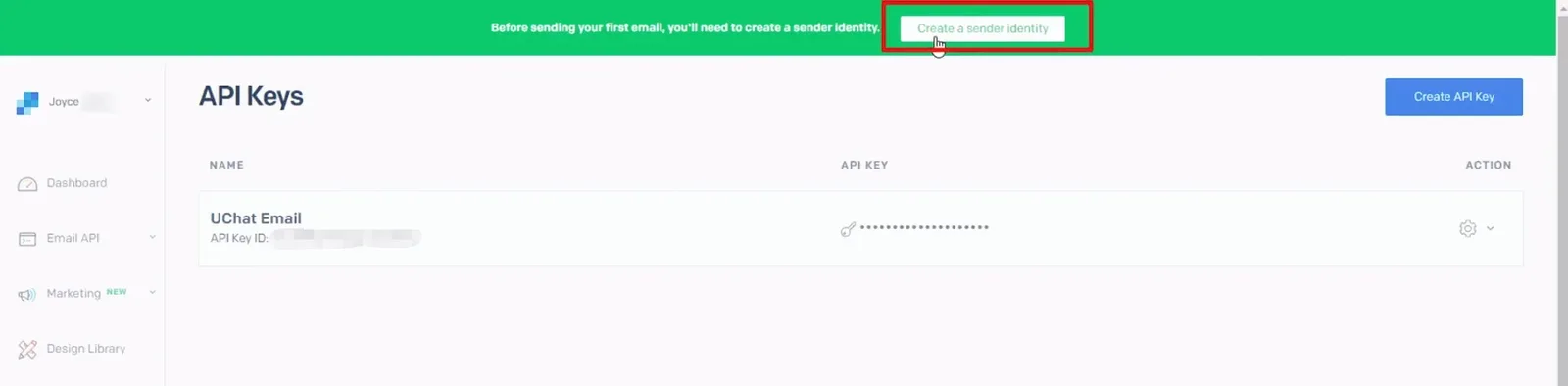
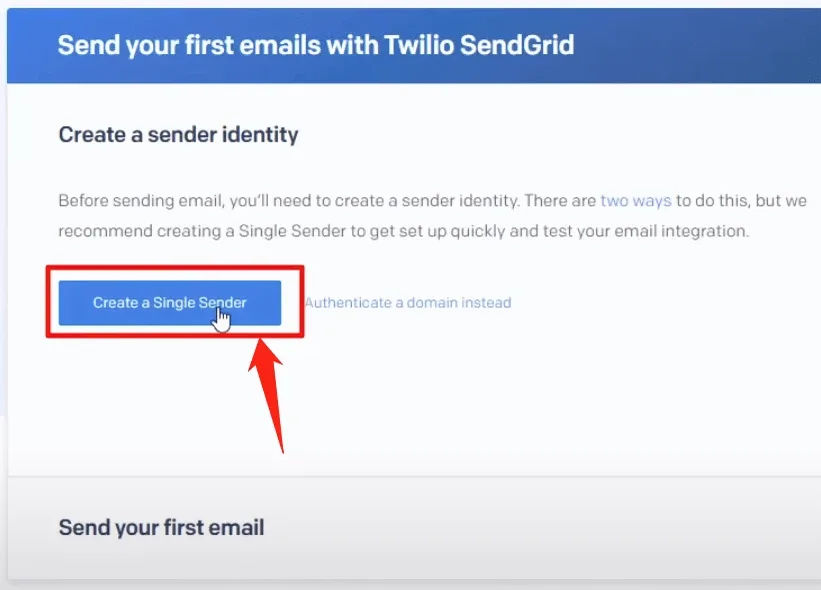
Para obtener un “Correo del remitente”, vuelve al sitio de SendGrid. Haz clic en "Crear una identidad de remitente" y en "Obtener un único remitente":
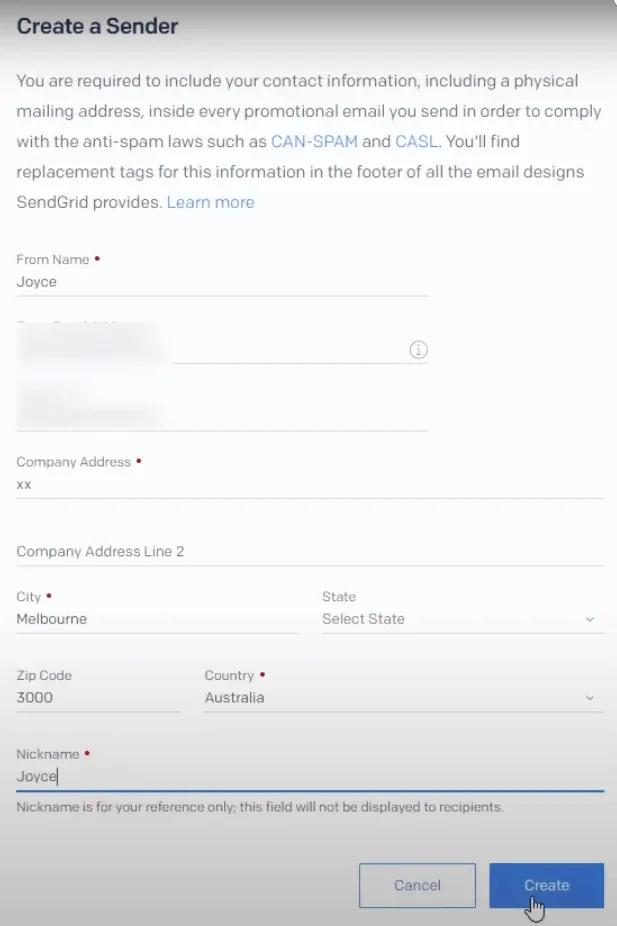
Completa tus datos y haz clic en "Crear":
Se enviará un enlace de verificación a tu correo electrónico; haz clic en él para completar la verificación.
Después de configurar la integración de correo electrónico, puedes seleccionarla como remitente en la lista "Perfil de correo electrónico". Consulta cómo enviar una notificación por correo electrónico.
Lanzamos una nueva funcionalidad que permite sincronizar tu correo electrónico en ambos sentidos e incluso responder a los correos recibidos usando nuestra integración nativa con SendGrid.
Con esto, tienes una solución completa de email marketing dentro de cualquiera de tus canales.
Primero, vamos a necesitar la integración con SendGrid.
Para conectarte a SendGrid, ve a la sección de integraciones del panel de NicoChat, luego a la sección Marketing por correo electrónico, y elige SendGrid.
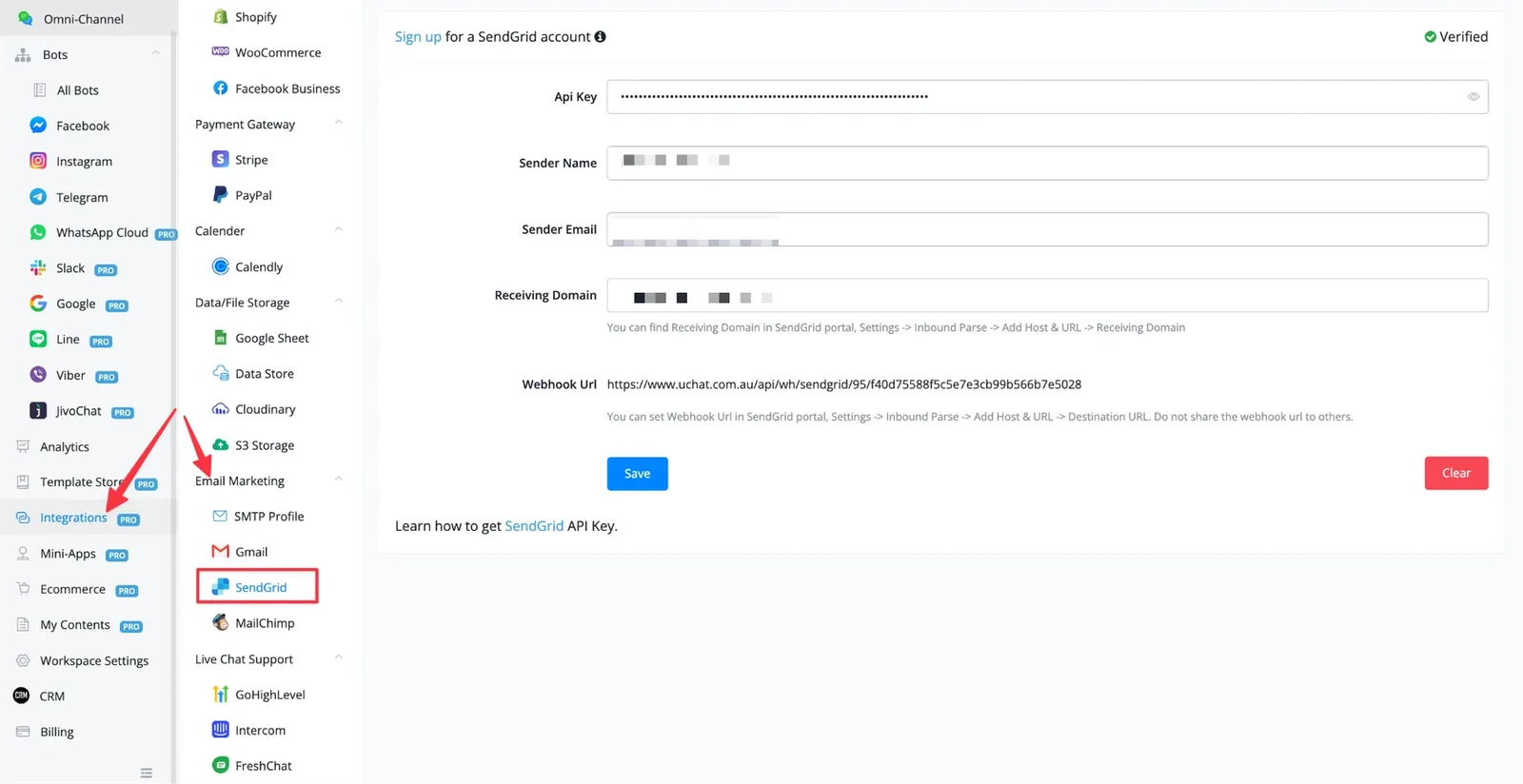
Aquí vamos a necesitar 4 datos:
- Token API
- Nombre del Remitente
- Correo del remitente
- Dominio de recepción
Vamos a entrar en SendGrid y ver qué pasos debemos seguir:
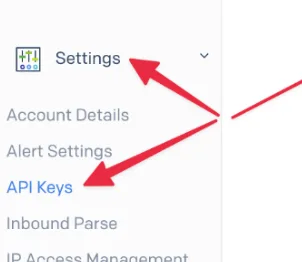
Primero vamos a obtener el Token API accediendo a Configuración y seleccionando Claves API. Una vez allí, haz clic en el botón “Crear Token API”.
En la pantalla siguiente, debes darle un nombre a tu Token API, concederle acceso total y, por último, hacer clic en el botón “Crear y ver”.
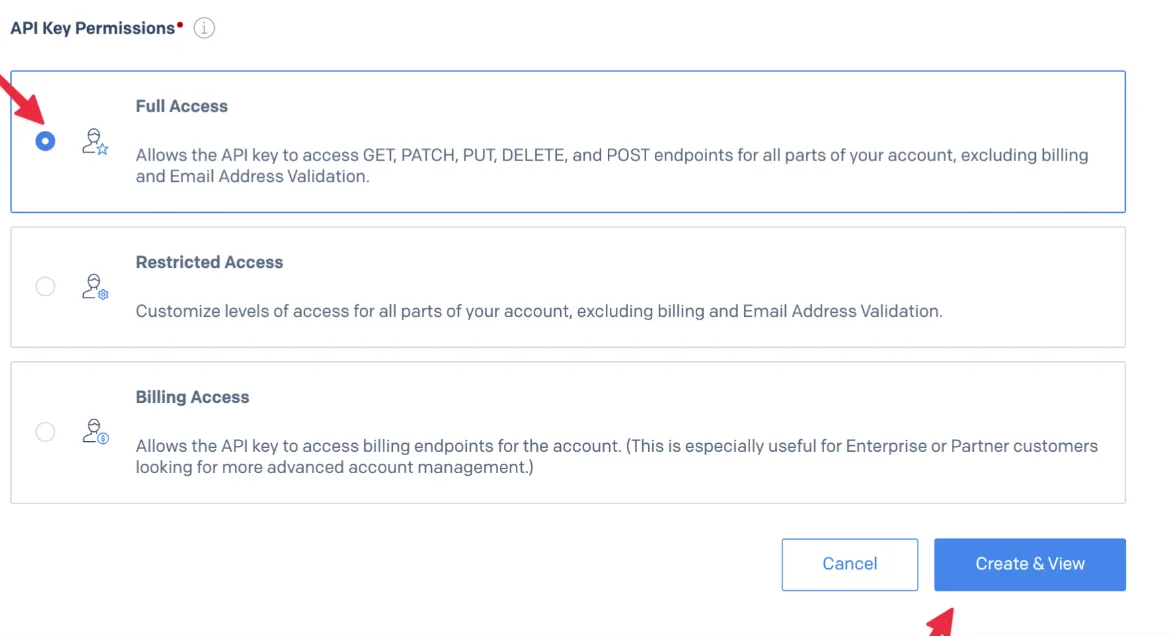
Copia y pega el Token API en un lugar seguro: esta será la única vez que lo verás.
Cuando termines, vamos a la siguiente sección: Autenticar un dominio.
En el menú de la izquierda, donde encontraste la sección Claves API, baja un poco hasta ver Autenticación del remitente y haz clic en esa opción.
A partir de aquí tendrás una vista general de tus dominios, pero, si es la primera vez, esa vista general estará en blanco.
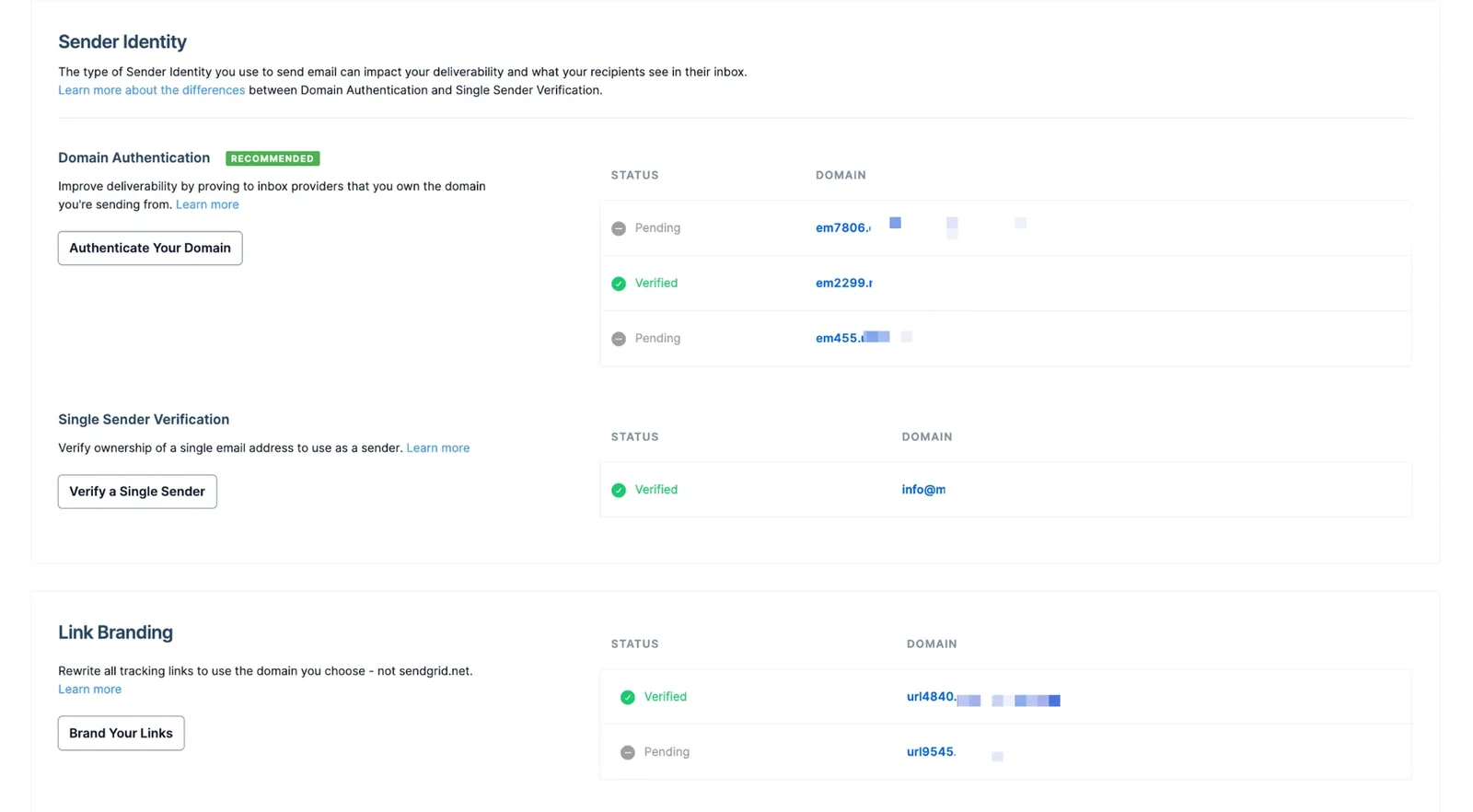
Haz clic en el primer botón, llamado “Autenticar tu dominio”.
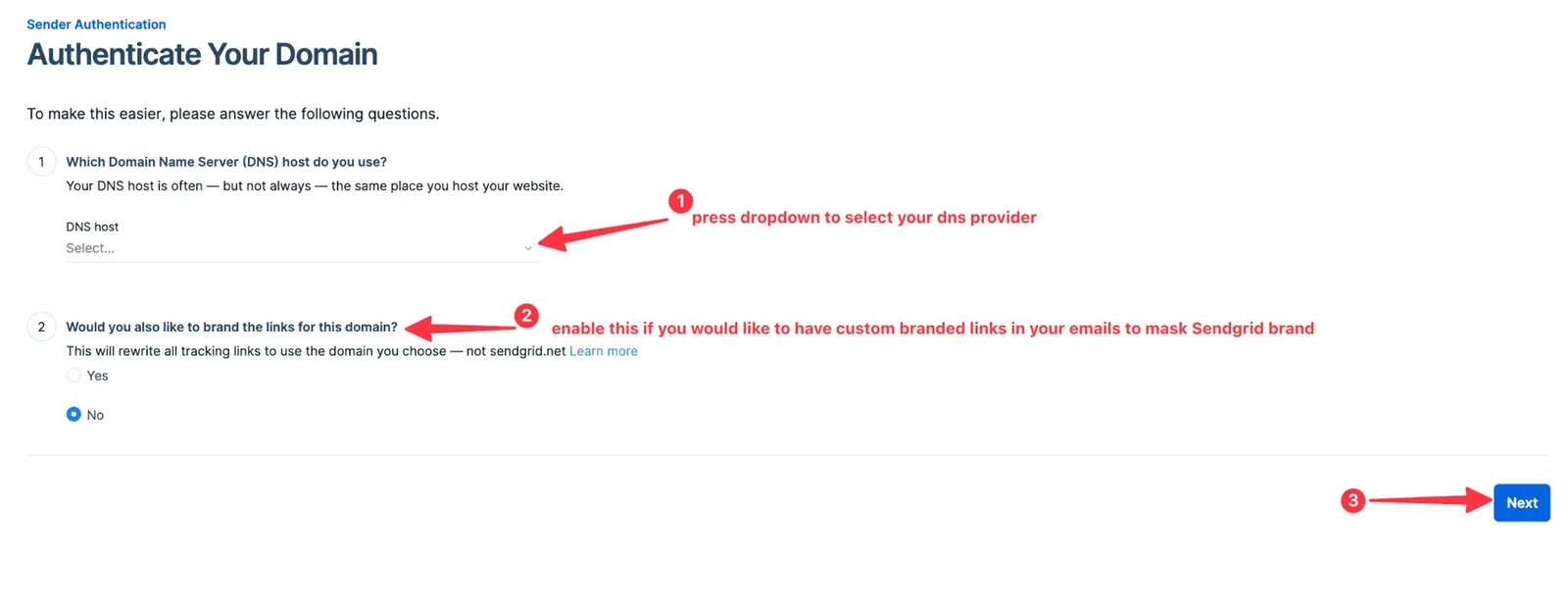
Llegarás a la vista general de arriba, donde tendrás dos opciones para revisar.
- Selecciona tu proveedor de DNS. Al abrir el menú desplegable, verás la lista completa de proveedores. Si el tuyo no está entre ellos, elige la última opción, “otro host (no listado)”.
- Enlaces de marca. Si quieres que aparezcan enlaces de marca en tus correos electrónicos, activa esta opción. Hecho esto, se añadirá un registro CNAME extra en la vista general siguiente.
Definidas las dos opciones, haz clic en el botón “Siguiente”.
En seguida, escribe el dominio que quieres usar. Al hacerlo, aparecerá un ejemplo en el lado derecho.
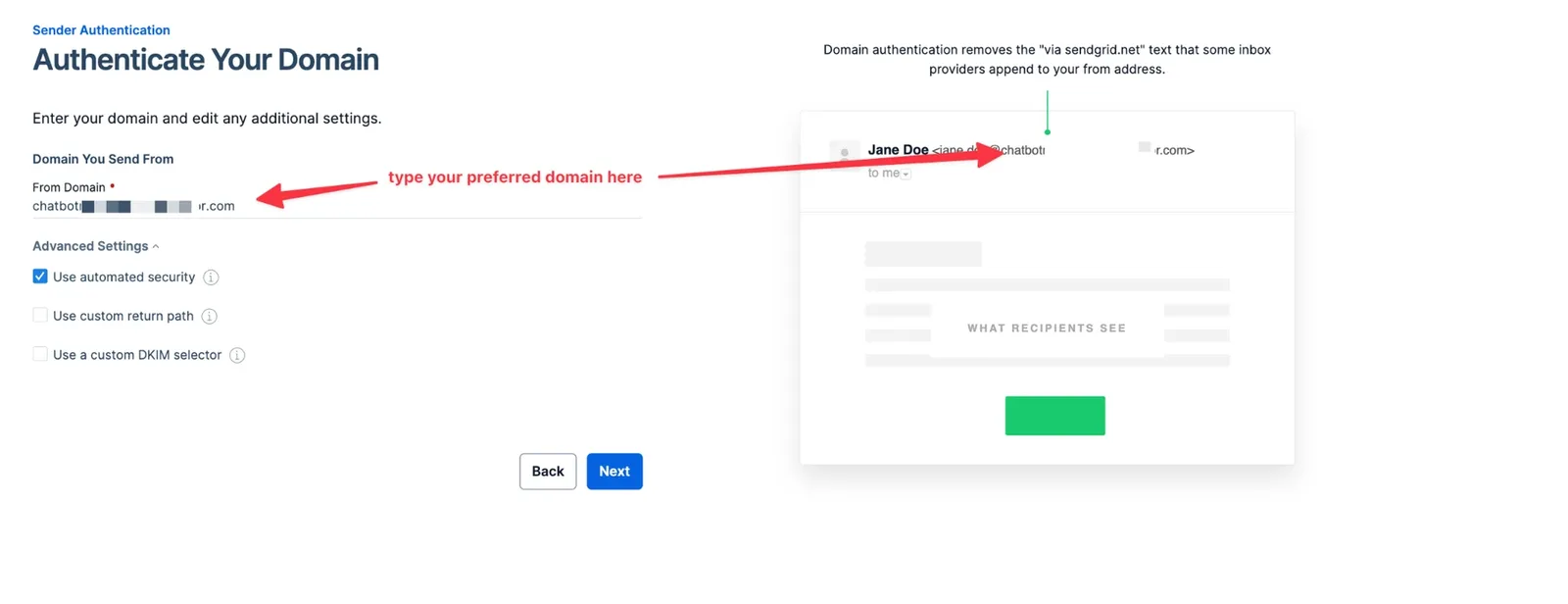
Cuando termines, puedes ir a las configuraciones avanzadas, debajo del dominio escrito, y elegir cualquiera de las opciones. La seguridad automatizada predeterminada ya es suficiente.
Haz clic en el botón “Siguiente” para continuar.
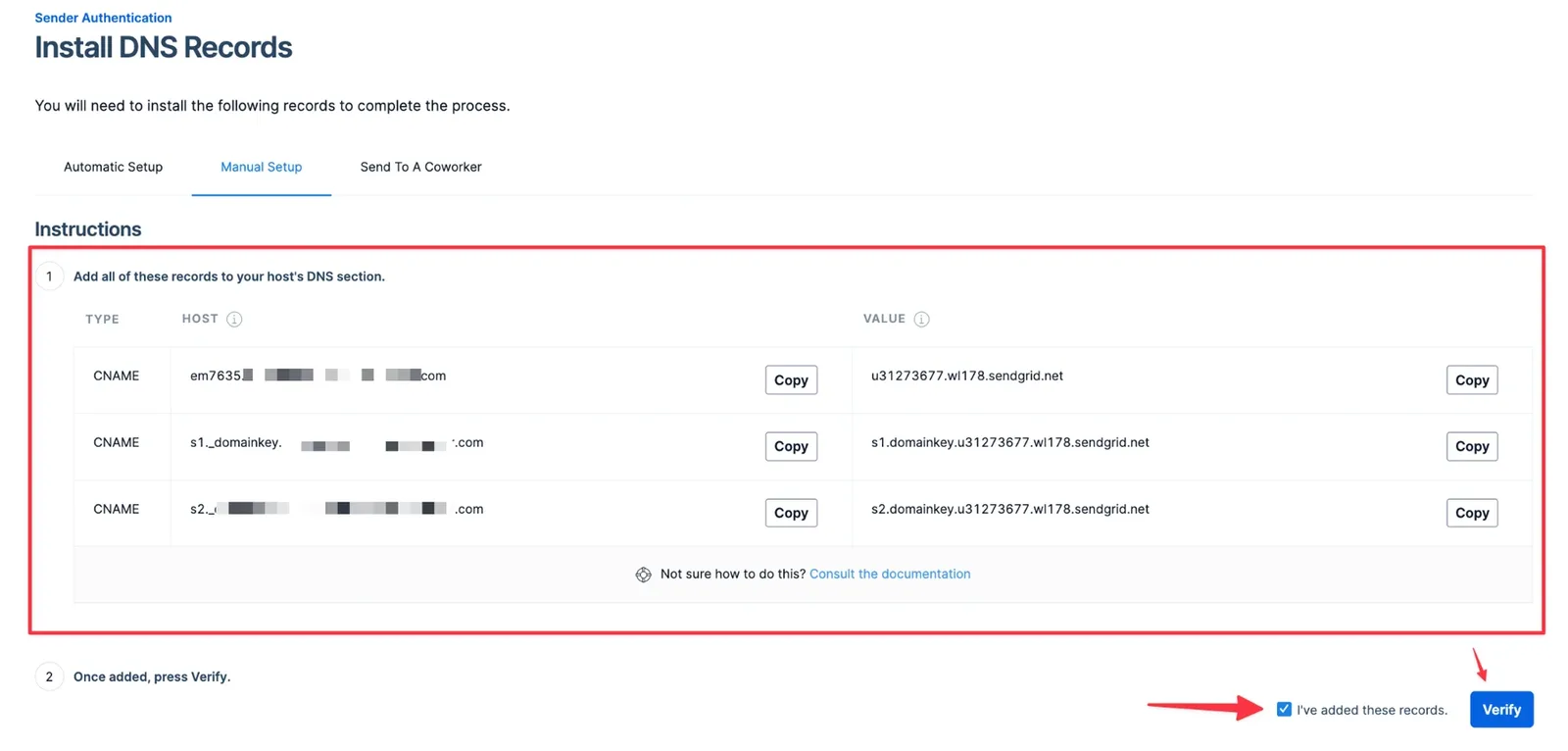
Ahora tendrás una vista general de los registros CNAME que necesitas añadir a tu DNS.
Después de añadir los registros y esperar algún tiempo, marca la casilla llamada “He añadido estos registros” y haz clic en el botón “Verificar”. Los dos están en la esquina inferior derecha de esta página de vista general del DNS.
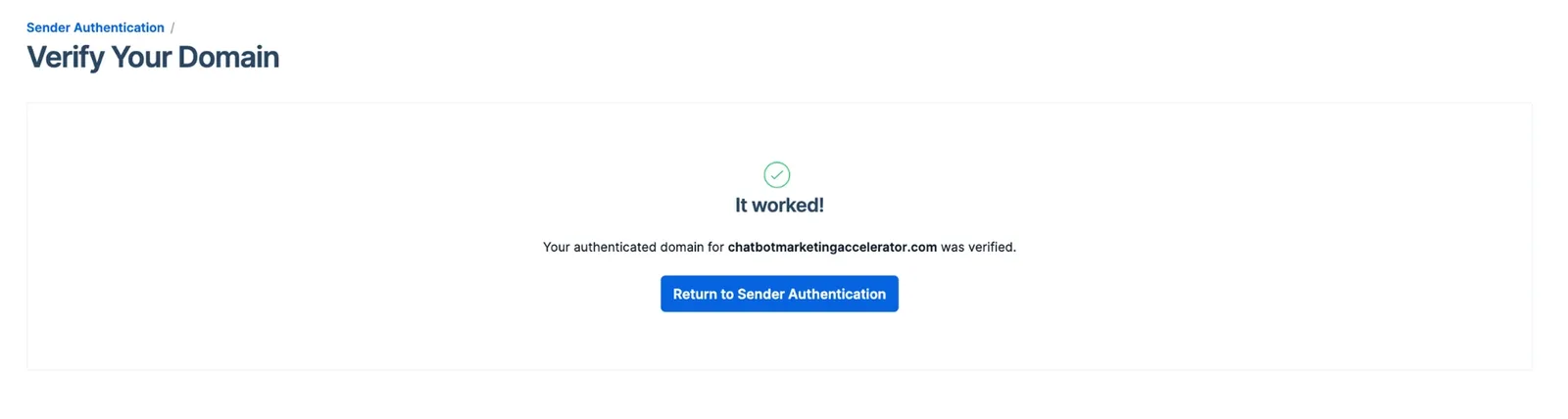
En cuanto la verificación sea aprobada, verás una pantalla de confirmación.
Ahora que el dominio está registrado, necesitas verificar un correo electrónico que se pueda usar.
Haz clic en el botón “Verificación de remitente único”.
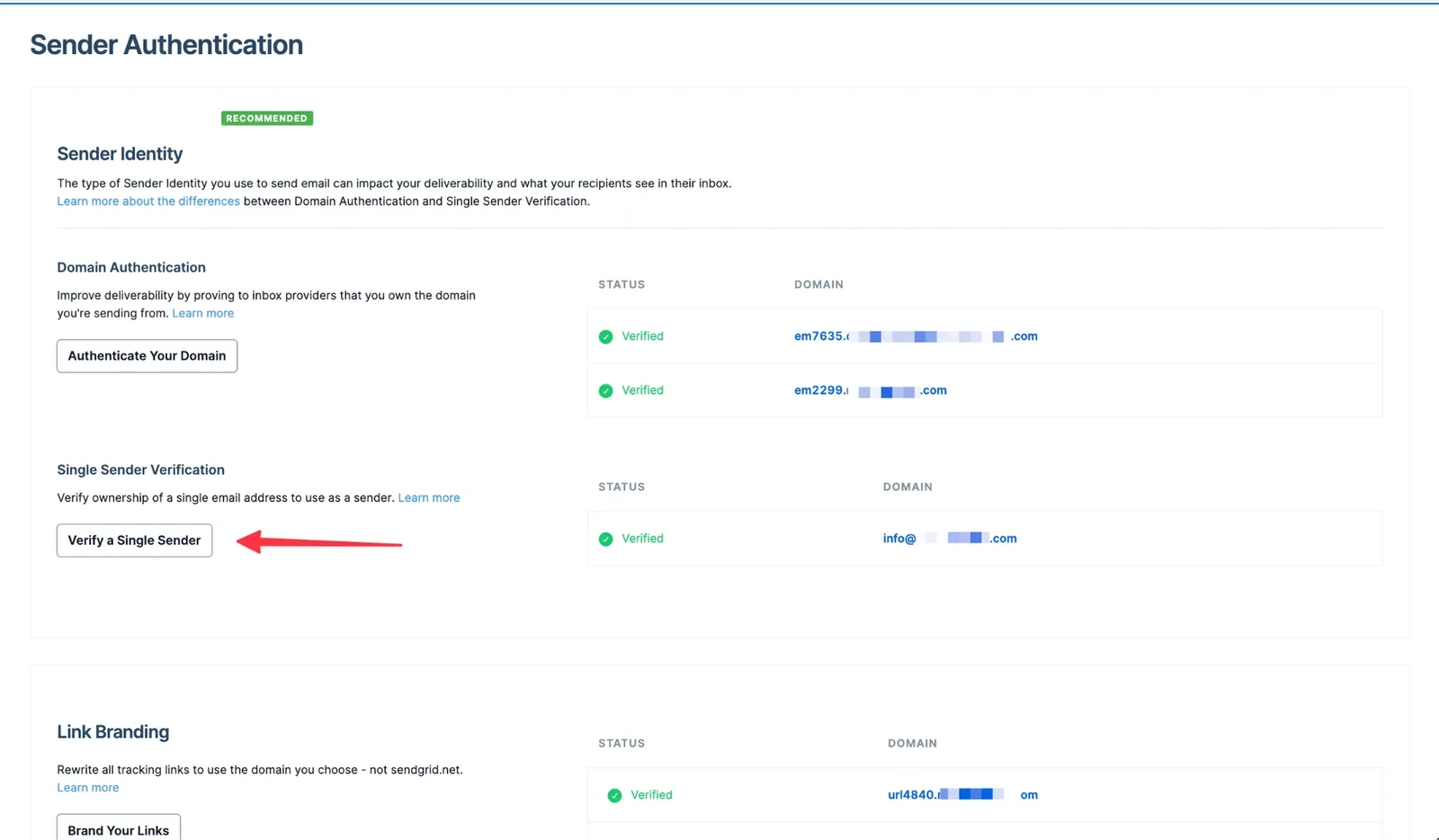
Aparecerá una nueva pantalla para que completes todos tus datos. Hecho esto, haz clic en el botón llamado “Crear”.
Hecho esto, verás una vista general de tu correo electrónico verificado.
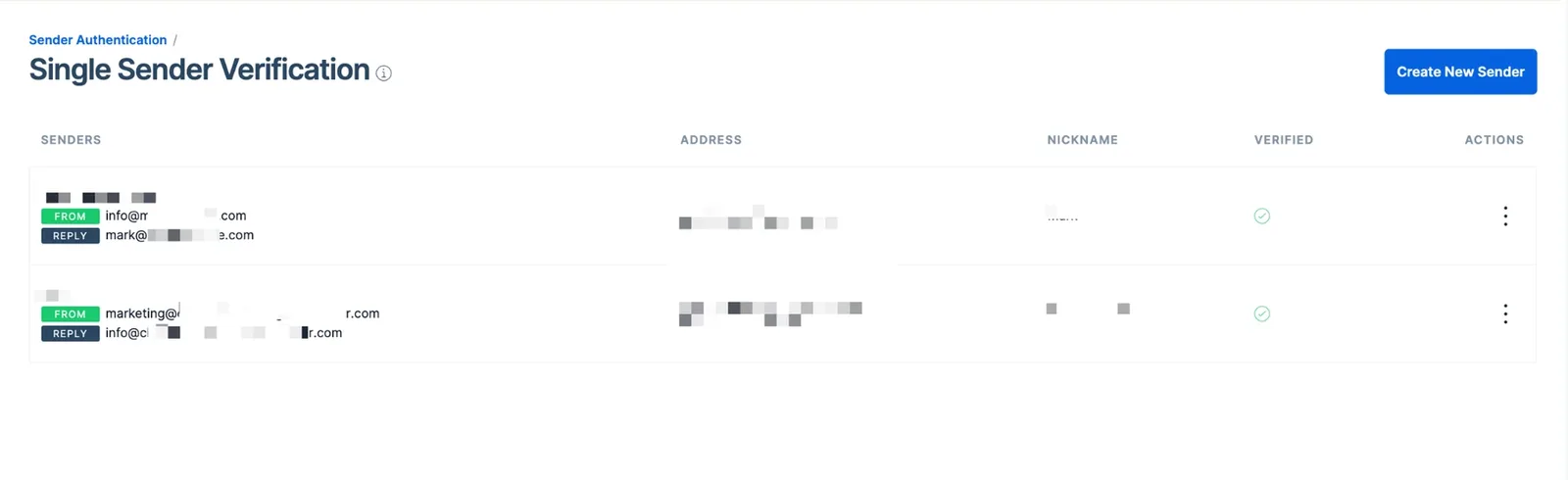
Ahora que tenemos toda la información, es hora de completarla en la integración de NicoChat.
Solo ve a la sección mencionada en tu workspace y completa los datos.
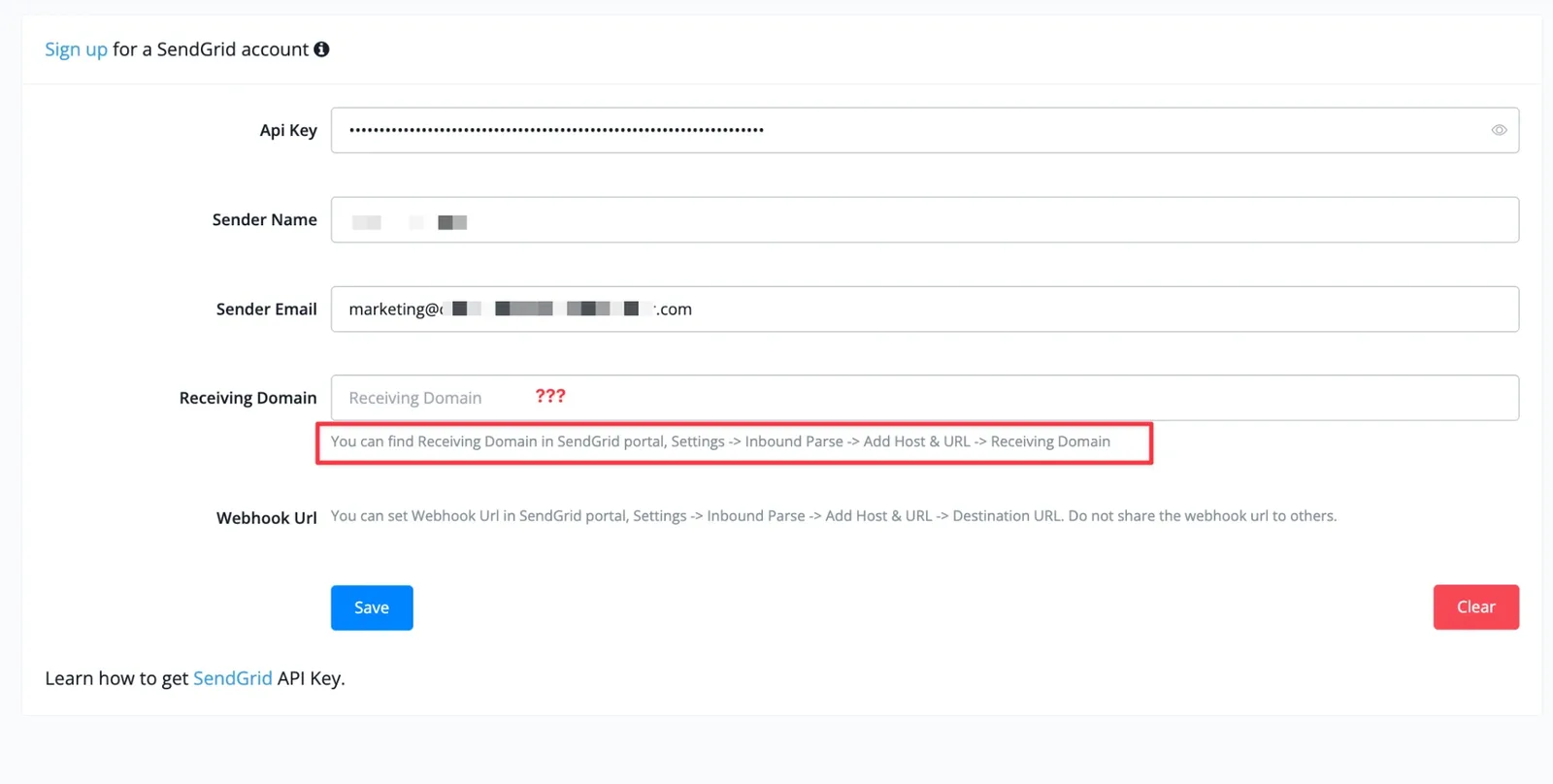
Ahora, en Dominio de recepción, puedes usar directamente uno de los dominios que acabas de verificar en la pestaña Autenticación del remitente. En seguida, haz clic en el botón Guardar.
Esto generará la URL del Webhook que usarás en el siguiente paso.
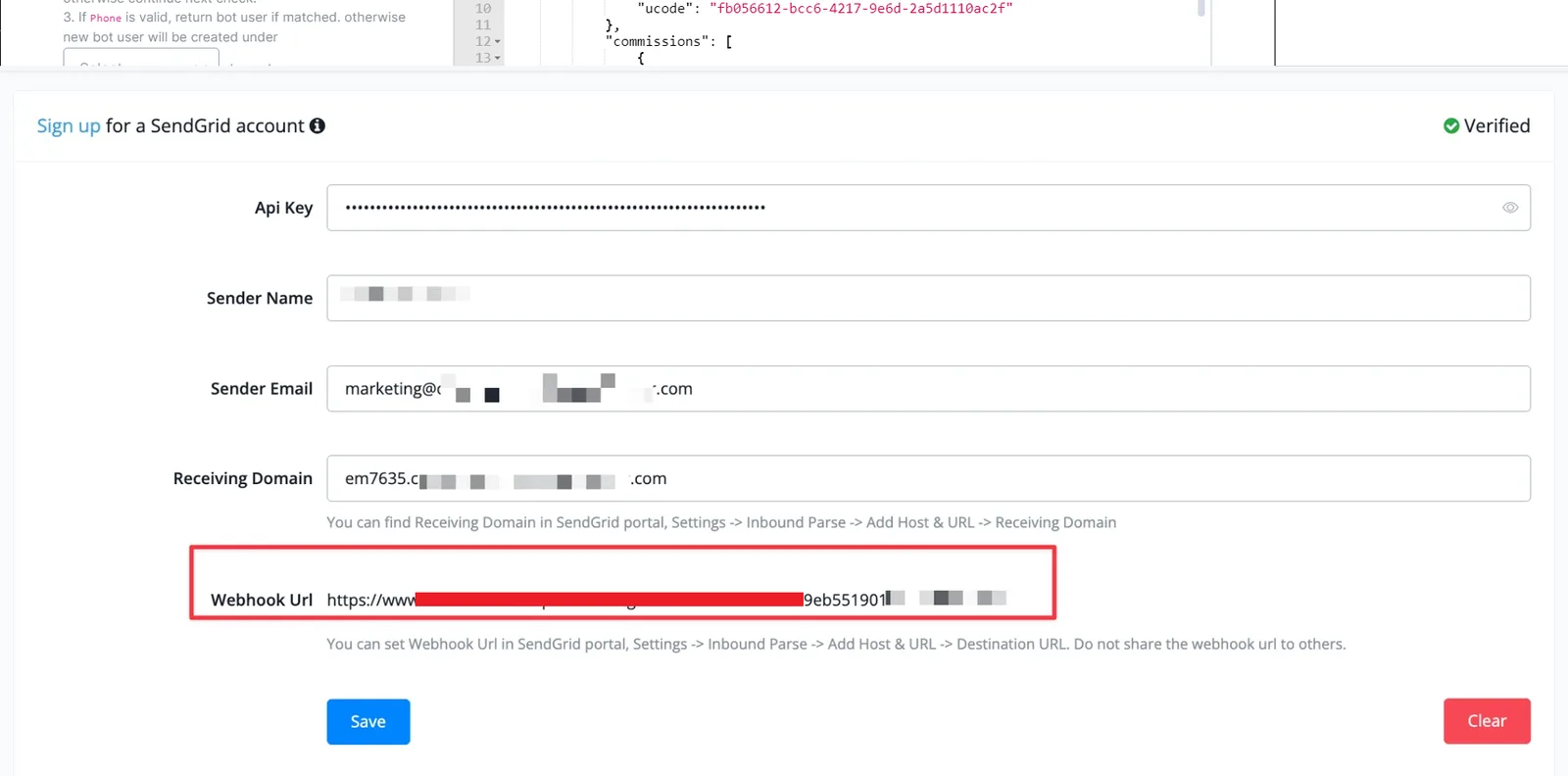
Solo copia la URL del Webhook y vuelve a SendGrid -> Configuración -> Análisis de entrada -> Añadir host y URL -> Dominio de recepción. A partir de aquí, haz clic en el botón “Añadir host y URL”.
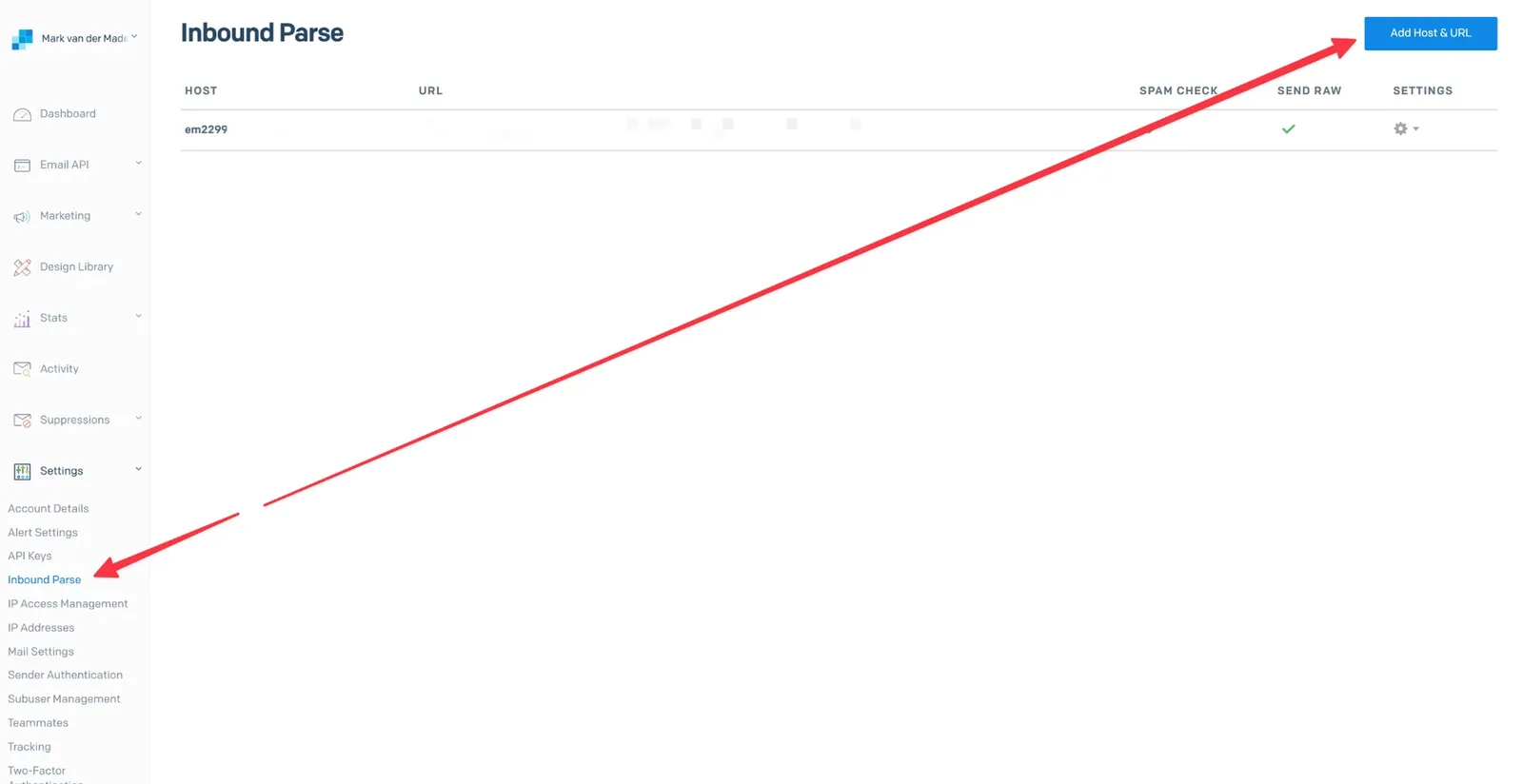
Verás la siguiente vista general:
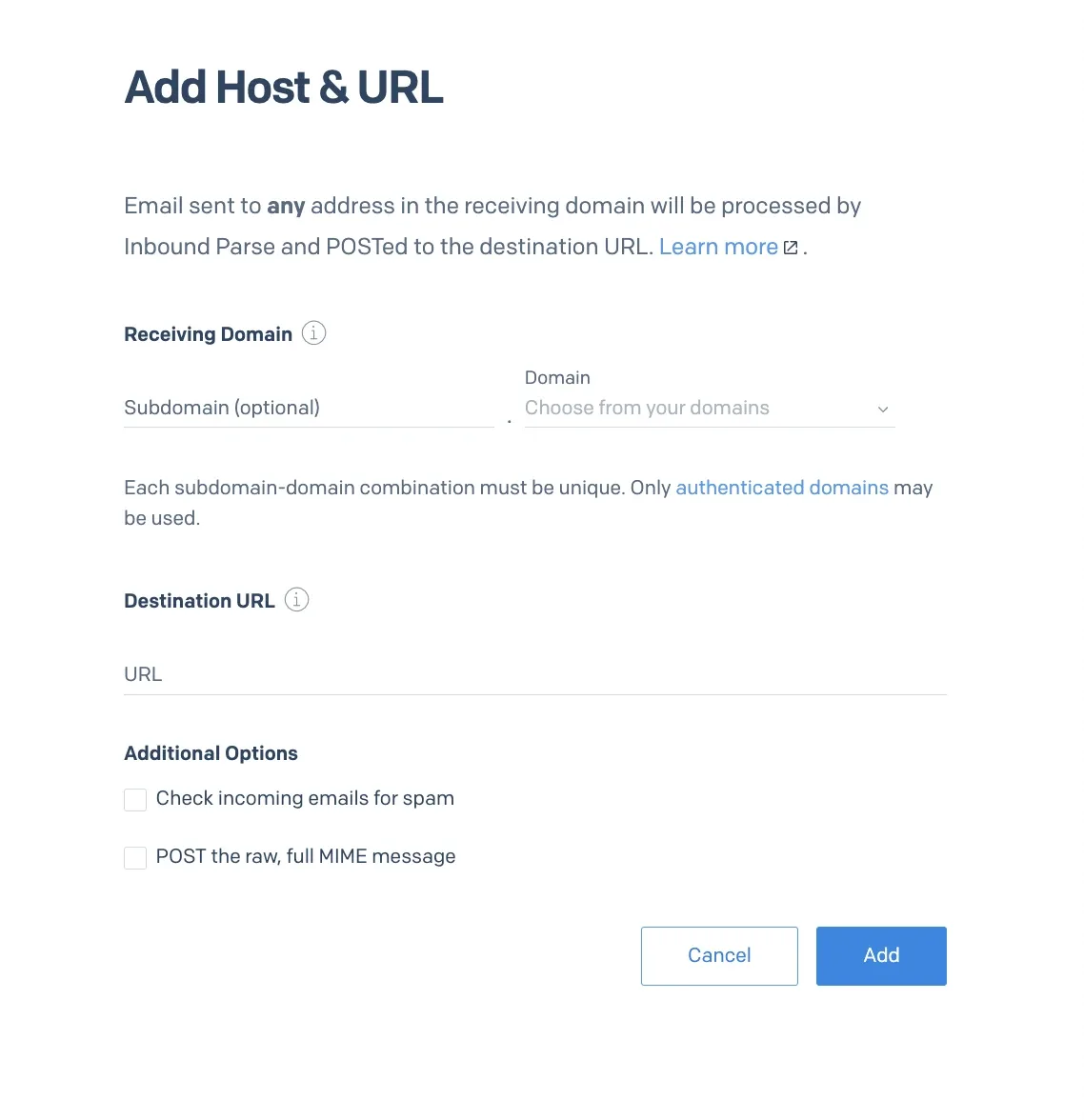
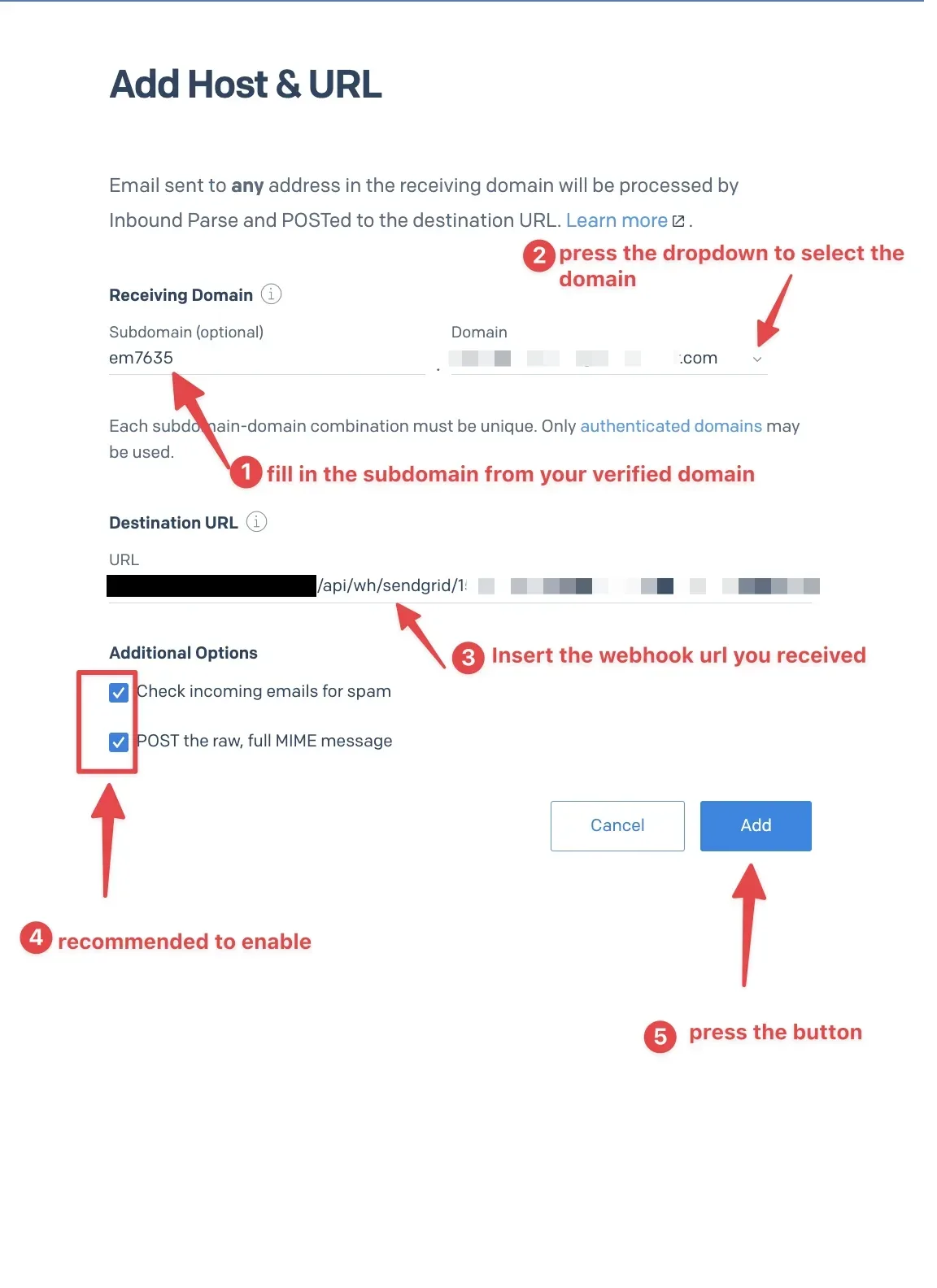
Para el subdominio, puedes tomar el inicio del dominio verificado, que será una secuencia de letras y números. Solo vuelve a la sección de autenticación del remitente y copia ese valor.
En cuanto al dominio en sí, elige tu dominio verificado en el menú desplegable. Por último, pega en el campo URL de destino la URL del Webhook que recibiste en NicoChat.
También recomendamos activar las opciones adicionales. Hecho esto, haz clic en el botón “añadir”.
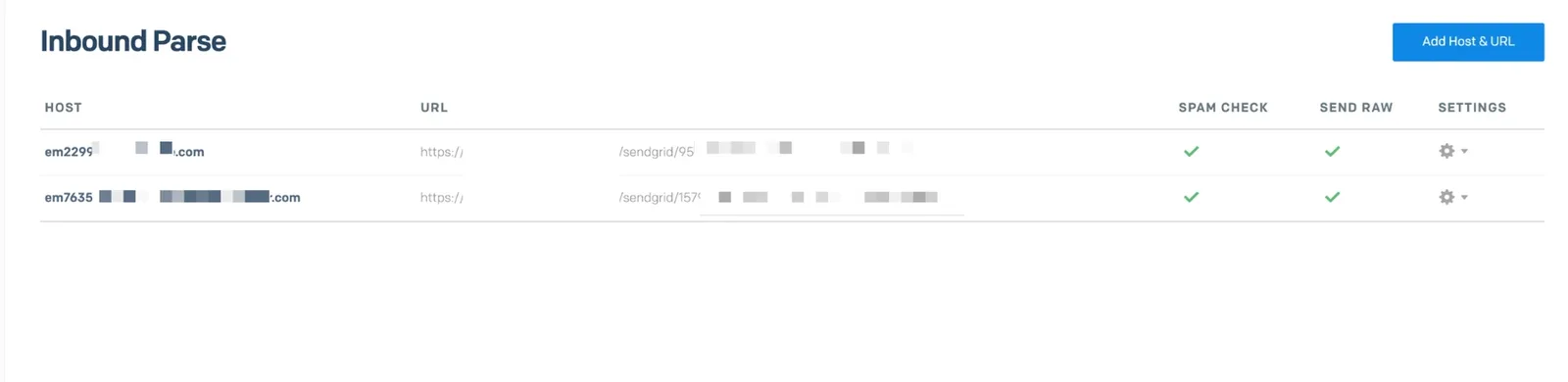
Hecho esto, tendrás una vista general de tus dominios verificados.
Solo falta volver a NicoChat y hacer clic en Guardar una vez más, para que todos los cambios entren en vigor.
¡Ahora estás listo para usar la sincronización bidireccional de correo electrónico en NicoChat!
Vamos a entrar en un canal y abrir una conversación de LiveChat con un contacto que ya optó por recibir correo electrónico, y crear un correo para enviar.
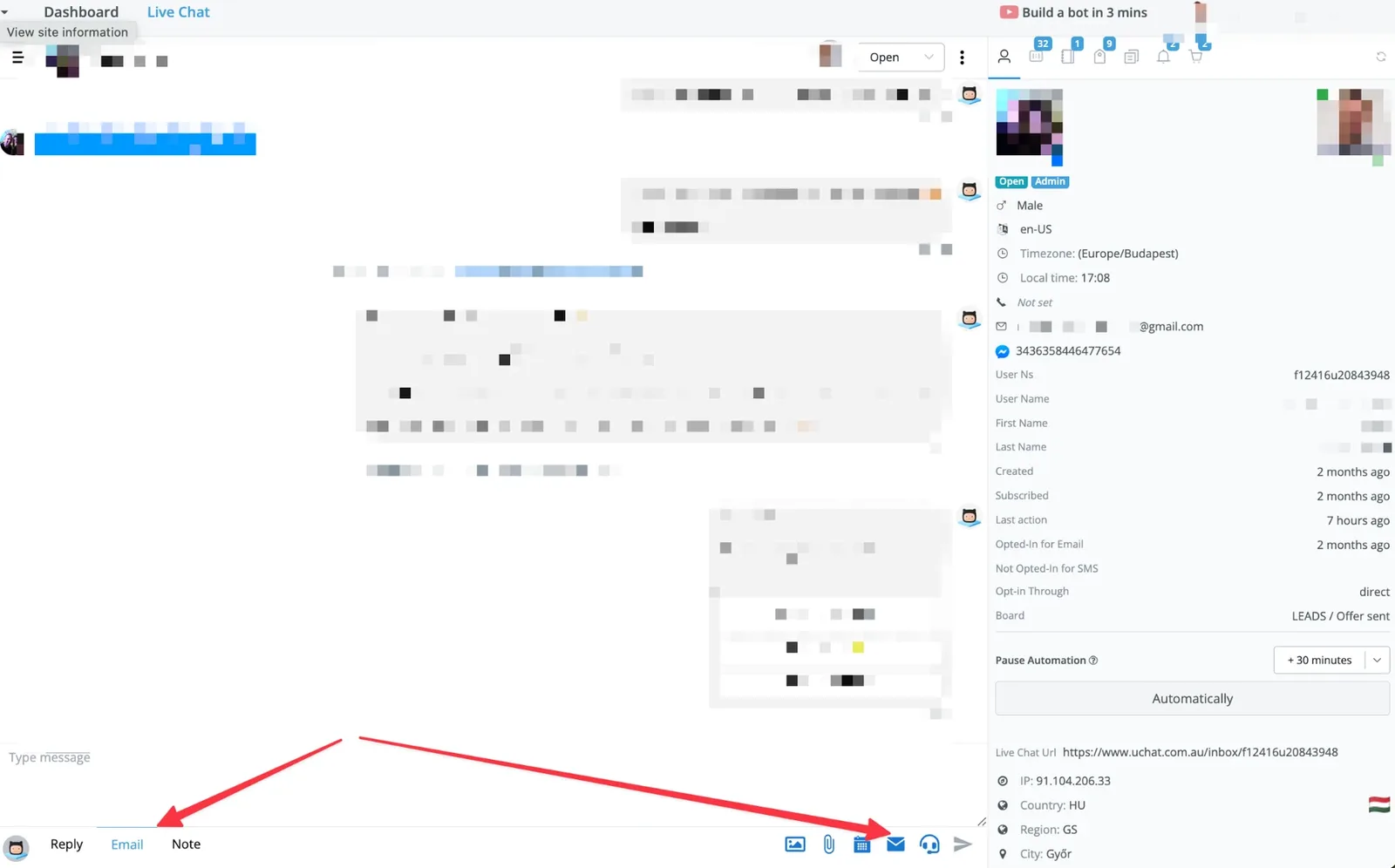
Como puedes ver, el correo electrónico acaba de ser enviado al contacto. Todos los correos enviados o recibidos aparecen en rosa, para dejar claro de qué tipo de mensaje se trata.
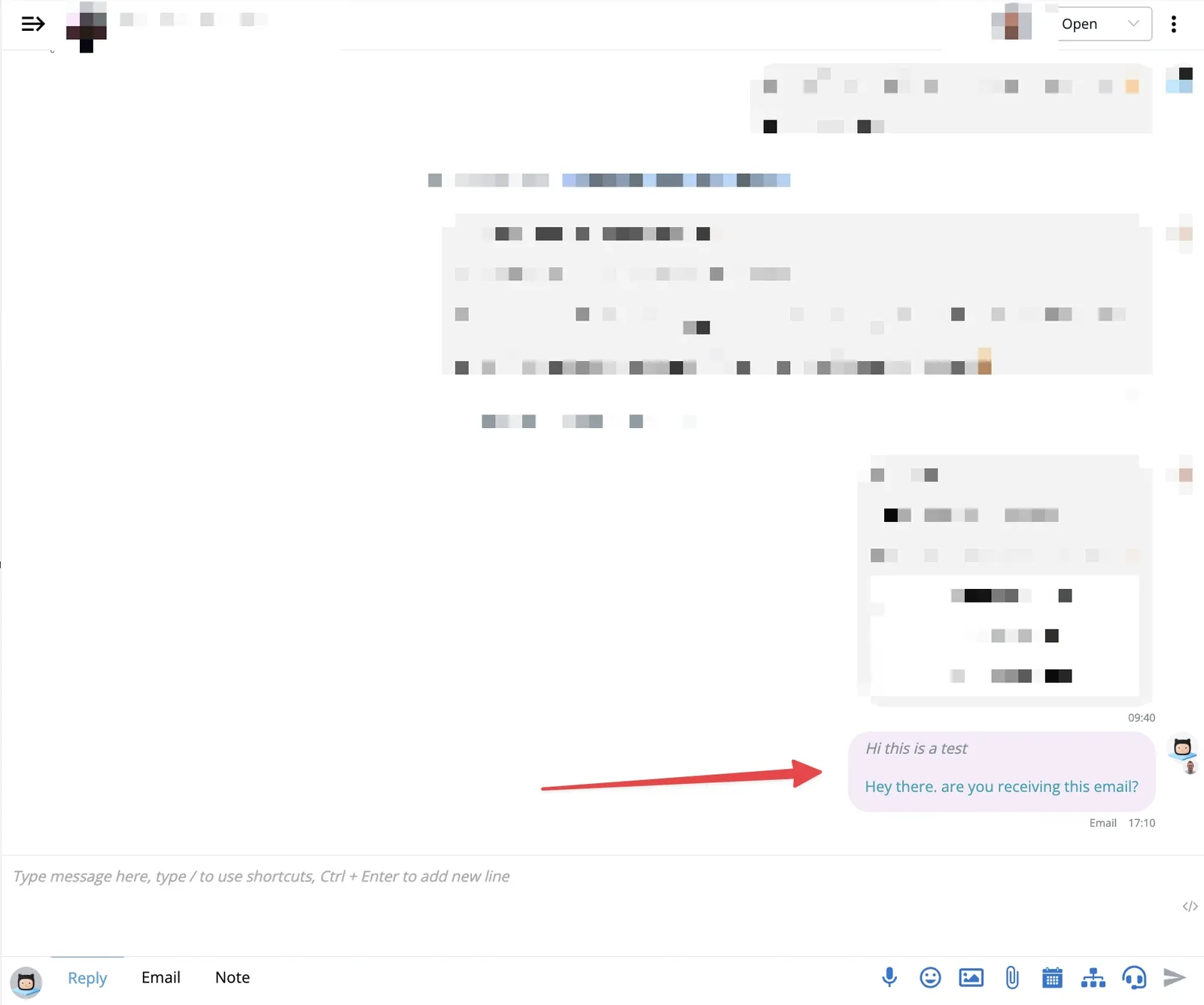
Vamos a verificar si recibimos el correo electrónico en nuestra bandeja de entrada y luego responderlo.
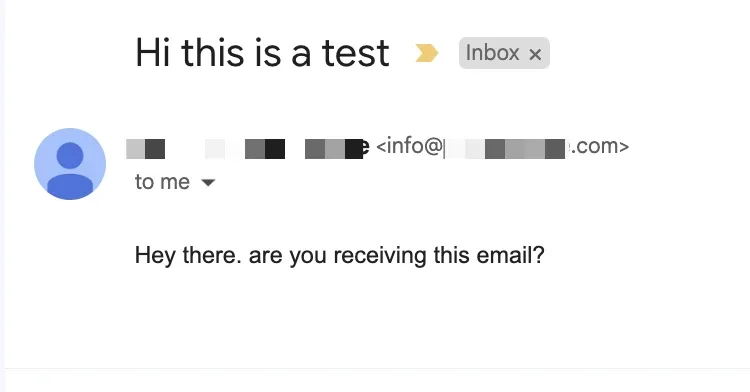
Como puedes ver, recibimos el correo electrónico en nuestra bandeja de entrada. El siguiente paso, entonces, es verificar si podemos recibir respuestas en nuestra bandeja de entrada del LiveChat en NicoChat.
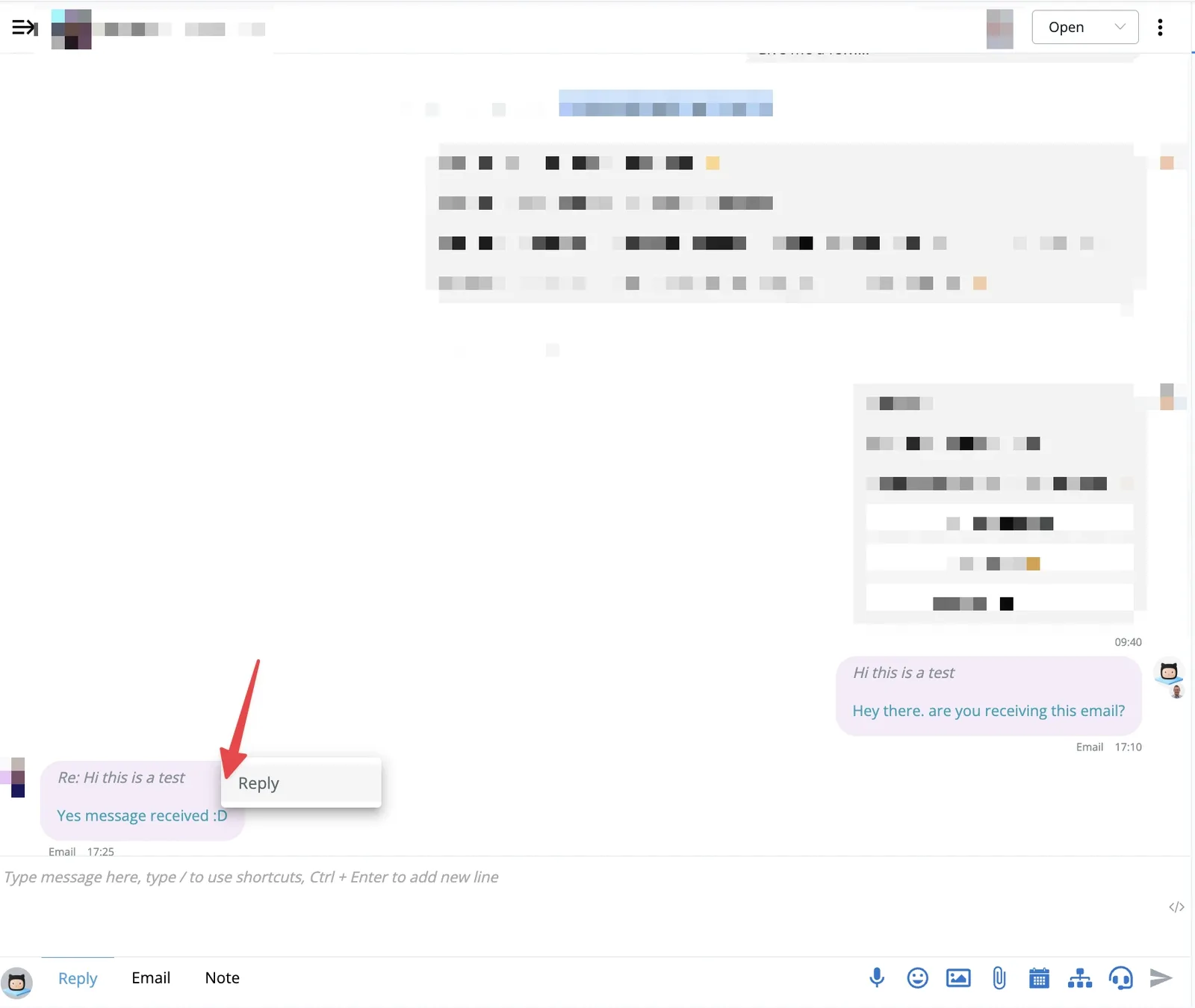
¡Perfecto!
Aquí ves que es una respuesta, porque el título está marcado con Re:
Ahora puedes responder fácilmente: pasa el mouse por la esquina superior derecha del correo electrónico y aparecerá una flecha desplegable. Al hacer clic en ella, verás que ahora puedes elegir la opción “responder”.
Puedes enviar un correo electrónico haciendo clic en “E-Mail”, entre Respuesta y Nota, en la parte inferior, o mediante el ícono de correo electrónico en el lado derecho.
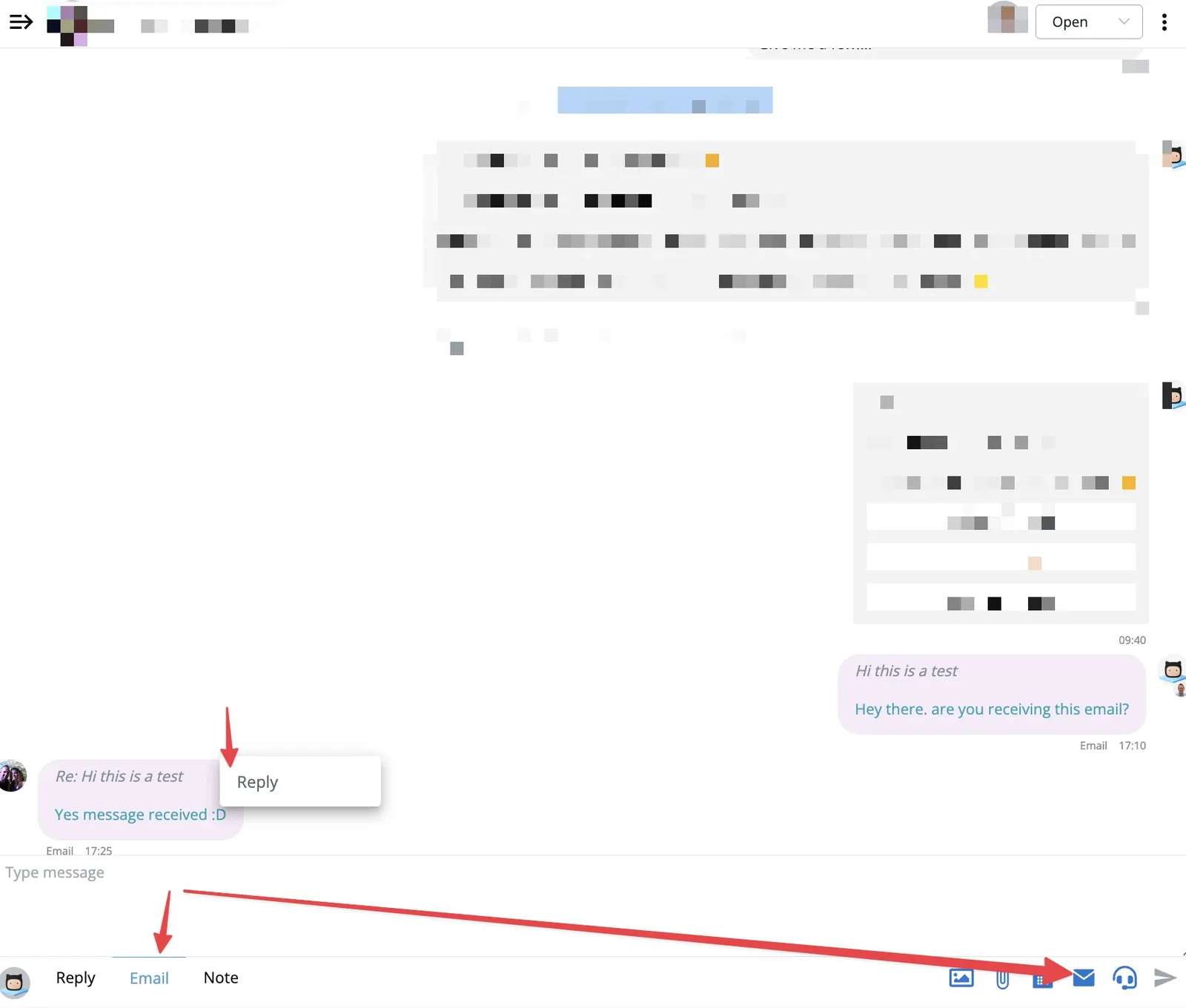
Cuando tu correo electrónico sea enviado, es hora de echar un vistazo a la bandeja de entrada del contacto para ver si respondimos e iniciamos un hilo.

Y, por último, como puedes ver en la bandeja de entrada del contacto, el mensaje aparece dentro del hilo actual con ese contacto.
¡Así es como configuras un sistema de sincronización bidireccional de correo electrónico dentro de NicoChat usando nuestra integración nativa con SendGrid!