

Integraciones/Integraciones Nativas/Integraciones por MCP/Pinecone - MCP (Herramienta para búsquedas vectoriales - RAG)
Pinecone - MCP (Herramienta para búsquedas vectoriales - RAG)
El Pinecone MCP Server permite que NicoChat se conecte directamente a tu base de datos vectorial Pinecone. Con eso, la IA puede realizar búsquedas vectoriales (RAG), inserción de embeddings.
El Pinecone MCP Server permite que NicoChat se conecte directamente a tu base de datos vectorial Pinecone.
Con eso, la IA puede realizar búsquedas vectoriales (RAG), inserción de embeddings y recuperación de contextos relevantes con eficiencia.
- Accede al Panel de tu cuenta Pinecone:
www.pinecone.io/ - En el menú lateral, haz clic en “Assistants”.
- Haz clic en “Create Assistant”.
- Elige un nombre para tu Assistant (ejemplo:
nicochat-assistant). - Después de crearlo, Pinecone mostrará la URL única del MCP Server, que será parecida a:
texto
https://prod-1-data.ke.pinecone.io/mcp/assistants/nicoteste/sseCopia exactamente la URL proporcionada.
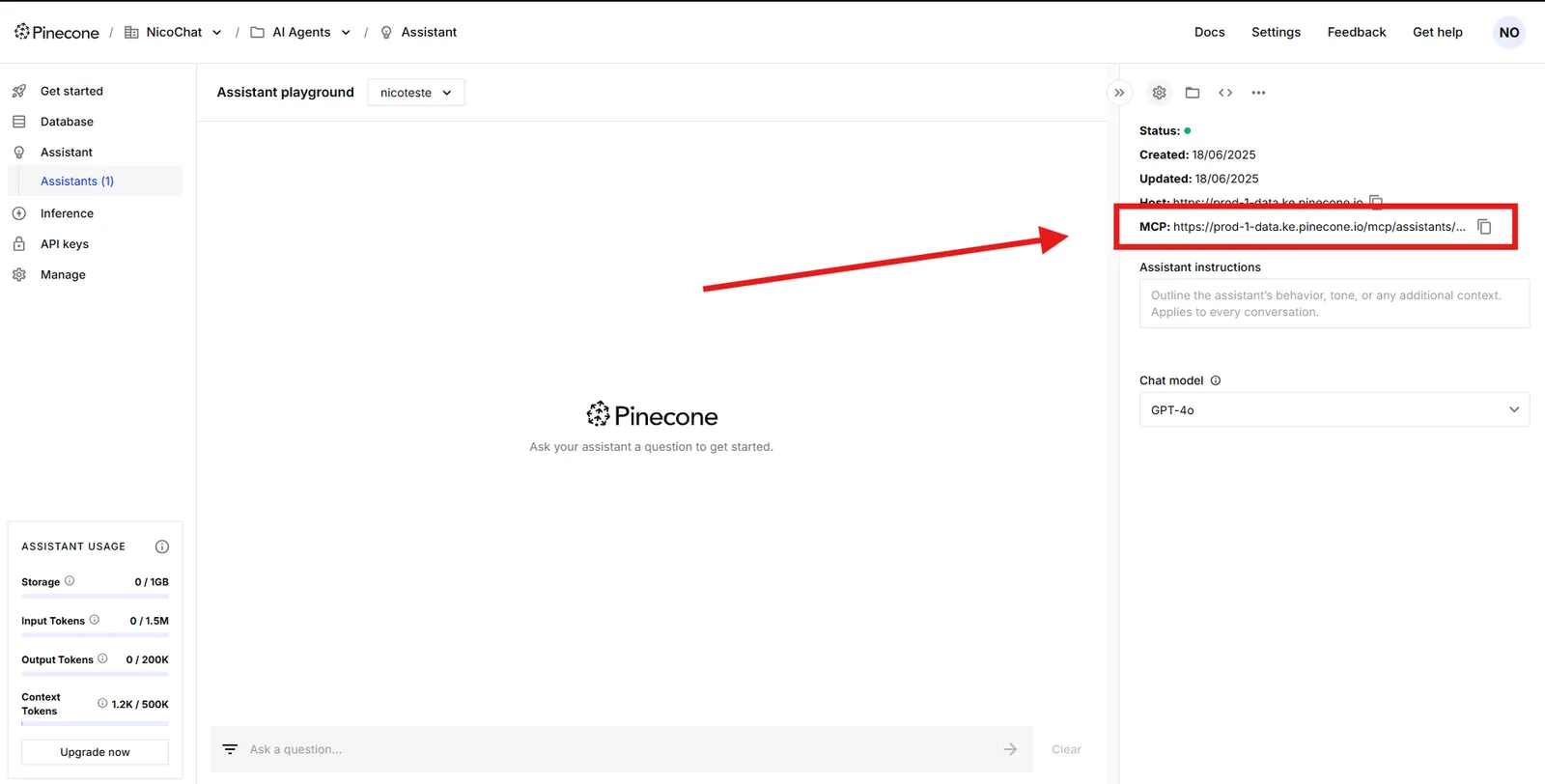
La autenticación se hace mediante Bearer Token, usando tu API Key de Pinecone.
Sigue los pasos:
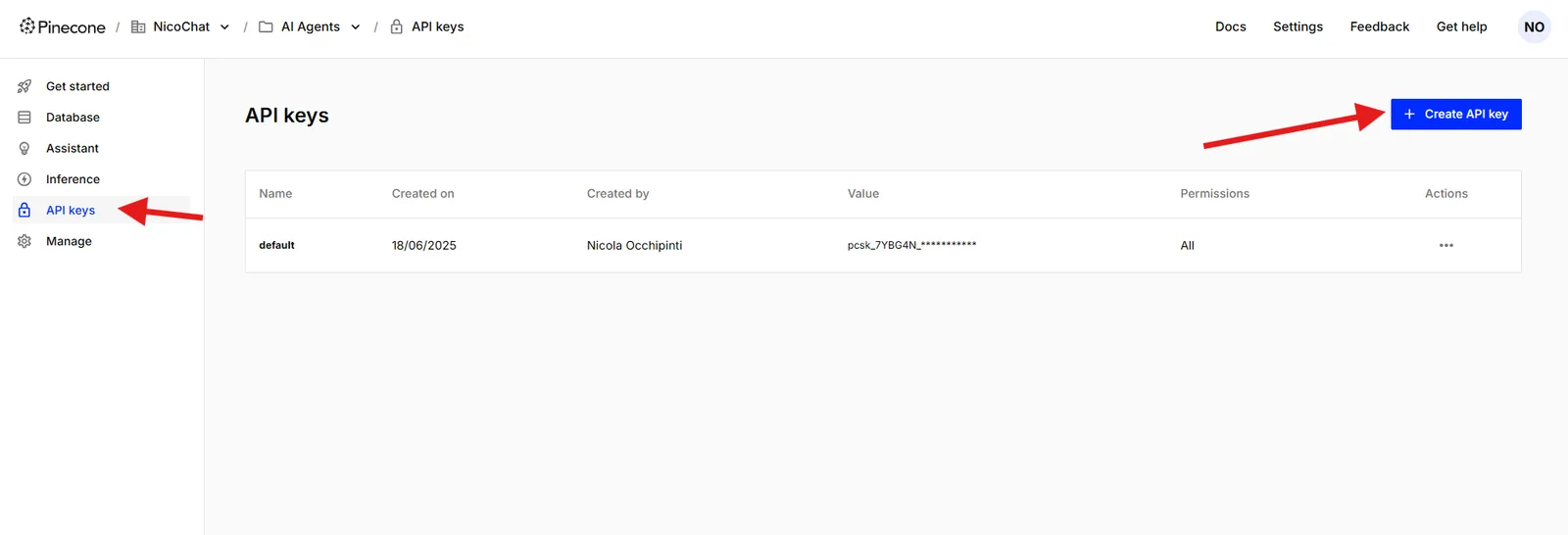
- En el panel de Pinecone, ve a la sección API Keys.
- Genera una nueva clave o copia la ya existente.
- Guarda esa API Key de forma segura — se usará dentro de NicoChat.
- En el menú lateral de NicoChat, accede a:
texto
Centro de IA → Servidores MCP → Adicionar Servidor MCP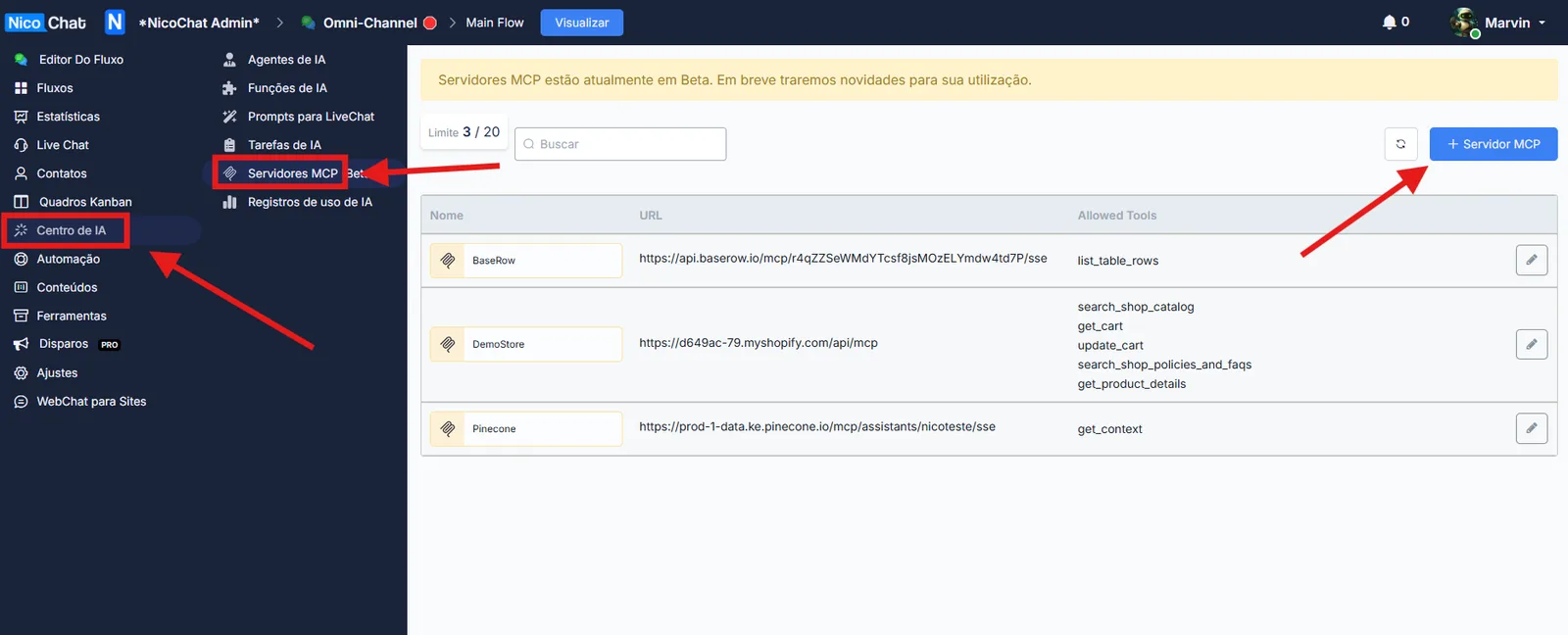
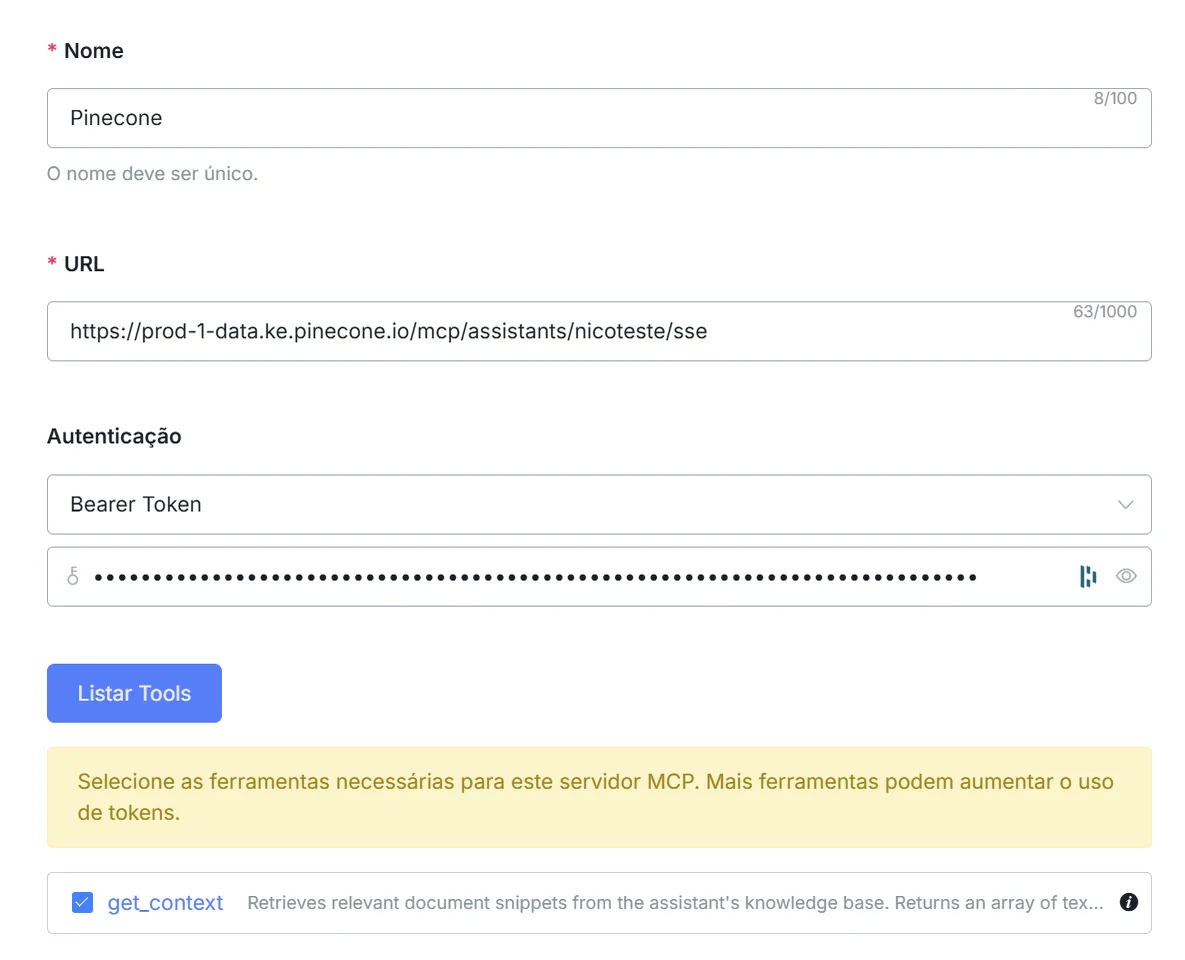
- Completa los campos así:
Campo
Valor
Nombre
Un nombre simple y único (ejemplo:
Pinecone)URL
Pega la URL MCP de tu Assistant de Pinecone
Autenticación
Selecciona Bearer Token
Token de Acesso
Pega tu API Key de Pinecone
- Haz clic en Listar Tools para que NicoChat busque las herramientas disponibles en ese MCP Server.
- Selecciona solo las herramientas que deseas habilitar para la IA.
Ejemplo: ✅get_context(para buscar contexto vectorial).
📌 Aprende más sobre cómo configurar esto en tu flujo en:
👉 Servidores MCP