

OpenAI & ChatGPT
Open AI es una herramienta de IA igual que Dialogflow, que permite a los contactos interactuar usando IA. Desde responder a los contactos hasta generar imágenes, puedes usar OpenAI para diversas tareas.
La integración de ChatGPT de OpenAI con NicoChat puede ofrecer numerosos beneficios a las empresas que buscan interactuar con sus clientes en varios canales.
Con todos los canales que NicoChat ofrece — Messenger, Instagram, WhatsApp, Google Business Messenger, Voz, SMS, Viber, Line, VK, chat web, WeChat y muchos más — conectados a ChatGPT, puedes ofrecer a las empresas capacidades de conversación con tecnología de IA capaces de comprender y responder a las dudas de los clientes de manera humana, mejorando la experiencia del cliente y aumentando la interacción.
Las capacidades avanzadas de comprensión y generación de lenguaje natural de ChatGPT permiten que nuestro chatbot entienda el contexto de la conversación y ofrezca respuestas personalizadas que son relevantes para las dudas de los clientes.
Sumadas a nuestras capacidades multicanal, estas respuestas permiten que las empresas interactúen con los clientes por los canales de comunicación que ellos prefieren, mejorando la experiencia general. El resultado es mayor satisfacción del cliente, mayor interacción y un soporte al cliente más simple — todo esto puede ayudar a las empresas a crecer y tener éxito.
NicoChat ofrece integración nativa con OpenAI, que permite a los usuarios configurar flujos complejos con un solo clic.
Veamos primero cómo establecer la conexión entre OpenAI y NicoChat.
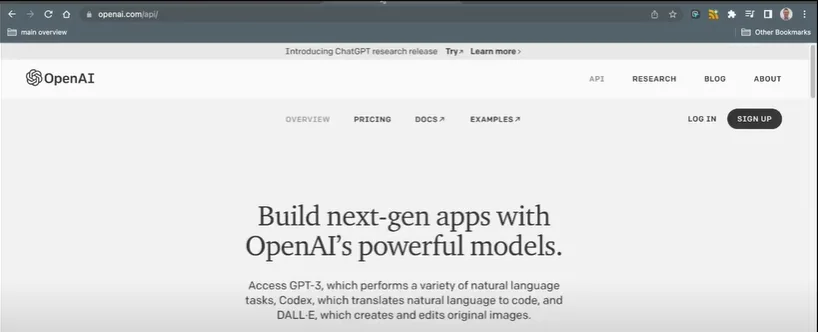
Visita
Inicia sesión usando tus credenciales.
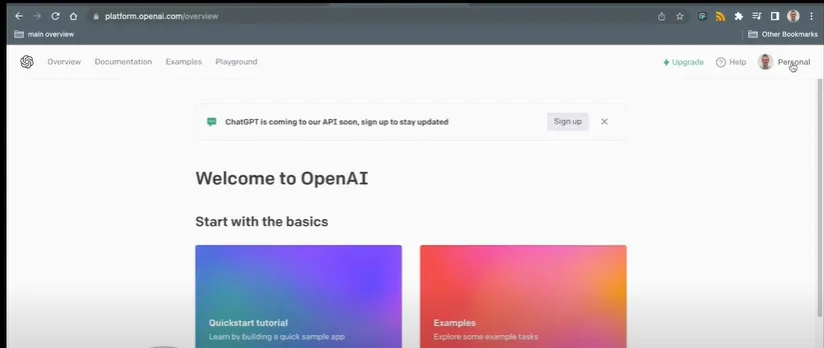
Haz clic en la esquina superior derecha, en la pestaña “Personal”.
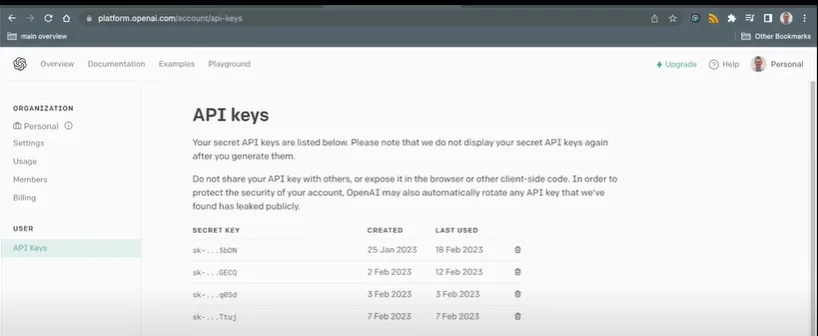
Desde aquí podrás generar una clave de API.
Pega tu Token API en NicoChat y haz clic en “Guardar” para establecer la conexión.
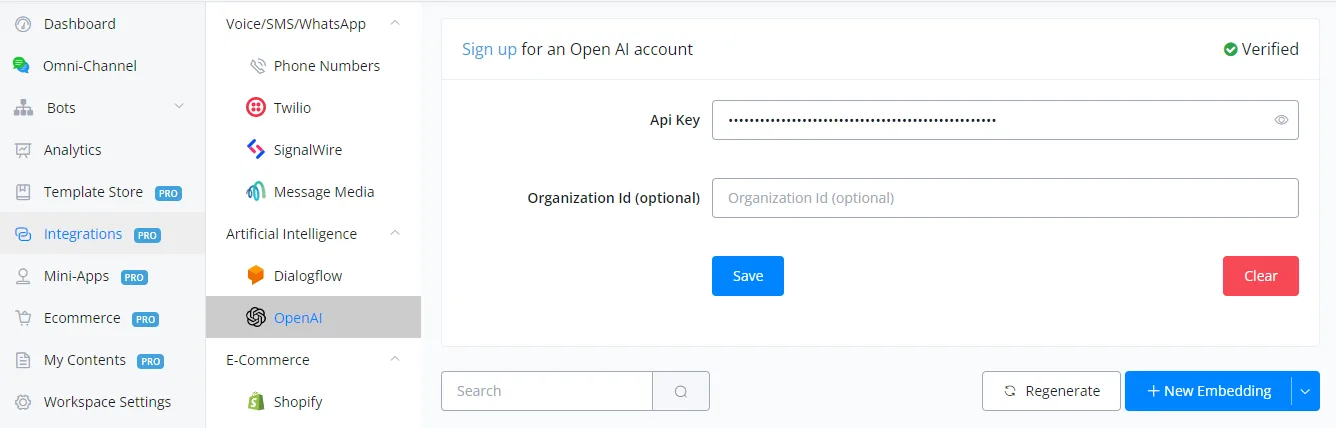
Tu cuenta se ha conectado correctamente a NicoChat.
NicoChat ofrece muchas acciones con OpenAI, que los usuarios pueden usar según sus necesidades.
Vamos a verlas en detalle, una por una.
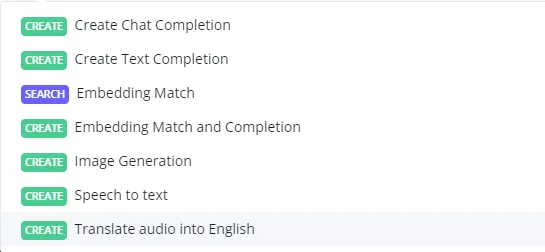
La finalización de texto permite enviar prompts a OpenAI en formato de texto y recibir una respuesta basada en ese prompt.
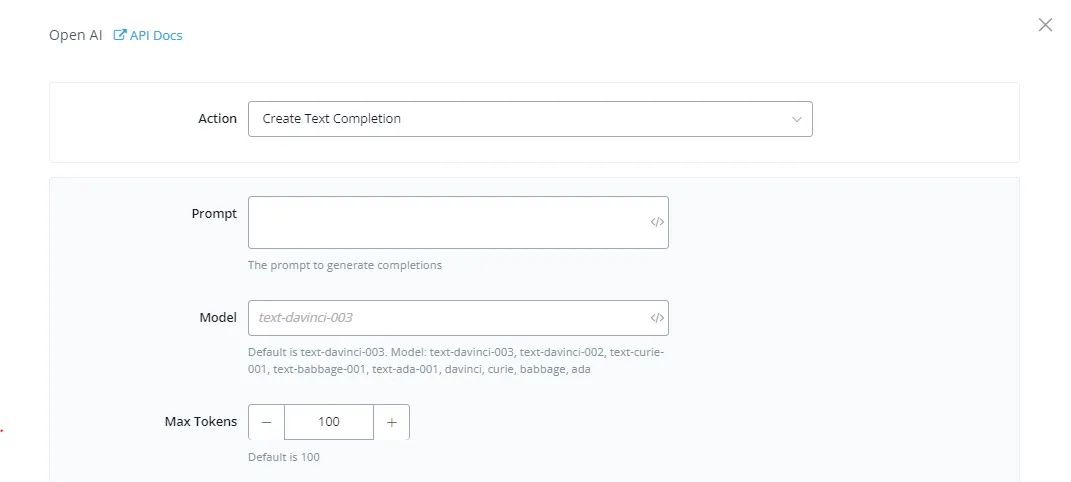
Prompt: esta es la entrada principal para la que quieres que la IA dé una respuesta o un resultado. Puede ser una pregunta, una instrucción, etc.
Modelo: el modelo que quieres usar en OpenAI para la tarea. Por defecto, viene seleccionado text-DaVinci-003.
Tokens Máximos: cada tarea en OpenAI consume tokens. Estos tokens se pueden reponer con crédito. Este campo limita el número máximo de tokens que quieres usar en una tarea específica.
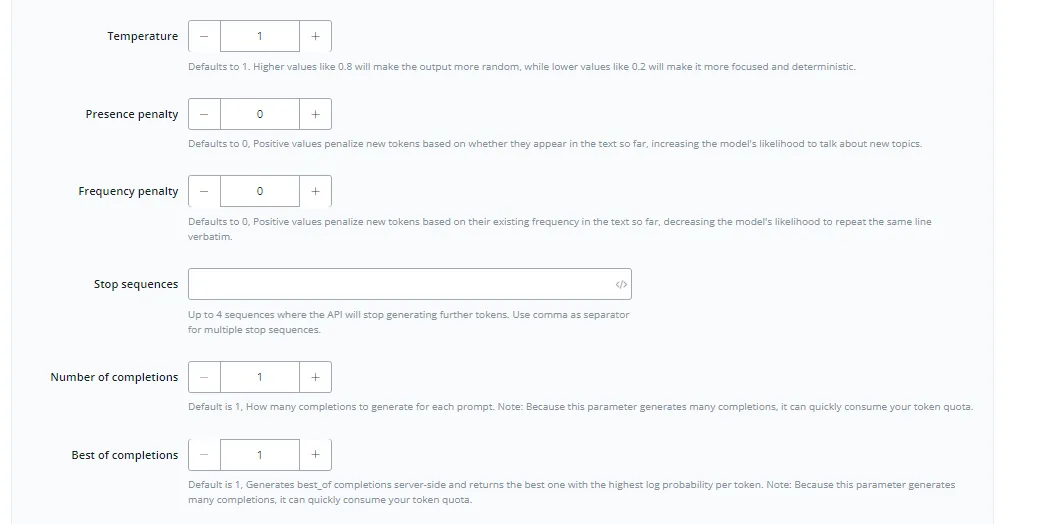
Temperatura: funciona como un medidor de precisión, en el que los valores más altos dan respuestas más aleatorias y los valores más bajos dan respuestas más deterministas y enfocadas. El valor predeterminado es 1
Penalización de presencia: este valor hace que OpenAI use frases y textos únicos al completar una tarea. Cuanto mayor es el valor, menos repetitivas son las palabras. El valor predeterminado es 0.
Número de finalizaciones: el número de veces que quieres que la IA genere una respuesta basada en tu prompt. Cuanto mayor es el valor, más respuestas. El valor predeterminado es 1, para evitar el consumo de tokens.
Mejor de las finalizaciones: devuelve las mejores respuestas posibles para tu prompt. El valor predeterminado es 1. Funciona junto con el campo Número de finalizaciones para elegir la mejor respuesta posible dentro de un grupo de respuestas.
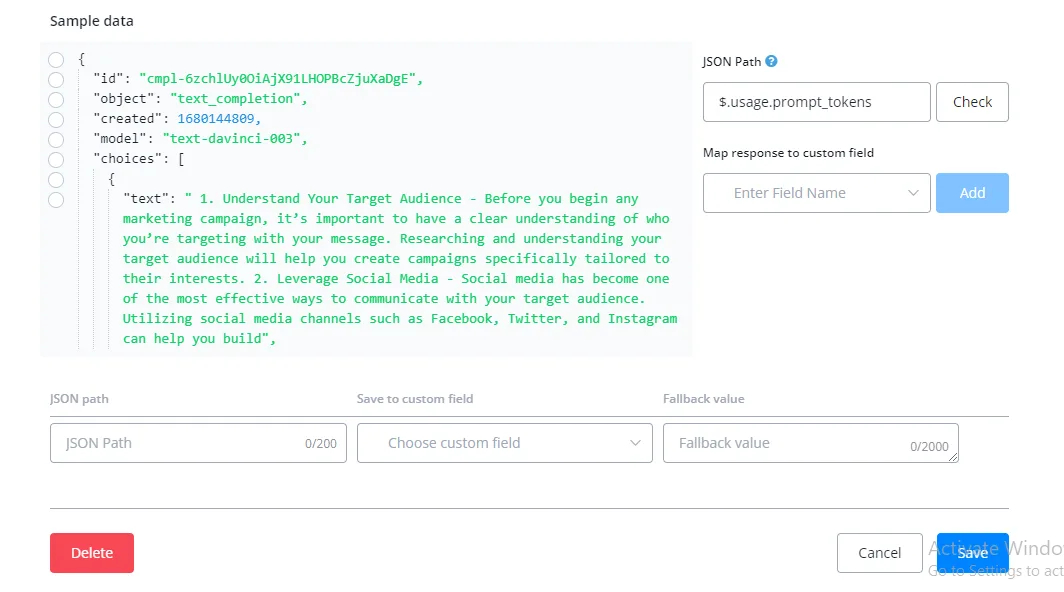
Puedes seleccionar el texto dentro de las opciones y ver la ruta JSON seleccionada. Después, guarda la respuesta en un campo personalizado de usuario y usa esa respuesta en tu constructor de flujos.
{
"id": "cmpl-6zchlUy0OiAjX91LHOPBcZjuXaDgE",
"object": "text_completion",
"created": 1680144809,
"model": "text-davinci-003",
"choices": [
{
"text": " 1. Understand Your Target Audience - Before you begin any marketing campaign, it’s important to have a clear understanding of who you’re targeting with your message. Researching and understanding your target audience will help you create campaigns specifically tailored to their interests. 2. Leverage Social Media - Social media has become one of the most effective ways to communicate with your target audience. Utilizing social media channels such as Facebook, Twitter, and Instagram can help you build",
"index": 0,
"logprobs": null,
"finish_reason": "length"
}
],
"usage": {
"prompt_tokens": 4,
"completion_tokens": 100,
"total_tokens": 104
}
}
Id: el id de la finalización de texto. Un valor único.
Objeto: la acción/tarea que le diste a OpenAI. En nuestro caso, “text_completion”.
Creado: campo de fecha y hora que indica el momento en que se creó la respuesta. Está en formato de marca de tiempo Unix.
Motivo de finalización: el motivo por el cual la tarea se detuvo.
Tokens de prompt: el número de tokens usados para completar la tarea.
A veces, la respuesta que recibes parece cortada. Esto ocurre por falta de los tokens necesarios para completar la tarea. Basta con ajustar el valor de Tokens Máximos en los campos de entrada para resolverlo.
También se recomienda ajustar valores como temperatura, número de finalizaciones, mejor de las finalizaciones, etc. a tu caso de uso, mediante pruebas A/B. Cada caso de uso es único, y querrás el mejor aprovechamiento posible de los recursos disponibles.
La Generación de Imagen se usa para generar imágenes a partir de los prompts del contacto. Esta función genera la mejor imagen posible para el prompt que indiques.
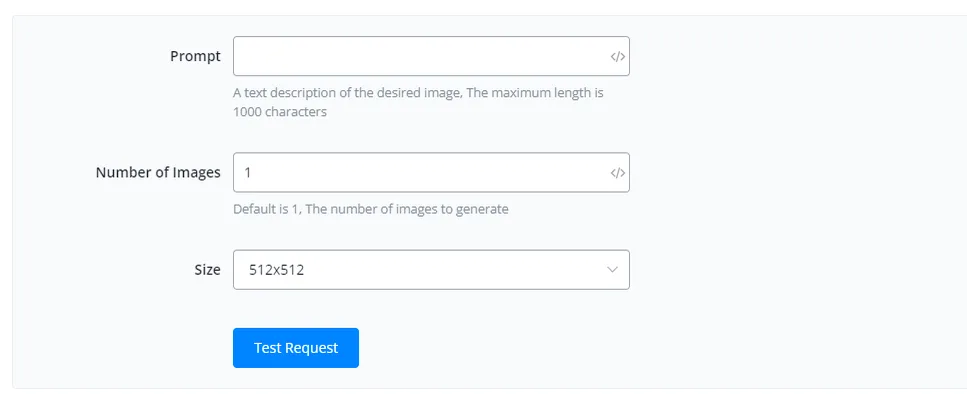
Prompt: esta es la entrada principal a partir de la cual quieres que la IA genere una imagen. Puede ser una pregunta, una instrucción, etc.
Número de Imágenes: cuántas imágenes quieres que la IA genere para ti. El valor predeterminado es 1
Tamaño: las dimensiones que quieres para la imagen. OpenAI acepta tres tamaños:
512x512
256x256
1024x1024
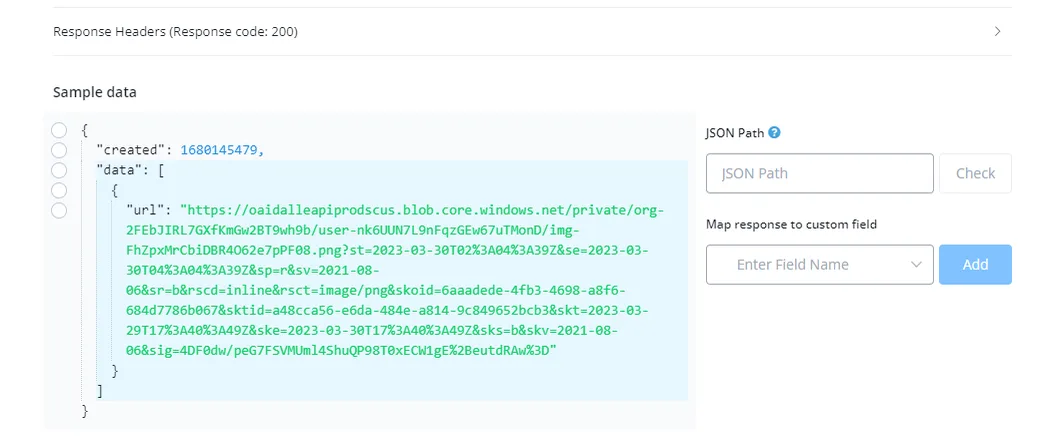
{
"created": 1680145479,
"data": [
{
"url": "https://oaidalleapiprodscus.blob.core.windows.net/private/org-2FEbJIRL7GXfKmGw2BT9wh9b/user-nk6UUN7L9nFqzGEw67uTMonD/img-FhZpxMrCbiDBR4O62e7pPF08.png?st=2023-03-30T02%3A04%3A39Z&se=2023-03-30T04%3A04%3A39Z&sp=r&sv=2021-08-06&sr=b&rscd=inline&rsct=image/png&skoid=6aaadede-4fb3-4698-a8f6-684d7786b067&sktid=a48cca56-e6da-484e-a814-9c849652bcb3&skt=2023-03-29T17%3A40%3A49Z&ske=2023-03-30T17%3A40%3A49Z&sks=b&skv=2021-08-06&sig=4DF0dw/peG7FSVMUml4ShuQP98T0xECW1gE%2BeutdRAw%3D"
}
]
}
Creado: campo de fecha y hora que indica el momento en que se creó la respuesta. Está en formato de marca de tiempo Unix.
Url: la URL pública de tus imágenes.
La generación de imágenes consume más potencia de cómputo y, por eso, las respuestas pueden tardar más, según los prompts enviados.
La IA es un campo en desarrollo y, por eso, las imágenes producidas pueden ser bastante imprecisas, dada la complejidad de los prompts proporcionados. Encontrar la complejidad correcta del prompt puede ser, a veces, un desafío.
La acción de conversión de voz a texto se usa cuando quieres convertir una entrada de audio en texto. Esto tiene varios casos de uso, como la implementación en IVR.
.webp)
URL del archivo: esta es la URL del audio que quieres convertir en texto. Verifica que sea una URL alojada públicamente y que termine con formatos de audio como mp3, mpeg, etc.
Idioma: el idioma al que quieres convertir la voz. Usamos el formato ISO-639-1, es decir, debes indicar los idiomas como 'en', 'es', etc.
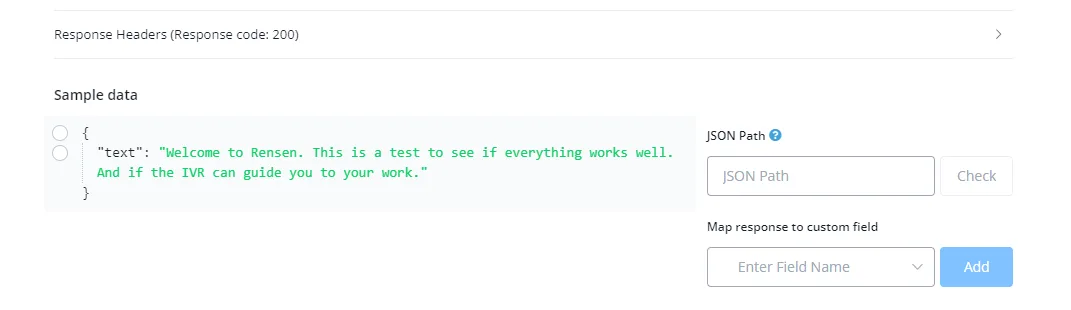
{
"text": "Welcome to Rensen. This is a test to see if everything works well. And if the IVR can guide you to your work."
}
Texto: el texto convertido a partir de la voz.
Puedes convertir voz a texto con bastante precisión usando esta función. Se considera buena práctica proporcionar el audio en el mismo idioma que la salida deseada, para obtener resultados más precisos y menor latencia.
La acción Traducir audio a Inglés se usa cuando quieres convertir una entrada de audio en texto en inglés. Esto tiene varios casos de uso, como la implementación en IVR.
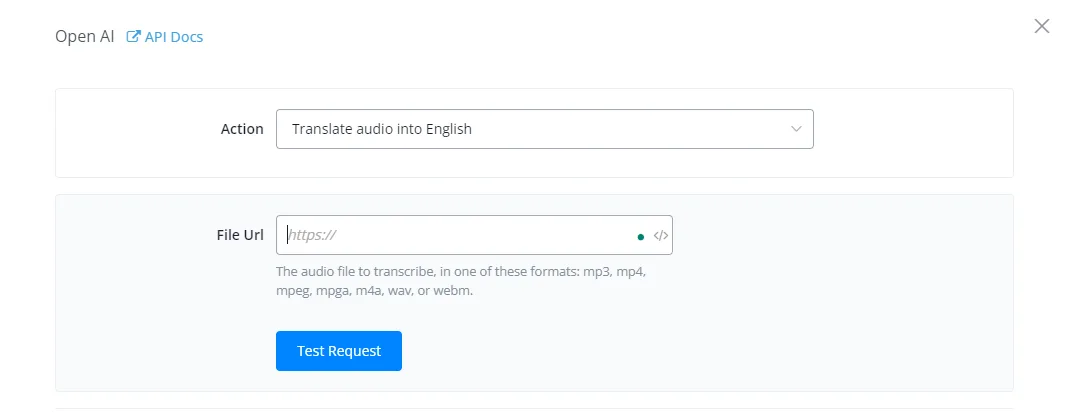
URL del archivo: esta es la URL del audio que quieres convertir en texto. Verifica que sea una URL alojada públicamente y que termine con formatos de audio como mp3, mpeg, etc.
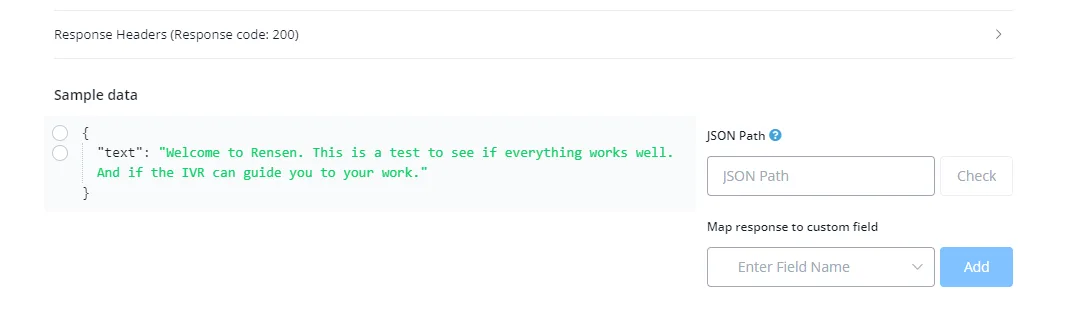
{
"text": "Welcome to Rensen. This is a test to see if everything works well. And if the IVR can guide you to your work."
}
Texto: el texto convertido a partir de la voz.
Probar diferentes formatos de audio puede dar resultados más (o menos) precisos. Esto se debe simplemente a la calidad del audio proporcionado, así que haz pruebas A/B con distintos formatos para encontrar el mejor formato para tu caso de uso.
La finalización de chat permite enviar prompts a OpenAI en formato de texto y recibir una respuesta basada en ese prompt. Es parecida a la acción de finalización de texto, pero usa ChatGPT, que además es 10x más rápido y más barato.
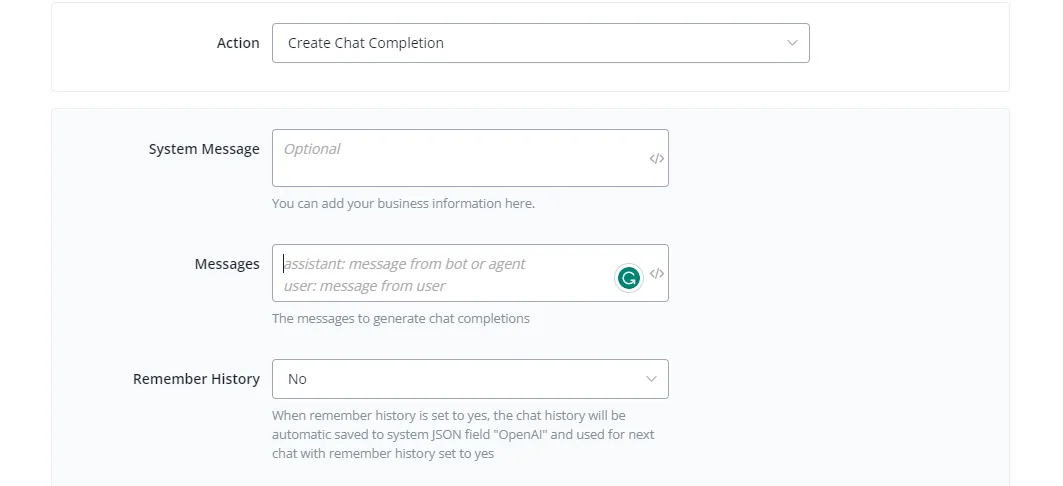
Mensaje del sistema: campo opcional, usado para dar contexto adicional sobre ti o sobre tu empresa en las finalizaciones de chat.
Puedes configurar información de base detallada así, si estás construyendo un chatbot de restaurante:
Sistema: Eres un asistente servicial del restaurante de carnes NicoChat. Te encargarás del soporte al cliente, orientarás al contacto y harás reservas. El horario de atención del restaurante es de 9:00 a 20:00, de lunes a sábado. No se permiten mascotas. Ofrece siempre el código del cupón cuando creas que es un buen momento para ello.
Así configuras fácilmente la información de base del chatbot, y este puede atender a tu cliente según lo que le indicaste.
Mensaje: esta es la entrada principal para la que quieres que la IA dé una respuesta o un resultado. Normalmente es la respuesta del contacto. Puede ser una pregunta, una instrucción, etc. Puedes añadir “usuario:” como prefijo de tu prompt para dar más contexto a la IA, por ejemplo:
“usuario: ¿va a llover hoy?”
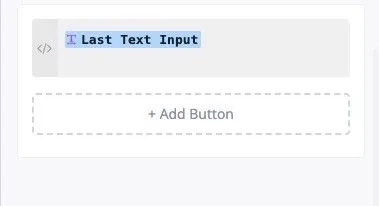
También funciona si no pones “usuario” antes de la respuesta. Puedes usar un campo del sistema nuestro, como {{last_text_input}}.
Recordar Historial: si seleccionas “Sí”, el historial de chat entre contacto y asistente se guardará en un campo del sistema, para usarlo después si es necesario.
La respuesta de la acción de OpenAI se guardará automáticamente en el rol de asistente. No necesitas hacer nada.
Además, introdujimos un nuevo campo del sistema en JSON: {{openAI}}, que tendrá todo el historial de conversación con el contacto:
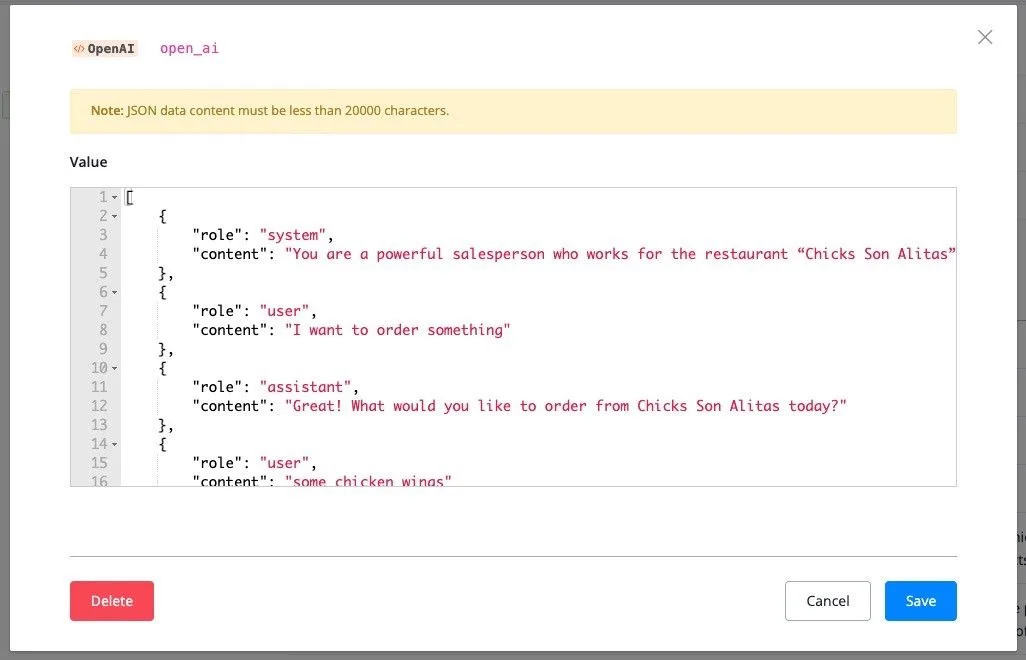
Encontrarás el campo del sistema openAI en el perfil del contacto. Este JSON guarda la configuración del sistema y todo el historial del chat.
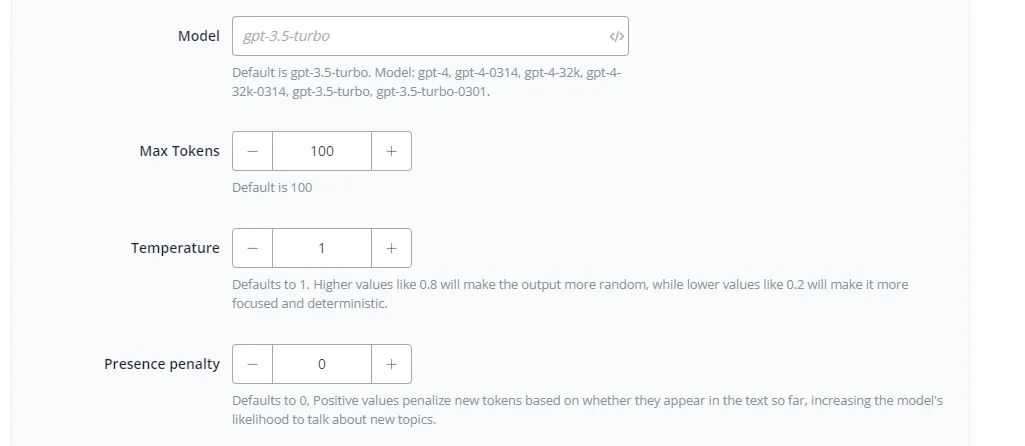
Modelo: el modelo que quieres usar en ChatGPT para la tarea. Por defecto, viene seleccionado gpt-3.5-turbo.
Tokens Máximos: cada tarea en ChatGPT consume tokens. Estos tokens se pueden reponer con crédito. Este campo limita el número máximo de tokens que quieres usar en una tarea específica.
Temperatura: funciona como un medidor de precisión, en el que los valores más altos dan respuestas más aleatorias y los valores más bajos dan respuestas más deterministas y enfocadas. El valor predeterminado es 1
Penalización de presencia: este valor hace que ChatGPT use frases y textos únicos al completar una tarea. Cuanto mayor es el valor, menos repetitivas son las palabras. El valor predeterminado es 0.
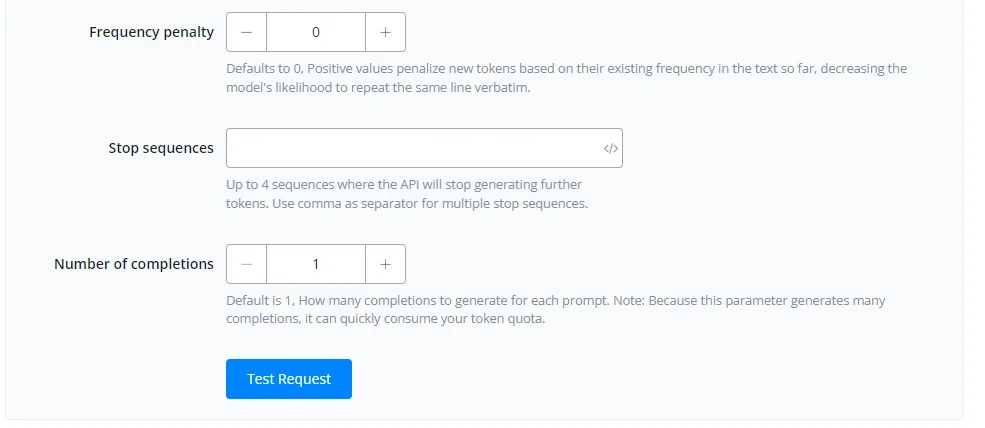
Número de finalizaciones: el número de veces que quieres que la IA genere una respuesta basada en tu prompt. Cuanto mayor es el valor, más respuestas. El valor predeterminado es 1, para evitar el consumo de tokens.
Mejor de las finalizaciones: devuelve las mejores respuestas posibles para tu prompt. El valor predeterminado es 1. Funciona junto con el campo Número de finalizaciones para elegir la mejor respuesta posible dentro de un grupo de respuestas.
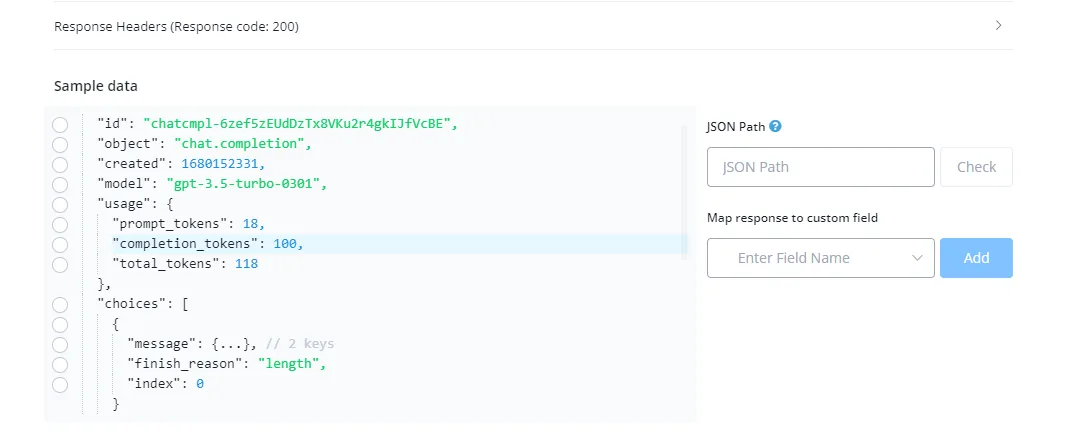
{
"id": "chatcmpl-6zef5zEUdDzTx8VKu2r4gkIJfVcBE",
"object": "chat.completion",
"created": 1680152331,
"model": "gpt-3.5-turbo-0301",
"usage": {
"prompt_tokens": 18,
"completion_tokens": 100,
"total_tokens": 118
},
"choices": [
{
"message": {...}, // 2 keys
"finish_reason": "length",
"index": 0
}
],
"messages": [
{
"role": "user",
"content": "can you help me with planting a mango tree?"
},
{
"role": "assistant",
"content": "Of course! Here are some steps to plant a mango tree: 1. Choose a spot: Mango trees need plenty of sunlight and well-draining soil. They also need protection from strong winds, so choose a spot that's sheltered. 2. Prepare the soil: Mango trees prefer slightly acidic soil, with a pH between 5.5 and 7. If your soil is too alkaline, add sulfur or peat moss to lower the pH. If it's too acidic, add lime"
}
]
}
Id: el id de la finalización de texto. Un valor único.
Objeto: la acción/tarea que le diste a OpenAI. En nuestro caso, “text_completion”.
Creado: campo de fecha y hora que indica el momento en que se creó la respuesta. Está en formato de marca de tiempo Unix.
Elección -> Contenido: el campo de contenido dentro del objeto de elección contiene la respuesta a tu prompt.
Mensaje: este es un JSON con la conversación completa entre el contacto y el asistente.
La acción de finalización de chat también acepta entrada en JSON, así que puedes guardar la conversación completa entre los contactos y el asistente en un JSON, para dar respuestas más enfocadas y contextuales en relación con esa conversación.
Si usas los embeddings de OpenAI junto con ChatGPT, ¡podrás entrenar a ChatGPT para responder a las preguntas sobre tu negocio con total facilidad!
¿Alguna vez imaginaste dar una instrucción simple, como “crear un flujo para pedir pizza”, y que NicoChat generara todo el flujo automáticamente para ti?
Todo esto se hace con ChatGPT y NicoChat.
¿Has pensado en usar el asistente inteligente de IA con los embeddings de OpenAI para generar sugerencias de respuesta automáticamente?
Esto aumenta la eficiencia del soporte al cliente y reduce el costo de la atención.
¿Has pensado en usar OpenAI para responder automáticamente a los comentarios de tu Facebook e Instagram — y, lo más importante, con respuestas altamente relevantes y precisas para tu propio negocio?
Esto es posible porque usamos los embeddings de OpenAI para obtener respuestas altamente relevantes a partir de la base de datos de tu propio negocio, y todo se puede hacer automáticamente.
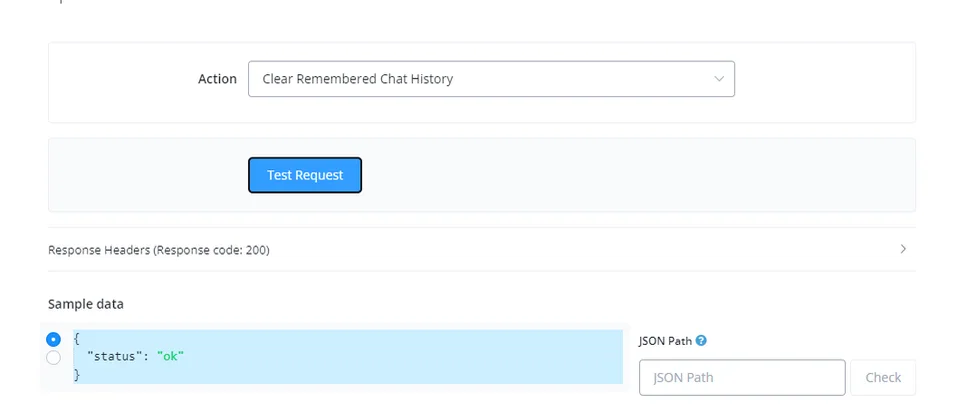
La acción Borrar historial recordado elimina o limpia el campo del sistema donde se almacena el historial de chat de ChatGPT.
Esta acción te ayuda a restablecer el historial de chat.
OpenAI permite proporcionar una base de conocimiento de tu caso de uso o de tu negocio para que la IA genere respuestas a partir de ella. Así, la IA da respuestas más precisas, contextuales y específicas, en vez de filtrarlas de internet.
Para crear un embedding, ve a Integraciones y selecciona OpenAI
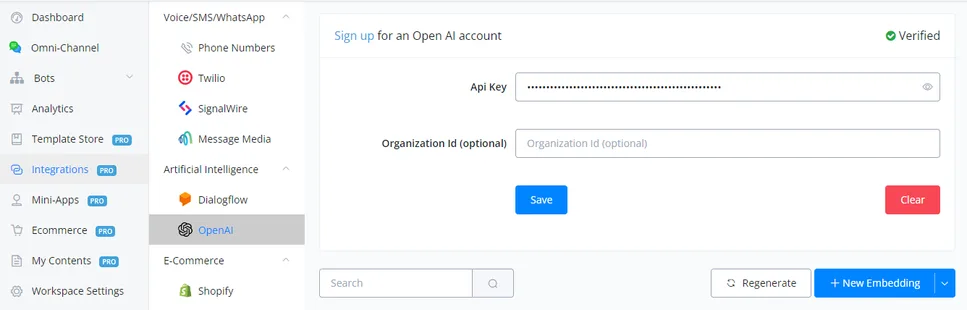
Haz clic en “Nuevo Embedding”
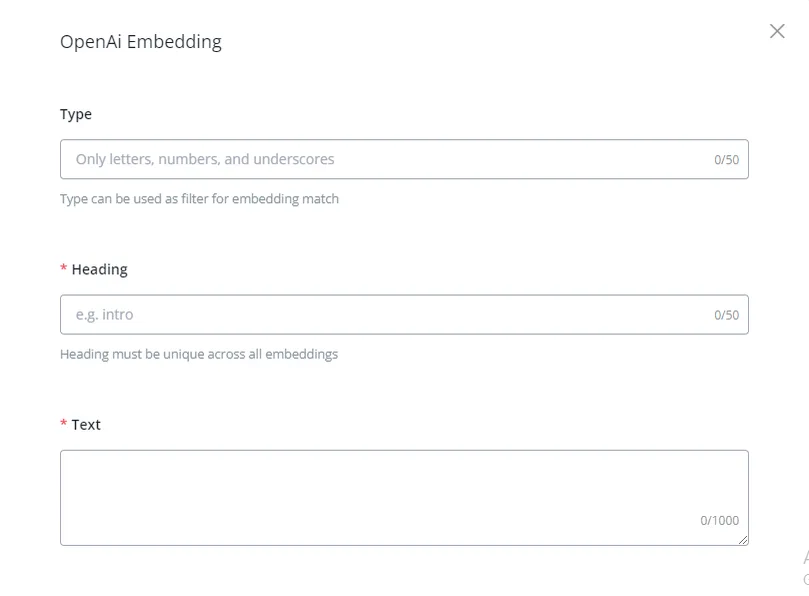
Tipo: campo opcional. Se usa para clasificar los embeddings según un contexto determinado y funciona como filtro cuando hay muchos embeddings asociados. Siempre es mejor completar este campo, porque da más contexto y facilita el filtrado por parte de la IA.
Título: el tema del embedding que creaste. El título o resumen.
Texto: este es el texto o cuerpo principal del embedding. El límite máximo es de 1.000 caracteres. Puedes poner aquí los detalles del tema para que la IA genere la respuesta.
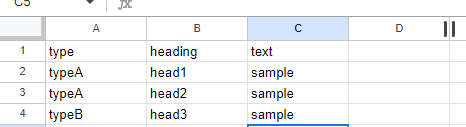
En vez de crear los embeddings manualmente, puedes crearlos en masa, importándolos como un archivo CSV.
Haz clic en la flecha desplegable al lado de “Nuevo Embedding” y haz clic en “Importar CSV”
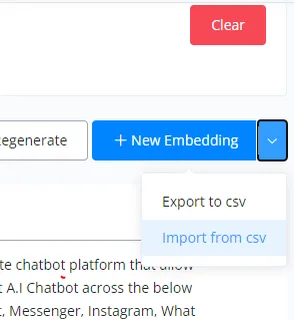
Ahora importa el archivo CSV con los embeddings, y se crearán. Si tienes caracteres especiales como è à ì ù, selecciona “Importar de csv sin vista previa”
La acción de correspondencia de embedding se usa para hacer coincidir el prompt indicado con el embedding más parecido de la base de conocimiento
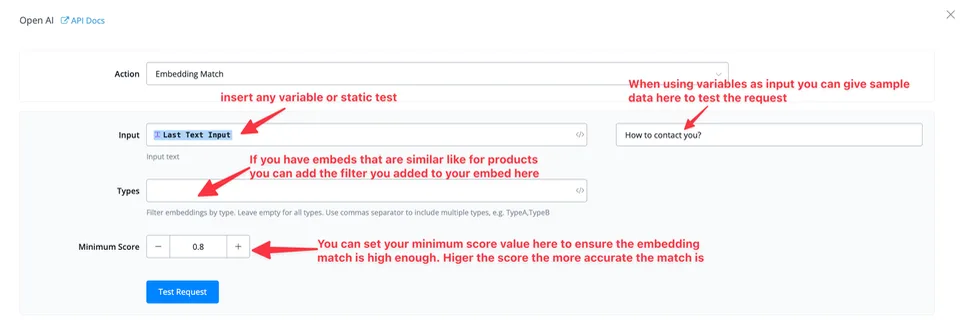
Entrada: aquí es donde escribes o asignas el prompt que quieres hacer coincidir con el embedding.
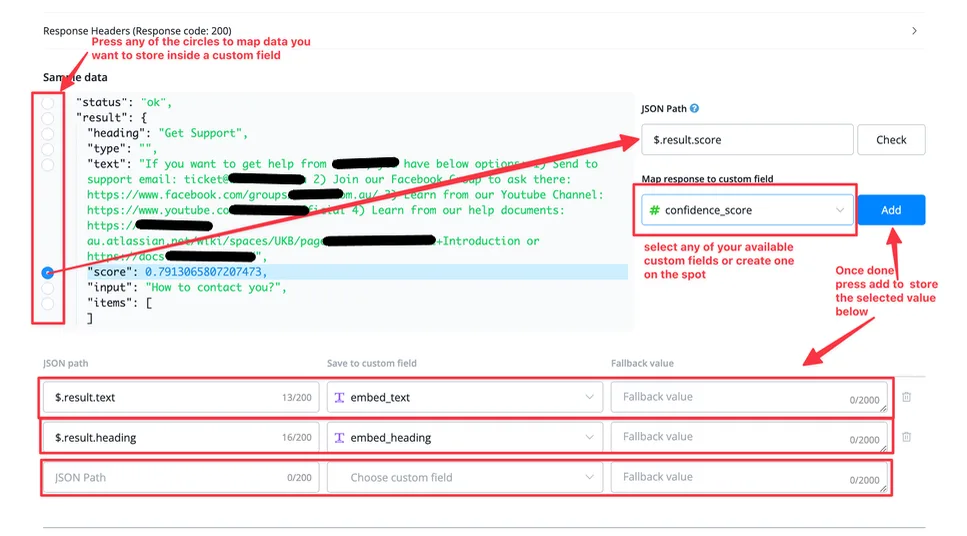
Embedding: el título del embedding con el que el prompt tiene mejor correspondencia.
Texto: el texto del embedding con el que el prompt tiene mejor correspondencia.
Entrada: el prompt que indicas para la búsqueda de embedding.
Puntuación: es el porcentaje de correspondencia entre el prompt y los embeddings disponibles. Puedes usar esta puntuación para decidir si el prompt siguiente debe usarse para la finalización o si no es suficiente y generará respuestas imprecisas.
Se observa que una puntuación de 0,79 o más da la mejor correspondencia posible de embedding. Aun así, este es un valor empírico, y debes hacer pruebas A/B en tu caso de uso para obtener las mejores respuestas posibles.
La acción de correspondencia y finalización de embedding se usa para hacer coincidir el prompt indicado con el embedding más parecido de la base de conocimiento y, entonces, generar la respuesta usando esa base de conocimiento específica.
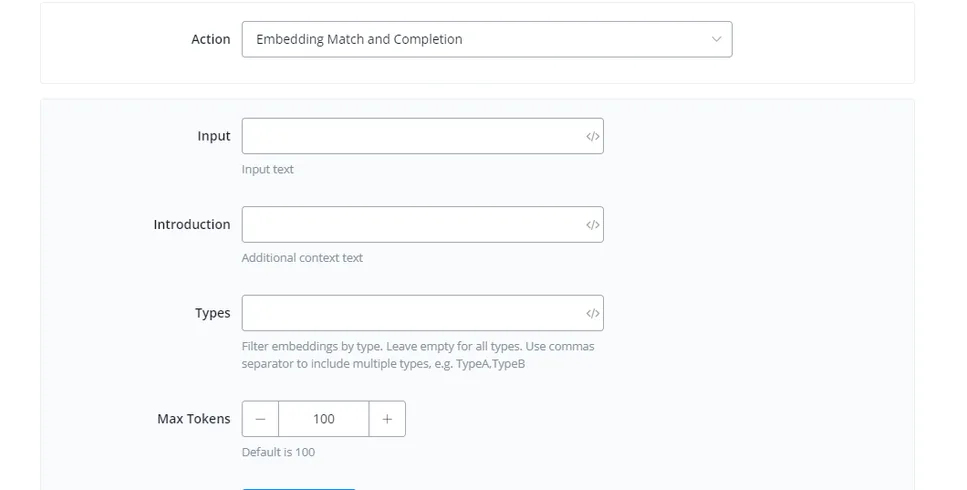
Entrada: aquí es donde escribes o asignas el prompt que quieres hacer coincidir con el embedding.
Introducción: se usa para dar más contexto al prompt, haciéndolo más preciso, y ayuda a aumentar la puntuación de correspondencia del embedding.
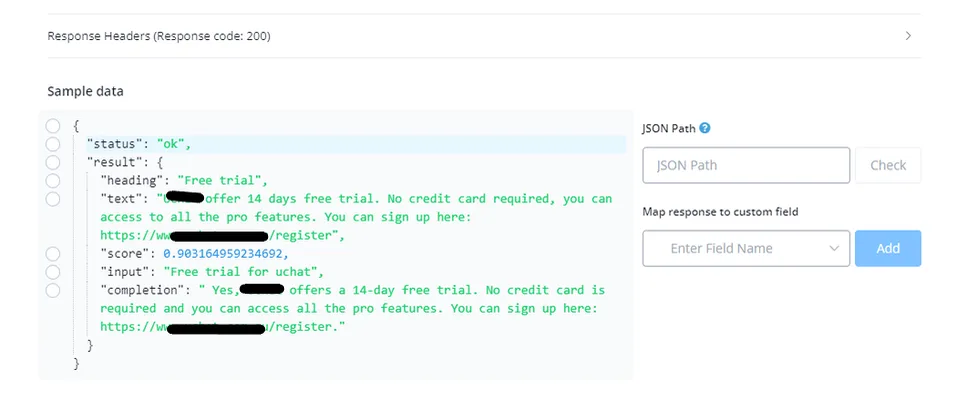
{
"status": "ok",
"result": {
"heading": "Free trial",
"text": "NicoChat offer 14 days free trial. No credit card required, you can access to all the pro features. You can sign up here: https://app.nicochat.com.br/login",
"score": 0.903164959234692,
"input": "Free trial for NicoChat",
"completion": " Yes, NicoChat offers a 14-day free trial. No credit card is required and you can access all the pro features. You can sign up here: https://app.nicochat.com.br/login."
}
}
Embedding: el título del embedding con el que el prompt tiene mejor correspondencia.
Texto: el texto del embedding con el que el prompt tiene mejor correspondencia.
Entrada: el prompt que indicas para la búsqueda de embedding.
Puntuación: es el porcentaje de correspondencia entre el prompt y los embeddings disponibles. Puedes usar esta puntuación para decidir si el prompt siguiente debe usarse para la finalización o si no es suficiente y generará respuestas imprecisas. Se observa que una puntuación de 0,79 o más da la mejor correspondencia posible de embedding. Aun así, este es un valor empírico, y debes hacer pruebas A/B en tu caso de uso para obtener las mejores respuestas posibles.
Finalización: esta es la salida, es decir, la finalización del prompt indicado por el contacto.
Usando embeddings de OpenAI para responder a los comentarios de tu Facebook e Instagram
Si publicas anuncios o tienes una publicación viral en tu página de Facebook o de Instagram, puede que no tengas tiempo de seguir esos comentarios.
No quieres responder siempre con respuestas genéricas y también quieres que la respuesta sea altamente relevante para las cuestiones de tu negocio.
Por eso necesitas usar los embeddings de OpenAI para dar respuestas automáticas altamente relevantes.