Mensajes e Historial
Toma todo el LiveChat y lo transforma en assistant/user en formato JSON
Toma todo el LiveChat y lo transforma en assistant/user en formato JSON
Esta función guardará el historial de la conversación en formato JSON de la siguiente manera:
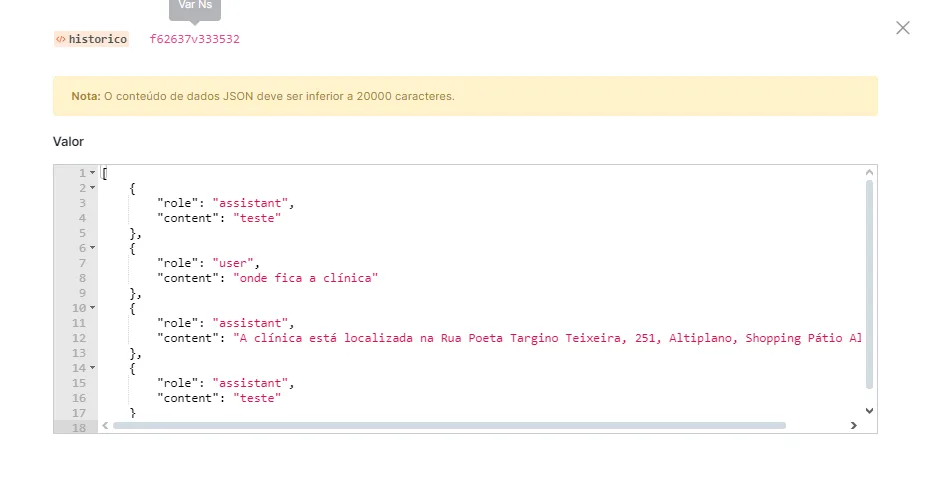
Para eso, basta con indicar la cantidad máxima de mensajes que se guardará.

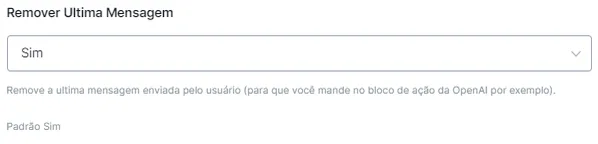
A continuación, si desea que los nuevos mensajes se actualicen después de alcanzar el límite, deje la opción “Remover Última Mensagem” marcada como “sí”.
Para finalizar, basta con indicar dónde se guardará el historial.
Esta función guardará el historial de la conversación en formato de texto de la siguiente manera:
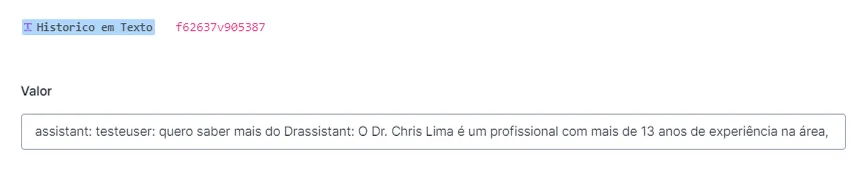
Para eso, basta con indicar la cantidad máxima de mensajes que se guardará.
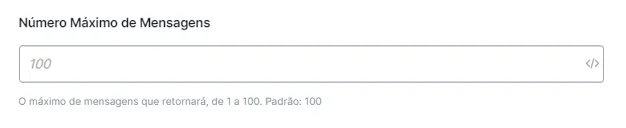
Para finalizar, basta con indicar dónde se guardará el historial.
Esta acción es útil para enviar un mensaje a un vendedor, a un agente, a un empleado específico. Puede informar, por ejemplo, que un cliente está esperando un presupuesto.
Para comenzar, debe seleccionar el canal que iniciará el flujo.

A continuación, ingrese el mensaje que desea enviar y seleccione el UserNS.
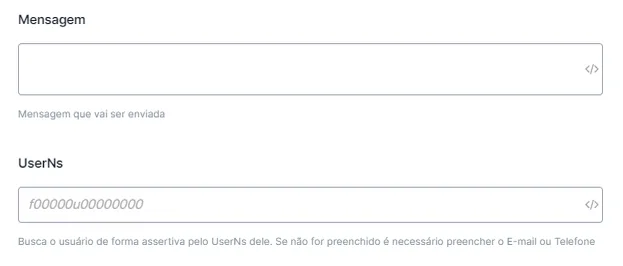
Si no ingresa el UserNS o no lo encuentra, buscará por teléfono y/o correo electrónico, si fue ingresado.
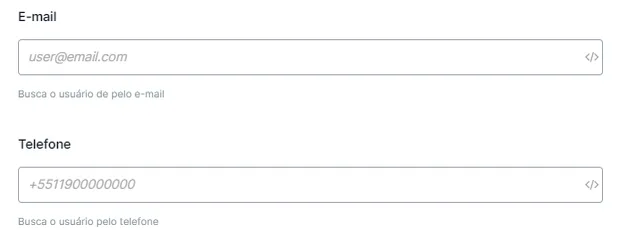
A continuación, seleccione si, al no encontrar el contacto, se debe crear uno nuevo o no.
Obtiene todo el historial de mensajes entre contacto, bot y agente. Formateado en Texto.
Para comenzar, debe indicar si se debe interpretar o no audio y texto, y el prompt (opcional, ingréselo según su necesidad).
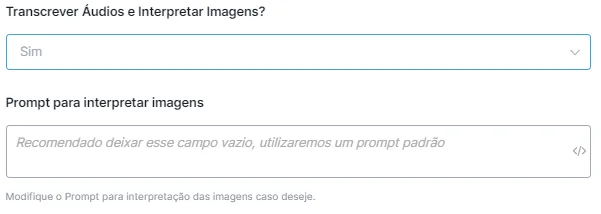
En el flujo, debe pausar la automatización para que cualquier interacción del contacto no la active y, a continuación, iniciarla nuevamente y activar la recuperación del historial en texto.
- Agregue un bloque de acción.
- Agregue un “Falar com Humano/Pausar Automação”. El tiempo aquí es indiferente, solo debe ser mayor que el del paso 3.
- Agregue un Retraso Inteligente (aquí define el tiempo de retraso, como 30 segundos).
- Agregue un “Retomar Automação”.
- Agregue el Nicotools de “Obtener Conjunto de Últimos Mensajes del Contacto - Multi Input” para obtener los mensajes recibidos en el tiempo determinado en el paso 3.
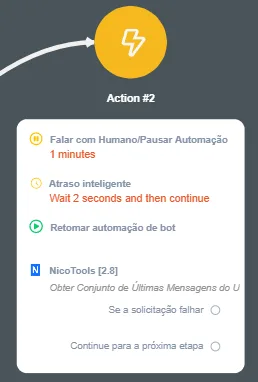
Esta función guardará el historial de la conversación en formato de texto de la siguiente manera:
Para eso, basta con indicar la cantidad máxima de mensajes que se guardará.
Para finalizar, basta con indicar dónde se guardará el historial.
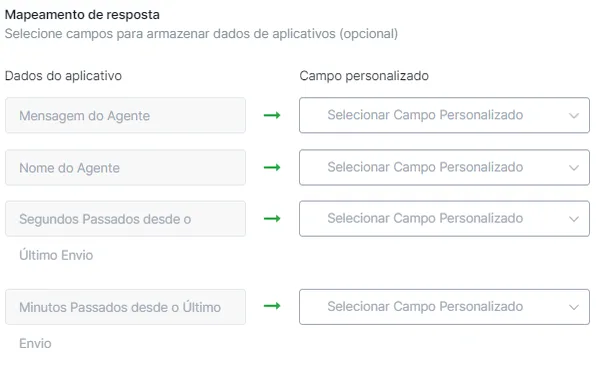
Obtiene el último mensaje enviado por un agente y calcula cuánto tiempo ha pasado desde entonces.
Inicialmente, debe indicar si desea retornar un error para esta acción en caso de no encontrar un mensaje del agente en los últimos 100 mensajes.
A continuación, basta con indicar las salidas de los resultados deseados.
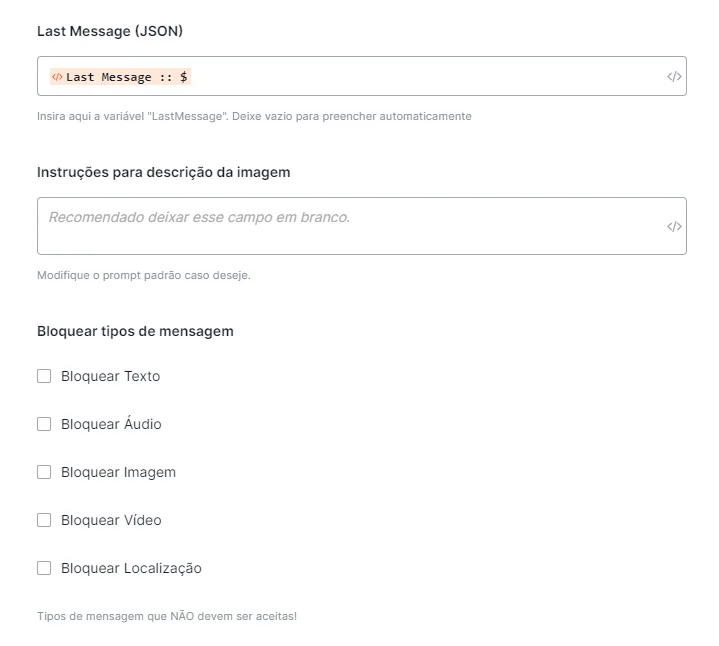
Procesa el último mensaje recibido, transcribiendo audio, describiendo imagen o proporcionando el texto. Útil para cuando desea permitir que el contacto envíe cualquier tipo de mensaje.
Inicialmente, debe ingresar la variable del último mensaje y el prompt (esta primera parte es opcional; si no la modifica, se completará automáticamente).
A continuación, debe seleccionar el tipo de mensaje que no será identificado.
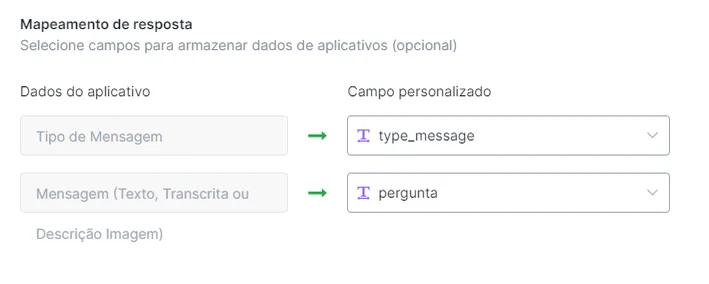
Luego mapee el resultado para obtener el mensaje recibido:
Hay dos aplicaciones prácticas:
- Insertar esta acción al inicio del flujo para obtener el mensaje enviado inicialmente por el contacto, el mensaje que activó el flujo.
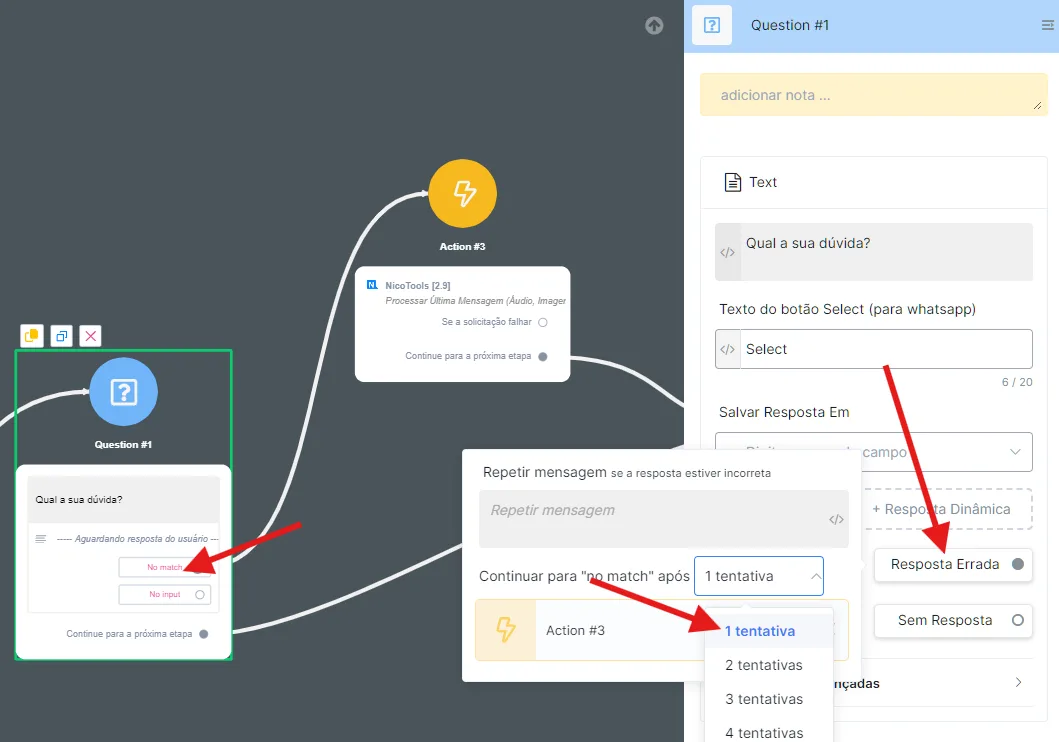
- Insertar en “Sin coincidencias” de un bloque de pregunta para aceptar que el contacto envíe cualquier tipo de mensaje, como en la imagen a continuación:
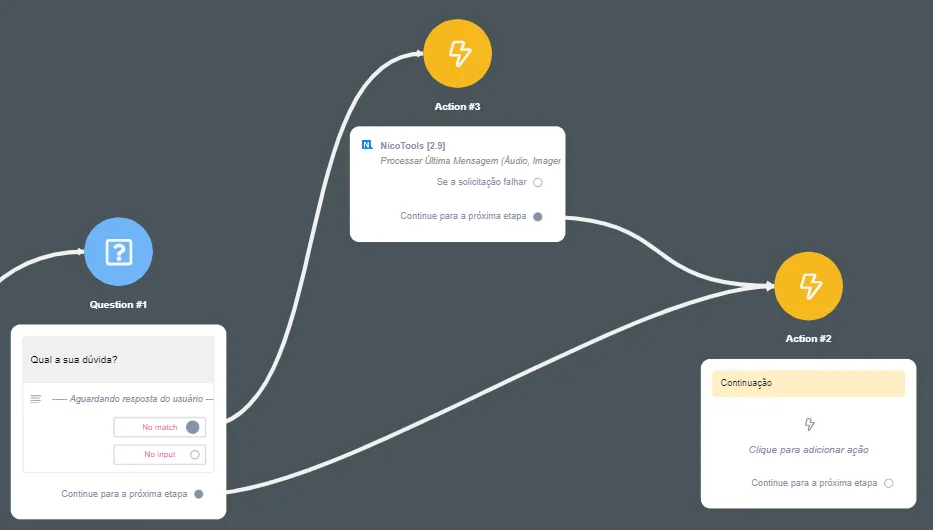
No olvide configurar “Sin coincidencias” con solo 1 intento: